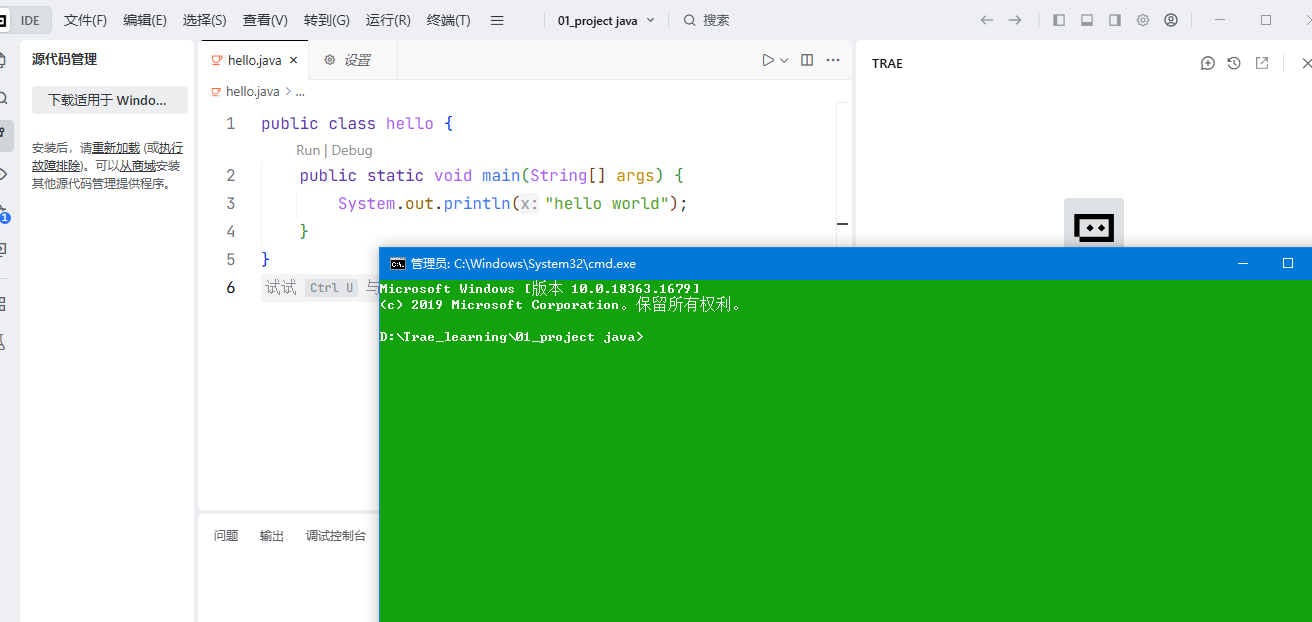
我就是想把执行java代码,输出结果的时候,不要总弹出command窗口,让他直接输入到trae下面的控制面板就可以了
→
你的运行环境(版本号「点击帮助-关于-复制」):
请替换此行填写
问题描述(你遇到了什么问题?):
请替换此行填写
复现步骤(如何才能重现这个 Bug/问题?):
1.
2.
3.
报错信息或截图(如有):
请在此处粘贴截图或日志代码
我就是想把执行java代码,输出结果的时候,不要总弹出command窗口,让他直接输入到trae下面的控制面板就可以了
→
你的运行环境(版本号「点击帮助-关于-复制」):
请替换此行填写
问题描述(你遇到了什么问题?):
请替换此行填写
复现步骤(如何才能重现这个 Bug/问题?):
1.
2.
3.
报错信息或截图(如有):
请在此处粘贴截图或日志代码
您好,截图看下?
我理解了,你希望运行Java代码时不要弹出单独的命令窗口,让输出直接显示在Trae下方的集成终端控制面板里。
这个问题通常是因为运行配置默认使用了外部控制台。你可以这样修改配置:打开 .vscode/launch.json 文件,找到你的Java运行配置,将 "console" 选项从 "externalTerminal" 改成 "integratedTerminal" 就可以了。
如果你还没有这个配置文件,可以在"运行和调试"面板中创建一个Java配置,然后按上面说的修改console选项。
你试试看修改完配置后,运行Java代码还会弹出单独的命令窗口吗?
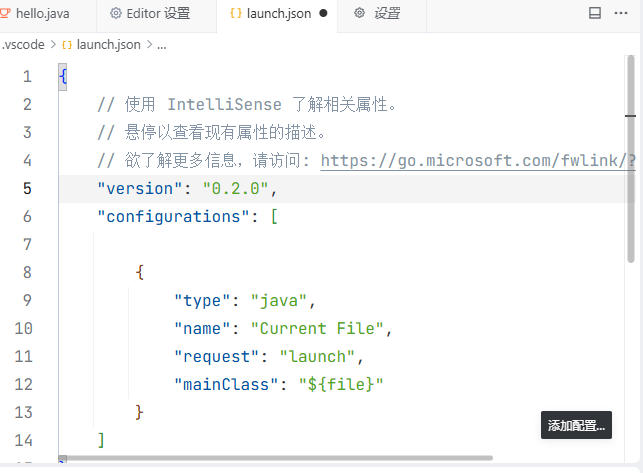
在vscode没有看到这个配置,。这个运行和调试 面板在哪里,怎么创建,谢谢
我理解了,你还没找到运行和调试面板,也不知道怎么创建这个配置文件,我来一步步告诉你:
你可以直接按快捷键 Ctrl+Shift+D(Windows/Linux)或者 Cmd+Shift+D(Mac),就能快速打开「运行和调试」面板了。
打开之后,如果你的项目还没有配置,面板顶部会显示一个 “创建 launch.json 文件” 的按钮,点击它,然后选择 “Java” 环境,VSCode 会自动帮你生成默认的配置文件。
生成完打开这个文件,找到 “console” 这一项,把它改成 "integratedTerminal" 保存就可以了。
你按这个步骤操作能找到创建按钮吗?
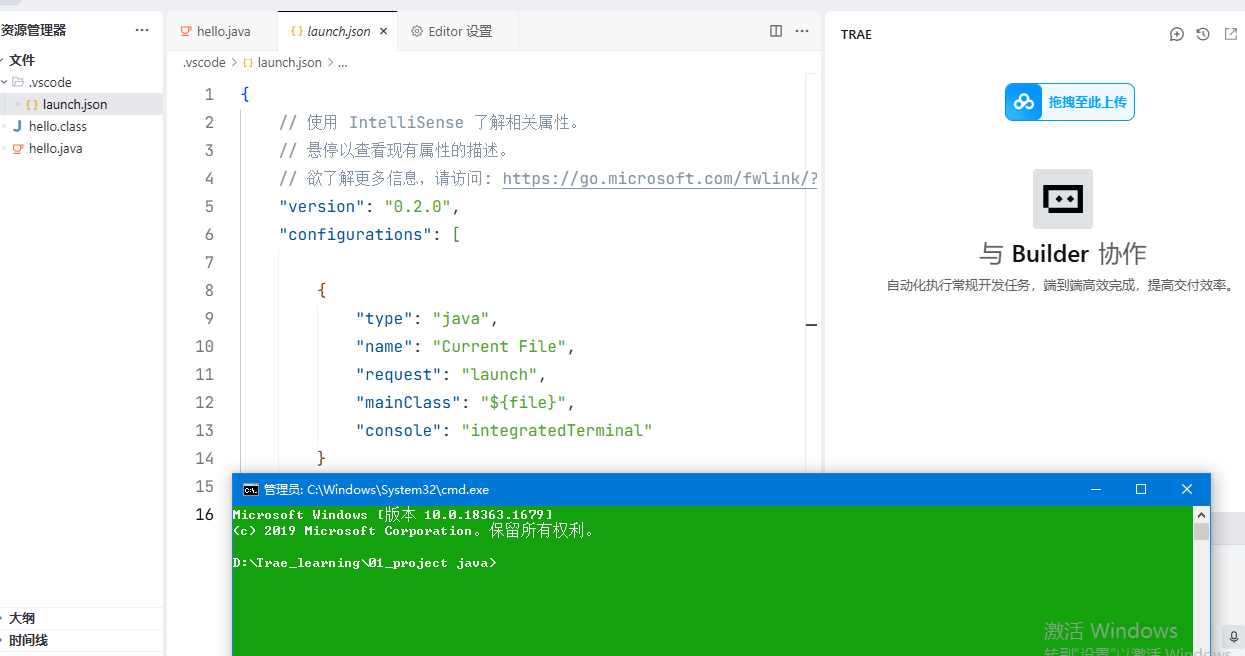
我理解了,你已经创建好 launch.json 了,但是里面默认没有 console 这一项,确实需要手动添加进去。
你只需要在现有的配置块里,加上一行 "console": "integratedTerminal", 就可以了,位置随便放,只要在大括号里面就行。比如这样:
{
  "type": "java",
  "name": "Launch Current File",
  "request": "launch",
  "mainClass": "${file}",
  "console": "integratedTerminal"
}
添加完保存文件,再运行一次你的 Java 代码,看看输出是不是直接显示在 Trae 下方的集成终端里,不会再弹出单独的命令窗口了?
已解决,需要
在Windows搜索栏输入 cmd,打开“命令提示符”应用。
右键点击窗口的标题栏,选择“属性”。
在弹出的窗口中,取消勾选“使用旧版控制台”这一选项。
点击“确定”后,重启Trae,然后再次运行代码试试看。
重启后就可以了