什么是 MCP
Model Context Protocol (MCP) 是一种协议,它允许大型语言模型(LLMs)访问自定义的工具和服务。TRAE 中的智能体作为 MCP 客户端可以选择向 MCP Server 发起请求,以使用它们提供的工具。你可以自行添加 MCP Server,并添加到自定义的智能体中来使用。更多信息参阅 MCP 官方文档。
在 TRAE 中,MCP Server 支持三种传输类型:stdio 传输、SSE 传输、Streamable HTTP 传输。
免责声明
MCP Server 由第三方构建和维护。TRAE 不审查或认可这些服务器,并且不对其行为、任何 MCP Server 调用失败或它们返回的数据承担任何责任。部分 MCP Server 也可能因相关法律法规、网络限制、或服务器自身的访问策略,在你所在的国家或地区无法访问或使用。TRAE 无法控制这些因素,亦无法保证你所在国家或地区对这些服务器的可用性或功能性。你在尝试使用这些服务器时,应自行确保遵守当地法律法规。
配置系统环境
为确保正常启动 MCP Server,你可能需要安装:
-
npx:依赖于 Node.js,版本需大于等于 18。
-
uvx:基于 Python 的快速执行工具,需手动安装。
-
(可选) Docker:容器化平台,用于隔离和运行应用程序,需根据系统版本安装对应版本。若使用 GitHub MCP Server,则需要使用 Docker。
安装 Node.js
-
请前往 Node.js 官网,下载并安装 Node.js 18 或更高版本。
-
安装完成后,在终端中运行以下命令确认是否安装成功。
node -v npx -v
若安装成功,终端中会输出已安装的 Node.js 的版本号,例如:
v18.19.0
10.2.0
- 重启 TRAE,使 Node.js 生效。
安装 uvx(Python 工具)
uvx 是 uv 提供的命令行工具,用于快速运行 Python 脚本。
-
前往 Python 官网,下载并安装 Python 3.8 或更高版本。
-
安装完成后,在终端中执行以下命令确认是否安装成功。
python --version
若安装成功,终端中会输出已安装的 Python 的版本号。
- 执行以下命令,安装 uv(包含 uvx)。安装脚本会自动下载 uv 并放置到系统默认路径中。
- macOS / Linux 安装命令:
curl -LsSf https://astral.sh/uv/install.sh | sh
- Windows 安装命令(PowerShell):
powershell -ExecutionPolicy ByPass -c "irm https://astral.sh/uv/install.ps1 | iex"
- 执行以下命令,验证是否安装成功。
uvx --version
若安装成功,终端中会输出已安装的 uvx 的版本号。
(可选) 安装 Docker
若使用 GitHub MCP Server,则需要使用 Docker。使用以下步骤安装 Docker Desktop。
| 操作系统 |
| macOS |
| Windows |
使用以下操作验证是否安装成功:
-
打开终端,输入 docker --version 命令。如果安装成功,会显示 Docker 的版本信息。
-
输入 docker info 命令,可以查看 Docker 的详细信息。如果能正确显示信息,代表 Docker 已安装并启动成功。
配置 MCP Server
你可以直接从市场中添加合适的 MCP Server,或手动添加。
方式一:从市场添加
MCP 市场中提供了社区中热门的 MCP Server,你可以选择需要的 MCP Server 进行添加。
-
在 AI 侧边对话框的右上角,点击 设置 图标。
-
选择 MCP 页签。
-
点击 + 添加 MCP Servers 按钮;或点击右上角的 + 添加 按钮,然后在菜单中选择 从市场添加。
- 你将进入 MCP 市场。

-
在 MCP 市场中找到所需的 MCP Server。
-
点击右侧的 + 按钮。
-
在弹窗中填入 MCP Server 的配置信息。
对于标记为 “Local” 的 MCP Server,需要在本地安装 NPX 或 UVX 后才能使用。
配置内容中的 env 信息(例如 API Key、Token、Access Key 等字段)须替换为真实信息。
- 点击 确认 按钮。
方式二:手动添加
如果在市场中无法找到想要的 MCP Server,或者想使用自己开发的 MCP Server,则需要手动添加。
-
在 AI 侧边对话框的右上角,点击 设置 图标,然后在菜单中选择 MCP。
- 界面上显示 MCP 页签。
-
点击右上角的 + 添加 按钮,然后在菜单中选择 手动添加。
- 界面上显示 手动配置 窗口。

- 填入 MCP Server 的配置内容。
-
若你希望添加一个全新的 MCP Server,将 JSON 配置内容填入输入框中,然后点击 确认 按钮。该 MCP Server 将被添加至 MCP 列表中。
-
若你已在其他 IDE 中配置了 MCP Server,并希望在 TRAE 中复用。你可以点击 原始配置(JSON) 按钮,然后将 MCP Server 的 JSON 配置内容粘贴至 TRAE 的 mcp.json 文件中。粘贴完成后,MCP 列表中将自动添加相应的 MCP Server。
在智能体中使用 MCP Server
将 MCP Server 添加至智能体,让其调用 MCP Server 中的工具来更好地处理你的需求。
内置智能体:Builder with MCP
Builder with MCP 是 TRAE 的内置智能体,所有已配置的 MCP Server 都将被自动添加至该智能体,且不可编辑。
自定义智能体
你可以将 MCP Server 添加到自定义智能体中,然后由智能体自动调用 MCP Server 中的工具来完成任务。
-
直接在 MCP Server 列表中将 MCP Server 添加至智能体,步骤如下:
-
前往 MCP Server 列表。
-
点击目标 MCP Sever 右侧的 + 按钮。
-
在列表中勾选需要添加该 MCP Server 的智能体。
-
点击 确认 按钮。
-

- 若你未创建自定义智能体,则可以在创建时为其添加所需的 MCP Server。详情参考《智能体》。
管理 MCP Server
你可以编辑或删除 MCP Server。
使用火山引擎的 MCP Server
火山引擎 MCP Server 市场提供了涵盖计算、存储、数据库等云服务的 MCP Server,你可以在 TRAE 中使用它们。使用说明参考火山引擎官网对每个 MCP Server 的介绍。
教程
在众多场景中,MCP Server 都能够发挥作用,提高你的工作效率,你可以参考以下教程来了解更多 MCP Server 的使用方法。
=============  以下为常见问题 ==============
报错:You must supply a command / 您必须提供一个命令
node 版本太老了,需要升级一下系统的 node。如果使用的是 nvm 的话,使用 nvm alias default 21。修改完之后记得重启 IDE。

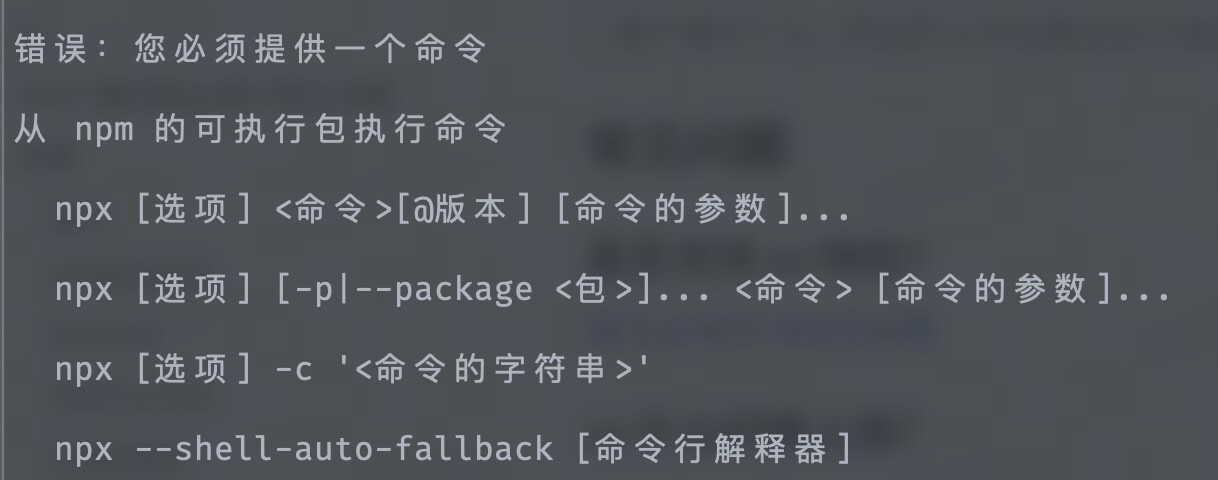
NPM Error
如果报错信息中出现
-
cannot find module 'xxx' -
Error: EACCES: permission denied, mkdir 'xxx' -
/Users/xxx/.npm/_npx/__cache/... -
Users/xxx/.npm/_npx/<一串 16 进制数字>/node_modules/...

这种情况往往是 npm 缓存坏掉了,请依次尝试下面的命令:
npm cache clean --force
sudo npm cache clean --force
rm -rf ~/.npm/_npx
sudo rm -rf ~/.npm/_npx
超时时间问题
TRAE 的默认启动和调用的超时时间都是 10 分钟(包括 Stdio / HTTP)
你可以自定义超时时间。
// http { "headers": { "RUN_MCP_TIMEOUT_MS": "60000" } } // stdio { "env": { "RUN_MCP_TIMEOUT_MS": "60000" } }
WSL 默认 Node 环境问题
如果 WSL 里只有 node,没有 npm,是因为:
wsl 系统里有一个默认的 node,在 /usr/bin/node,但是这个 Node SDK 是残缺的,缺失了 npm 工具,所以 npx 是运行不了的(npx 是 npm 里的命令)
需要使用 sudo apt install npm 命令安装缺失的 npm 工具。
Elasticsearch MCP,启动多个窗口会对应启动多个Docker容器是正常现象吗
正常,需确保每个窗口实例运行于独立容器中,以保证环境隔离和资源独占。
http 类型的 mcp server,如何配置 header
可以参考如下方式:
{
"mcpServers": {
"mcp_name": {
"url": "https://example.com/mcp",
"headers": {
"key": "value"
}
}
}
}
创建 Figma AI Bridge 时启动失败,提示如下问题该如何处理:Error: Could not load the “sharp” module using the darwin-arm64 runtime
错误:无法使用 darwin-arm64 运行时加载 “sharp” 模块
可能的解决办法:
- 删除 npx 缓存(核心)
rm -rf ~/.npm/_npx
- 清理项目 node_modules 和锁文件(避免残留依赖干扰)
rm -rf node_modules package-lock.json yarn.lock
- 重新安装依赖(确保完整、适配当前环境)
npm install
- 单独重装 sharp(重点修复目标)
npm install --arch=arm64 --platform=darwin sharp
- 重启 Trae,避免老进程干扰
模型效果相关
模型的上下文窗口是固定的,也是稀缺资源,所以我们对什么东西能给到模型是有取舍的,MCP 目前限制比较多。后续的发展方向是一方面把上下文窗口开的更大一点,另一方面是放松 MCP 的限制。
Trae 似乎没读到 MCP 的工具,为什么?
-
现象:使用 Builder with MCP 或者自定义 Agent 时,注册了 MCP Server,但在问答的时候,即使我指定模型调用某个工具,它依然无法做到。
-
解释:因模型上下文窗口的限制,Trae 只预留了一部分固定的空间用于向模型描述 MCP 信息,限制如下:
-
所有 MCP Server 描述信息的字符数上限:8000
-
所有 MCP Server 工具的数量上限:40
-
在触达任一上限的时候,会按工具的粒度丢弃装不下的工具信息
-
模型似乎没有完整地读到 MCP 的响应内容,为什么?
-
现象:MCP 工具执行成功,但是在下一次模型问答时,模型要么不知道响应内容,要么是只知道部分内容。
-
解释:因模型上下文窗口的限制,Trae 限制了 MCP 工具响应内容的大小,这是一个动态的裁剪过程:
-
每个模型它的上下文窗口是不一样的,目前普遍在 45K 左右,但 MCP 的响应内容不可能全部占用这 45K 的空间
-
这个上限是动态的,取决于模型和你当前对话的上下文内容(比如你用了多少 #File, #Doc, #Folder 之类的上下文)
-
也取决于你的工具调用次数,工具调用多了,历史记录里的工具响应内容也多了,然后如果空间不够了,会优先裁掉历史的工具调用记录
-
使用MCP tools返回的文字过长,出现【输出过长,请输入“继续”后获得更多结果。】提示,有什么办法解决这个问题吗
选择模型时开启 max 模式。