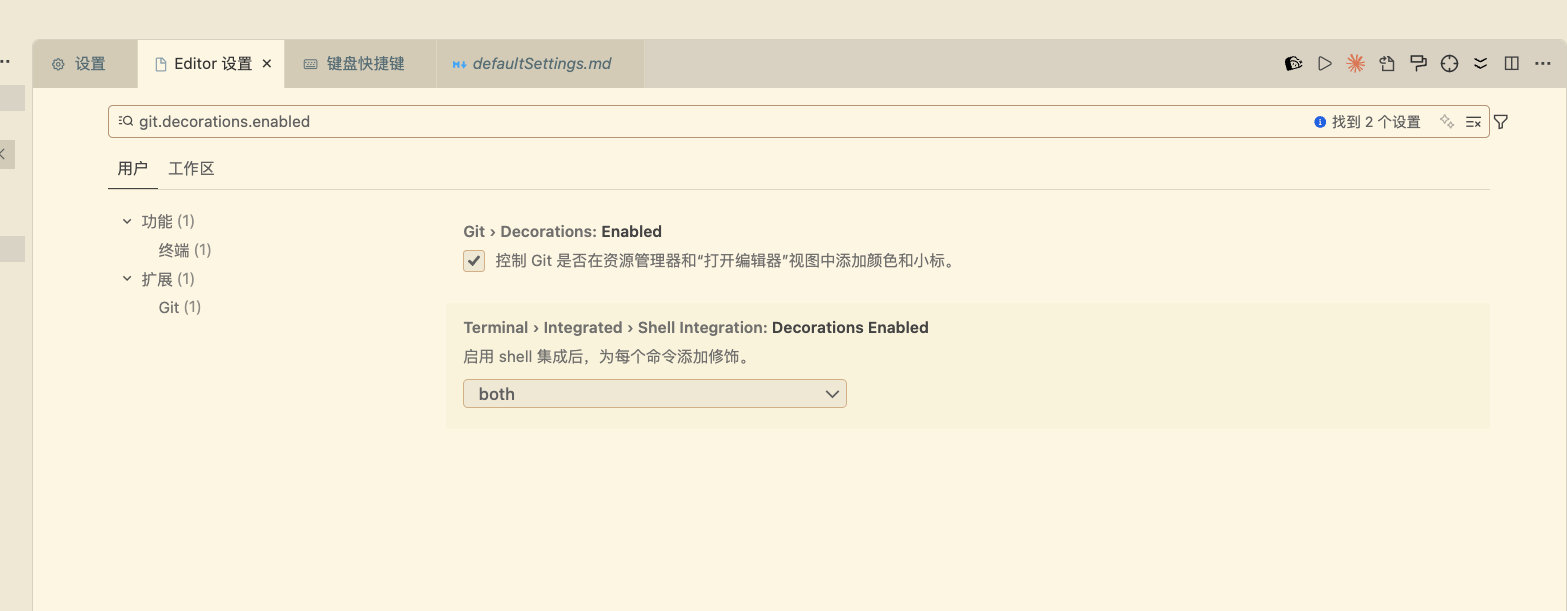
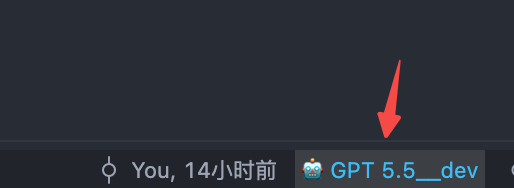
AI生成的代码有这个黄色类似git的标记,如何关掉?非常影响代码阅读,把git差异都遮住了。

你好呀~看截图这个黄色的标记,是因为触发了 AI 的「代码审查」机制。AI 修改代码后,默认会进入等待你确认(保留/撤销)的状态,所以会用黄线标出来,这确实可能会遮挡原有的 Git 差异标记。
如果你希望 AI 生成的代码直接生效,不再显示这些黄线,可以按下面步骤关掉它:
- 打开 设置(快捷键
Cmd/Ctrl + ,) - 搜索找到 审查范围(或者在 对话流 → 代码审查 下)
- 将选项改为 「无需审查」
这样 AI 改动的代码就会直接写入,黄线标记也就消失啦。你快去试试看,这样设置后代码阅读体验有没有好一点呀?
我即便是审查了AI代码,点击了保留,还是有黄线标记,这个标记似乎不会消失
点击「保留」后,AI 的审查标记其实已经去掉了。此时你看到的黄线,很可能是编辑器自带的 Git 文件修改标记(Git Gutter Decoration)。
因为 AI 修改了代码并被你保留生效,这部分代码相对于你上一次 Git 提交(Commit)发生了变化,所以编辑器会在左侧行号旁边显示颜色条(通常是蓝色或黄色,具体颜色取决于你使用的主题),用来提示这里有未提交的改动。
你可以通过以下几种方式确认或处理:
- 提交代码:试着把这个文件在源代码管理里暂存并 Git Commit 一下,看看黄线是不是就自动消失了。
- 重载窗口:如果连之前没有改动的地方也一直卡着黄线,可能是界面渲染卡住了,可以按
Cmd/Ctrl + Shift + P打开命令面板,输入Developer: Reload Window重载一下窗口试试。 - 关闭左侧差异提示:如果你平时就不想在行号旁边看到任何代码改动的提示条,可以打开设置(
Cmd/Ctrl + ,),搜索scm.diffDecorations,将其改为none。
你可以先试试 Commit 一下代码,看看是不是这个原因呀~有其他发现随时告诉我