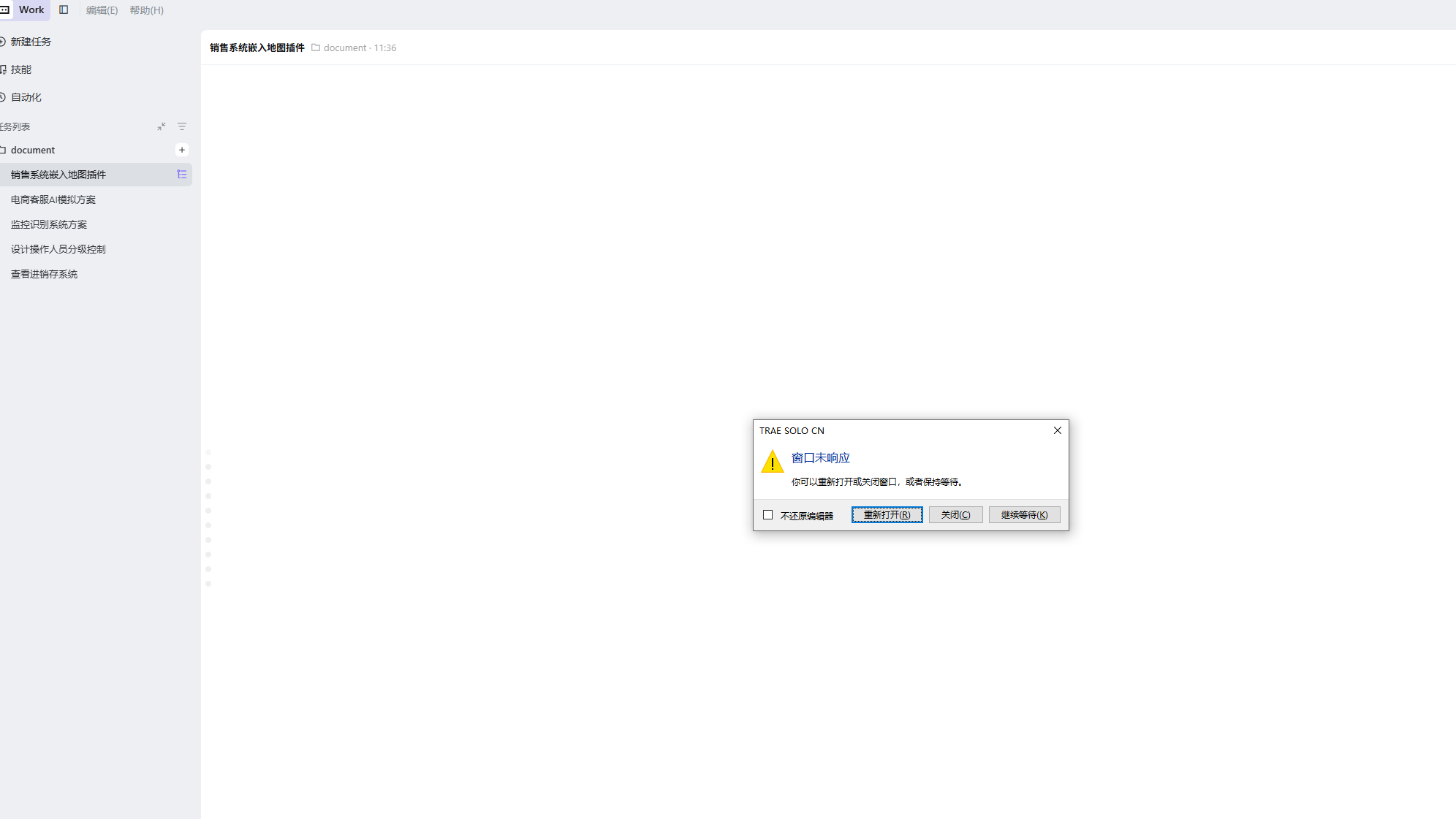
trae有bug,打开后完全不能动了,重装后还是一样
你的运行环境(版本号「点击帮助-关于-复制」):
TRAE SOLO CN
问题描述(你遇到了什么问题?):
请替换此行填写
复现步骤(如何才能重现这个 Bug/问题?):
1.
2.
3.
报错信息或截图(如有):
请在此处粘贴截图或日志代码
看到你反馈 TRAE SOLO CN 陷入了“窗口未响应”的死循环,重装也没能解决,这确实挺让人头大的。
从你提供的截图看,这是由于某个任务或编辑器的状态加载异常,导致 UI 线程卡住了。你可以尝试以下几个步骤来“自救”:
勾选“不还原编辑器”并重启(最推荐):
在弹出的那个“窗口未响应”的小框里,先勾选左下角的 “不还原编辑器”,然后再点击 “重新打开(R)”。这样可以避免它再次尝试加载导致卡死的那个旧状态。
禁用 GPU 硬件加速:
如果第一步不行,可能是显卡驱动或硬件加速冲突导致的。
Win + R 键,输入 cmd 打开命令行。"C:\Users\<你的用户名>\AppData\Local\Programs\Trae SOLO CN\Trae SOLO CN.exe" --disable-gpu清理本地缓存:
如果还是不行,可以尝试手动清理缓存文件夹:
%APPDATA%\Trae SOLO CN 文件夹(建议先改名备份)。你可以先试试第一种方法,看看能不能正常进去?
 需要你提供设备信息来帮助定位问题:
- macOS:点击顶部系统状态栏的 TRAE → 关于 TRAE → 点击「复制」
- Windows:点击菜单栏 帮助 → 关于 → 点击「复制」
然后把复制的内容粘贴到这里发给我。
请务必点击「复制」按钮,直接截图无法获取 Device Id。
 参考文档:
参考文档:
这确实是个比较顽固的问题。既然常规的清理缓存和禁用 GPU 都不管用,重装也一样,那咱们可能得换个思路排查了。
为了确定到底是“本地环境”还是“账号任务”出了问题,建议你先尝试以下操作:
交叉验证网页版:
请登录 solo.trae.cn 试试。
检查 WebView2:
TRAE SOLO 依赖系统的 WebView2 运行环境。你可以尝试去微软官网下载并重新安装一次 WebView2 Runtime。
提交正式反馈(非常重要):
如果上述方法都无效,这大概率是一个需要开发同学介入修复的 Bug。
你可以先告诉我网页版是否正常,咱们再接着往下看。
参考文档:
我的任务一直本地在做,没有用到过云端。不知道webview2 的运行环境,TRAE SOLO CN
版本: 0.1.17
提交: d9ad807cd897ef11c83d5b5e3c2a52b63845efe7
日期: 2026-06-05T10:50:54.569Z
Electron: 39.2.7-release.1.38.2 (aha)
Node.js: 22.21.1
V8: 14.2.231.27-electron.0
OS: Windows_NT x64 10.0.19044
构建版本: 2.3.37192
设备ID: 500e93f513c069ba73197016ae634b15c577d8fe0808f7967ef5135764da18d6
SOLO SDK Version: 1.3.44
Device Id: 2024645647400969
非常感谢你提供的详细信息和 Device Id!这下排查的靶向性就强多了。
你的系统版本是 10.0.19044(Windows 10 21H2),刚好踩在 TRAE SOLO 运行的最低要求线上。既然你提到的本地任务卡死且重装无效,咱们重点看看以下两个“深层”原因:
WebView2 是微软提供的一个系统组件,TRAE 用它来渲染界面。如果它损坏了,软件就会启动后“白屏”或“无响应”。
因为你做的是“本地任务”,TRAE 会在本地启动一些核心组件(如 CKG 进程)进行通信。
如果上面两步都没救,那我们需要看“内科手术”级的日志了。既然软件动不了,你可以手动去这个路径找日志文件:
Win + R,输入 %APPDATA%\Trae SOLO CN\logs.log 文件(或者是 main.log / renderer.log)打包发到 feedback@mail.trae.ai,邮件里备注上你的 Device Id。我会同步把你的 Device Id 反馈给开发同学,看看后台有没有捕获到你这台设备的异常堆栈。
参考文档:
我删除data后可以用了,但这个问题应该是bug问题,我之前再用Trae CN 时,永久了也出现了同样的问题,
这个问题我可能没法在这里帮你彻底解决,已转人工同学接手,后续不再自动回复,请稍等他们联系你。
收到,我们关注下。