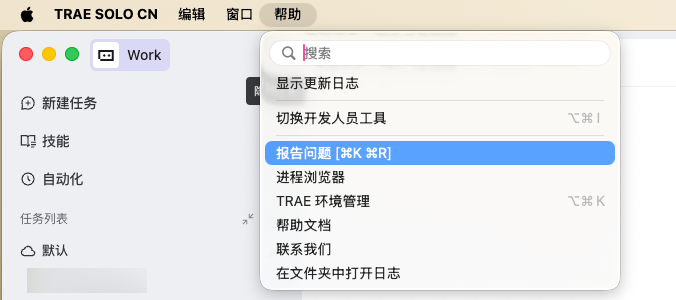
你的运行环境(版本号「点击帮助-关于-复制」):
TRAE SOLO
版本: 0.1.17
提交: d9ad807cd897ef11c83d5b5e3c2a52b63845efe7
日期: 2026-06-05T10:52:05.166Z
Electron: 39.2.7-release.1.38.2 (aha)
Node.js: 22.21.1
V8: 14.2.231.27-electron.0
OS: Darwin arm64 25.5.0
构建版本: 2.3.37193
设备ID: f5cdf9a13028852e2da09a3e75f7d9ed96974850b2bf0ace431e6135015d1711
SOLO SDK Version: 1.3.44
Device Id: 7540280699845199361
问题描述(你遇到了什么问题?):
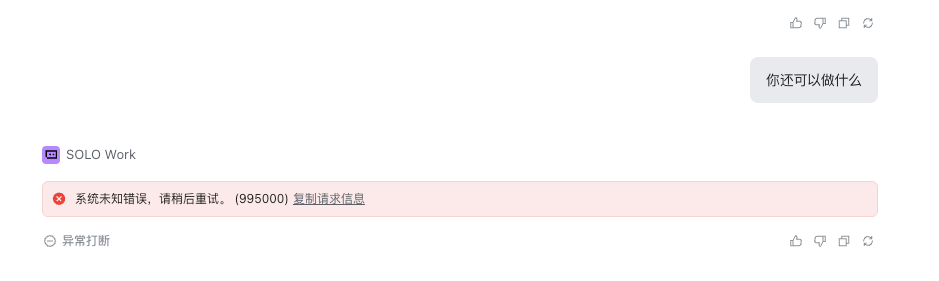
国际版pro用户在使用solo时一直就提示与工作环境通信失败
复现步骤(如何才能重现这个 Bug/问题?):
1.
2.
3.
报错信息或截图(如有):
7639791635924059157:no_trace_6a2627c92b473d769af2a74e.temp-agent-6a2627c92b473d769af2a74e-1780886326844-34pcgh.6a262b360033193aa5a6b5a8:TRAE SOLO.0.1.17.no_sid.no_ppe.T(2026/6/8 10:38:46)
1 个赞
TRAE宝
2
看到你遇到了 992604 错误,这通常代表 TRAE SOLO 的本地工作环境启动或通信出现了异常。
针对 macOS 系统和 SOLO 产品的这类问题,建议你按以下步骤尝试修复:
1. 通用清理(最有效的初阶方案)
- 使用
Command + Q 完全退出 TRAE SOLO。
- 打开 macOS 的 活动监视器,在 CPU 页签搜索
SOLO。
- 如果看到残留的进程,请手动将其全部强制结束。
- 确保电脑磁盘剩余空间大于 2GB,可用内存大于 1GB。
- 重新打开 TRAE SOLO 尝试。
2. 重置工作环境配置(进阶方案)
如果重启没用,可能是本地环境配置损坏了,可以尝试“重置”:
- 在顶部菜单栏选择 帮助 > 在文件夹中打开日志。
- 向上返回几级目录,找到
ModularData/ai-agent/vm/ 文件夹。
- 删除 该目录下的
vms 文件夹(应用下次启动时会自动重新生成)。
- 再次重启 TRAE SOLO。
3. 国际版网络检查
既然是国际版 Pro 用户,如果上述操作后依然报错,请确认下你的网络环境(特别是代理设置)是否稳定。有时网络波动会导致 IDE 无法与本地启动的沙箱环境建立通信。
如果这些操作后还是不行,建议你在报错弹窗里点击“复制请求信息”并贴出来,或者在论坛里补充一下具体的网络环境信息(是否开启了全局代理等)~
 参考文档:TRAE SOLO 问题排查 - 工作环境启动失败
1 个赞
没有开启代理,按照你说的清理了文件夹,彻底关闭进程还是报错:7639791635924059157:no_trace_6a2627c92b473d769af2a74e.temp-agent-6a2627c92b473d769af2a74e-1780887409980-3bhdi9.6a262b360033193aa5a6b5a8:TRAE SOLO.0.1.17.no_sid.no_ppe.T(2026/6/8 10:56:49)
1 个赞
TRAE宝
8
既然基础的清理和 vms 文件夹删除都试过了,而且你使用的是 M 芯片 (Apple Silicon),这可能涉及到更深层的环境初始化或数据库冲突。
建议你尝试以下「深度重置」方案(注意:这会重置 SOLO 的本地数据,包括历史对话和未接受的变更):
1. 深度清理本地数据库
有时新版本的更新会导致本地缓存数据库异常,建议彻底清除:
- 完全退出 TRAE SOLO。
- 打开终端,执行以下命令进入 SOLO 的应用支持目录:
open "~/Library/Application Support/Trae SOLO"
- 找到并删除
ModularData 文件夹。
- 同时再次确认删除
ModularData/ai-agent/vm/vms(如果还存在)。
2. 检查系统权限(M 芯片常见限制)
M 芯片对磁盘访问权限比较严格,确保 SOLO 有足够的权限运行沙箱:
- 前往 系统设置 > 隐私与安全性 > 满磁盘访问权限 (Full Disk Access)。
- 检查列表里是否有 TRAE SOLO。如果没有,点击
+ 号手动添加并开启。
3. 网络回环检查
995000/992xxx 错误有时是因为本地回环地址 (127.0.0.1) 的通信被拦截:
- 确认是否开启了某些安全软件、防火墙或特殊的代理工具(如 Surge/Clash 的增强模式)。
- 尝试暂时关闭它们,看通信是否恢复。
如果报错依然是 995000 或 992604,建议你在报错界面点击「复制请求信息」,把那一长串 trace 信息贴出来,或者按照楼上说的在「帮助 → 报告问题」里提交一下,带上日志文件,这样官方同学能查到具体的环境崩溃日志。
1 个赞
按照新方法测试了,还是不行,并且更新了新版本,真的要崩溃 。我是本地模式,外接deepsee看,还是一直通信失败
1 个赞
卸载新版本,安装老版本就行。我看好多人都遇到了。看这架势他一时半会解决不了
1 个赞