你的运行环境(版本号「点击帮助-关于-复制」):
TRAE CN
版本: 3.3.62
VSCode 版本: 1.107.1
提交: 18a1ac5cc57753e4f248b4095f404def974ec17b
日期: 2026-05-28T12:47:42.938Z
Electron: 39.2.7-release.1.37.3 (aha)
Node.js: 22.21.1
V8: 14.2.231.26-electron.0
OS: Windows_NT x64 10.0.26100
构建版本: 2.3.33255
设备ID: f375f6db05ce7f620f5c68efa0f1535adbe2ba8fbad9d0b54a0618c57e526b3e
Device Id: 4170920033266682
问题描述(你遇到了什么问题?):
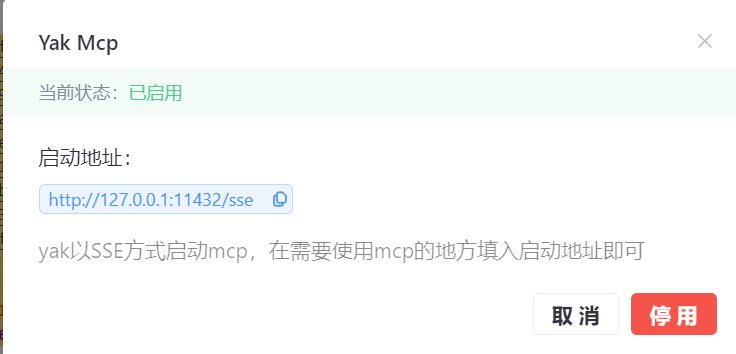
mcp启动时报错404
复现步骤(如何才能重现这个 Bug/问题?):
1.启动yakit mcp
2.trae配置文件为
{

  "mcpServers": {

    "yakit": {

      "url": "http://127.0.0.1:11432/sse"

    }

  }

}
3.发生报错
报错信息或截图(如有):
请在此处粘贴截图或日志代码
1 个赞
TRAE宝
2
看你提供的截图和日志,这个 404 page not found 的报错通常意味着 TRAE 已经成功连接到了你指定的端口(11432),但在尝试进行后续的通信(通常是 SSE 建立连接后的消息 POST 请求)时,服务器(Yakit)返回了“路径未找到”。
这可能有几个原因,我们可以按以下步骤排查一下:
1. 检查网络代理(最常见原因)
如果你的电脑开启了全局代理(VPN 或系统代理),发往 127.0.0.1 的请求可能会被转发到代理服务器,从而导致代理服务器返回 404。
- 尝试方案:暂时关闭系统代理,或者在代理软件的“绕过/排除列表(Bypass/No Proxy)”中添加
127.0.0.1 和 localhost。
- 验证:你可以尝试在浏览器直接访问
http://127.0.0.1:11432/sse。如果浏览器能打开并显示持续加载或特定的 SSE 数据流,说明网络是通的;如果浏览器也报 404,那可能是 Yakit 端的问题。
2. 检查 Yakit 端的配置
请确认 Yakit 运行正常且 MCP 功能已完全启动。
- 有些版本的 Yakit 可能在生成 SSE 地址后,实际监听的路径可能带有随机后缀或者 Session ID。
- 操作:尝试在 Yakit 中“停用”再“重新启用”MCP 功能,观察生成的地址是否有变化,并确保复制的是最新的完整地址。
3. 检查 TRAE 的配置格式
虽然你的配置看起来是对的,但可以尝试给 URL 加上或去掉末尾的斜杠试试(有时候服务端对路径匹配比较严格):
"url": "http://127.0.0.1:11432/sse/"
或者确认 Yakit 是否支持 http://localhost:11432/sse(改用 localhost 试试)。
4. 查看 Yakit 端的日志
如果 TRAE 这边报了 404,Yakit 的控制台或日志里通常也会有对应的请求记录。
- 看看 Yakit 是否收到了来自 TRAE 的请求,以及它为什么返回了 404(可能是参数不对或者 Session 过期)。
 如果上述操作后还是不行,需要你提供 AI Trace 信息来帮助定位问题:
在出问题的 AI 对话中(或者尝试调用该 MCP 工具时),双击 AI 的头像即可自动复制 trace 信息,然后粘贴到这里发给我。
你可以先试试关闭代理这个方法,很多类似问题都是代理拦截导致的~ 
1 个赞