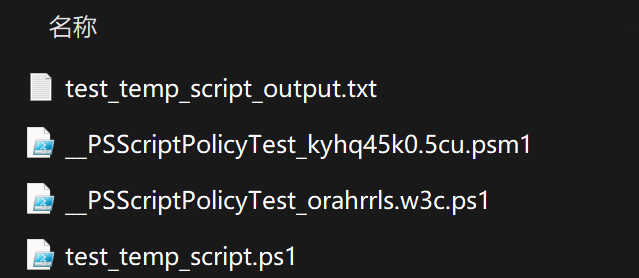
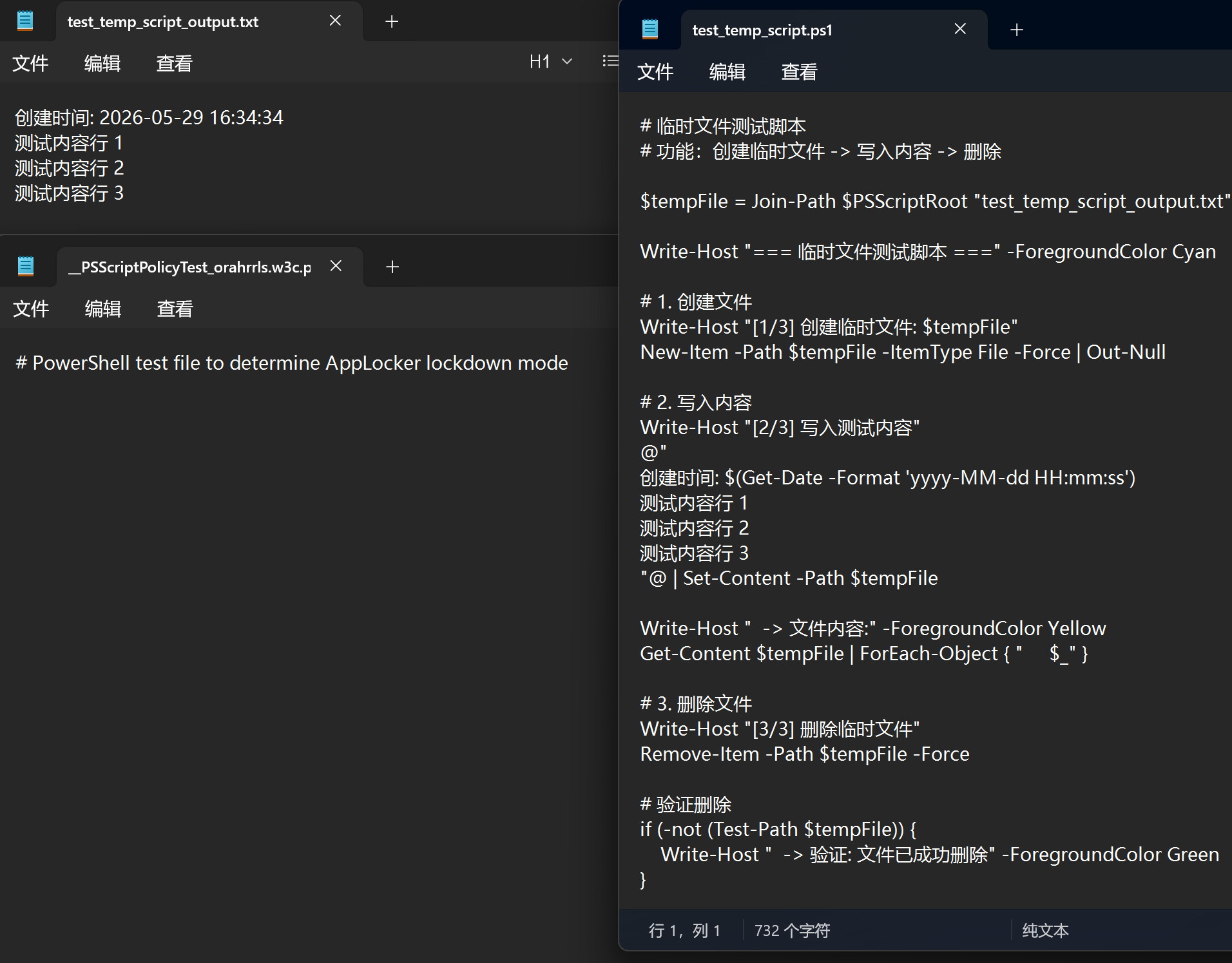
你的运行环境(版本号「点击帮助-关于-复制」):
Windows11 TRAE IDE CN 3.3.60
问题描述(你遇到了什么问题?):
智能体在沙箱中执行某些指令后回收站会多出临时文件,删除文件时似乎也不会永久删除而是进回收站
复现步骤(如何才能重现这个 Bug/问题?):
1.在SOLO模式下要求智能体“测试,创建一个文档,随便写点内容,删除”
2.手动确认删除后删除的文件出现在回收站
3.要求“继续测试,写一个脚本来创建临时文件并删除”
4.智能体编写脚本,运行,手动确认删除操作后,脚本,临时文件出现在回收站
报错信息或截图(如有):
请在此处粘贴截图或日志代码
=== 临时文件测试脚本 ===
[1/3] 创建临时文件: D:\项目目录\test_temp_script_output.txt
[2/3] 写入测试内容
→ 文件内容:
创建时间: 2026-05-29 16:34:34
测试内容行 1
测试内容行 2
测试内容行 3
[3/3] 删除临时文件
→ 验证: 文件已成功删除
=== 测试完成 ===
TRAE宝
2
看了一下你发的截图和复现步骤,这确实是 Windows 环境下使用 TRAE(以及基于 VSCode 的 IDE)时比较常见的现象。
简单来说,回收站里的这些文件可以分为两类,原因和解决方法如下:
1. 为什么会有 __PSScriptPolicyTest_... 这种文件?
这些文件不是你的项目文件,而是 Windows PowerShell 的系统行为。
- 原因:每当 TRAE 的智能体(Agent)在沙箱中运行 PowerShell 脚本或指令时,PowerShell 为了检查当前的执行策略(Execution Policy),会先在临时目录生成这些小的测试文件。
- 现状:这些文件在测试完后会被删除,但由于 IDE 默认的删除逻辑是“移至回收站”,所以它们就堆积在那儿了。
2. 为什么 AI 删除的文件会进回收站而不是永久删除?
这是 TRAE IDE 出于安全保护的默认设置。
- 原因:为了防止 AI 在执行任务时误删你的重要代码或素材,IDE 将所有删除指令都重定向到了系统的回收站。这样即使 AI 删错了,你还有后悔药可以吃。
3. 如果你想让它们“彻底消失”,可以尝试这样设置:
如果你觉得手动清空回收站太麻烦,想让删除操作直接永久生效,可以修改 IDE 的配置:
- 在 TRAE 中按
Ctrl + , 打开 设置。
- 在搜索框输入
files.enableTrash。
- 取消勾选 这个选项(将其设为
false)。
 注意:关闭此选项后,无论是你手动删除还是 AI 自动删除的文件,都将无法从回收站找回。请确保你对 AI 的操作有足够的信任或有 Git 备份。
建议:
目前 TRAE 的 SOLO 模式还在不断优化中,对于这种高频产生的系统级临时文件,我们会反馈给产品团队看看能否在后续版本中针对这类“系统测试文件”做专门的过滤处理。
你可以先尝试调整上述设置,看看回收站是否还会被塞满。如果还有其他异常,随时叫我哈!
 参考文档:
参考文档:
1 个赞
Doro
3
它在运行某些命令的时候,好像运行完就会自己删除,有的不会创建文件,然后他就会这样子直接到回收站。直接清空回收站,或者按那个修改时间排序删除就行了
1 个赞