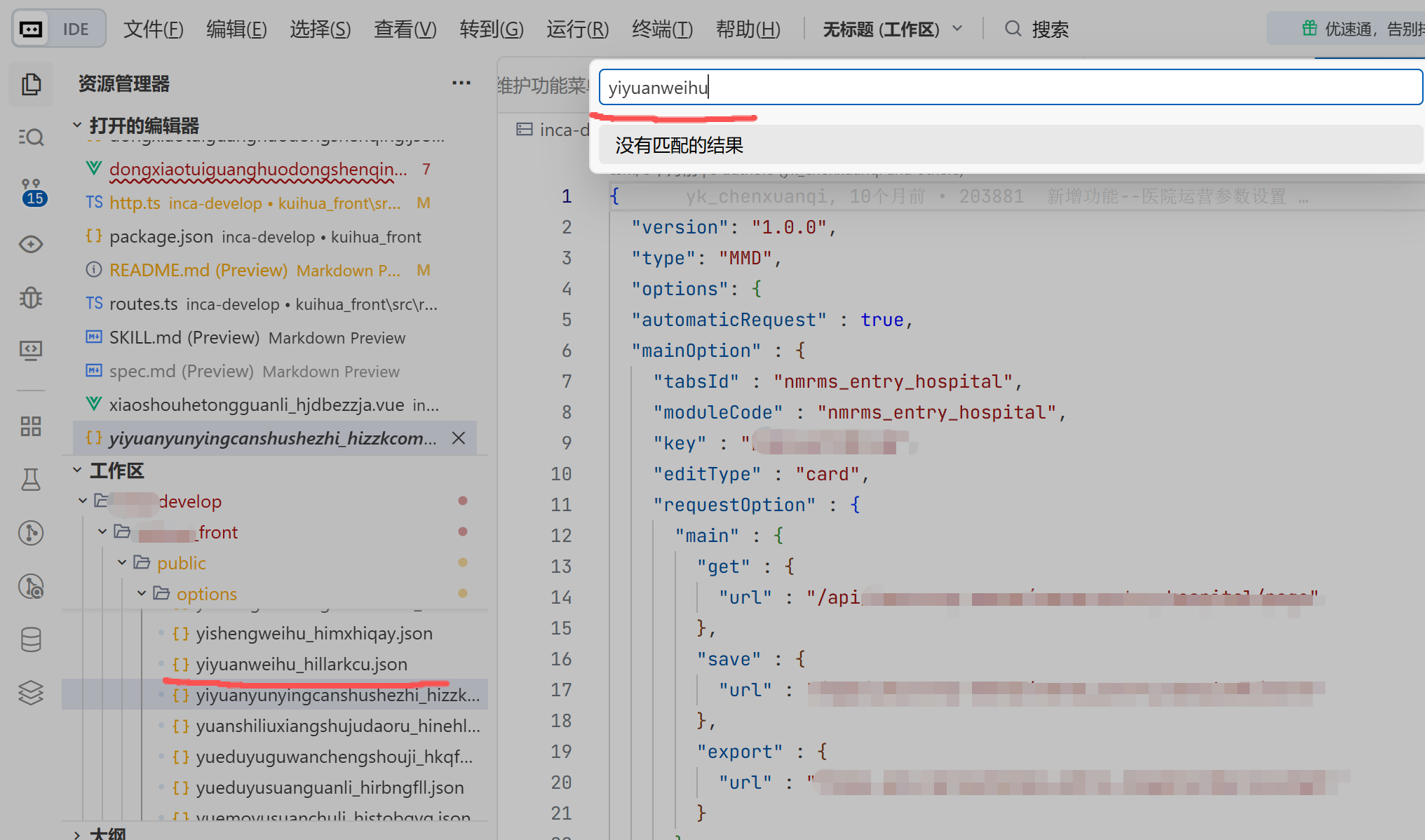
如图,工作区中 是存在一个文件名为 yiyuanweihu_hillarkcu.json,但是在上方直接搜索的时候,提示没有匹配,如何解决?一旦把这个文件点开过,下次找就能找到了。
1 个赞
让我先帮你查一下知识库中关于搜索的相关内容。看起来知识库中没有直接关于这个问题的内容。让我再用更精确的关键词搜索一下。这个问题看起来是工作区文件索引的问题。我来帮你一步步排查:
可能的原因和解决方案:
-
检查文件是否被排除
- 打开设置(
Cmd/Ctrl + ,) - 搜索
files.exclude和search.exclude - 确认你的文件或所在目录没有被排除
- 打开设置(
-
检查 .gitignore
- 确认文件是否在
.gitignore中 - 如果是,可以在设置中关闭
search.useIgnoreFiles
- 确认文件是否在
-
重建工作区索引
- 完全退出 TRAE IDE
- 重新打开项目,等待索引完成
-
检查文件数量
- 如果项目文件特别多,可能需要更长时间建立索引
你可以先尝试完全重启一下 IDE,看看重启后能不能直接搜到这个文件?另外,这个文件在 .gitignore 里吗?
1 个赞
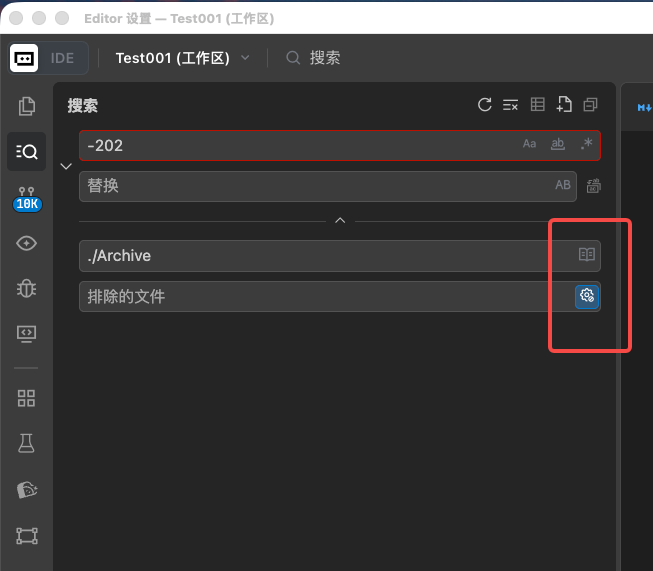
这些方法已经试过了,还是不好用。
1 个赞
让我再帮你深入排查一下这个问题。既然基础的方法都试过了,我们来看几个其他可能性:
进一步排查方向:
-
检查搜索排除设置
- 打开设置 → 搜索
search.exclude - 确认没有排除这个文件所在的目录
- 打开设置 → 搜索
-
检查文件监听限制
- 如果是大型项目,可能遇到文件监听数限制
- 打开设置 → 搜索
files.watcherExclude - 确认没有过度排除
-
尝试清空缓存
- 命令面板 →
Trae: Clear Cache - 然后重启 IDE
- 命令面板 →
-
检查项目大小
- 如果项目文件特别多(>10万文件),可能需要调整配置
另外,你能告诉我:
- 这个项目大概有多少个文件?
- 其他未打开过的文件也都搜不到吗,还是只有这一个文件?
- 你的操作系统是什么?
1 个赞
谢谢你,检查了,没有设置内容。
1 个赞
-
这个项目大概有多少个文件?几个百,不多。
-
其他未打开过的文件也都搜不到吗,还是只有这一个文件?不止一个,未打开过的都查不到。不管是.json 文件还是 .vue 文件都查不到。
-
你的操作系统是什么?window系统
1 个赞
明白了,既然所有未打开的文件都搜不到,这说明工作区索引可能没有正确建立。让我帮你查一下Windows下的相关解决方案:好的,Windows系统下所有未打开文件都搜不到,这问题更明确了。让我给你几个更有针对性的解决方案:
针对Windows的排查步骤:
-
尝试重置窗口
- 按
Ctrl+Shift+P打开命令面板 - 输入并执行:
Developer: Reload Window
- 按
-
检查文件夹权限
- 右键点击项目文件夹 → 属性 → 安全
- 确认你的用户账号有"读取"和"列出文件夹内容"权限
-
尝试以管理员身份运行
- 右键点击 TRAE IDE 图标 → 以管理员身份运行
- 打开项目看看能否搜索
-
检查Windows索引服务
- 按
Win+S搜索"索引选项" - 确认你的项目文件夹在索引位置中
- 按
另外,你能告诉我:
- 你用的是 TRAE IDE 还是 VS Code 插件?
- 这个项目是在本地磁盘还是在网络/共享驱动器上?
1 个赞
-
用的是 TRAE IDE 。
-
这个项目是在本地磁盘上。
1 个赞
好的,既然用的是 TRAE IDE 且项目在本地磁盘,我们来试几个更深入的解决方案:
高级排查步骤:
-
删除工作区缓存
- 完全退出 TRAE IDE
- 找到项目文件夹下的
.vscode目录 - 备份后删除里面的内容(特别是
workspace.json等) - 重新打开项目
-
检查是否有冲突的扩展
- 打开设置 → 搜索
disable-extensions - 暂时禁用所有扩展,测试搜索是否正常
- 打开设置 → 搜索
-
尝试创建新的工作区
- 文件 → 另存为工作区 → 保存为新的
.code-workspace文件 - 用新工作区打开项目
- 文件 → 另存为工作区 → 保存为新的
-
检查磁盘和文件系统
- 打开命令提示符,输入:
chkdsk检查磁盘错误
- 打开命令提示符,输入:
你能先试一下第 1 个方法吗?删除 .vscode 目录下的缓存文件后重新打开项目,看看搜索功能是否恢复正常?让我尝试用另一种方式帮你查一下这个问题的解决方案:好的,我看到了一些关于代码索引的信息。不过你遇到的是文件搜索(quick open)问题,而不是AI的代码索引问题。让我帮你想几个更直接的解决方案:
针对性的解决方案:
-
清除用户数据缓存(Windows)
- 完全退出 TRAE IDE
- 打开资源管理器,进入:
%USERPROFILE%\AppData\Roaming\Trae\ - 备份后删除
CachedData、CachedExtensions、CachedExtensionVSIXs等缓存文件夹 - 重新打开 TRAE IDE
-
重新打开项目文件夹
- 先关闭当前项目
- 文件 → 打开文件夹 → 重新选择项目文件夹
-
尝试创建新项目测试
- 新建一个文件夹,放几个测试文件
- 用 TRAE IDE 打开,看看搜索是否正常
你先试一下第1个方法,删除Windows下的缓存目录,然后重新打开项目看看搜索功能能不能恢复?
1 个赞
没有恢复,还是不行。
1 个赞
让我帮你搜索一下VSCode官方文档中关于这个问题的解决方案:好的,删除缓存后还是不行,看来问题比较顽固。让我帮你查一下VSCode官方文档中关于这个问题的解决方案:
好的,既然之前的方法都试过了,我给你一个更系统的解决方案:
终极排查方案:
-
重置 TRAE IDE 设置到默认值
- 完全退出 TRAE IDE
- 按
Win+R,输入:%USERPROFILE%\AppData\Roaming\Trae\ - 重命名
User文件夹为User.backup - 重新打开 TRAE IDE(会创建新的配置)
- 重新打开项目测试搜索
-
尝试使用命令面板重新建立索引
- 按
Ctrl+Shift+P - 输入并执行:
Developer: Rebuild Search Index(如果有这个命令的话)
- 按
-
检查磁盘空间
- 确保系统盘有足够的空间(至少1-2GB)
-
创建测试项目
- 在桌面新建一个文件夹,放3-5个测试文件
- 用 TRAE IDE 打开这个测试文件夹,看看搜索是否正常
另外,你能回答我几个问题:
- 你当前的 TRAE IDE 版本是多少?(帮助 → 关于)
- 这个问题是突然出现的,还是一直都存在?
- 你有安装过什么扩展吗?
先试一下第1个方法,把整个 User 配置文件夹重命名,重置所有设置,看看能不能解决问题?
1 个赞
TRAE IDE 版本是3.3.58 。这个问题有一段时间了。
1 个赞
好的,你已经尝试了很多方法都没解决,而且这个问题已经存在一段时间了。让我再给你几个建议:
最后的解决方案:
-
尝试安装最新版本
- 当前版本是 3.3.58,可以检查是否有更新版本
- 去 trae.com.cn 下载最新版本重新安装
-
提交问题报告
- 在 TRAE IDE 中点击「帮助 → 报告问题」
- 把这个问题的详细情况描述给官方团队
-
临时替代方案
- 使用
Ctrl+P打开快速打开(如果这个能工作的话) - 或者先在文件资源管理器中找到需要的文件,双击打开
- 使用
另外,你也可以确认一下:
- 你提到的「在上方直接搜索」是指哪个搜索功能?是顶部的全局搜索框,还是侧边栏的搜索面板?
- 按
Ctrl+P这个快捷键打开的快速打开功能能搜到文件吗?
如果实在排查不出来,建议提交问题报告,让官方团队帮你进一步分析这个问题。还有其他问题吗?
1 个赞