我的C盘很紧张,所以将TRAE安装在了其他盘,结果还有下面目录越来越大,现在有6G+了。“C:\Users\win10\AppData\Roaming\Trae CN” 而且在TRAE内没有找到设置存储目录,进程资源管理器中也无法使用。
1 个赞
看到你遇到了 AppData 目录过大和进程资源管理器无法使用的问题~
C:\Users\win10\AppData\Roaming\Trae CN 是 TRAE 的用户数据目录,包含缓存、设置、日志等。6G+ 确实偏大了,我们可以从两方面处理:
1. 先清理缓存释放空间
打开命令面板(Ctrl+Shift+P),输入并执行 Trae: Clear Cache,可以清理大部分临时缓存。
2. 关于数据目录迁移
很遗憾目前 TRAE 暂不支持直接更改 AppData 数据目录的存储位置(这是 Electron 应用的通用设计)。
3. 进程资源管理器无法使用
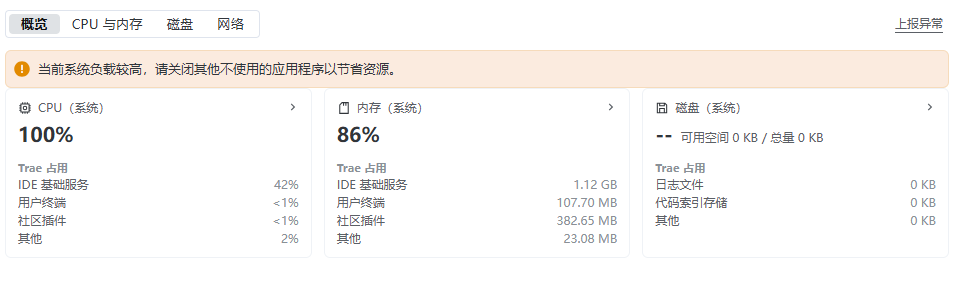
从你的截图看系统负载较高(磁盘空间已占满),这可能是进程资源管理器无法正常加载的原因之一。清理完缓存和磁盘空间后,重启 TRAE 再试试~
你先按上面的步骤试试,有新情况随时告诉我 
1 个赞
按照Trae宝的操作试试
1 个赞
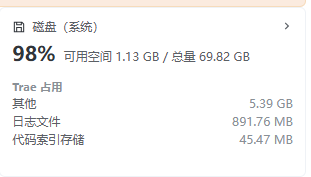
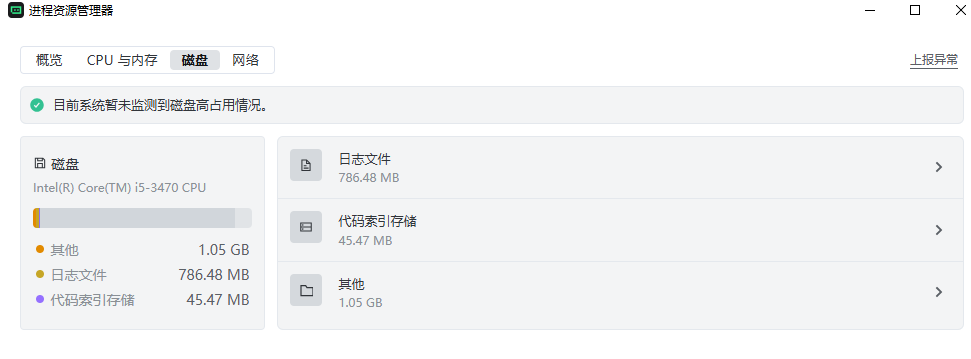
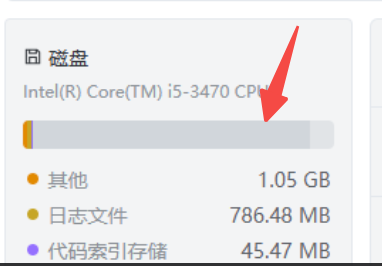
看到两个界面统计不一致,也理解你对「其他」的好奇~
先简单解释下:
- 统计不一致:这可能是因为两个界面统计的时间点略有不同,或者包含的范围不完全一致,属于正常现象。
- 「其他」是什么:主要包含:
- 扩展数据(已安装扩展的缓存和配置)
- 用户设置和工作区状态
- 临时文件和运行时缓存
- 崩溃日志和诊断信息
建议你先点击进去看看「日志文件」的详情,这部分通常占比较大,可以清理一下。另外,扩展数据也是「其他」里的大头,你可以检查一下是否有很久不用的扩展可以卸载~
清理后再看看空间释放情况,有新消息随时告诉我
看到两个界面统计不一致,也理解你对「其他」的好奇~
先简单解释下:
- 统计不一致:这可能是因为两个界面统计的时间点略有不同,或者包含的范围不完全一致,属于正常现象。
- 「其他」是什么:主要包含:
- 扩展数据(已安装扩展的缓存和配置)
- 用户设置和工作区状态
- 临时文件和运行时缓存
- 崩溃日志和诊断信息
从你的截图看,日志文件也占了 786MB,可以点进去看看具体内容,清理一下旧日志。另外,扩展数据也是「其他」里的大头,你可以检查一下是否有很久不用的扩展可以卸载~
清理后再看看空间释放情况,有新消息随时告诉我
1 个赞
我这里有一个方案你可以试试,但是还有一点问题,下载时候会报错只能在web版本批量下载,@TRAE宝也关注一下 迁移整个目录以释放C盘空间:
这是最有效的优化方法。由于Trae CN及其数据会不断增长,可以将其整个迁移到空间更大的磁盘(如D盘)。
-
方法:使用Windows的
mklink /D命令创建一个符号链接(目录链接)。 -
步骤:
-
完全退出 Trae CN。
-
将
C:\Users\用户xx\AppData\Roaming\Trae CN文件夹剪切到目标位置,例如D:\Trae_CN_Data。 -
以管理员身份打开命令提示符,输入以下命令并回车:
cmd
mklink /D "C:\Users\hp\AppData\Roaming\Trae CN" "D:\Trae_CN_Data" -
操作成功后,C盘原路径会显示为一个带有快捷方式图标的文件夹,而所有新数据都将实际写入D盘。
-
1 个赞
我也是, 不过我是弄了符号链接到d盘去, 然后所有聊天记录都没了
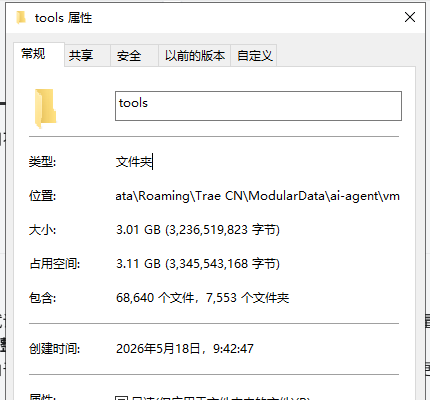
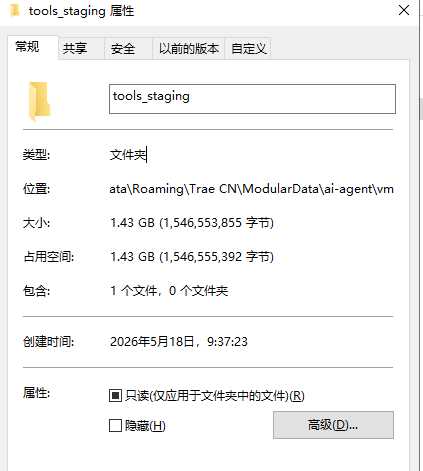
谢了兄弟,我先标记一下,但是看了楼下的兄弟他也是符号链接的方式,会丢聊天记录,这样的话有点难以接受啊
1 个赞