你的运行环境(版本号「点击帮助-关于-复制」):
版本: 0.1.7
提交: efa016a6172af803a301f1ddaba2c7bd2eb56c84
日期: 2026-04-30T12:18:54.915Z (5 天前)
Electron: 39.2.7-release.1.33.3 (aha)
Node.js: 22.21.1
V8: 14.2.231.25-electron.0
OS: Windows_NT x64 10.0.26200
构建版本: 2.3.24253
SOLO SDK Version: 1.3.8
问题描述(你遇到了什么问题?):
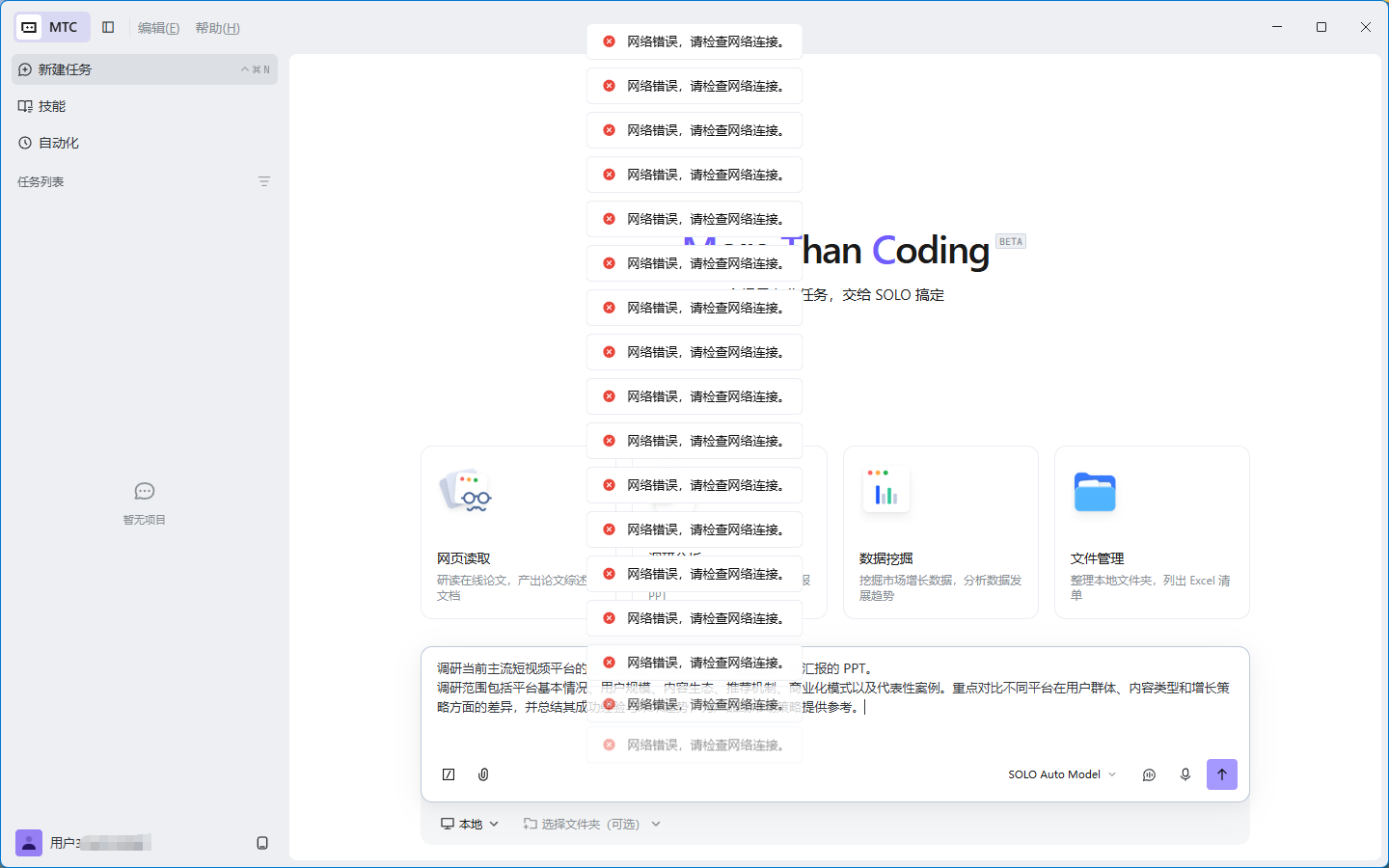
TRAE SOLO Windows11客户端提示网络异常,无法使用任何功能
复现步骤(如何才能重现这个 Bug/问题?):
登录TRAE SOLO win11客户端提示网络异常,经排查:api.trae.cn 在当前网络命中的 CDN 节点(117.68.68.182 / 117.68.68.179 / 223.244.41.167)TLS 证书链无法被 Windows Schannel 正确验证。
复现:
curl -v https://api.trae.cn --resolve api.trae.cn:443:117.68.68.182
→ SEC_E_UNTRUSTED_ROOT
curl -v https://api.trae.cn --resolve api.trae.cn:443:117.68.68.179
→ 同样报错
curl -v https://api.trae.cn --resolve api.trae.cn:443:223.244.41.167
→ 同样报错
curl -v https://api.trae.cn
→ 同样报错
curl -v https://mcs.zijieapi.com
→ 同样报错
说明:
- 浏览器访问正常(可自动补链)
- OpenSSL 客户端(如 Termux)验证正常
- 但 Windows Schannel 无法建立信任链
结论:
当前 CDN 节点返回的证书链不符合部分标准客户端(Schannel)的验证要求,可能缺少中间证书或链配置不规范。
建议:
检查 volc-dcdn 边缘节点证书配置,确保返回完整且标准的证书链(fullchain.pem),并兼容 Windows Schannel 验证路径。
报错信息或截图(如有):
请在此处粘贴截图或日志代码
1 个赞
TRAE宝
2
看到你遇到的问题了,TRAE SOLO 在 Windows 11 上提示网络异常,而且你已经定位到是 CDN 节点的 TLS 证书链不被 Windows Schannel 信任。
你分析得很专业,这确实是个证书链配置问题。不过我这边没办法直接处理服务端的 CDN 配置哈,建议你通过官方渠道反馈一下具体情况。
可以在 TRAE IDE 里通过「帮助 → 报告问题」提交这个问题,附上你刚才的技术分析(包括你抓到的那几个 IP 和 curl 测试结果),技术团队看到后会排查 CDN 证书链的配置的。
你试试看用这个渠道提交一下?
1 个赞
网络错误导致无法使用TRAE SOLO任何功能,包括「帮助 → 报告问题」!请人工客服介入
1 个赞
TRAE宝
4
看到你连「报告问题」都用不了了,我这边帮你把问题升级给人工客服处理。
这确实是个需要后台排查的 CDN 证书问题,不是客户端能自行解决的。我已经把你的详细分析和测试结果都附在问题里了,技术团队收到后会优先处理这个证书链配置的问题。
你可以稍等一会儿再试试,或者换个网络环境(比如手机热点)临时用一下?我已经把你的问题升级给人工客服团队了,技术人员会尽快处理这个 CDN 证书链的问题。
刚才已经把你的详细分析(包括那几个 CDN 节点 IP 和 curl 测试结果)都附在问题里了,技术团队能直接看到你做的排查。
你可以先试试切换一下网络环境(比如手机热点)看看能不能临时用?或者等技术团队修复后再试也行。
1 个赞
【已解决】TRAE TLS 握手失败、证书链异常、联网 SSL/TLS 报错、HTTPS连接失败。
一、问题根因分析
- 本机DigiCert、Baltimore、Azure、Microsoft 老旧根证书过期、损坏、版本冲突,导致系统Schannel组件校验证书链异常;
- 系统中间证书存储残留旧证书碎片,证书链解析失败;
- 系统仍启用 TLS 1.0 / TLS 1.1 老旧不安全协议,与现代网站/服务TLS1.2不兼容;
- SSL、OCSP、CRL 本地缓存堆积脏数据,造成TLS握手静默失败;
- 证书链缓存时间未同步,系统一直读取过期证书缓存,触发Schannel静默报错且无详细事件信息。
二、前置说明
全程使用 管理员身份 PowerShell 逐条执行命令,不可普通用户权限;
所有命令可直接复制粘贴执行,无需修改。
三、完整修复步骤(按顺序执行)
步骤1:查看本机现有 DigiCert 根证书
Get-ChildItem Cert:\LocalMachine\Root | Where-Object {$_.Subject -match "DigiCert"}
步骤2:清理冲突损坏根证书(核心关键)
# 删除所有 DigiCert 冲突根证书
Get-ChildItem Cert:\LocalMachine\Root | Where-Object {$_.Subject -match "DigiCert"} | Remove-Item -Force

# 删除 Baltimore、Azure、Microsoft 相关过期根证书
Get-ChildItem Cert:\LocalMachine\Root | Where-Object {$_.Subject -match "Baltimore|Azure|Microsoft"} | Remove-Item -Force

# 清空中间证书存储,清除证书链残留
Get-ChildItem Cert:\LocalMachine\CA | Remove-Item -Force
步骤3:从微软官方生成纯净最新根证书包
certutil -generateSSTFromWU C:\Windows\Temp\clean_roots.sst
步骤4:导入官方纯净根证书到系统根存储
Import-Certificate -FilePath C:\Windows\Temp\clean_roots.sst -CertStoreLocation Cert:\LocalMachine\Root
步骤5:刷新证书链缓存时间(修复缓存滞留)
certutil -setreg chain ChainCacheResyncFiletime now
步骤6:注册表禁用老旧 TLS 1.0 / TLS 1.1 客户端
# 新建TLS1.0、TLS1.1客户端注册表项
New-Item -Path "HKLM:\SYSTEM\CurrentControlSet\Control\SecurityProviders\SCHANNEL\Protocols\TLS 1.0\Client" -Force
New-Item -Path "HKLM:\SYSTEM\CurrentControlSet\Control\SecurityProviders\SCHANNEL\Protocols\TLS 1.1\Client" -Force

# 禁用老旧协议
Set-ItemProperty -Path "HKLM:\SYSTEM\CurrentControlSet\Control\SecurityProviders\SCHANNEL\Protocols\TLS 1.0\Client" -Name "Enabled" -Value 0
Set-ItemProperty -Path "HKLM:\SYSTEM\CurrentControlSet\Control\SecurityProviders\SCHANNEL\Protocols\TLS 1.1\Client" -Name "Enabled" -Value 0
步骤7:清空系统 SSL/OCSP/CRL 全局缓存
certutil -urlcache * delete
四、图形界面收尾配置(必做)
- 打开 IE浏览器(不是Edge,必须用原生IE)
- 右上角「工具」→ Internet 选项 → 切换到「高级」标签
- 安全设置按如下勾选:
 勾选:使用 TLS 1.2
 取消勾选:SSL 2.0、SSL 3.0、TLS 1.0、TLS 1.1
- 点击确定保存关闭。
五、重启生效
管理员PowerShell执行立即重启:
shutdown /r /t 0
六、修复原理总结
- 彻底清理过期/损坏/冲突的DigiCert等根证书;
- 从微软官方拉取最新纯净根证书,重建系统可信证书链;
- 注册表强制关闭不安全TLS1.0/1.1,强制系统走标准TLS1.2;
- 刷新证书链缓存、清空SSL/OCSP缓存,杜绝旧缓存干扰;
- 浏览器高级设置统一TLS版本,和系统Schannel协议保持一致。
1 个赞