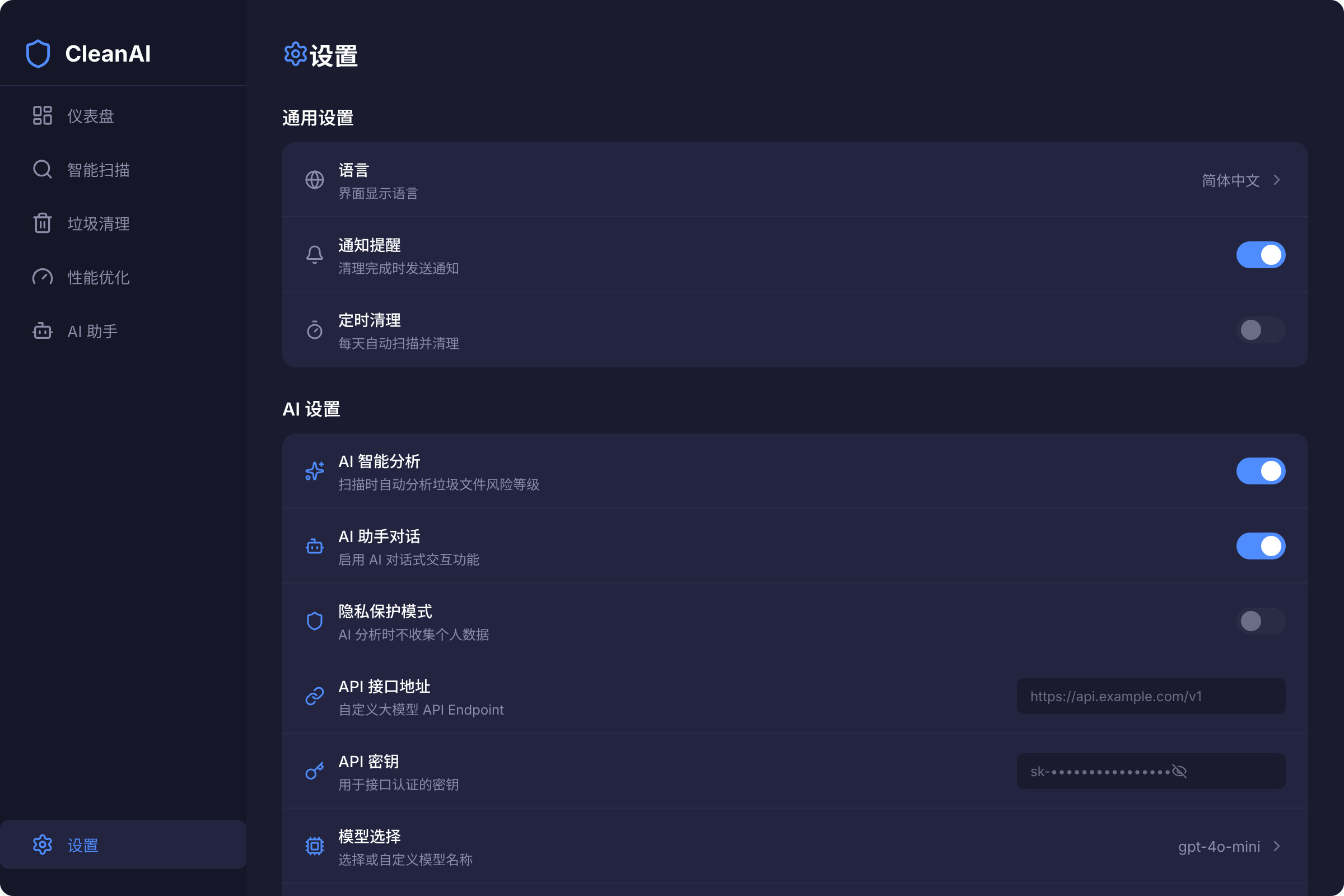
前几天写了一篇 TRAE + Pencil丨(喂饭级教程)完全免费让AI加速UI/UX设计教学了在TRAE中如何借助Pencil插件调用TRAE内置大模型免费设计UI,昨天做了一个AI辅助的垃圾清理软件 三小时从零开始SOLO出一款Windows端AI辅助垃圾清理软件,但是整体UI界面我并不满意,所以昨晚又借助TRAE + Pencil全新设计一套UI界面,顺道把全流程拆解分享一下。
案例踩的坑:
首先是提示词方面,尽量不要描写的很复杂(这是个很反直觉的问题,我经过尝试,如果将提示词写的非常清晰,那么最终UI设计的内容并不理想,甚至直接渲染出黑色色块,具体原因不明,提示词精简反而有效)
其次是Pencil文件中最好不要有任何内容,纯白板让TRAE调用模型从零开始(后续补充的要求没事),否则会出现未成功渲染的情况
最后是使用强力的模型,最好是国际顶尖模型效果更好,国内版目前我只感觉GLM系列能够有效设计,Kimi和Minimax效果不佳,Qwen查无此人
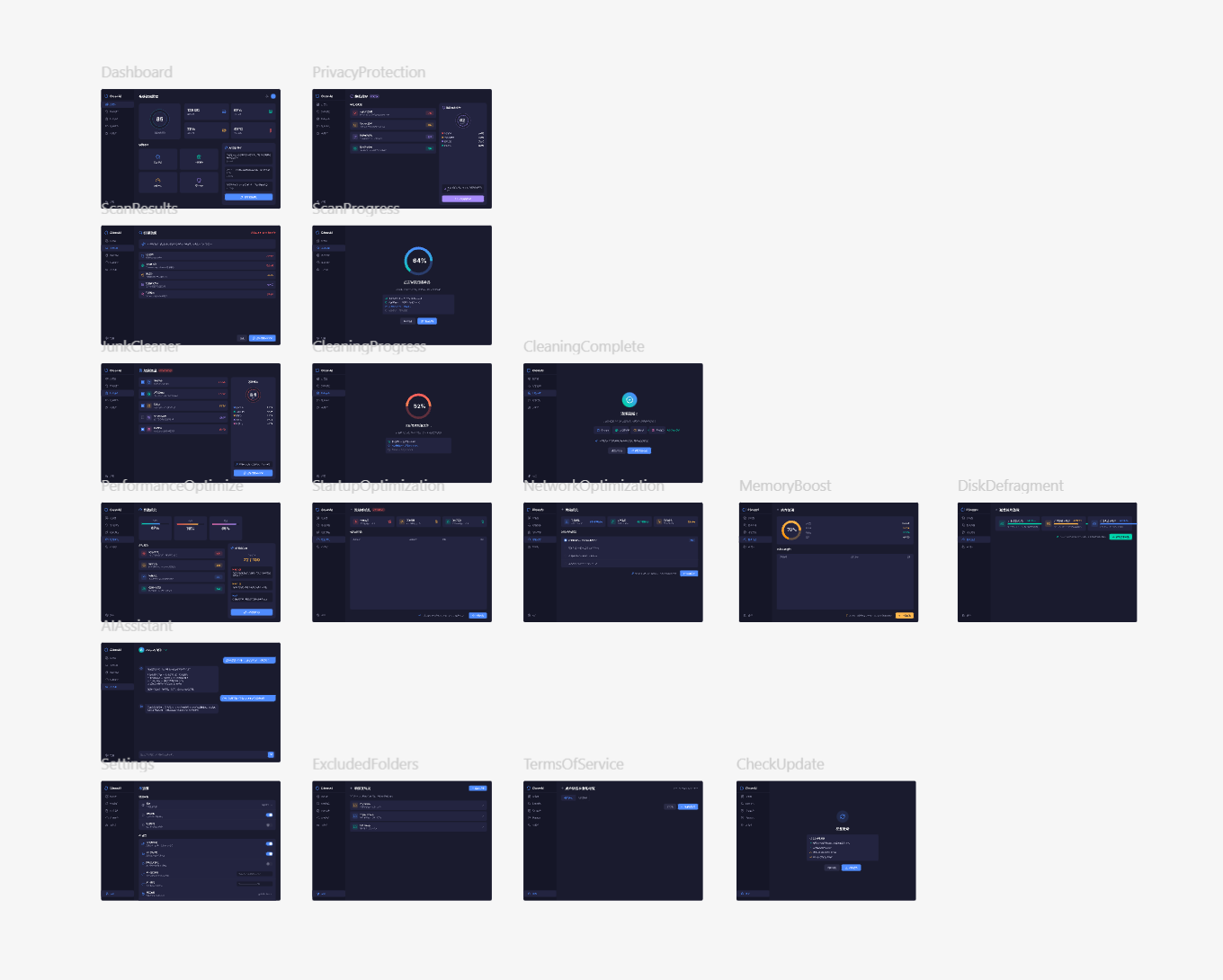
成品预览:
一共17个页面,包含二级页面
实施步骤
首次提示词
在首次设计的提示词中我只是进行了简单限制,例如AI辅助、垃圾清理、Windows桌面端软件等,用简短的话说清楚你要的东西是什么,剩下的UI设计先交给大模型,不满意的地方再进行修改。
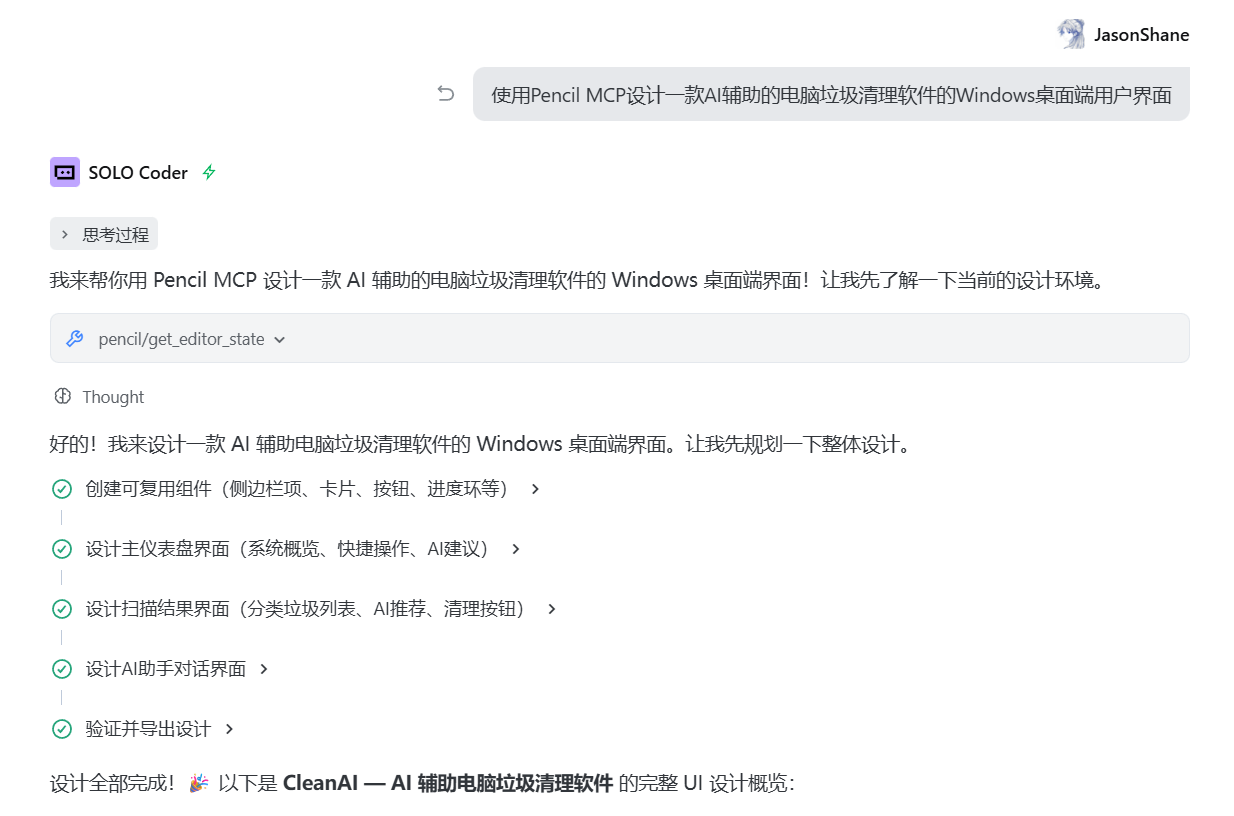
在初次设计完成后,应该是只涉及软件的一级界面的UI,并且很可能存在UI界面错误的问题,接下来不断的根据自己的需求修改UI界面。
修改UI
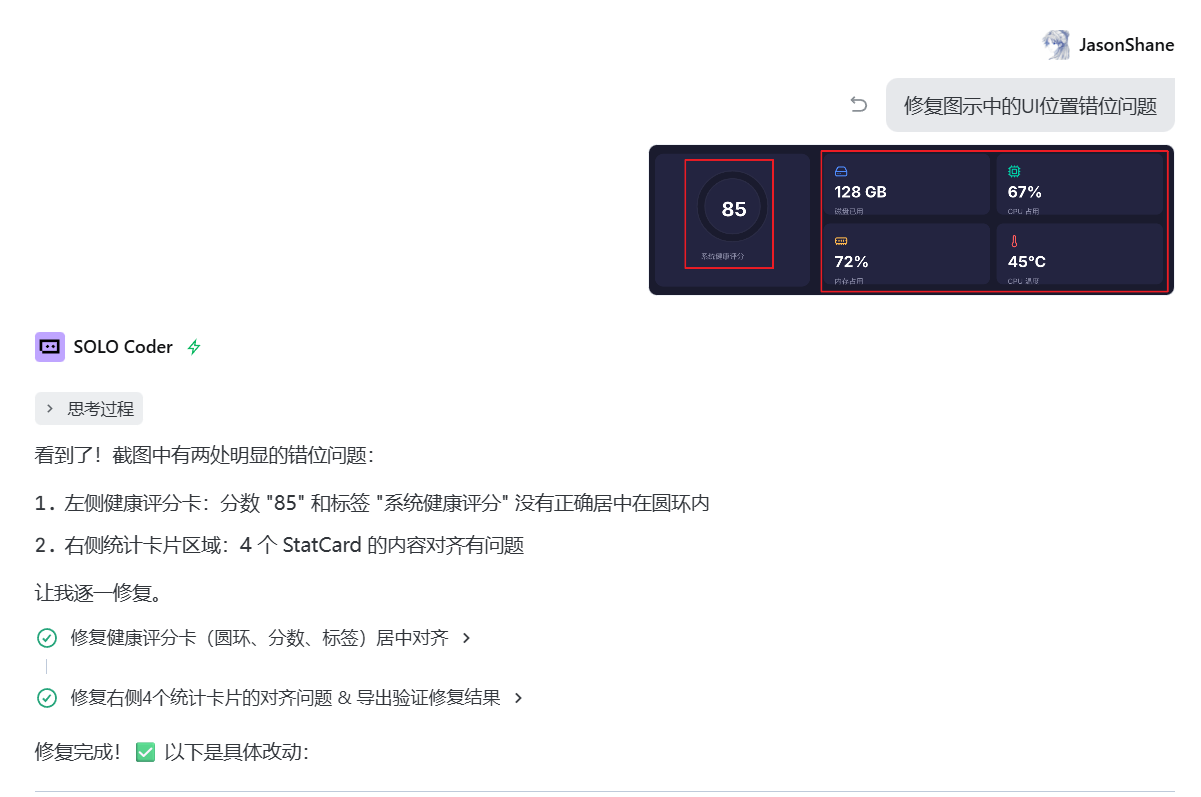
按照先确定UI风格与布局后设计二级页面的方式继续,在修改UI界面步骤,因为GLM-5.1不支持多模态,为了方便指定问题点,我将模型切换至GLM-5V-Turbo,不断截图标注,要求大模型进行修改。
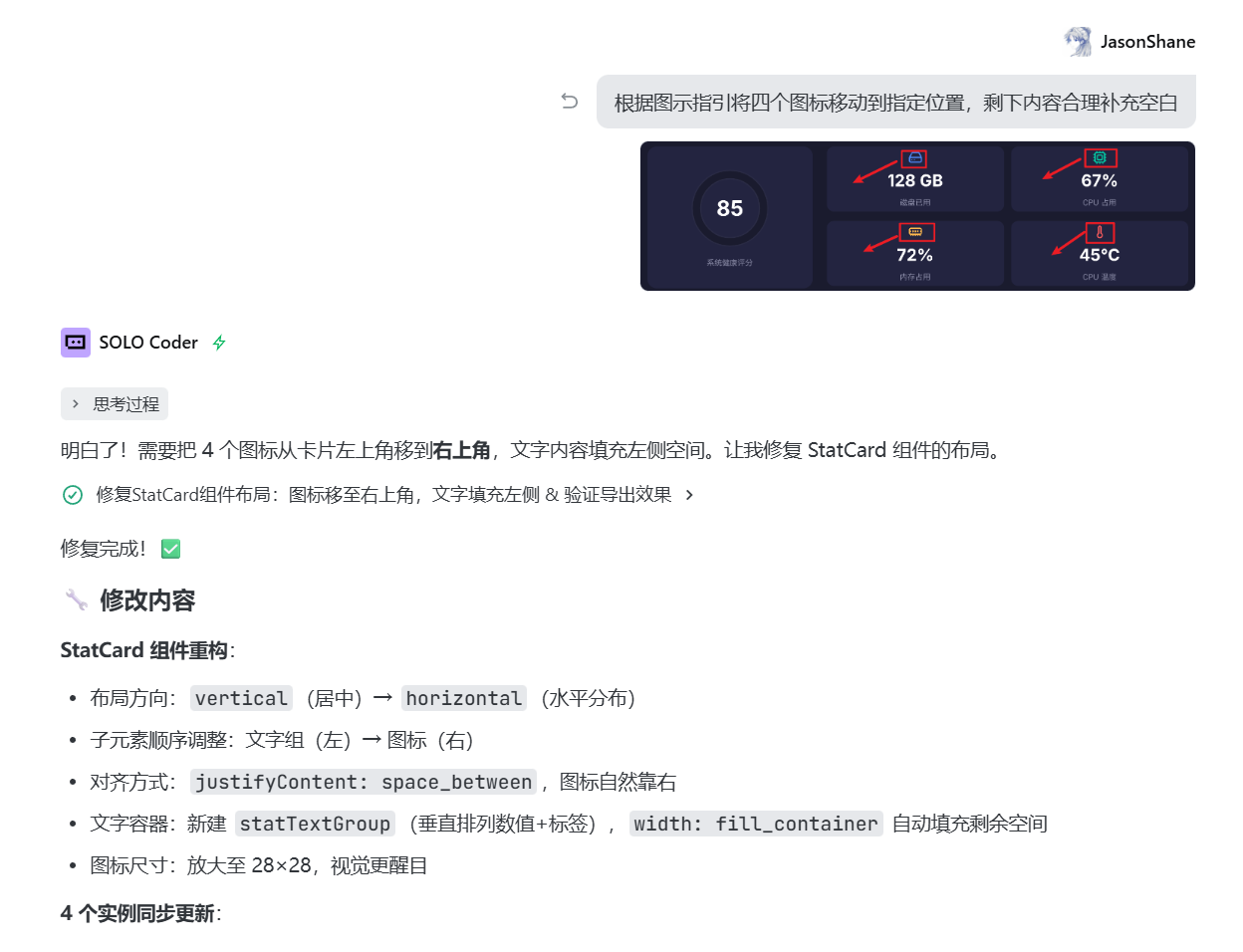
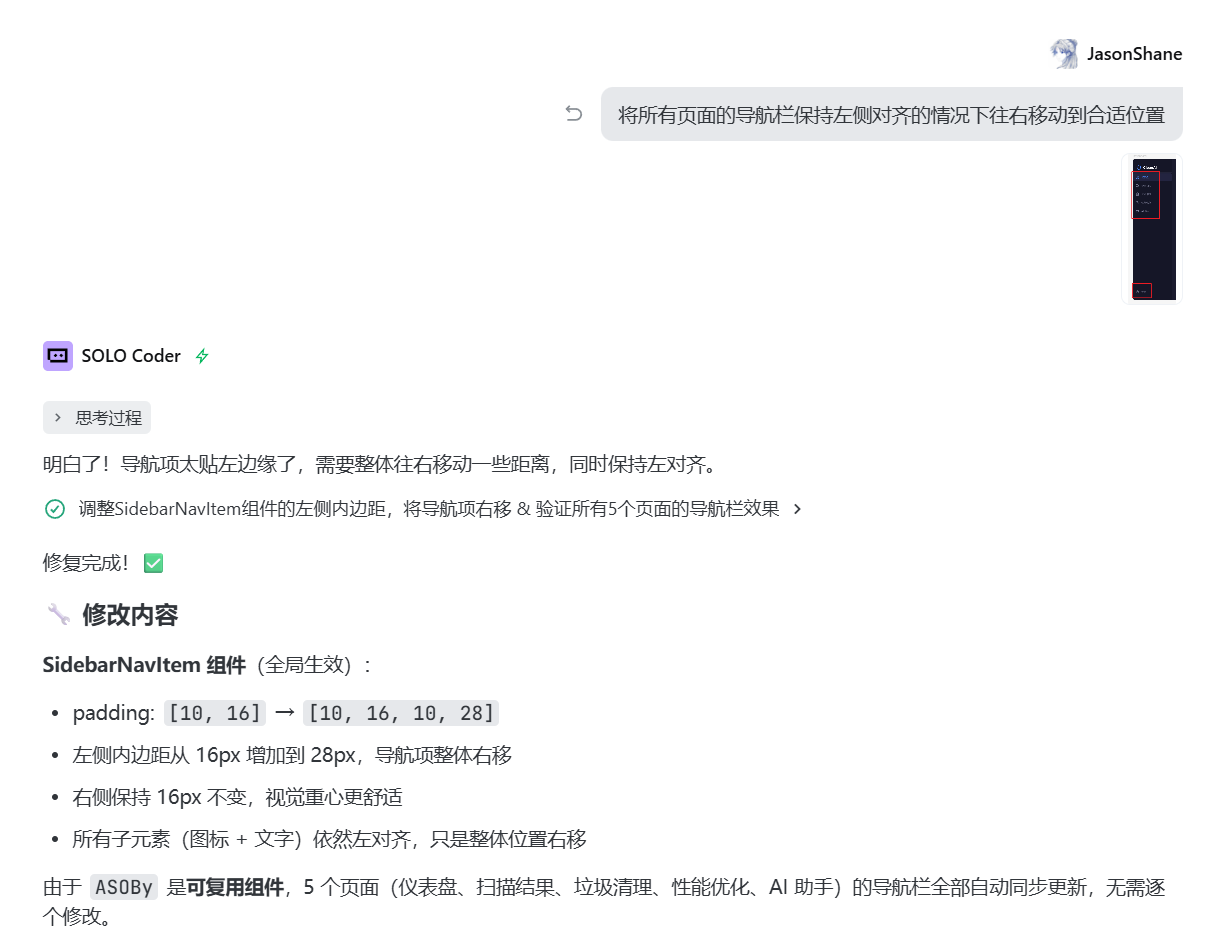
补全二级页面
在确保当前页面UI风格符合自己的要求后,切换回GLM-5.1模型要求大模型补全整个项目缺失的页面。
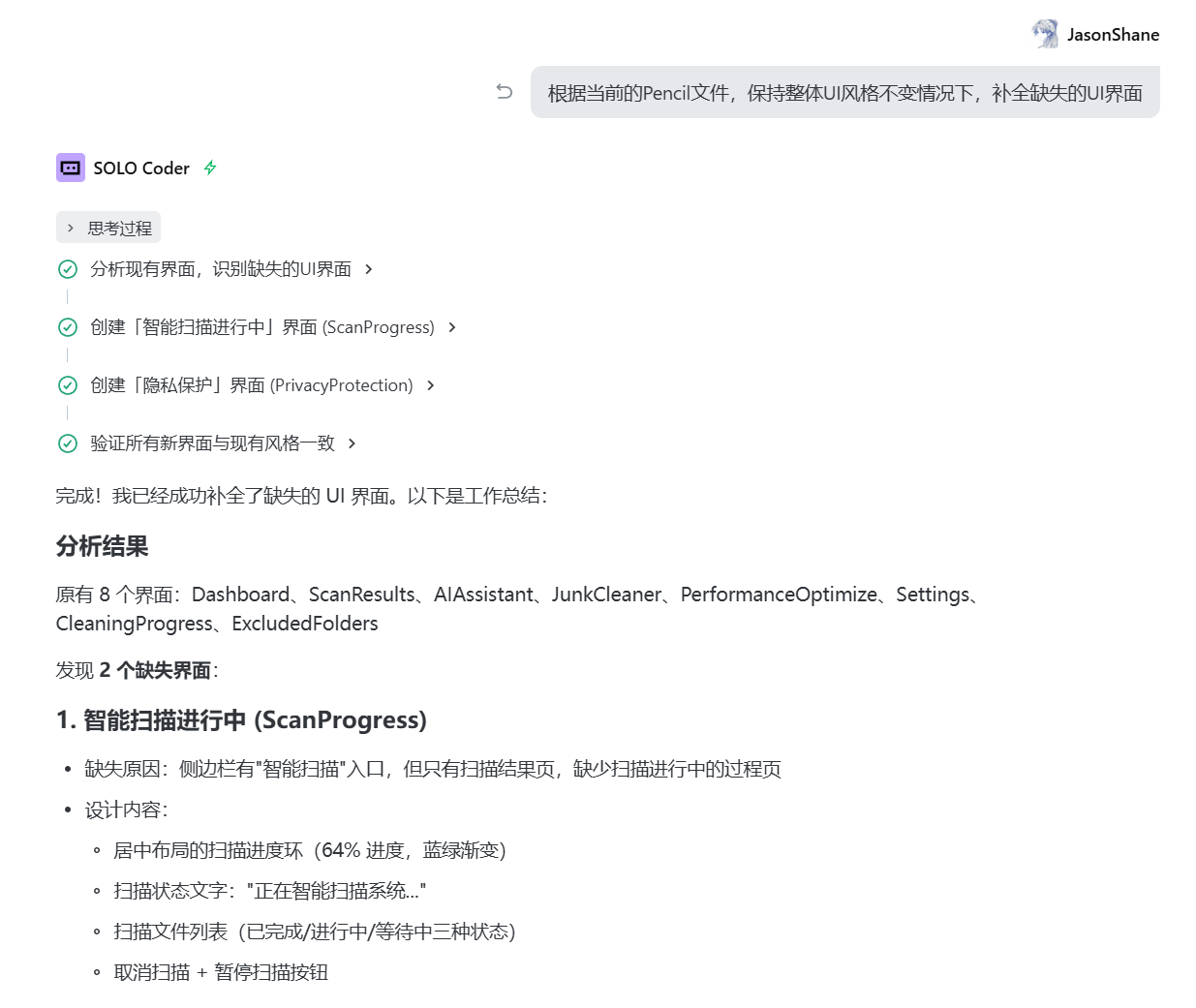
直到补全所有二级页面后,保存.pen文件,为后续结合项目代码复刻做好准备。