安装Pencil插件
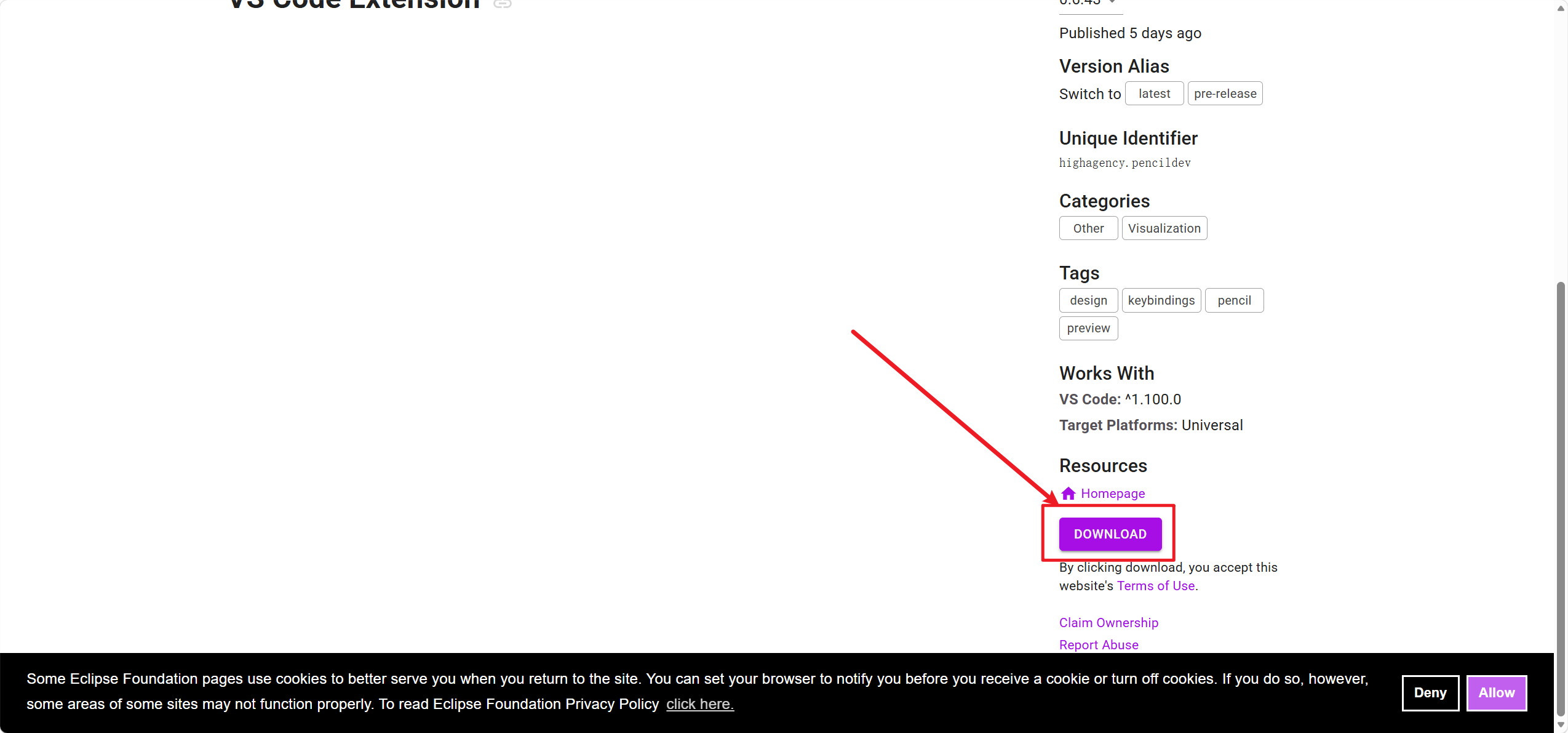
首先打开TRAE扩展,搜索Pencil插件并安装
如果搜索不到,尝试搜索pen寻找,此bug已反馈 关于TRAE IDE插件搜索Pencil的bug问题
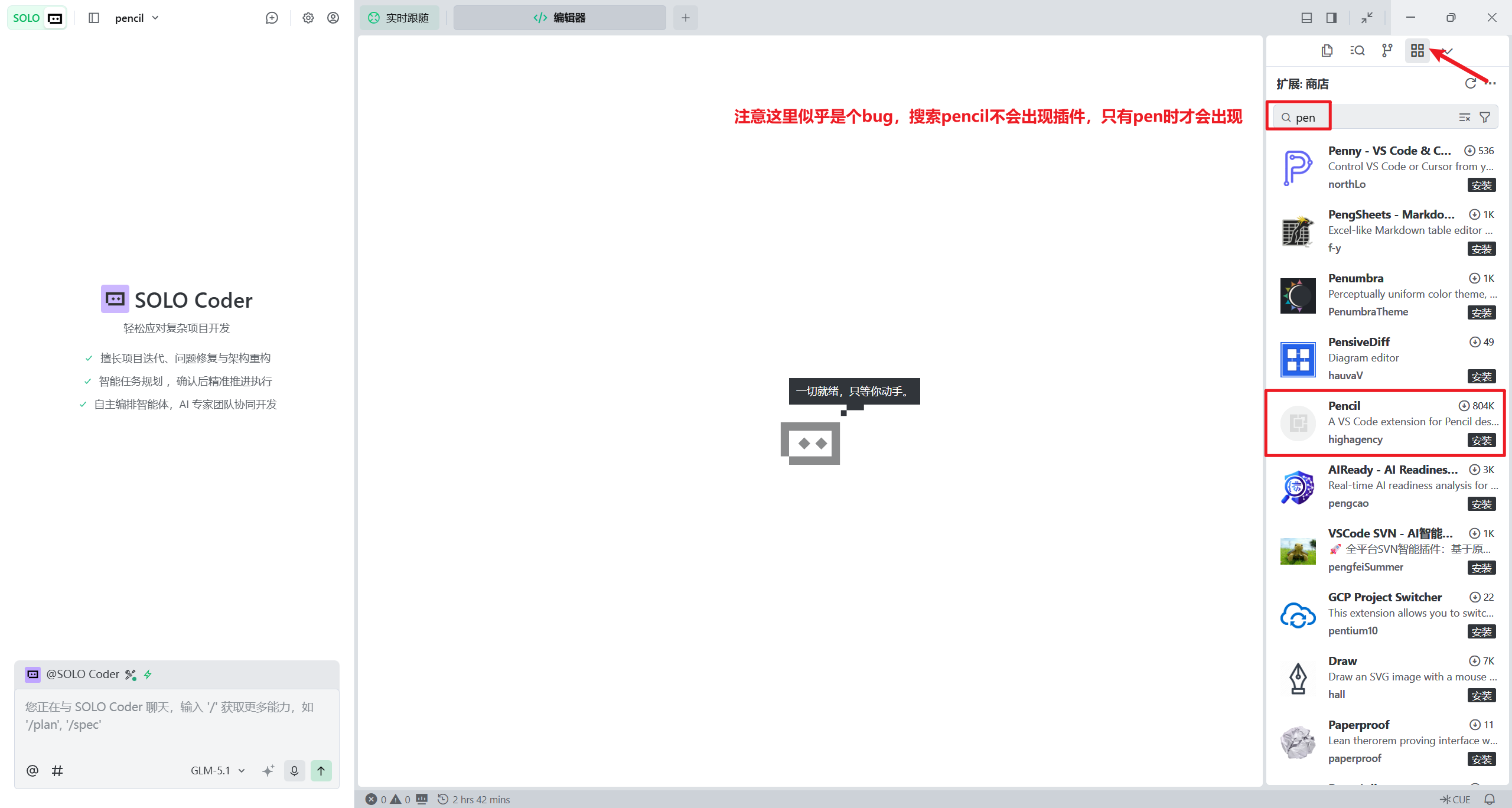
安装成功后重启TRAE,启动Pencil插件
注册登陆
重启TRAE后会首次弹出登陆界面,根据指引注册登陆即可(我这边因已经登陆所以没有弹出页面)
添加MCP
进入TRAE设置 → MCP → 添加:手动配置
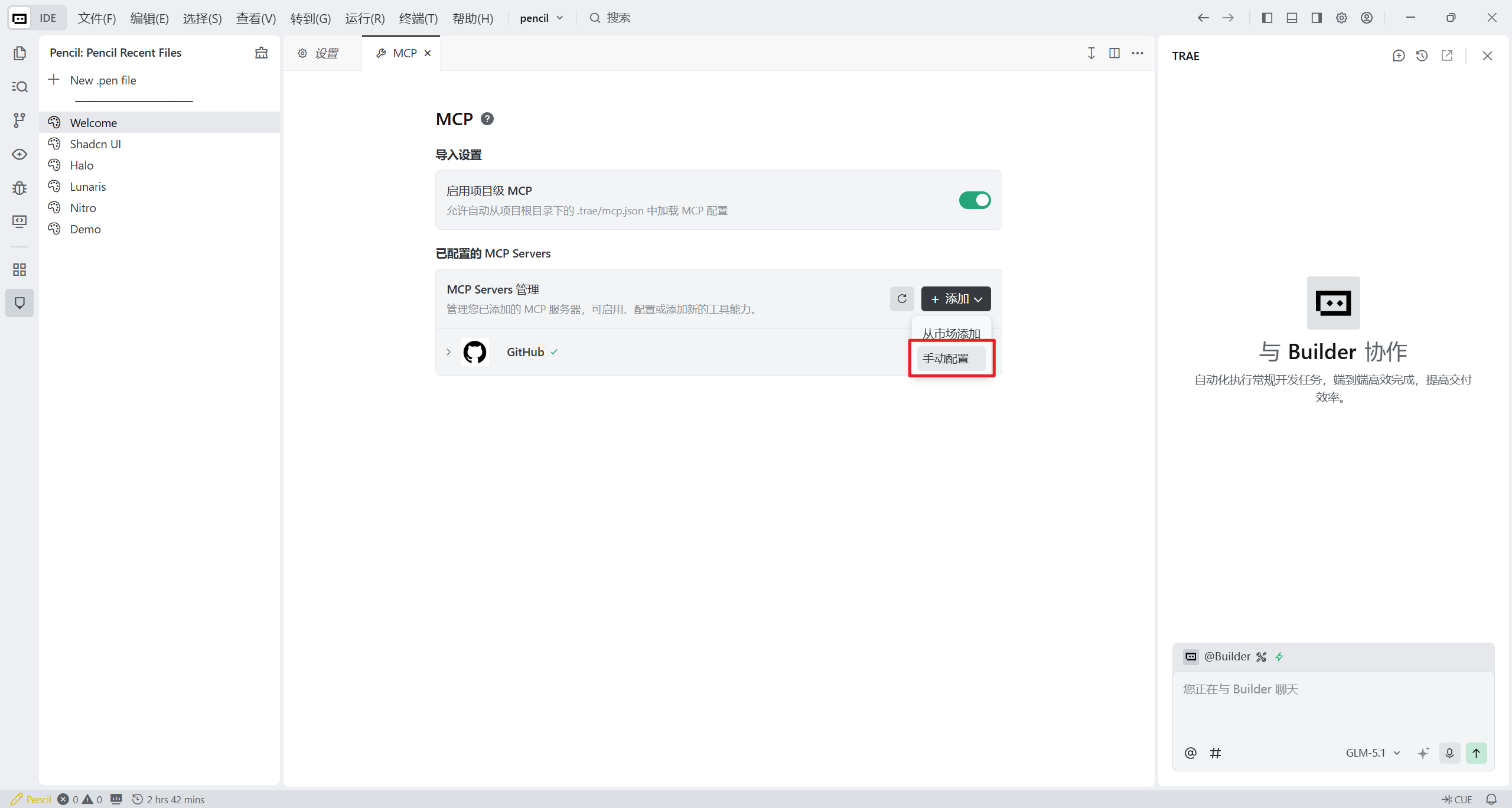
在配置框中输出以下json(注意配置json中有两个需要替换的内容,具体内容接着向下看!!!):
{
 "mcpServers": {
   "pencildev-server": {
     "command": "替换A",

     "args": [
       "--app",
       "trae_cn"
      ],
      "cwd": "替换B",
      "env": {
        "NODE_ENV": "production",
        "PATH": "%PATH%;替换B"
      }
    }
  }
}
重要内容!!!!!!!!!!!!!!!
根据实际情况替换上述json配置中的两处替换A/B
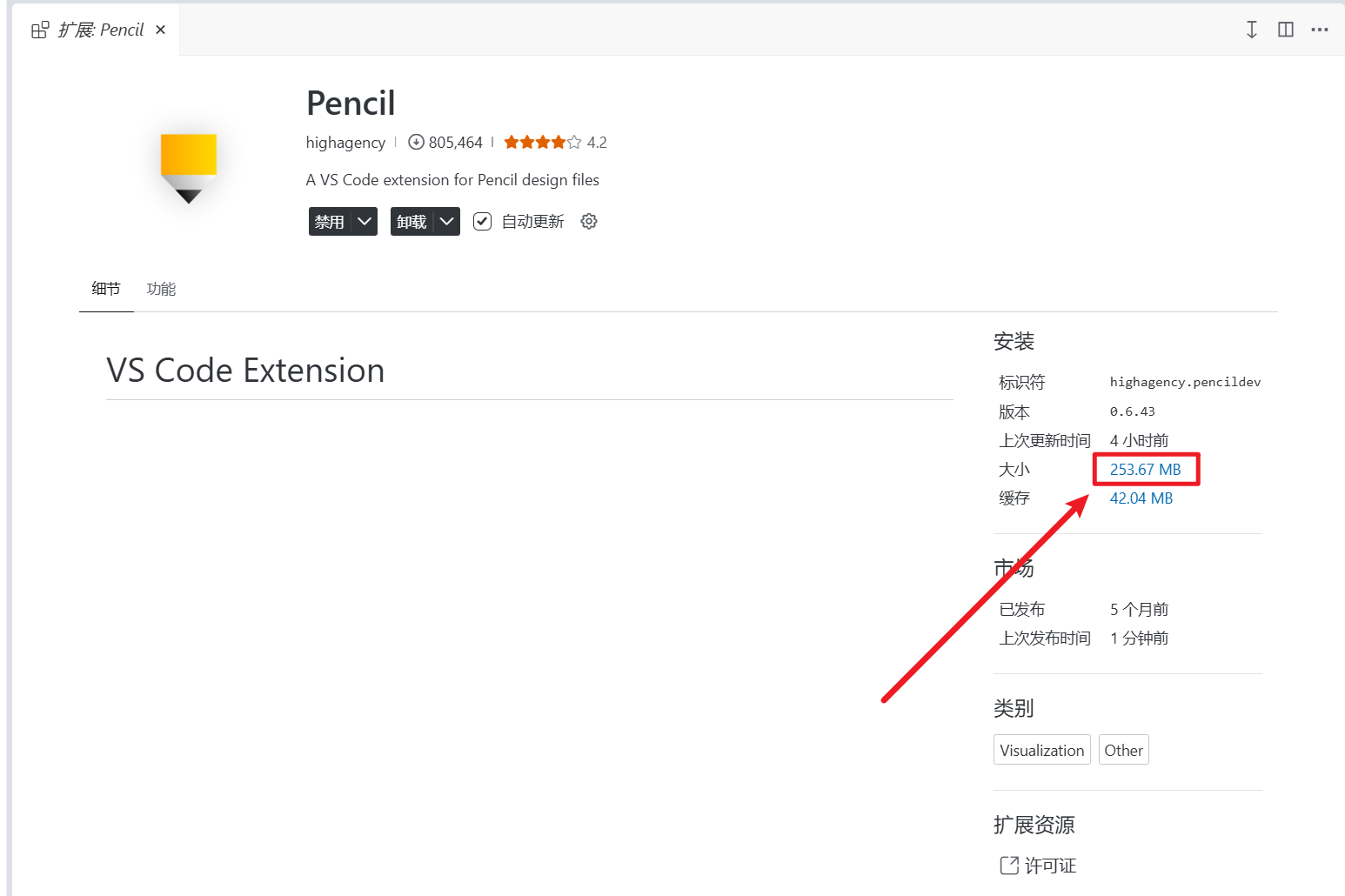
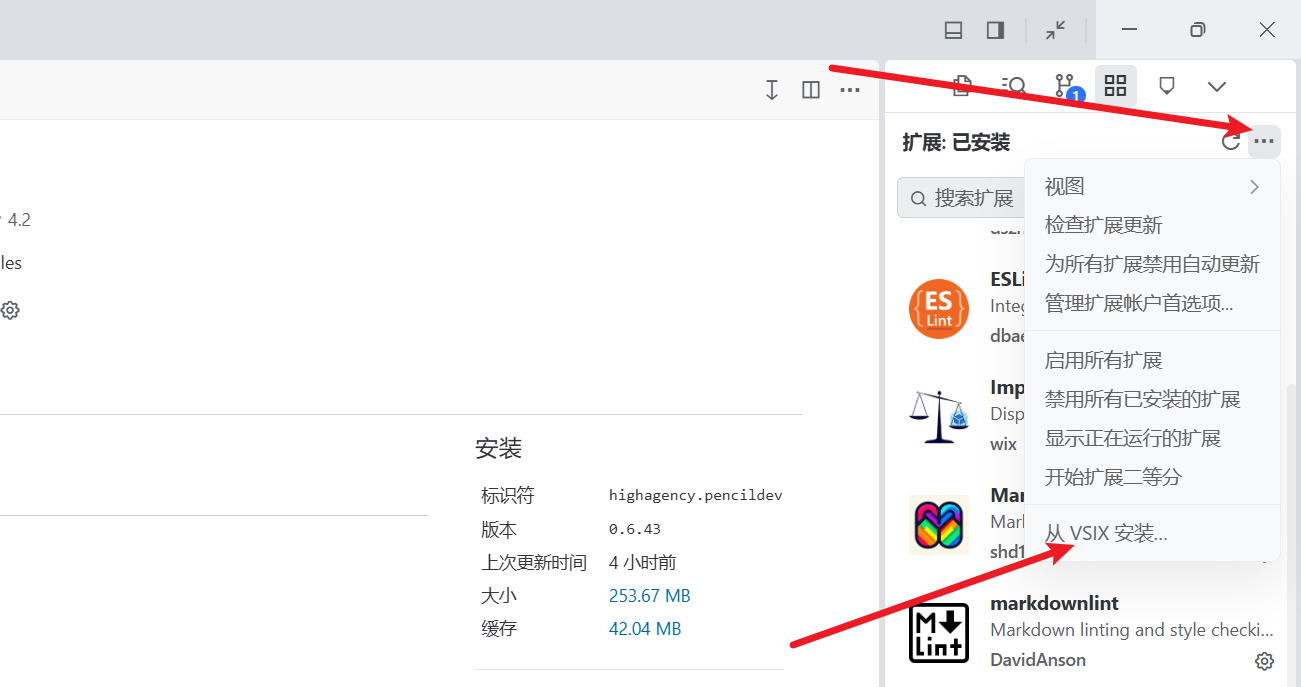
找到Pencil插件安装目录,最简单方式就是进入TRAE安装插件处,点击已经安装的Pencil插件进入详情页,点击图示位置打开本地插件安装位置

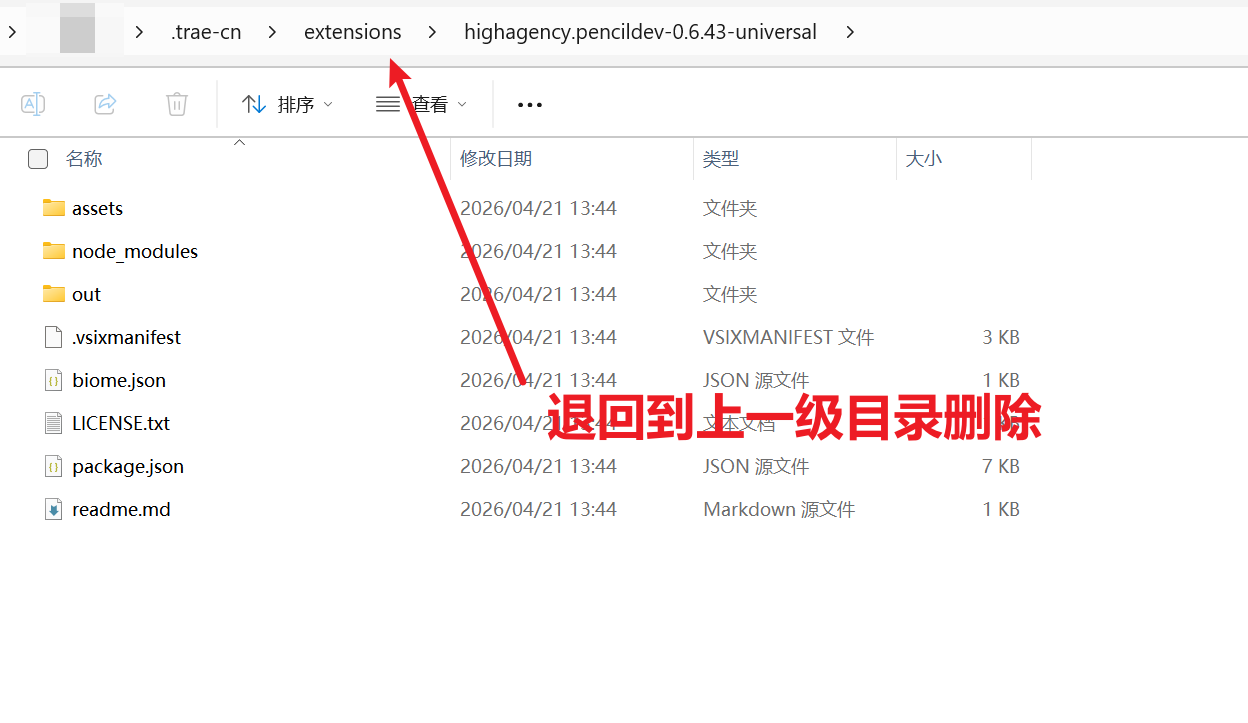
进入out文件夹,找到
mcp-server-windows-x64.exe程序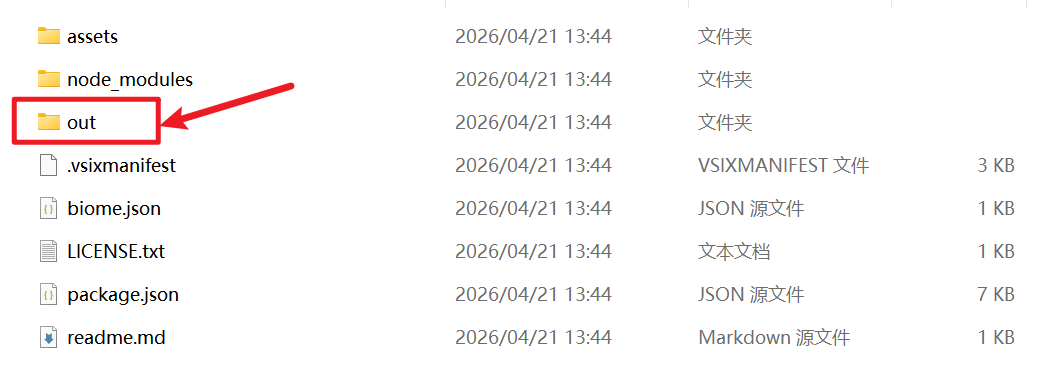
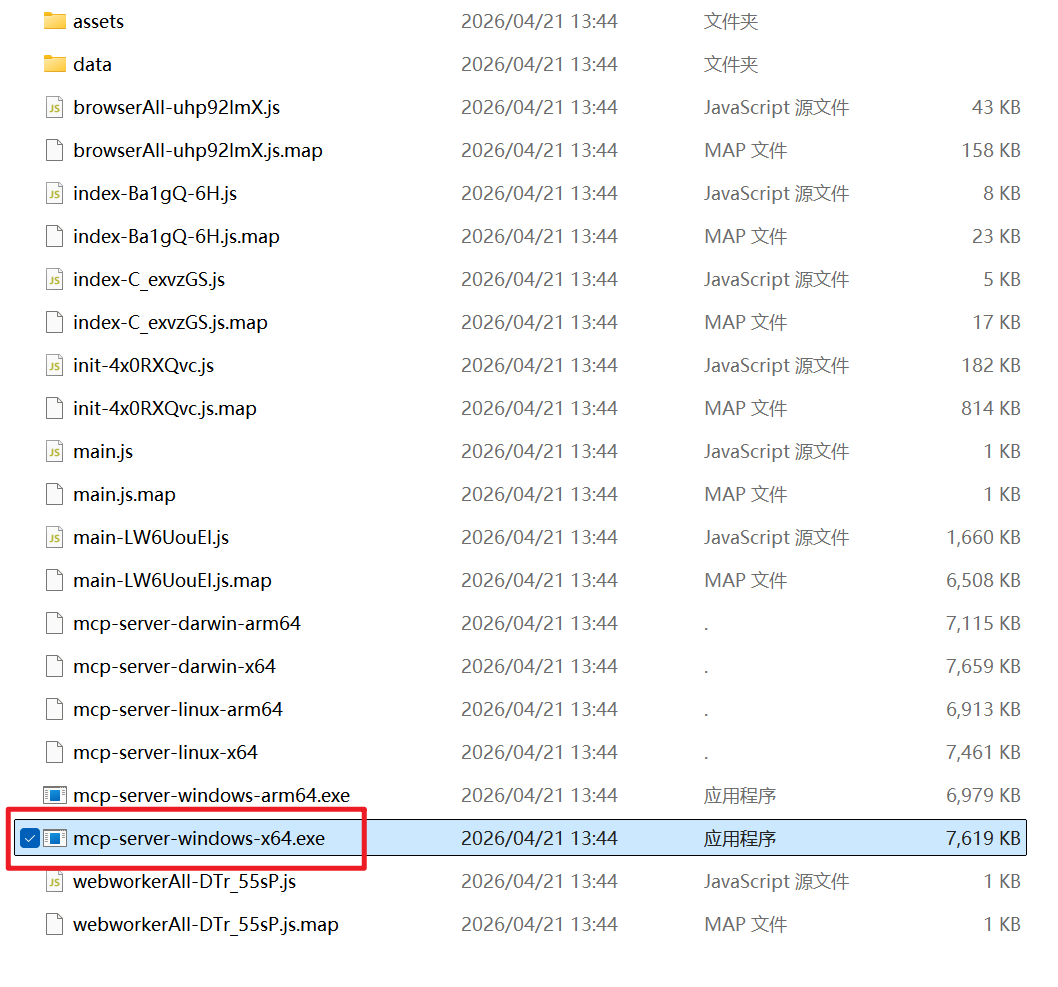
复制当前整体路径(Windows系统直接点击文件夹上方导航栏即可,mac或其他系统自行处理)
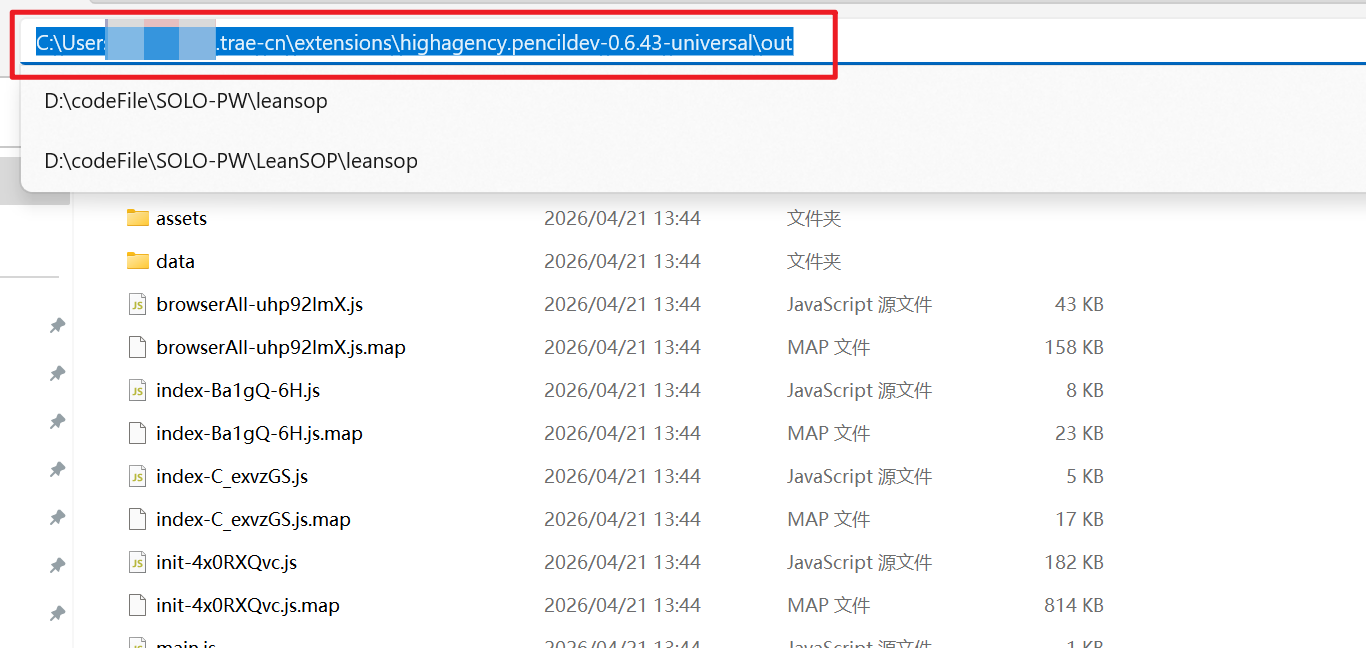
当前路径即为替换B内容,但是需要转义\字符,即需要在该路径的所有\字符处额外添加另一个\字符
例如:
C:\\Users\\用户名\\.trae-cn\\extensions\\highagency.pencildev-0.6.43-universal\\out在当前路径结尾加上
mcp-server-windows-x64.exe即为替换A路径例如:
C:\\Users\\用户名\\.trae-cn\\extensions\\highagency.pencildev-0.6.43-universal\\out\\mcp-server-windows-x64.exe
完整示例:
{
 "mcpServers": {
   "pencildev-server": {
     "command": "C:\\Users\\用户名\\.trae-cn\\extensions\\highagency.pencildev-0.6.43-universal\\out\\mcp-server-windows-x64.exe",

     "args": [
       "--app",
       "trae_cn"
      ],
      "cwd": "C:\\Users\\用户名\\.trae-cn\\extensions\\highagency.pencildev-0.6.43-universal\\out",
      "env": {
        "NODE_ENV": "production",
        "PATH": "%PATH%;C:\\Users\\用户名\\.trae-cn\\extensions\\highagency.pencildev-0.6.43-universal\\out"
      }
    }
  }
}
将上述json配置好后点击确认添加MCP服务
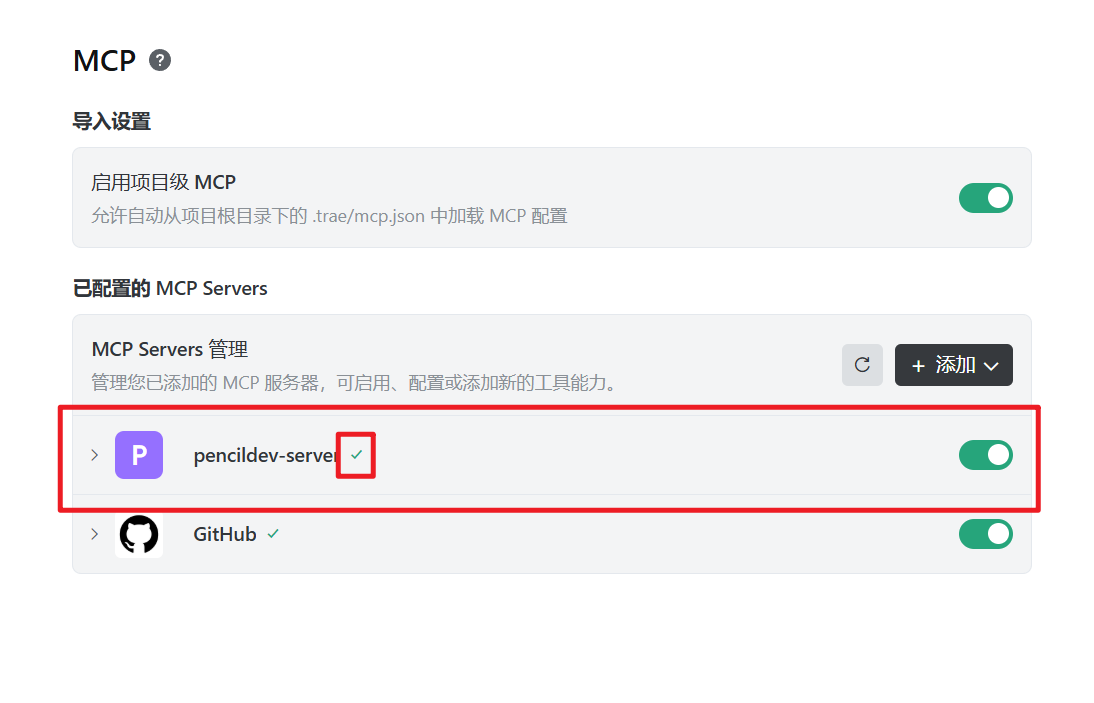
AI对话使用Pencil设计UI
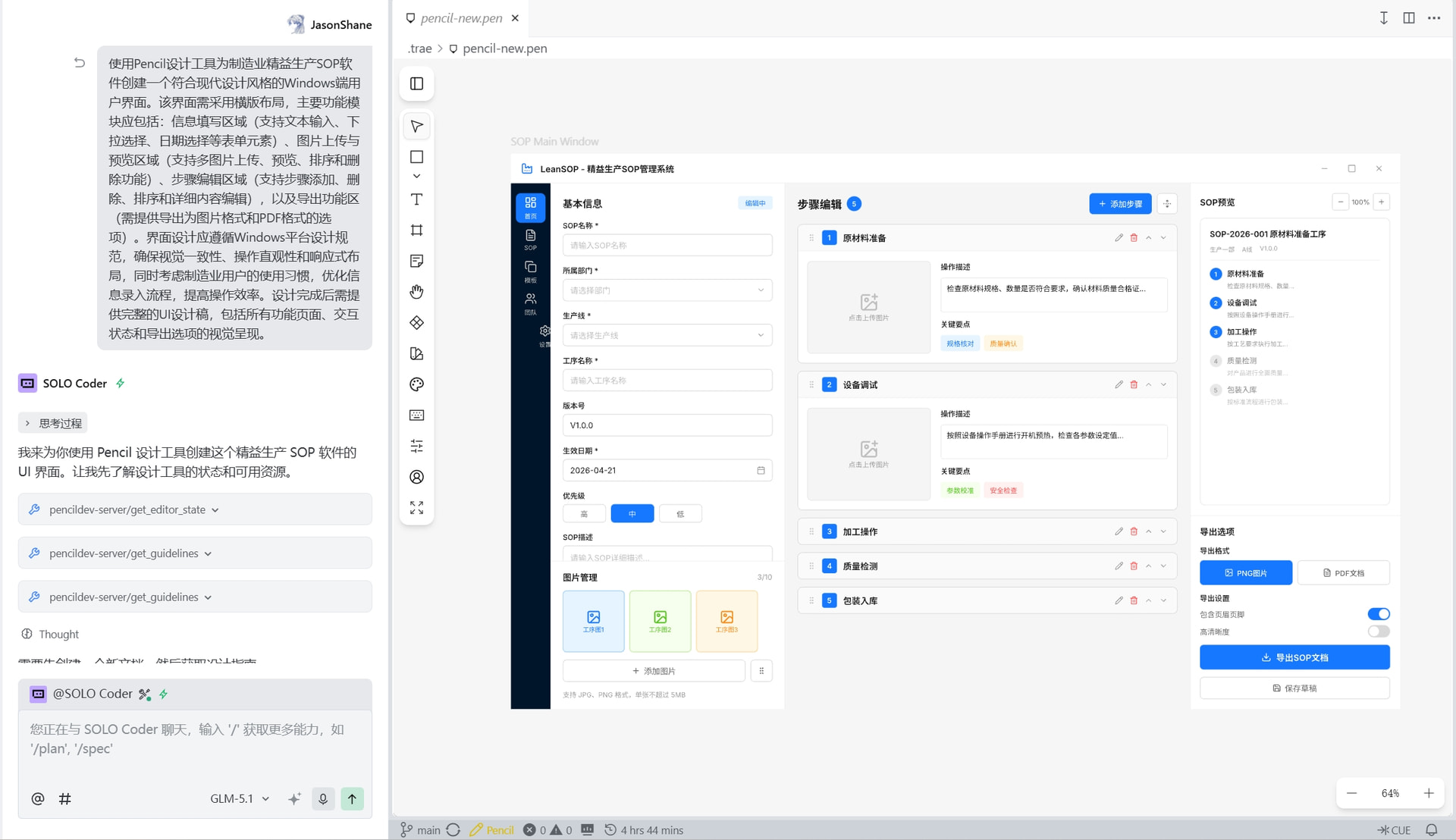
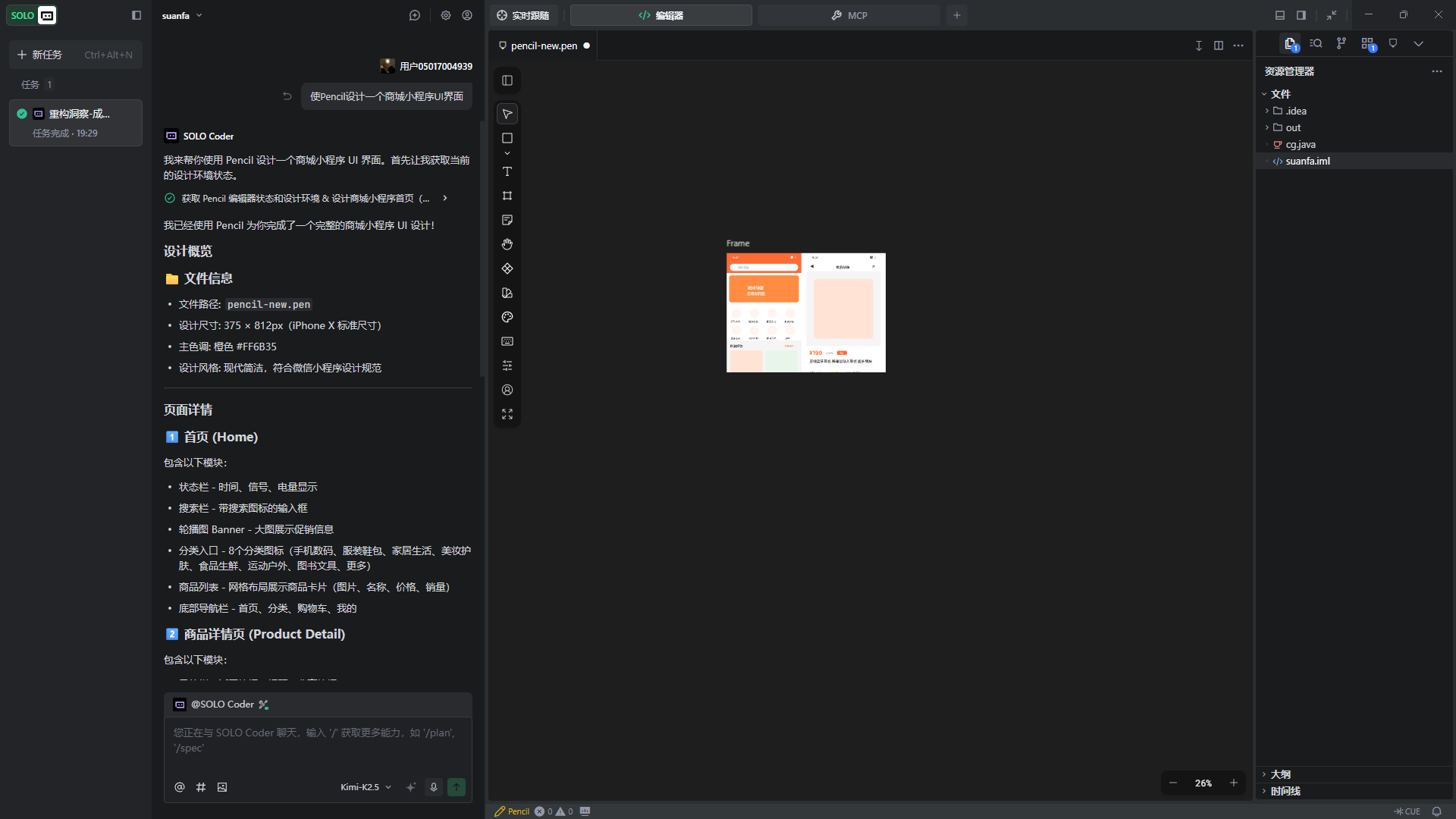
在SOLO模式下输入提示词设计UI界面(一般情况下需要指定使用Pencil设计...)
效果示例(真实案例,耗时大概30min):
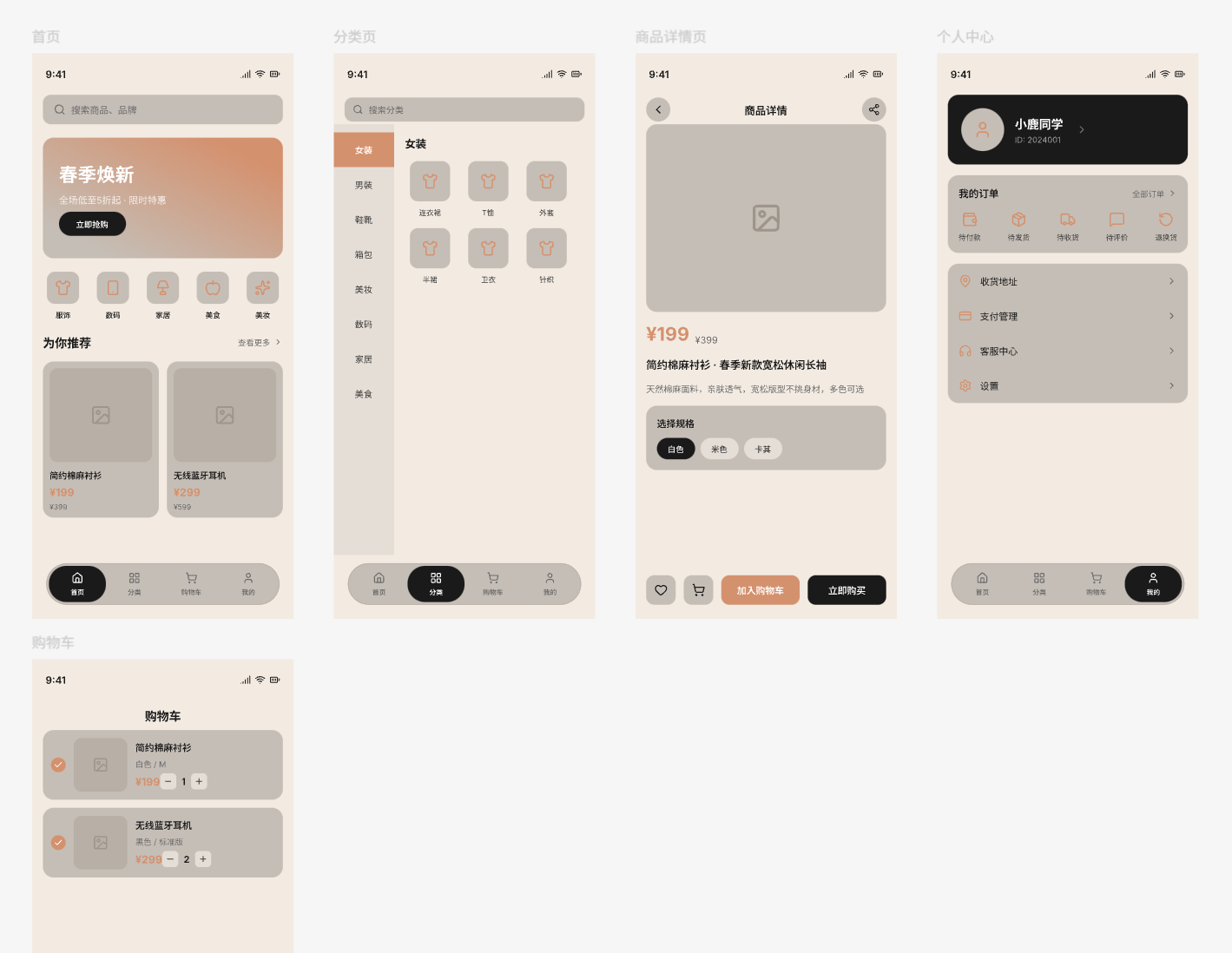
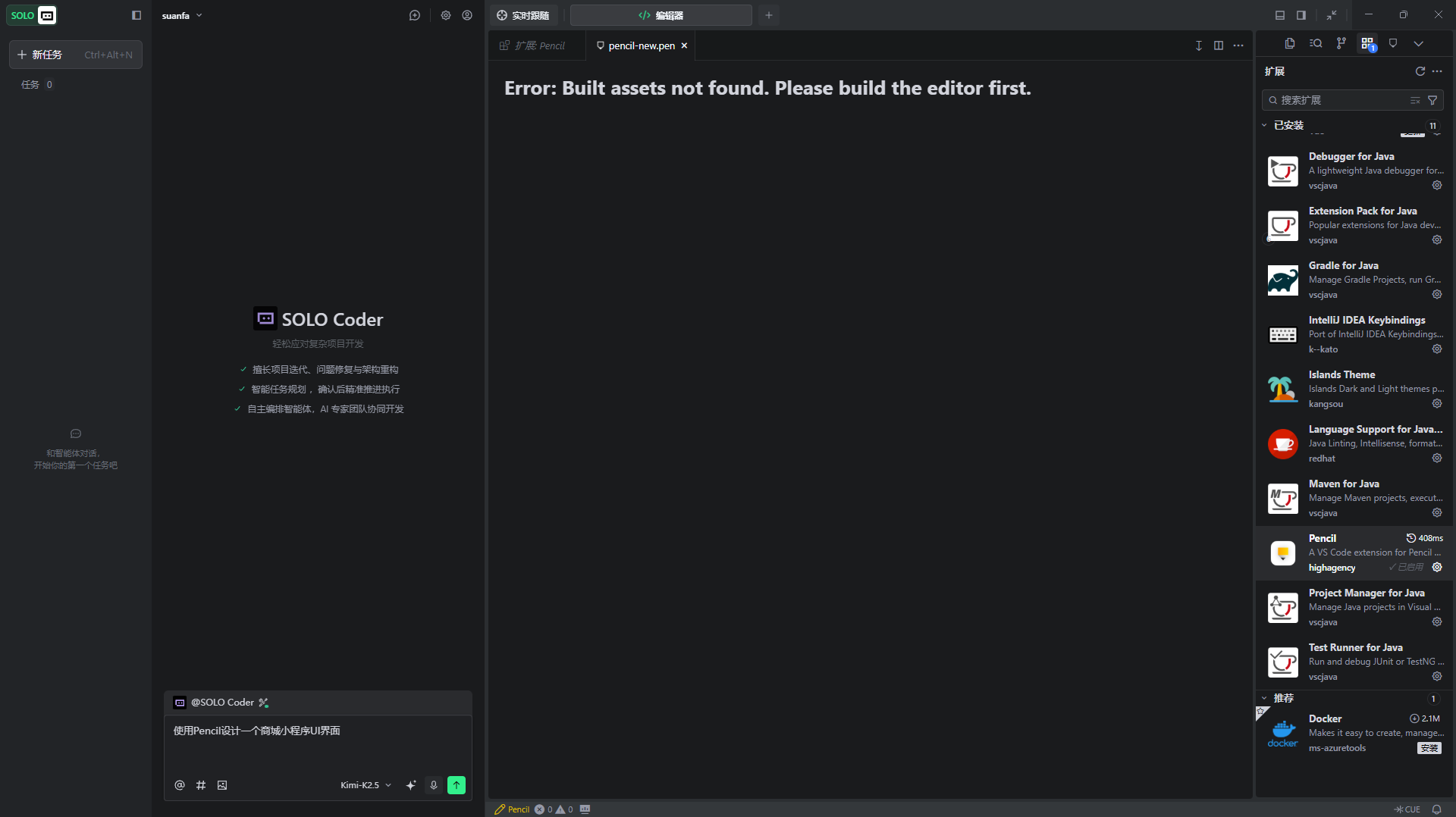
提示词仅一句:使用Pencil设计一个商城小程序UI界面
如果扩充可能效果会更加精美
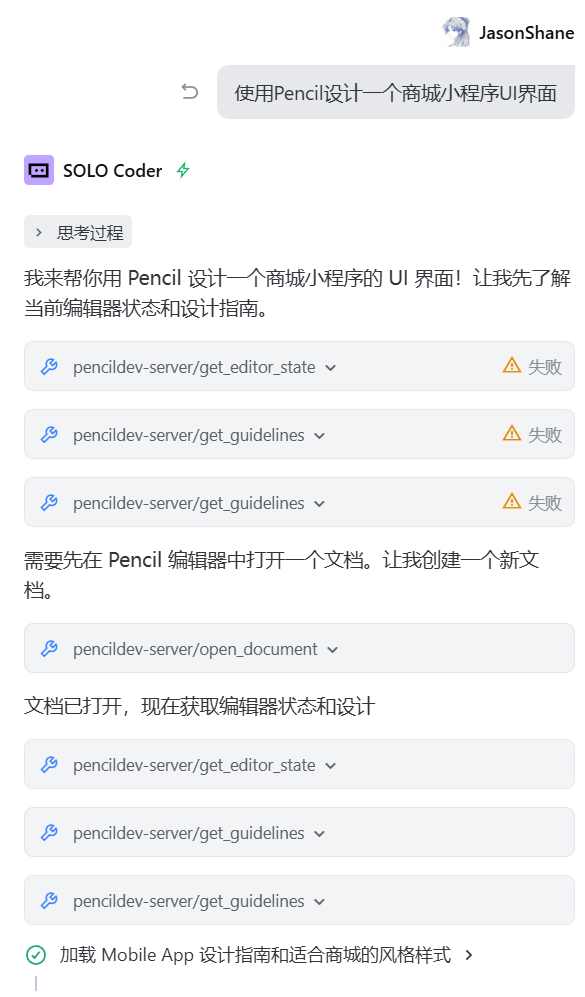
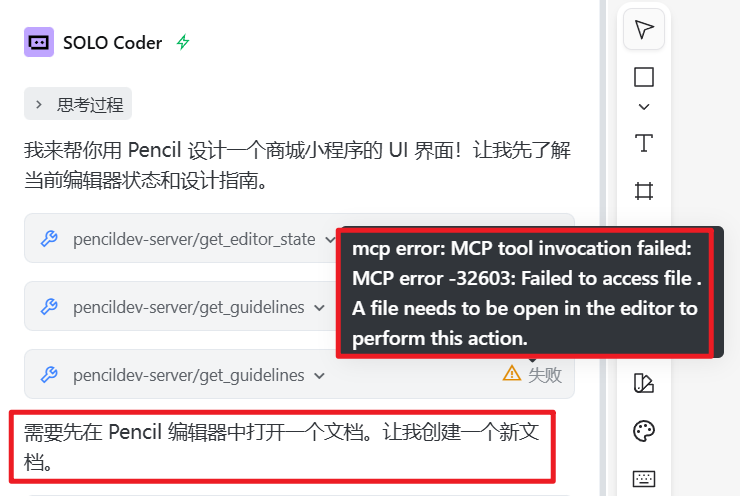
注意:你在使用时可能会出现我上面的失败情况,大概率是因为没有打开pencil文档,无需搭理,TRAE会主动重新打开启动任务!
保存设计文件
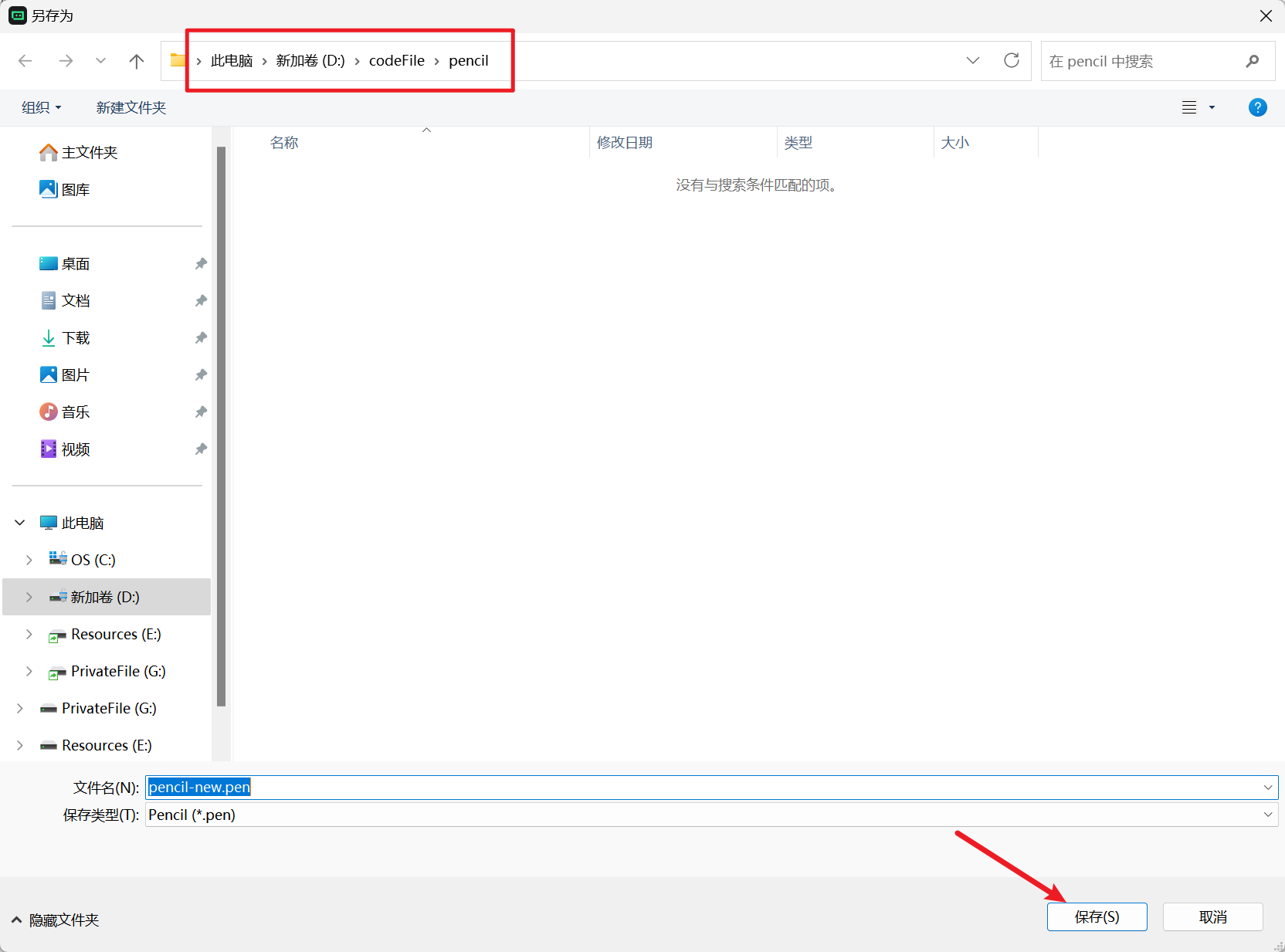
当UI设计任务完成后(可以根据需求进行二次修改,直到满意之后再保存文件),保存pen设计文件,在pen文件中按ctrl+S保存,选择合适的保存位置和文件名称。

后续设计
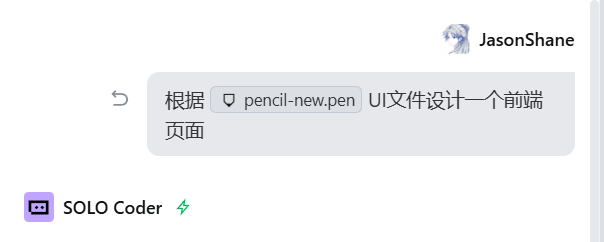
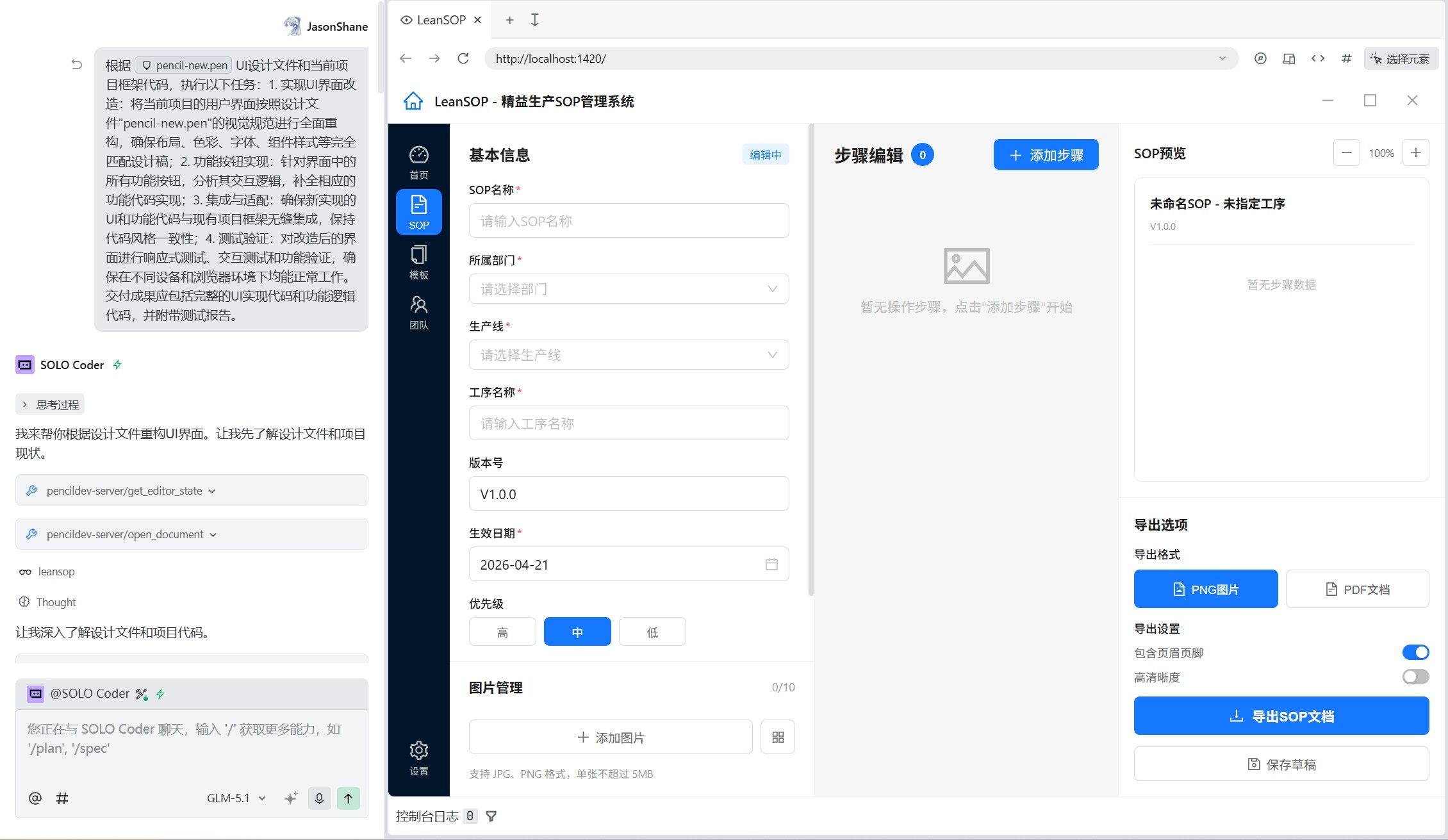
完成pen文件保存之后,可以利用TRAE根据设计好的pen文件复刻UI界面,提示词举例:
注意:提示词越精准越复刻优质,我这里只是为了演示,缩短时间!!!
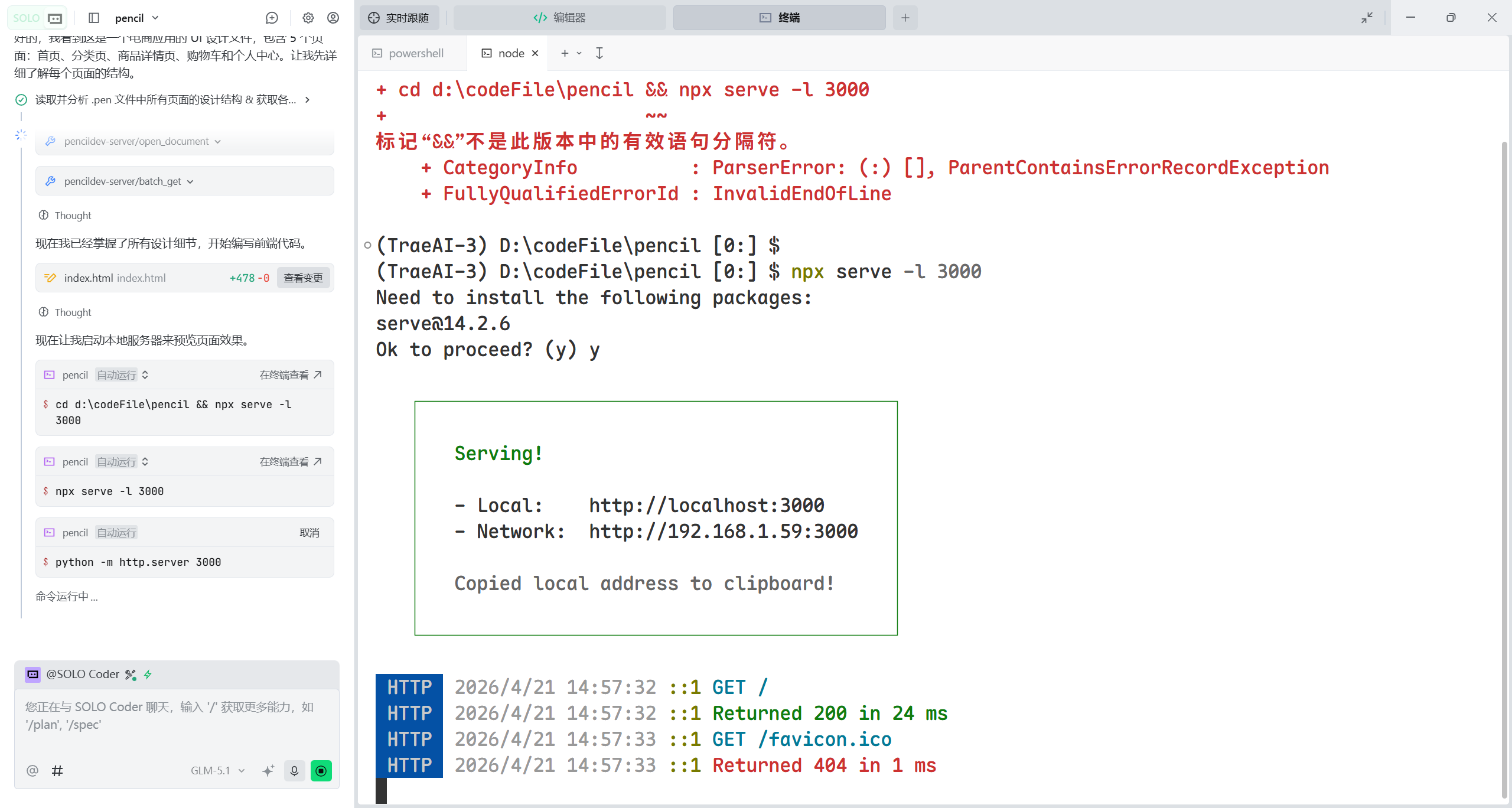
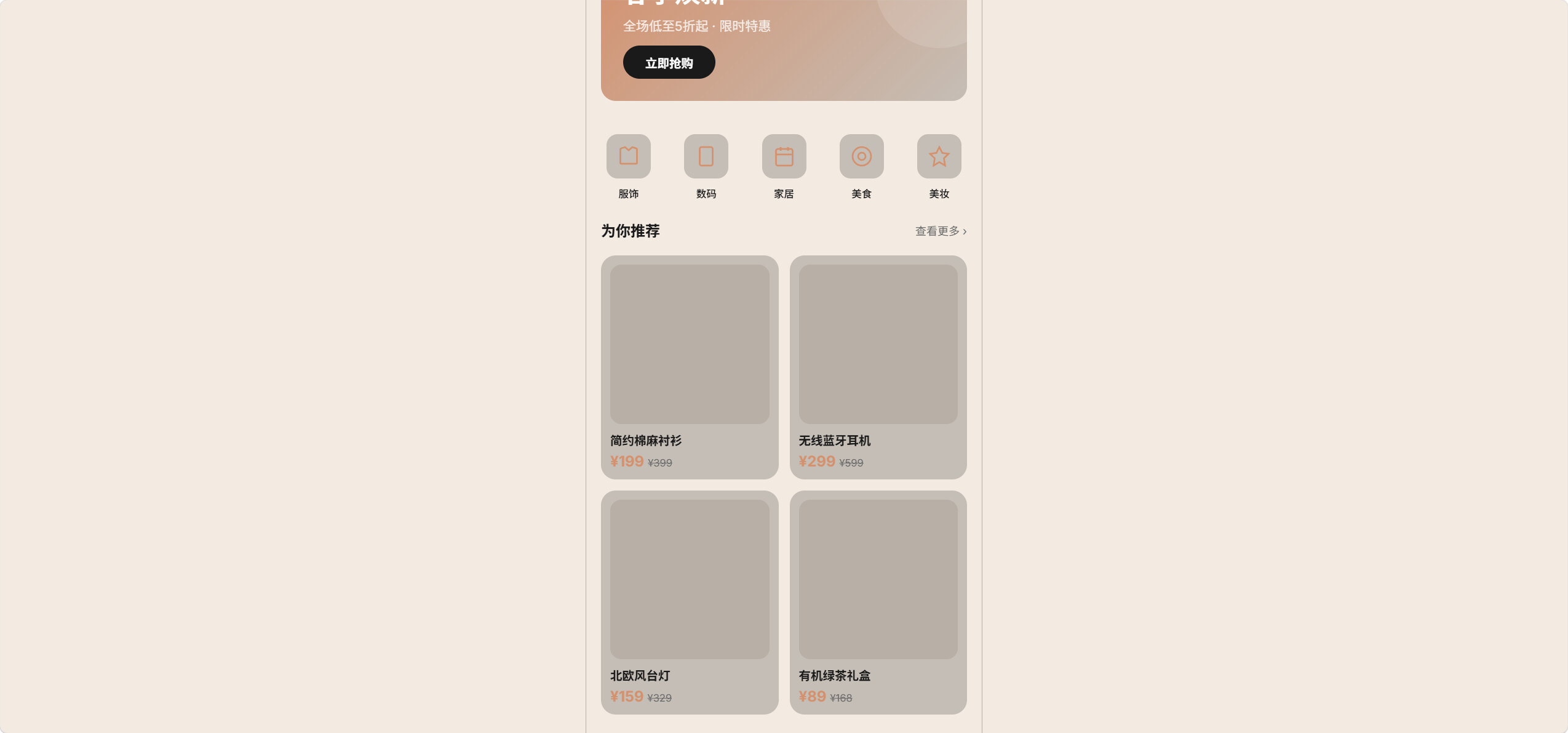
前端代码复刻效果还可以,至此这篇教程到此结束了,本教程重心在如何利用TRAE配置Pencil插件+MCP服务,如果你会Pencil那么将会用的比我好~
至是,工程已闭,言尽于此~
希望各位喜欢~

 ,我用GLM-5.1排到9000多名去
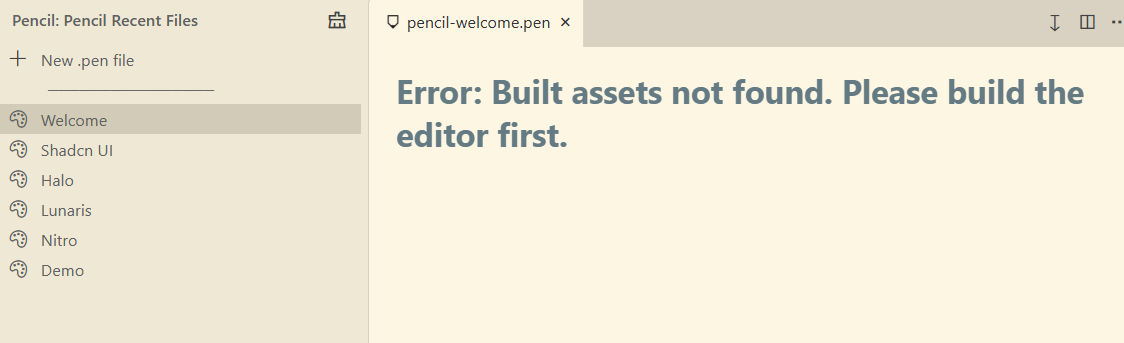
 问题分析
问题分析 解决方案
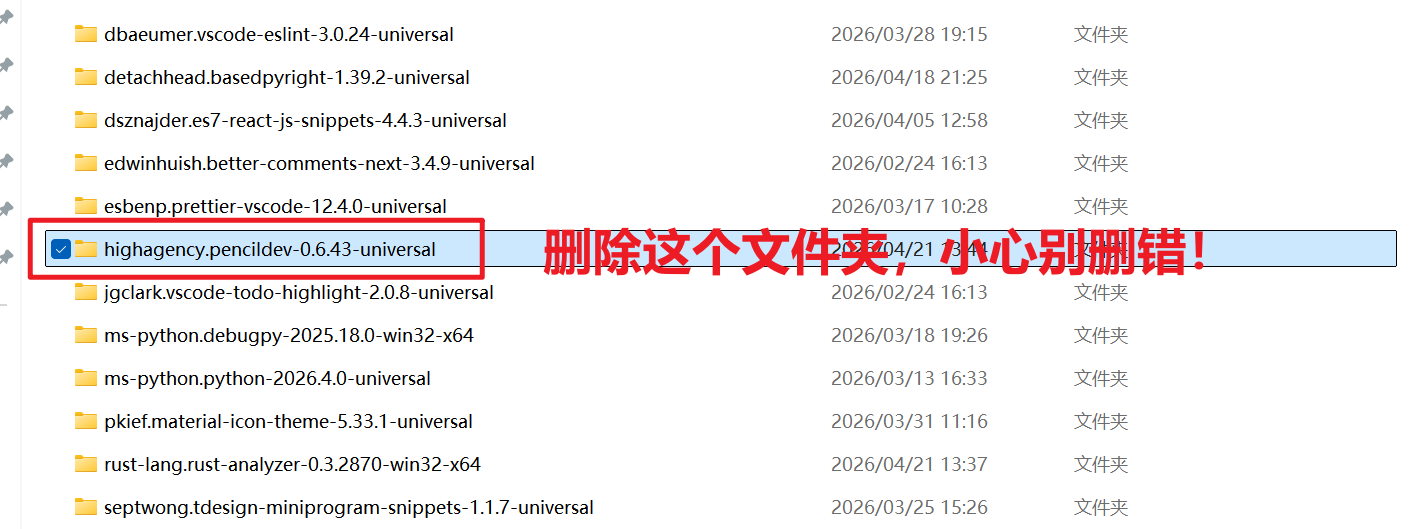
解决方案