一个土木工程专业使用trae-SOLO创建一个solo-ai,全程使用对话完成!
思考后续如何继续……

1 个赞
Solo AI 使用指南
欢迎使用 Solo AI!本指南将详细介绍平台各项功能的使用方法,帮助你快速上手并充分发挥 Solo AI 的能力。
目录
- 快速入门
- AI 对话功能
- Agent 智能体模式
- IDE 代码编辑器
- 代码执行
- 项目管理
- 知识库管理
- 技能市场
- 记忆系统
- 套餐和订阅
- 用户设置
- MCP 服务器管理
- 管理员功能
- 系统诊断
- 常见问题 FAQ
- 快速入门
1.1 注册和登录流程
注册新账号
访问 Solo AI 首页,点击右上角的「登录」按钮,在弹出的登录窗口中选择「注册」选项
或直接访问 /register 注册页面
填写注册信息:
用户名:2-20 个字符,支持字母、数字、下划线、连字符和中文
邮箱:有效的邮箱地址
密码:至少 8 个字符,必须包含大写字母、小写字母和数字
确认密码:再次输入密码
手机号(可选):用于账号关联
点击「注册」按钮完成注册
注册成功后系统会自动登录并跳转到首页
登录
点击右上角的「登录」按钮,或访问 /login 页面
输入注册时使用的邮箱和密码
点击「登录」按钮
登录成功后跳转到首页
默认管理员账号
系统预置了一个管理员账号,可用于首次登录管理后台:
项目 值
邮箱 admin@solo-ai.com
密码 Admin123
提示:首次登录后请立即修改默认管理员密码。
1.2 首页功能介绍
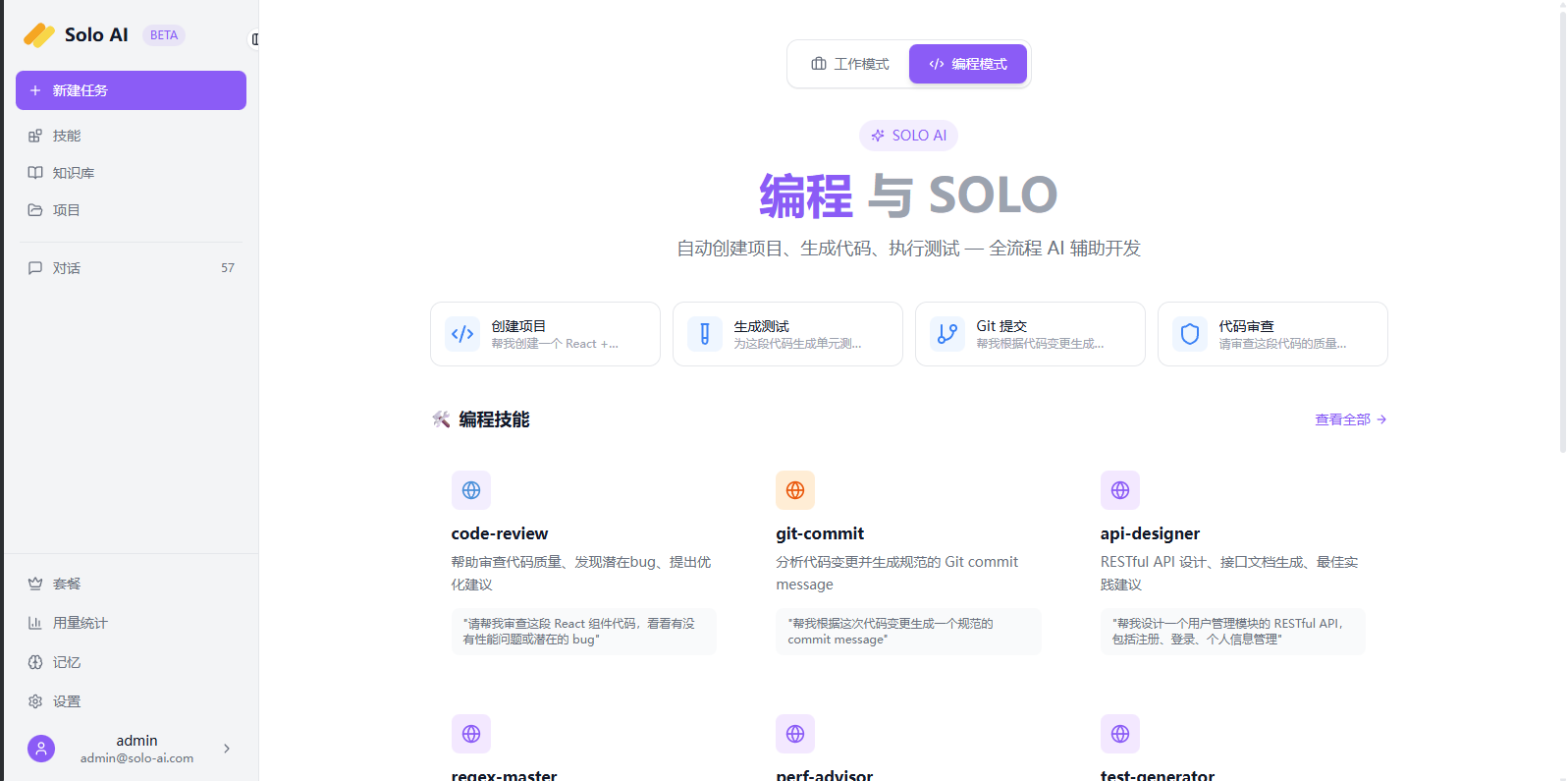
登录后进入首页,你会看到以下核心功能区域:
模式切换
首页顶部提供两种工作模式的切换按钮:
模式 说明
工作 适合文档、研究、策划类任务。AI 会生成文档模板、笔记结构等
编程 适合编程开发任务。AI 会生成代码项目结构、配置文件等
点击对应按钮即可切换模式,URL 参数会同步更新为 ?mode=work 或 ?mode=code。
技能网格
首页中央展示推荐技能卡片,每个技能卡片包含:
技能图标和名称
功能描述
示例 Prompt:点击技能卡片后,示例 Prompt 会自动填入底部输入框
技能按安装量排序展示,最多显示 8 个推荐技能。
快捷操作
底部输入框:输入问题后点击发送或按 Enter 键,即可跳转到对话页面开始对话
新建任务按钮:侧边栏顶部的「新建任务」按钮可快速返回首页
1.3 界面布局说明
Solo AI 的界面由以下主要区域组成:
侧边栏
侧边栏位于页面左侧,可通过折叠按钮收起/展开:
Logo 区域:显示 Solo AI 品牌标识和 BETA 标签
新建任务按钮:快速返回首页
导航菜单:
技能 – 跳转到技能市场
知识库 – 跳转到知识库管理
项目 – 展开项目列表
对话列表:展开后显示历史对话,点击可加载对应对话
工作区:当有活跃项目时,显示项目文件列表
底部功能区:
套餐 – 查看和订阅套餐
用量统计 – 查看 Token 使用量
记忆 – 管理长期记忆
设置 – 打开设置页面
用户菜单 – 用户头像下拉菜单
主内容区
根据当前页面不同,主内容区展示对应的功能界面,如对话、IDE、知识库等。
用户菜单
点击侧边栏底部的用户头像,可展开用户菜单,包含用户信息、退出登录等操作。
- AI 对话功能
2.1 创建新对话
在侧边栏点击「新建任务」按钮,或直接访问 /chat 页面
在对话页面左侧面板,点击顶部的「新建对话」按钮
系统会创建一个新的对话窗口,你可以直接开始输入消息
首次发送消息时,系统会自动创建对话,并以消息的前 50 个字符作为对话标题
2.2 发送消息和接收流式响应
在对话窗口底部的输入框中输入你的问题或指令
点击发送按钮或按 Enter 键发送消息
AI 会以流式方式实时返回回复(打字机效果),你可以看到文字逐字出现
回复完成后,内容会以完整的消息卡片形式展示在对话区域
支持的输入增强:
文件附件:点击输入框旁的附件按钮上传文件,文件引用会自动附加到消息中
知识库引用:点击输入框上方的「引用知识库」按钮,选择一个知识库,其内容会作为上下文附加到你的消息中
2.3 模型选择
在输入框左侧的下拉菜单中可以选择 AI 模型:
点击模型选择器,展开可用模型列表
列表中仅显示已启用的模型(isActive = true)
默认选中系统默认模型(isDefault = true)
选择模型后,后续消息将使用该模型生成回复
模型选择优先级:
用户在对话中指定的模型
用户默认模型偏好(设置页面配置)
系统默认模型
任意可用模型
2.4 停止生成
在 AI 回复过程中,你可以随时中断生成:
输入区域会变为红色的「停止生成」按钮
点击该按钮即可中断 AI 输出
已输出的部分内容会被保留,并标记为「生成已停止」
2.5 消息反馈
对 AI 的回复可以进行反馈操作,帮助优化服务质量:
点赞:鼠标悬停在 AI 回复上,点击绿色的 thumbs up 图标
点踩:点击红色的 thumbs down 图标
复制:点击复制图标,将回复内容复制到剪贴板
重新生成:对最后一条 AI 回复,点击刷新图标可重新生成(会移除该回复并重新发送上一条用户消息)
2.6 对话管理
查看历史对话
在对话页面左侧面板查看所有历史对话列表
点击任意对话即可加载其完整消息记录
删除对话
鼠标悬停在对话列表中的某条对话上
点击出现的删除图标(垃圾桶)即可删除该对话
切换对话
点击左侧列表中的不同对话,即可在对话间切换
当前激活的对话会以高亮样式显示
2.7 Markdown 渲染说明
AI 的回复支持完整的 Markdown 格式渲染,包括:
标题:#、##、### 等
代码块:支持语法高亮的围栏代码块(language ... )
行内代码:code
列表:有序列表和无序列表
表格:Markdown 表格语法
粗体/斜体:粗体、斜体
链接和图片:标准 Markdown 链接和图片语法
引用:> 块引用
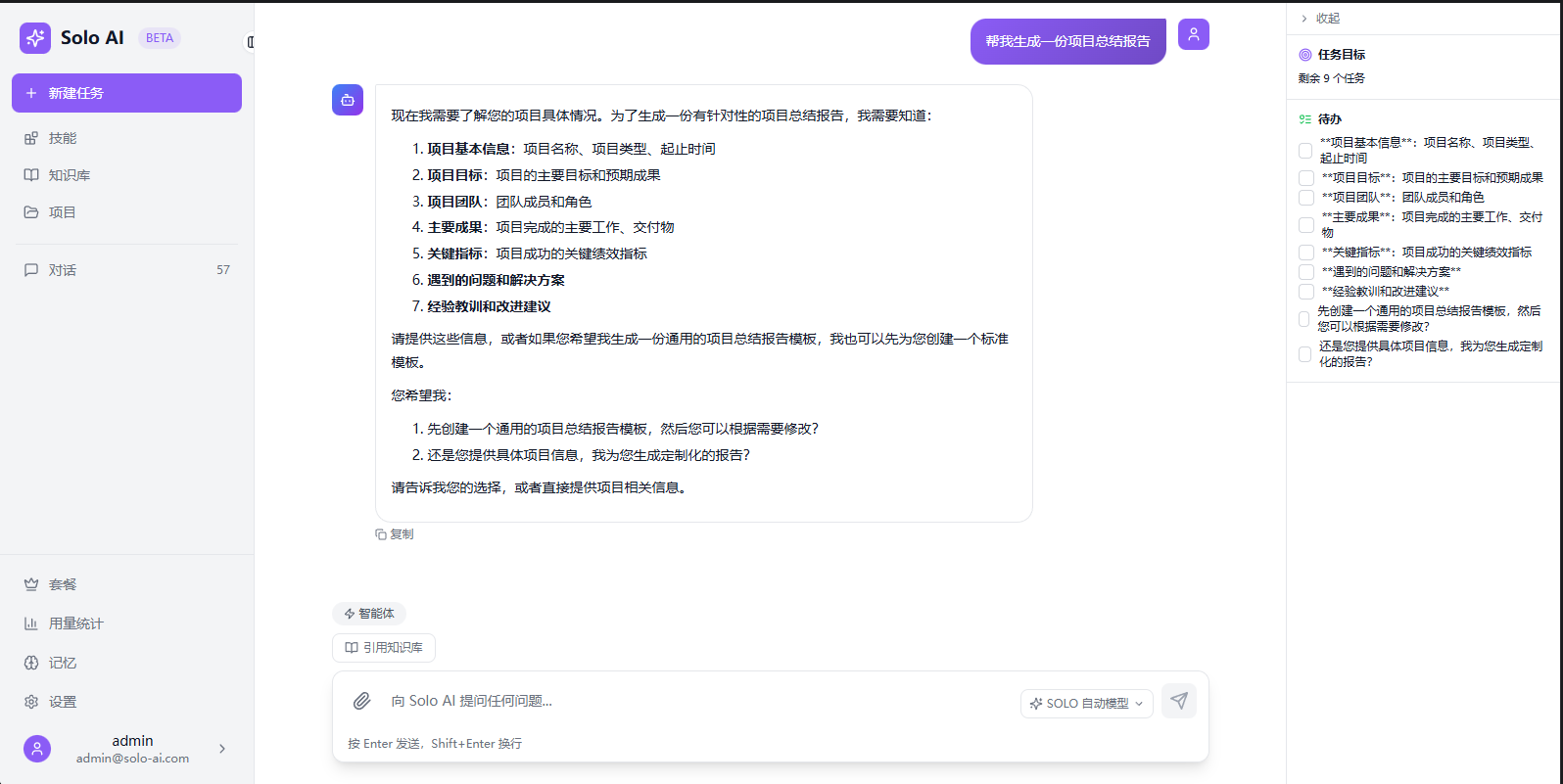
2.8 任务面板
对话页面右侧提供任务面板,用于跟踪 AI 回复中的待办事项:
AI 回复中包含编号列表(如 1. xxx、2. xxx)时,系统会自动解析为待办任务
任务面板显示任务目标和待办列表
已完成的任务会以删除线样式标记
3. Agent 智能体模式
3.1 什么是 Agent
Agent(智能体)是 Solo AI 的核心功能。与普通对话模式不同,Agent 模式下的 AI 不仅能生成文本回复,还能自主调用工具来完成复杂任务。
Agent 的工作流程:
Plain Text
用户输入 → AI 分析意图 → 决定是否需要调用工具
→ 调用工具 → 获取结果 → 继续分析 → 最终回复
Agent 采用循环执行机制,最多进行 50 轮迭代,每轮最多 5 个工具调用,确保复杂任务可以分步完成。
3.2 如何使用 Agent
进入对话页面(/chat)
在输入框上方找到「智能体」切换按钮(闪电图标)
点击按钮开启 Agent 模式,按钮变为高亮状态
此时输入框上方会显示提示文字:「AI 可以创建项目、编辑文件和执行代码」
用自然语言描述你的需求,例如:
“帮我创建一个 React 项目,包含基本的项目结构”
“写一个 Python 脚本处理 CSV 文件”
“搜索我的知识库中关于 API 设计的内容”
AI 会自动规划步骤,调用相应工具完成任务
3.3 实时工具调用展示
在 Agent 模式下,AI 调用工具的过程会实时展示在对话区域:
展示内容 说明
工具名称 显示正在调用的工具名称(如 read_file、execute_code)
执行状态 工具运行中显示 loading 状态,完成后显示结果摘要
执行结果 工具返回的结果(截取前 500 字符)
模型切换 当模型故障转移时,显示切换信息
对话压缩 当上下文超出阈值时,显示压缩通知
3.4 审批请求处理
当 Agent 需要执行高风险操作时(如执行 Shell 命令、删除文件),系统会弹出审批请求:
审批弹窗:显示工具名称、参数和风险等级
批准:点击「批准」按钮,工具将被执行
拒绝:点击「拒绝」按钮,工具调用将被取消
自动过期:审批请求默认 5 分钟后过期
风险等级说明:
风险等级 说明 默认行为
low 低风险(如创建文件、网页抓取) 自动批准
medium 中风险(如删除文件、编辑文件) 需要审批
high 高风险(如执行 Shell、执行代码) 需要审批
critical 严重风险 需要审批
你可以在「设置 > 审批设置」中配置各风险等级的自动审批策略。
3.5 Agent 可执行的操作列表
Agent 支持 46 个内置工具,按功能分为以下类别:
文件操作(7 个)
工具名 说明
read_file 读取文件内容,支持行号偏移和限制
write_file 写入文件(创建或完整覆盖)
edit_file 搜索替换文件内容(仅替换首次匹配)
delete_file 删除一个或多个文件
list_directory 列出目录内容,支持 glob 忽略模式
search_files Glob 模式文件搜索
search_content 正则表达式内容搜索(类 ripgrep)
代码执行(2 个)
工具名 说明
run_shell 执行 Shell 命令,支持超时和工作目录配置
execute_code 在沙箱中执行代码(JS/TS/Python/HTML/CSS/Bash/SQL)
Web 工具(2 个)
工具名 说明
web_fetch 抓取 URL 内容并返回可读文本
web_search 搜索互联网,返回排名结果
后台任务(5 个)
工具名 说明
create_task 创建异步后台任务
list_tasks 列出后台任务(支持状态过滤)
get_task 获取任务详情(状态、进度、结果)
cancel_task 取消运行中或排队中的任务
delete_task 删除任务及其关联数据
定时任务(8 个)
工具名 说明
create_cron 创建定时任务(支持一次性/间隔/Cron 表达式)
list_cron 列出所有定时任务
update_cron 更新定时任务配置
delete_cron 删除定时任务
pause_cron 暂停定时任务
resume_cron 恢复暂停的定时任务
run_cron 立即触发定时任务执行
Webhook(4 个)
工具名 说明
create_webhook 创建 Webhook 端点
list_webhooks 列出所有 Webhook
delete_webhook 删除 Webhook
trigger_webhook 手动触发 Webhook(测试用)
交互工具(2 个)
工具名 说明
ask_user 向用户提问,支持多选项
plan 创建或执行多步骤计划
Todo 管理(2 个)
工具名 说明
todo_write 创建/更新 Todo 列表(add/complete/delete/clear)
todo_read 读取当前 Todo 列表
记忆系统(4 个)
工具名 说明
memory_store 存储记忆(跨会话持久化)
memory_retrieve 检索记忆(支持类型/标签过滤)
memory_search 全文搜索记忆
memory_delete 删除记忆
子 Agent(4 个)
工具名 说明
spawn_sub_agent 派生子 Agent 独立执行任务
list_sub_agents 列出所有子 Agent 及状态
get_sub_agent 获取子 Agent 状态和输出
cancel_sub_agent 取消运行中的子 Agent
MCP 工具(3 个)
工具名 说明
mcp_list_servers 列出所有 MCP 服务器及连接状态
mcp_call_tool 调用 MCP 服务器上的工具
mcp_get_resources 获取 MCP 服务器暴露的资源
Git 操作(4 个)
工具名 说明
git_init 初始化 Git 仓库
git_commit 创建 Git 提交(自动暂存所有更改)
git_log 查看 Git 提交历史
git_diff 查看 Git 差异
3.6 使用技巧和最佳实践
明确描述需求:尽可能清晰地描述你想要完成的任务,包括具体的技术栈、文件结构等
分步执行:对于复杂任务,可以分步骤指导 Agent,每步确认后再进行下一步
利用文件快照:Agent 在编辑文件前会自动创建 .bak 备份文件,如需回滚可查看 .claude/file-history/ 目录
合理使用审批:根据你的安全需求,在设置中配置自动审批策略,平衡安全与效率
关注上下文窗口:当对话过长时,系统会自动压缩旧消息(80% 阈值触发),压缩时会显示通知
利用子 Agent:对于可并行的独立任务,Agent 会自动派生子 Agent 来加速处理
4. IDE 代码编辑器
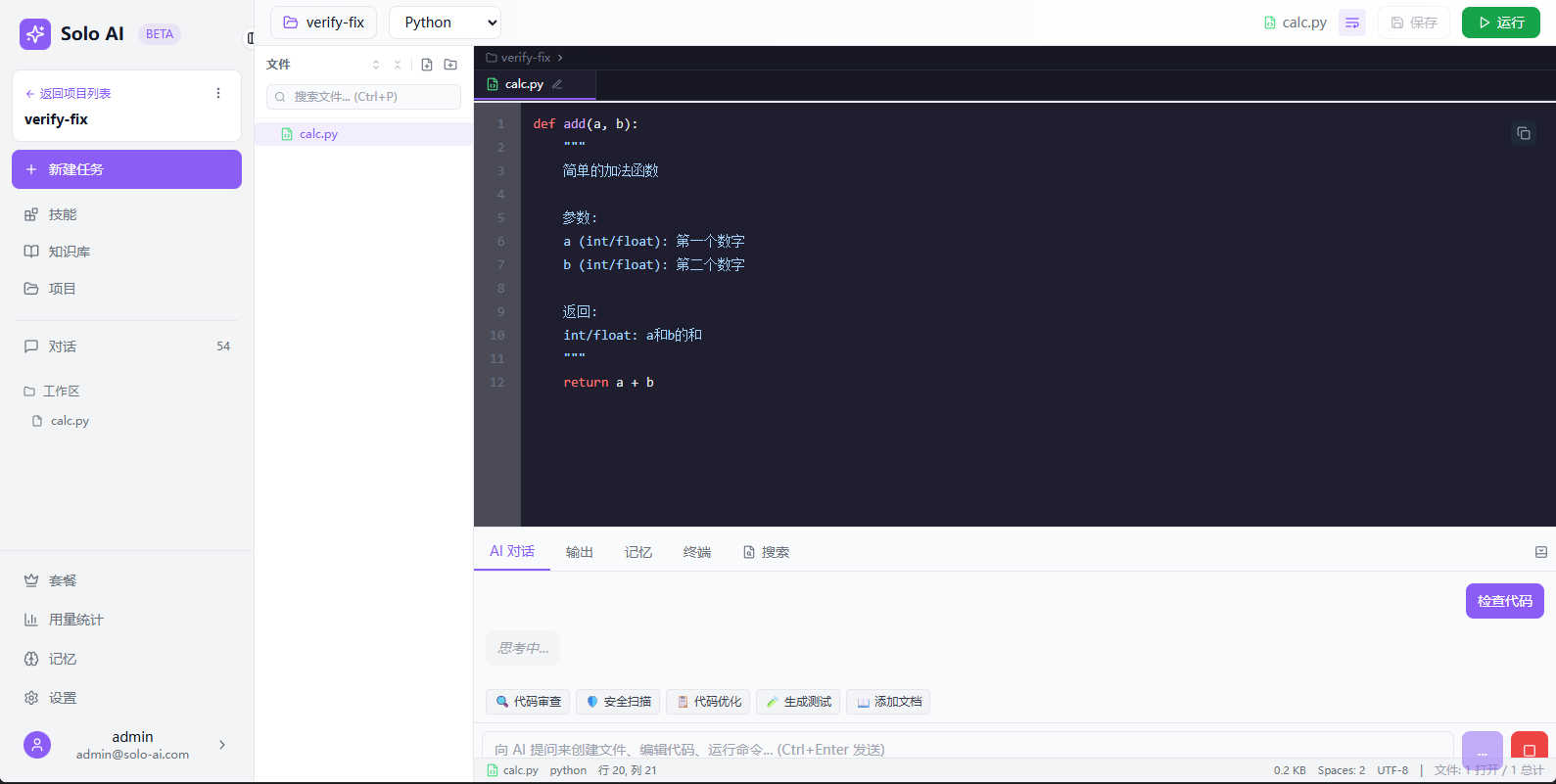
4.1 进入 IDE 页面
访问 /ide 页面进入 IDE 代码编辑器。IDE 页面提供完整的代码编辑体验,集成了文件管理、代码执行和 AI 辅助功能。
4.2 文件树操作
IDE 页面左侧显示项目文件树,支持以下操作:
展开/折叠目录
点击文件夹左侧的箭头图标可展开或折叠目录
文件树以树形结构展示项目的完整目录层级
创建文件
点击文件树顶部的「新建文件」按钮
输入文件名(包含扩展名)
按回车确认创建
新文件会自动在编辑器中打开
创建文件夹
点击文件树顶部的「新建文件夹」按钮
输入文件夹名称
按回车确认创建
重命名文件/文件夹
右键点击目标文件或文件夹
选择「重命名」选项
输入新名称
按回车确认
删除文件/文件夹
右键点击目标文件或文件夹
选择「删除」选项
确认删除操作
删除文件夹时会递归删除其所有内容
4.3 代码编辑
多标签编辑
点击文件树中的文件可在编辑器中打开
编辑器顶部显示已打开文件的标签栏
点击标签可切换不同文件
关闭标签按钮可关闭对应文件
语法高亮
编辑器支持多种编程语言的语法高亮,包括 JavaScript、TypeScript、Python、Java、C/C++、Go、Rust、Ruby、PHP、Shell、HTML、CSS 等。
保存文件
使用快捷键 Ctrl+S(Windows/Linux)或 Cmd+S(macOS)保存文件
如果在设置中开启了「保存时自动运行」,保存后会自动执行代码
4.4 AI 辅助面板
在 IDE 中可以直接使用 AI 辅助编码:
在 IDE 页面中找到 AI 对话区域
输入你的编码需求
AI 可以直接读取、编辑项目中的文件
开启 Agent 模式后,AI 还能创建文件、执行代码等
4.5 终端/输出面板
IDE 页面底部提供输出面板:
输出面板:显示代码执行结果(标准输出和错误输出)
终端:可以执行 Shell 命令
4.6 代码执行
在 IDE 中编写代码后,可以通过以下方式执行:
点击编辑器上方的「运行」按钮
或使用快捷键执行
执行结果会显示在底部的输出面板中
详细的代码执行说明请参见 第 5 章 代码执行。
4.7 编辑器设置
在「设置」页面(/settings)中可以配置编辑器相关选项:
设置项 说明 可选值 默认值
字体大小 编辑器字体大小 12px / 14px / 16px / 18px 14px
缩进大小 每个 Tab 对应的空格数 2 个空格 / 4 个空格 2 个空格
自动换行 是否自动换行长行 开启 / 关闭 开启
编辑器主题 代码编辑器的配色方案 浅色 / 深色 深色
默认语言 新文件的默认编程语言 支持的语言列表 JavaScript
保存时自动运行 保存文件后是否自动执行代码 开启 / 关闭 关闭
5. 代码执行
5.1 支持的 13 种语言列表
Solo AI 支持以下 13 种编程语言的在线执行:
语言 标识 执行方式 超时时间
JavaScript javascript Node.js 30 秒
TypeScript typescript npx tsx 30 秒
Python python python3 30 秒
Java java javac + java 30 秒
C c gcc 30 秒
C++ cpp g++ 30 秒
Go go go run 30 秒
Rust rust rustc 30 秒
Ruby ruby ruby 30 秒
PHP php php 30 秒
Shell shell bash 30 秒
HTML html 预览 30 秒
CSS css 预览 30 秒
5.2 如何执行代码
在 IDE 编辑器中编写代码
确保文件扩展名与编程语言匹配(如 .py 对应 Python,.js 对应 JavaScript)
点击「运行」按钮或使用快捷键执行
执行结果(标准输出和错误输出)会显示在输出面板中
你也可以在 Agent 模式下让 AI 直接执行代码,AI 会使用 execute_code 工具在沙箱中运行代码。
5.3 执行结果查看
标准输出:程序的正常输出内容显示在输出面板
错误输出:编译错误或运行时错误也会显示在输出面板
执行状态:显示执行是否成功
执行时间:显示代码运行耗时
5.4 安全限制说明
为确保系统安全,代码执行受到以下限制:
限制项 说明
沙箱隔离 代码在临时目录(/tmp/solo-exec)中执行,与主系统隔离
超时限制 最大执行时间 30 秒,超时后自动终止
输出限制 标准输出缓冲区限制 100,000 字符
代码长度限制 代码最大长度 100,000 字符
自动清理 执行完毕后自动删除临时文件
输入验证 禁止路径遍历攻击(禁止 ..、/、\、\0)
Java 限制 Java 文件名必须为 Main.java(主类名需为 Main)
6. 项目管理
6.1 创建项目
方式一:通过侧边栏创建
点击侧边栏中的「项目」导航项
在展开的项目列表中,点击右上角的「+ 新建」按钮
在弹出的对话框中输入项目名称
点击确认创建
方式二:通过首页创建
在首页底部输入框中描述你的项目需求
发送消息后,AI 会自动创建项目并生成初始文件结构
方式三:通过创建项目弹窗
在 IDE 或项目列表中点击「创建项目」
填写项目信息:
项目名称:必填
项目模式:工作模式(work)或代码模式(code)
项目描述:可选
点击「创建」
6.2 项目模式
模式 适用场景 AI 生成内容
工作模式 (work) 文档、研究、策划类项目 README、笔记模板、文档结构
代码模式 (code) 编程开发项目 package.json、源代码、配置文件
6.3 项目列表和搜索
在侧边栏点击「项目」可展开项目列表
项目列表显示所有已创建的项目
每个项目显示名称和描述(如有)
点击项目可跳转到对应的对话页面
6.4 项目文件管理
在项目内可以进行完整的文件管理操作:
查看文件:在侧边栏的工作区中查看项目文件列表
创建文件/文件夹:通过 IDE 的文件树操作
编辑文件:在 IDE 编辑器中修改文件内容
删除文件/文件夹:右键菜单删除
文件路径唯一性:同一项目内不允许重复的文件路径
6.5 AI 辅助生成项目结构
在项目中点击「AI 生成」按钮
描述你的项目需求(如 “创建一个 React + TypeScript 的前端项目”)
AI 会根据描述自动生成合适的文件和目录结构
生成的文件包含基础内容模板
6.6 编辑和删除项目
重命名项目
在侧边栏中,点击项目右上角的三点菜单图标
选择「重命名」
输入新名称,按回车确认
删除项目
在侧边栏中,点击项目右上角的三点菜单图标
选择「删除」
确认删除操作
删除项目会同时删除其所有文件和对话记录
7. 知识库管理
7.1 创建知识库
访问「知识库」页面(/knowledge)
点击页面右上角的「创建知识库」按钮
在弹出的对话框中填写信息:
名称(必填):知识库的名称
描述(可选):知识库的用途说明
数据来源:选择上传文件
点击「创建」完成创建
创建后知识库状态为「等待中」,上传文档后会变为「索引中」,索引完成后变为「就绪」
7.2 上传文档
支持的文件格式
格式 扩展名 最大大小
文本文件 .txt 50MB
Markdown .md 50MB
PDF .pdf 50MB
Word 文档 .doc、.docx 50MB
CSV .csv 50MB
JSON .json 50MB
上传步骤
进入知识库详情页
点击「上传文档」按钮
选择要上传的文件
系统会自动解析文本内容并建立索引
上传过程中状态显示为「索引中」,完成后变为「就绪」
7.3 搜索知识库内容
在知识库详情页中找到搜索框
输入搜索关键词
系统会在所有已索引的文档中进行全文搜索
搜索结果会显示匹配的文档名称和内容片段
7.4 删除文档和知识库
删除单个文档
进入知识库详情页
找到要删除的文档
点击文档右侧的删除按钮
确认删除
删除整个知识库
在知识库列表中找到目标知识库
点击删除按钮
确认删除
删除知识库会同时删除其所有文档和索引数据
7.5 Agent 如何使用知识库
Agent 模式下,AI 可以通过 search_content 工具自动搜索知识库:
在对话中开启 Agent 模式
提出与知识库相关的问题
AI 会自动调用搜索工具在知识库中查找相关内容
搜索结果会作为上下文提供给 AI,生成更精准的回答
你也可以在普通对话模式下手动引用知识库:
在输入框上方点击「引用知识库」按钮
选择要引用的知识库
知识库内容会自动附加到你的消息中作为上下文
8. 技能市场
8.1 浏览技能
访问「技能市场」页面(/skills)
浏览各类 AI 技能卡片
分类筛选
技能按以下分类组织:
分类 标识 说明
通用 general 通用对话技能
开发工具 developer-tools 编程辅助技能
数据分析 data-analysis 数据处理和分析技能
UI 设计 ui-design 界面设计相关技能
内容创作 content-creation 写作、翻译等创作技能
生产力 productivity 效率提升技能
编程 code 代码生成和调试技能
搜索和排序
搜索:使用搜索框按关键词查找技能
排序方式:支持按安装量、评分、最新排序
8.2 查看技能详情
在技能市场中点击任意技能卡片
进入技能详情页(/skills/[id])
详情页展示:
技能名称和描述
安装量和评分
用户评价
示例 Prompt
8.3 安装和卸载技能
安装技能
在技能详情页或技能市场中,点击「安装」按钮
安装后可在对话中使用该技能
安装量会自动增加
卸载技能
在已安装的技能列表中找到目标技能
点击「卸载」按钮
卸载后该技能不再出现在你的可用技能中
8.4 评价技能
进入技能详情页
给出 1-5 星评分
可选填写评价评论
提交评价后,技能的平均评分会更新
8.5 创建自己的技能
访问「创建技能」页面(/skills/create)
填写技能信息:
名称:技能名称
描述:技能功能描述
图标:技能图标
颜色:主题颜色
分类:选择技能所属分类
Prompt 模板:定义 AI 的行为指令(核心内容)
示例 Prompt:使用示例
参数:技能参数配置(JSON 格式)
是否公开:勾选后其他用户可以在技能市场中看到此技能
点击「创建」发布技能
8.6 管理我的技能
在技能市场中可以查看已安装的技能列表
通过分类筛选和搜索快速找到特定技能
管理已安装技能的启用和卸载状态
9. 记忆系统
9.1 什么是记忆
记忆系统为 AI 提供跨会话的长期记忆能力。通过记忆,AI 可以记住你的偏好、项目决策、重要事实等信息,在后续对话中自动利用这些信息提供更个性化的服务。
记忆与普通对话的区别:
对话:仅在当前对话窗口中有效,关闭后上下文丢失
记忆:持久化存储,跨会话可用,AI 可以随时检索
9.2 创建记忆
访问「记忆」页面(/memory),可通过侧边栏底部的「记忆」入口进入
点击页面右上角的「新建记忆」按钮
填写记忆信息:
内容(必填):记忆的具体内容
类型:选择记忆类型
标签(可选):用逗号分隔的标签,便于分类和检索
点击「创建」完成
记忆类型
类型 说明 适用场景
通用 一般性的事实信息 “用户使用 Python 3.11”
偏好 用户的个人偏好 “用户偏好暗色主题”、“用户习惯使用 VS Code”
上下文 项目或任务的上下文信息 “项目使用 PostgreSQL 作为数据库”
指令 给 AI 的持久化指令 “回复时请使用中文”、“代码注释使用英文”
9.3 搜索记忆
在记忆页面顶部的搜索框中输入关键词
点击「搜索」按钮或按回车键
系统会在所有记忆中进行全文搜索
搜索结果会替换列表显示
点击「清除」按钮可返回完整列表
9.4 按类型筛选
记忆页面提供类型筛选功能:
点击类型标签按钮(全部、通用、偏好、上下文、指令)进行筛选
选中的类型按钮会高亮显示
筛选结果实时更新
9.5 项目级记忆
记忆可以绑定到特定项目(projectId),实现项目级别的知识隔离:
在项目上下文中创建的记忆仅在该项目中可见
Agent 在项目对话中检索记忆时,会优先返回项目级记忆
全局记忆在所有项目中都可用
9.6 编辑和删除记忆
编辑记忆
鼠标悬停在记忆卡片上
点击出现的编辑图标(铅笔)
在编辑表单中修改内容和标签
点击「保存」完成修改
删除记忆
鼠标悬停在记忆卡片上
点击出现的删除图标(垃圾桶)
在确认对话框中点击「删除」
删除操作不可撤销
10. 套餐和订阅
10.1 查看套餐列表
点击侧边栏底部的「套餐」入口,或直接访问 /plans 页面
页面以卡片形式展示所有可用套餐
每个套餐卡片显示:
套餐名称
价格
有效期
每日消息限额
功能列表
10.2 选择和订阅套餐
在套餐列表中找到合适的套餐
点击「订阅」按钮
系统会创建一个订单
10.3 支付流程
Solo AI 采用模拟支付流程:
Plain Text
选择套餐 → 创建订单 (PENDING) → 模拟支付 → 订单完成 (PAID) → 激活套餐
创建订单后,订单状态为 PENDING(待支付)
确认支付后,订单状态变为 PROCESSING(处理中)
支付完成后,订单状态变为 PAID(已支付),套餐自动激活
订单也可能变为 CANCELLED(已取消)或 FAILED(失败)
10.4 查看订单历史
管理员可以在管理后台查看所有订单记录,普通用户可在设置页面查看当前套餐信息。
10.5 套餐权益说明
权益 说明
每日消息限额 每天可发送的最大消息数量,达到限额后需等待次日重置
有效期 套餐的有效天数,过期后自动重置为免费套餐
功能列表 套餐包含的功能特性(JSON 格式配置)
提示:系统在用户发送消息时会自动检查套餐有效期,过期后会自动重置为免费套餐。
- 用户设置
访问「设置」页面(/settings)管理个人偏好。设置页面分为多个功能区域。
11.1 通用设置
主题
选项 说明
浅色 明亮的界面风格
深色 暗色界面风格
跟随系统 自动匹配操作系统的主题设置
切换主题后会立即生效,页面会展示主题预览效果。
语言
选项 说明
中文 (zh-CN) 简体中文界面
English (en) 英文界面
11.2 编辑器设置
设置项 说明 可选值 默认值
字体大小 编辑器字体大小(像素) 12px / 14px / 16px / 18px 14px
缩进大小 每个 Tab 对应的空格数 2 个空格 / 4 个空格 2 个空格
自动换行 是否自动换行长行 开启 / 关闭 开启
编辑器主题 代码编辑器的配色方案 浅色 / 深色 深色
11.3 AI 设置
设置项 说明 范围 默认值
默认模型 新对话使用的默认 AI 模型 已配置的模型列表 系统默认
温度 控制 AI 回复的随机性 0.0 - 2.0 0.7
最大 Token 数 响应中的最大 Token 数量 256 - 128,000 4,096
温度说明:
低温度(0-0.3):回复更确定、更一致,适合事实性问答
中温度(0.4-0.7):平衡创造性和准确性,适合一般对话
高温度(0.8-2.0):回复更有创造性,适合头脑风暴和创意写作
11.4 API 密钥管理
访问「设置 > API 密钥」页面(/settings/api-keys),管理你自己的 AI 模型 API 密钥。
添加 API Key
点击「添加 API Key」按钮
填写信息:
提供商:选择 AI 模型提供商(如 openai、anthropic、google 等)
API Key:输入你的 API 密钥
Base URL(可选):自定义 API 地址
标签(可选):便于识别的备注名称
保存后,系统会优先使用你的 API Key 调用对应提供商的模型
编辑和删除 API Key
在 API Key 列表中找到目标密钥
API Key 以脱敏格式显示(仅显示后 4 位)
点击编辑或删除按钮进行操作
工作原理:
用户发送消息时,系统检查用户是否有对应提供商的 API Key
如果有,使用用户的 Key 替代系统配置的 Key
如果没有,使用系统默认的 Key
11.5 审批设置
在 Agent 模式下,你可以配置各风险等级的自动审批策略。
配置自动审批
审批设置通过 API 接口管理(/api/approval/settings),可配置以下风险等级的自动批准策略:
JSON
{
“low”: true,
“medium”: false,
“high”: false,
“critical”: false
}
风险等级 建议设置 说明
low 自动批准 创建文件、网页抓取等低风险操作
medium 需要审批 删除文件、编辑文件等中等风险操作
high 需要审批 执行 Shell、执行代码等高风险操作
critical 需要审批 严重风险操作,始终需要审批
审批请求管理
查看待审批列表:通过 /api/approval/pending 查看所有待处理的审批请求
批准:点击批准按钮,工具将被执行
拒绝:点击拒绝按钮,工具调用将被取消
过期:审批请求默认 5 分钟后自动过期
11.6 工具策略
通过 Allow/Deny 规则配置工具的访问策略。
配置规则
工具策略通过用户设置中的 toolPolicy 字段配置:
JSON
{
“allow”: [“read_file”, “search_files”, “web_fetch”],
“deny”: [“run_shell”, “delete_file”, “execute_code”]
}
规则优先级
Plain Text
deny > allow > ask(默认)
评估流程
Plain Text
工具调用 → 检查 deny 规则 → 匹配则拒绝
→ 检查 allow 规则 → 匹配则允许
→ 未匹配任何规则 → 请求用户确认
使用建议:
将常用且安全的工具加入 allow 列表
将危险工具加入 deny 列表
未明确配置的工具会请求用户确认
11.7 用量分析
访问「设置 > 用量统计」页面(/settings/usage),查看 Token 使用量和费用统计。
统计维度
维度 说明
今日 当天 Token 使用量、费用和请求数
本周 最近 7 天的统计数据
本月 最近 30 天的统计数据
总计 历史累计统计数据
统计内容
Token 使用量:输入 Token 和输出 Token 的数量
费用估算:根据 Token 单价估算的使用成本
请求次数:API 调用次数
模型分布:各模型的使用占比
预算管理
预算类型 说明 默认值
每日预算 每天允许使用的最大 Token 数 100
每月预算 每月允许使用的最大 Token 数 1,000
预算检查在每次请求前自动执行,超出预算后请求将被拒绝。
- MCP 服务器管理
12.1 什么是 MCP
MCP(Model Context Protocol,模型上下文协议)是 Solo AI 的核心扩展机制,允许接入外部工具服务器,从而扩展 AI Agent 的能力。
通过 MCP,你可以:
接入第三方服务(如 GitHub、Slack、数据库等)
使用外部工具增强 Agent 的功能
实现自定义的工具集成
MCP 基于 JSON-RPC 2.0 协议,支持两种传输方式:
Stdio 传输:通过子进程的 stdin/stdout 通信
HTTP 传输:通过 HTTP POST 请求通信
12.2 添加 MCP 服务器
访问「设置 > MCP 配置」页面(/settings/mcp),点击「添加服务器」按钮。
添加 Stdio 类型服务器
Stdio 类型通过启动子进程进行通信:
服务器名称:唯一标识名称(如 github)
显示名称:在界面中显示的名称
描述:服务器功能说明
类型:选择 stdio
启动命令:启动命令(如 npx、uvx、python3)
命令参数:JSON 数组格式的参数(如 [“-y”,@modelcontextprotocol“@modelcontextprotocol/server-github”])
环境变量:JSON 对象格式的环境变量(如 {“GITHUB_TOKEN”: “xxx”})
分类:选择服务器分类(通用/开发/知识/效率/测试/推理/搜索/工具)
是否启用:勾选后服务器会自动连接
添加 HTTP 类型服务器
HTTP 类型通过远程 HTTP 服务进行通信:
服务器名称:唯一标识名称
显示名称:在界面中显示的名称
描述:服务器功能说明
类型:选择 http
服务器 URL:远程服务器的 URL 地址
请求头:JSON 对象格式的自定义请求头(如 {“Authorization”: “Bearer xxx”})
分类:选择服务器分类
是否启用:勾选后服务器会自动连接
使用预设模板
系统提供 8 个预定义的 MCP 服务器模板,方便快速配置:
模板 类型 说明
filesystem stdio 文件系统操作
github stdio GitHub API 交互
search stdio 网络搜索
database stdio 数据库查询
web-scraping stdio 网页抓取
slack http Slack 消息集成
discord http Discord 消息集成
custom - 自定义服务器
12.3 连接和断开服务器
连接服务器
在 MCP 服务器列表中找到目标服务器
如果服务器状态为「未连接」,点击连接按钮(电源图标)
系统会启动连接过程,状态更新为「已连接」
断开服务器
在 MCP 服务器列表中找到目标服务器
点击断开按钮(电源关闭图标)
服务器状态更新为「未连接」
12.4 查看服务器工具
连接成功后,可以查看服务器暴露的工具:
点击服务器条目展开详情
查看工具列表,包含工具名称和描述
MCP 工具通过桥接层注册为 mcp__{serverName}__{toolName} 格式
12.5 删除服务器
在 MCP 服务器列表中找到目标服务器
点击删除按钮(垃圾桶图标)
确认删除
删除后服务器及其所有工具配置将被移除
12.6 状态监控
MCP 页面顶部显示整体状态概览:
指标 说明
启用状态 MCP 功能是否启用
已连接数 当前已连接的服务器数量
工具总数 所有服务器暴露的工具总数
服务器列表 已连接的服务器名称
每个服务器的状态以标签形式显示:
状态 说明
已连接(绿色) 服务器正常连接
未连接(灰色) 服务器未连接
错误(红色) 连接出现错误
系统会定期对 MCP 服务器执行健康检查(默认每 60 秒),确保连接的稳定性。
- 管理员功能
管理员账号登录后,可访问管理后台(/admin)。管理后台提供系统级别的管理功能。
13.1 进入管理后台
使用管理员账号登录
在浏览器地址栏输入 /admin 访问管理后台
管理后台使用独立的侧边栏导航
13.2 仪表盘概览
管理后台首页展示系统概览仪表盘,包含以下关键指标:
指标 说明
总用户数 注册用户总数
活跃用户数 状态为 ACTIVE 的用户数
今日新用户 当日注册的用户数
总订单数 所有订单总数
已支付订单 状态为 PAID 的订单数
今日订单数 当日创建的订单数
总收入 已支付订单金额总和
活跃模型数 已启用的 AI 模型数量
总对话数 系统中的对话总数
总消息数 系统中的消息总数
代码执行次数 代码执行总次数
活跃子 Agent 当前运行中的子 Agent 数量
Token 总使用量 系统累计 Token 使用量
仪表盘还展示最近注册的用户和最近的订单列表。
13.3 用户管理
访问 /admin/users 进行用户管理。
搜索用户
在搜索框中输入用户名或邮箱进行搜索
支持分页浏览用户列表
启用/禁用用户
在用户列表中找到目标用户
修改用户状态为 ACTIVE(启用)或 DISABLED(禁用)
被禁用的用户无法登录系统
角色变更
将用户角色设置为 USER(普通用户)或 ADMIN(管理员)
管理员可以访问管理后台的所有功能
注意:管理员不能禁用自己的账号或移除自己的管理员角色
13.4 模型配置
访问 /admin/models 进行 AI 模型配置。
添加模型
点击「添加模型」按钮
填写模型配置:
名称:模型显示名称
提供商:模型提供商名称
模型 ID:模型的唯一标识(如 gpt-4o、claude-3-5-sonnet)
API Key:提供商的 API 密钥
Base URL(可选):自定义 API 地址
提供商类型:openai / anthropic / google / ollama / custom
最大 Token 数:模型支持的最大 Token 数
温度:默认温度值
是否设为默认模型:勾选后作为系统默认模型
保存配置
编辑模型
在模型列表中找到目标模型
点击编辑按钮修改配置
修改后保存即可生效
删除模型
在模型列表中找到目标模型
点击删除按钮停用模型(软删除)
停用后该模型不再出现在用户可选列表中
13.5 套餐管理
访问 /admin/plans 进行套餐管理。
创建套餐
点击「创建套餐」按钮
填写套餐信息:
名称:套餐名称
价格:套餐价格
有效期天数:套餐的有效天数
每日消息限额:每天允许发送的最大消息数
功能列表:JSON 格式的功能配置
保存创建
编辑和删除套餐
编辑:修改套餐的名称、价格、限额等参数
删除:将套餐设为不可用(软删除),已订阅的用户不受影响
13.6 订单管理
访问 /admin/orders 进行订单管理。
查看订单列表
支持按状态筛选:PENDING(待支付)/ PROCESSING(处理中)/ PAID(已支付)/ CANCELLED(已取消)
支持分页浏览
每个订单显示用户信息、套餐信息、金额和状态
标记支付
对于待支付的订单,管理员可以手动标记为已支付
标记后系统会自动激活对应的套餐
13.7 系统配置
访问 /admin/settings 进行系统配置管理。系统配置基于 SystemConfig 表,分为 21 个配置段。
配置段说明
配置段 说明 主要配置项
PORT 服务端口 端口号
NODE_ENV 运行环境 development / production
CODE_EXEC 代码执行 最大执行时间、最大输出长度、允许的语言、工作目录
AGENT Agent 配置 最大迭代次数、默认温度、最大 Token、系统提示词、每轮最大工具调用、工具重试次数
SUB_AGENT 子 Agent 最大并发数、超时时间、最大 Token
CONTEXT 上下文管理 最大消息数、最大上下文 Token、字符/Token 比率、压缩阈值
APPROVAL 审批系统 启用开关、风险等级自动批准配置、过期时间
WEBHOOK Webhook 最大载荷大小、超时时间
CRON 定时任务 每用户最大任务数、最小间隔秒数
TOKEN Token 计费 输入 Token 单价、输出 Token 单价
RATE_LIMIT 速率限制 窗口时间、最大请求数
MCP MCP 协议 启用开关、健康检查间隔、连接超时、工具调用超时、最大服务器数
SANDBOX 沙箱 启用开关、超时时间
FRONTEND 前端配置 前端 URL
HEALTH 健康检查 检查间隔
GIT Git 配置 自动暂存、提交签名
FILE_SEARCH 文件搜索 最大结果数、是否跟随符号链接
KNOWLEDGE 知识库 最大文件大小、每库最大文件数、支持格式
IMAGE_ANALYSIS 图片分析 最大大小、支持格式
CODE_REVIEW 代码审查 最大文件大小、最大文件数
WEB Web 配置 CORS 来源、Body 解析限制
修改配置
在系统配置页面找到要修改的配置项
根据配置项类型(string / number / boolean / json)输入新值
保存修改
部分配置修改后需要重启服务才能生效
初始化默认配置
系统首次启动时会自动初始化默认配置。如果配置丢失,可以通过管理后台重新初始化。
13.8 MCP 管理
访问 /admin/mcp 进行 MCP 全局管理。
服务器模板管理
查看和管理预定义的 MCP 服务器模板
添加、编辑、删除模板
模板可用于快速创建用户级 MCP 服务器
全局服务器管理
管理所有用户和全局的 MCP 服务器
查看服务器状态和连接信息
强制连接/断开服务器
连接日志
查看所有 MCP 操作的日志记录
支持按操作类型筛选:connect / disconnect / error / health_check / tool_call
查看详细的连接和错误信息
健康检查
查看所有 MCP 服务器的健康状态
系统每 60 秒自动执行一次健康检查
健康状态缓存 120 秒
14. 系统诊断
14.1 运行诊断
Solo AI 提供了全面的系统诊断功能,通过 /api/doctor 端点执行 20 项系统健康检查。
如何运行诊断
在浏览器中访问 /api/doctor
系统会自动执行所有诊断检查
返回 JSON 格式的诊断报告
20 项检查说明
序号 检查项 说明
1 Database Connection 检查数据库连接和 SQLite 完整性
2 Model Configuration 检查是否有已启用的 AI 模型
3 Authentication System 检查 JWT 密钥是否正确配置
4 File System 检查临时目录是否存在且可写
5 Memory Usage 检查进程内存使用情况
6 Active Sessions 检查近 30 分钟的活跃会话数
7 Database Tables 检查所有预期的数据库表是否存在
8 Environment 检查运行环境和配置
9 Dependencies 检查关键依赖包是否已安装
10 Disk Space 检查磁盘空间是否充足
11 JWT Security 检查 JWT 密钥的安全性
12 CORS Configuration 检查 CORS 跨域配置
13 Database Security 检查数据库安全性
14 API Key Security 检查 API 密钥配置
15 Rate Limiting 检查速率限制配置
16 Password Policy 检查密码策略配置
17 Approval System 检查审批系统是否正常
18 Code Execution Isolation 检查代码执行沙箱隔离
19 File Upload Security 检查文件上传安全性
20 Dependency Audit 检查依赖包审计信息
14.2 查看诊断结果
诊断结果以 JSON 格式返回,包含以下信息:
检查状态
状态 说明
pass 检查通过,一切正常
warn 存在警告,建议关注但不影响运行
fail 检查失败,需要立即修复
整体评估
评估 条件
healthy 所有检查通过
degraded 存在警告项
unhealthy 存在失败项
结果示例
JSON
{
“status”: “healthy”,
“summary”: { “pass”: 18, “warn”: 2, “fail”: 0 },
“checks”: [
{
“name”: “Database Connection”,
“status”: “pass”,
“message”: “Database connection is healthy and integrity check passed.”
},
{
“name”: “Memory Usage”,
“status”: “warn”,
“message”: “Process RSS: 256MB… Process memory usage is high.”
}
]
}
14.3 常见问题排查
根据诊断结果中的失败项,参考以下排查建议:
问题 排查步骤
数据库连接失败 检查 DATABASE_URL 环境变量,确保数据库文件存在
无活跃模型 在管理后台添加至少一个 AI 模型配置
JWT 密钥未配置 设置 JWT_SECRET 环境变量(建议 32+ 字符)
临时目录不可写 确保 /tmp/solo-agent-exec 目录存在且有写入权限
数据库表缺失 运行 npx prisma db push 同步数据库结构
依赖包缺失 运行 npm install 安装依赖
磁盘空间不足 清理临时文件或增加磁盘空间
15. 常见问题 FAQ
15.1 如何配置 AI 模型?
使用管理员账号登录,访问 /admin/models
点击「添加模型」按钮
填写模型信息:
提供商类型:选择 openai、anthropic、google、ollama 或 custom
模型 ID:如 gpt-4o、claude-3-5-sonnet-20241022、gemini-pro
API Key:对应提供商的 API 密钥
Base URL(可选):自定义 API 端点地址
勾选「设为默认模型」可将其作为系统默认模型
保存后,用户即可在对话中选择该模型
支持的提供商:
提供商 类型标识 说明
OpenAI openai GPT 系列模型
Anthropic anthropic Claude 系列模型
Google Gemini google Gemini 系列模型
Ollama ollama 本地部署模型
自定义 custom 任何 OpenAI 兼容接口
15.2 如何设置管理员账号?
系统预置了默认管理员账号:
项目 值
邮箱 admin@solo-ai.com
密码 Admin123
设置新的管理员:
使用默认管理员账号登录
访问 /admin/users
找到目标用户,将角色修改为 ADMIN
该用户即可访问管理后台
安全建议:
首次登录后立即修改默认管理员密码
在「设置」页面修改密码(当前密码 + 新密码)
新密码至少 6 个字符
15.3 忘记密码怎么办?
目前 Solo AI 不支持自助密码重置功能。如果你忘记了密码:
联系系统管理员
管理员可以直接在数据库中重置用户密码
或使用默认管理员账号登录后,通过管理后台处理
预防措施:
使用密码管理器保存密码
定期更换密码
避免使用过于简单的密码
15.4 如何重置系统配置?
如果系统配置出现问题,可以通过以下方式重置:
访问管理后台的「系统配置」页面(/admin/settings)
查找需要重置的配置项
手动修改为正确的值
保存修改
数据库级别重置:
如果需要完全重置系统配置,可以:
停止后端服务
删除 SQLite 数据库文件
重新运行数据库迁移和种子数据:npx prisma db push && npx prisma db seed
重启后端服务
警告:数据库级别重置会丢失所有数据,请先备份。
15.5 Agent 工具调用失败怎么办?
当 Agent 工具调用失败时,系统会在对话中显示错误信息。常见原因和解决方法:
错误原因 解决方法
工具被策略拒绝 检查「设置 > 工具策略」,将需要的工具加入 allow 列表
审批请求超时 及时处理审批弹窗,或在审批设置中开启自动批准
文件不存在 确认文件路径正确,先使用 list_directory 查看目录结构
代码执行超时 优化代码逻辑,减少执行时间(最大 30 秒)
API 密钥无效 检查管理后台的模型配置或用户自定义 API Key
模型不支持工具调用 确保使用的模型支持 Function Calling / Tool Use
上下文过长 清理对话历史或等待系统自动压缩
调试技巧:
关注对话中的工具调用状态(running → done / error)
查看工具返回的错误信息
尝试简化任务描述,分步执行
15.6 MCP 服务器连接失败怎么办?
MCP 服务器连接失败的常见原因和解决方法:
错误原因 解决方法
命令不存在 确保启动命令正确(如 npx、uvx 已安装)
参数错误 检查命令参数是否为有效的 JSON 数组格式
环境变量缺失 检查环境变量配置,确保必要的 Token 和密钥已设置
网络不通 检查服务器 URL 是否可访问,网络是否正常
超时 MCP 连接超时为 10 秒,工具调用超时为 30 秒
进程崩溃 检查 MCP 服务器进程的日志输出
排查步骤:
访问 /settings/mcp 查看服务器状态
状态为「错误」时,查看详细错误信息
尝试手动断开后重新连接
检查命令和参数是否正确
确认依赖包已安装(如 npm install -@modelcontextprotocol @modelcontextprotocol/server-github)
运行系统诊断(/api/doctor)检查整体系统健康状态Solo AI 使用指南
欢迎使用 Solo AI!本指南将详细介绍平台各项功能的使用方法,帮助你快速上手并充分发挥 Solo AI 的能力。
目录
- 快速入门
- AI 对话功能
- Agent 智能体模式
- IDE 代码编辑器
- 代码执行
- 项目管理
- 知识库管理
- 技能市场
- 记忆系统
- 套餐和订阅
- 用户设置
- MCP 服务器管理
- 管理员功能
- 系统诊断
- 常见问题 FAQ
- 快速入门
1.1 注册和登录流程
注册新账号
访问 Solo AI 首页,点击右上角的「登录」按钮,在弹出的登录窗口中选择「注册」选项
或直接访问 /register 注册页面
填写注册信息:
用户名:2-20 个字符,支持字母、数字、下划线、连字符和中文
邮箱:有效的邮箱地址
密码:至少 8 个字符,必须包含大写字母、小写字母和数字
确认密码:再次输入密码
手机号(可选):用于账号关联
点击「注册」按钮完成注册
注册成功后系统会自动登录并跳转到首页
登录
点击右上角的「登录」按钮,或访问 /login 页面
输入注册时使用的邮箱和密码
点击「登录」按钮
登录成功后跳转到首页
默认管理员账号
系统预置了一个管理员账号,可用于首次登录管理后台:
项目 值
邮箱 admin@solo-ai.com
密码 Admin123
提示:首次登录后请立即修改默认管理员密码。
1.2 首页功能介绍
登录后进入首页,你会看到以下核心功能区域:
模式切换
首页顶部提供两种工作模式的切换按钮:
模式 说明
工作 适合文档、研究、策划类任务。AI 会生成文档模板、笔记结构等
编程 适合编程开发任务。AI 会生成代码项目结构、配置文件等
点击对应按钮即可切换模式,URL 参数会同步更新为 ?mode=work 或 ?mode=code。
技能网格
首页中央展示推荐技能卡片,每个技能卡片包含:
技能图标和名称
功能描述
示例 Prompt:点击技能卡片后,示例 Prompt 会自动填入底部输入框
技能按安装量排序展示,最多显示 8 个推荐技能。
快捷操作
底部输入框:输入问题后点击发送或按 Enter 键,即可跳转到对话页面开始对话
新建任务按钮:侧边栏顶部的「新建任务」按钮可快速返回首页
1.3 界面布局说明
Solo AI 的界面由以下主要区域组成:
侧边栏
侧边栏位于页面左侧,可通过折叠按钮收起/展开:
Logo 区域:显示 Solo AI 品牌标识和 BETA 标签
新建任务按钮:快速返回首页
导航菜单:
技能 – 跳转到技能市场
知识库 – 跳转到知识库管理
项目 – 展开项目列表
对话列表:展开后显示历史对话,点击可加载对应对话
工作区:当有活跃项目时,显示项目文件列表
底部功能区:
套餐 – 查看和订阅套餐
用量统计 – 查看 Token 使用量
记忆 – 管理长期记忆
设置 – 打开设置页面
用户菜单 – 用户头像下拉菜单
主内容区
根据当前页面不同,主内容区展示对应的功能界面,如对话、IDE、知识库等。
用户菜单
点击侧边栏底部的用户头像,可展开用户菜单,包含用户信息、退出登录等操作。
- AI 对话功能
2.1 创建新对话
在侧边栏点击「新建任务」按钮,或直接访问 /chat 页面
在对话页面左侧面板,点击顶部的「新建对话」按钮
系统会创建一个新的对话窗口,你可以直接开始输入消息
首次发送消息时,系统会自动创建对话,并以消息的前 50 个字符作为对话标题
2.2 发送消息和接收流式响应
在对话窗口底部的输入框中输入你的问题或指令
点击发送按钮或按 Enter 键发送消息
AI 会以流式方式实时返回回复(打字机效果),你可以看到文字逐字出现
回复完成后,内容会以完整的消息卡片形式展示在对话区域
支持的输入增强:
文件附件:点击输入框旁的附件按钮上传文件,文件引用会自动附加到消息中
知识库引用:点击输入框上方的「引用知识库」按钮,选择一个知识库,其内容会作为上下文附加到你的消息中
2.3 模型选择
在输入框左侧的下拉菜单中可以选择 AI 模型:
点击模型选择器,展开可用模型列表
列表中仅显示已启用的模型(isActive = true)
默认选中系统默认模型(isDefault = true)
选择模型后,后续消息将使用该模型生成回复
模型选择优先级:
用户在对话中指定的模型
用户默认模型偏好(设置页面配置)
系统默认模型
任意可用模型
2.4 停止生成
在 AI 回复过程中,你可以随时中断生成:
输入区域会变为红色的「停止生成」按钮
点击该按钮即可中断 AI 输出
已输出的部分内容会被保留,并标记为「生成已停止」
2.5 消息反馈
对 AI 的回复可以进行反馈操作,帮助优化服务质量:
点赞:鼠标悬停在 AI 回复上,点击绿色的 thumbs up 图标
点踩:点击红色的 thumbs down 图标
复制:点击复制图标,将回复内容复制到剪贴板
重新生成:对最后一条 AI 回复,点击刷新图标可重新生成(会移除该回复并重新发送上一条用户消息)
2.6 对话管理
查看历史对话
在对话页面左侧面板查看所有历史对话列表
点击任意对话即可加载其完整消息记录
删除对话
鼠标悬停在对话列表中的某条对话上
点击出现的删除图标(垃圾桶)即可删除该对话
切换对话
点击左侧列表中的不同对话,即可在对话间切换
当前激活的对话会以高亮样式显示
2.7 Markdown 渲染说明
AI 的回复支持完整的 Markdown 格式渲染,包括:
标题:#、##、### 等
代码块:支持语法高亮的围栏代码块(language ... )
行内代码:code
列表:有序列表和无序列表
表格:Markdown 表格语法
粗体/斜体:粗体、斜体
链接和图片:标准 Markdown 链接和图片语法
引用:> 块引用
2.8 任务面板
对话页面右侧提供任务面板,用于跟踪 AI 回复中的待办事项:
AI 回复中包含编号列表(如 1. xxx、2. xxx)时,系统会自动解析为待办任务
任务面板显示任务目标和待办列表
已完成的任务会以删除线样式标记
3. Agent 智能体模式
3.1 什么是 Agent
Agent(智能体)是 Solo AI 的核心功能。与普通对话模式不同,Agent 模式下的 AI 不仅能生成文本回复,还能自主调用工具来完成复杂任务。
Agent 的工作流程:
Plain Text
用户输入 → AI 分析意图 → 决定是否需要调用工具
→ 调用工具 → 获取结果 → 继续分析 → 最终回复
Agent 采用循环执行机制,最多进行 50 轮迭代,每轮最多 5 个工具调用,确保复杂任务可以分步完成。
3.2 如何使用 Agent
进入对话页面(/chat)
在输入框上方找到「智能体」切换按钮(闪电图标)
点击按钮开启 Agent 模式,按钮变为高亮状态
此时输入框上方会显示提示文字:「AI 可以创建项目、编辑文件和执行代码」
用自然语言描述你的需求,例如:
“帮我创建一个 React 项目,包含基本的项目结构”
“写一个 Python 脚本处理 CSV 文件”
“搜索我的知识库中关于 API 设计的内容”
AI 会自动规划步骤,调用相应工具完成任务
3.3 实时工具调用展示
在 Agent 模式下,AI 调用工具的过程会实时展示在对话区域:
展示内容 说明
工具名称 显示正在调用的工具名称(如 read_file、execute_code)
执行状态 工具运行中显示 loading 状态,完成后显示结果摘要
执行结果 工具返回的结果(截取前 500 字符)
模型切换 当模型故障转移时,显示切换信息
对话压缩 当上下文超出阈值时,显示压缩通知
3.4 审批请求处理
当 Agent 需要执行高风险操作时(如执行 Shell 命令、删除文件),系统会弹出审批请求:
审批弹窗:显示工具名称、参数和风险等级
批准:点击「批准」按钮,工具将被执行
拒绝:点击「拒绝」按钮,工具调用将被取消
自动过期:审批请求默认 5 分钟后过期
风险等级说明:
风险等级 说明 默认行为
low 低风险(如创建文件、网页抓取) 自动批准
medium 中风险(如删除文件、编辑文件) 需要审批
high 高风险(如执行 Shell、执行代码) 需要审批
critical 严重风险 需要审批
你可以在「设置 > 审批设置」中配置各风险等级的自动审批策略。
3.5 Agent 可执行的操作列表
Agent 支持 46 个内置工具,按功能分为以下类别:
文件操作(7 个)
工具名 说明
read_file 读取文件内容,支持行号偏移和限制
write_file 写入文件(创建或完整覆盖)
edit_file 搜索替换文件内容(仅替换首次匹配)
delete_file 删除一个或多个文件
list_directory 列出目录内容,支持 glob 忽略模式
search_files Glob 模式文件搜索
search_content 正则表达式内容搜索(类 ripgrep)
代码执行(2 个)
工具名 说明
run_shell 执行 Shell 命令,支持超时和工作目录配置
execute_code 在沙箱中执行代码(JS/TS/Python/HTML/CSS/Bash/SQL)
Web 工具(2 个)
工具名 说明
web_fetch 抓取 URL 内容并返回可读文本
web_search 搜索互联网,返回排名结果
后台任务(5 个)
工具名 说明
create_task 创建异步后台任务
list_tasks 列出后台任务(支持状态过滤)
get_task 获取任务详情(状态、进度、结果)
cancel_task 取消运行中或排队中的任务
delete_task 删除任务及其关联数据
定时任务(8 个)
工具名 说明
create_cron 创建定时任务(支持一次性/间隔/Cron 表达式)
list_cron 列出所有定时任务
update_cron 更新定时任务配置
delete_cron 删除定时任务
pause_cron 暂停定时任务
resume_cron 恢复暂停的定时任务
run_cron 立即触发定时任务执行
Webhook(4 个)
工具名 说明
create_webhook 创建 Webhook 端点
list_webhooks 列出所有 Webhook
delete_webhook 删除 Webhook
trigger_webhook 手动触发 Webhook(测试用)
交互工具(2 个)
工具名 说明
ask_user 向用户提问,支持多选项
plan 创建或执行多步骤计划
Todo 管理(2 个)
工具名 说明
todo_write 创建/更新 Todo 列表(add/complete/delete/clear)
todo_read 读取当前 Todo 列表
记忆系统(4 个)
工具名 说明
memory_store 存储记忆(跨会话持久化)
memory_retrieve 检索记忆(支持类型/标签过滤)
memory_search 全文搜索记忆
memory_delete 删除记忆
子 Agent(4 个)
工具名 说明
spawn_sub_agent 派生子 Agent 独立执行任务
list_sub_agents 列出所有子 Agent 及状态
get_sub_agent 获取子 Agent 状态和输出
cancel_sub_agent 取消运行中的子 Agent
MCP 工具(3 个)
工具名 说明
mcp_list_servers 列出所有 MCP 服务器及连接状态
mcp_call_tool 调用 MCP 服务器上的工具
mcp_get_resources 获取 MCP 服务器暴露的资源
Git 操作(4 个)
工具名 说明
git_init 初始化 Git 仓库
git_commit 创建 Git 提交(自动暂存所有更改)
git_log 查看 Git 提交历史
git_diff 查看 Git 差异
3.6 使用技巧和最佳实践
明确描述需求:尽可能清晰地描述你想要完成的任务,包括具体的技术栈、文件结构等
分步执行:对于复杂任务,可以分步骤指导 Agent,每步确认后再进行下一步
利用文件快照:Agent 在编辑文件前会自动创建 .bak 备份文件,如需回滚可查看 .claude/file-history/ 目录
合理使用审批:根据你的安全需求,在设置中配置自动审批策略,平衡安全与效率
关注上下文窗口:当对话过长时,系统会自动压缩旧消息(80% 阈值触发),压缩时会显示通知
利用子 Agent:对于可并行的独立任务,Agent 会自动派生子 Agent 来加速处理
4. IDE 代码编辑器
4.1 进入 IDE 页面
访问 /ide 页面进入 IDE 代码编辑器。IDE 页面提供完整的代码编辑体验,集成了文件管理、代码执行和 AI 辅助功能。
4.2 文件树操作
IDE 页面左侧显示项目文件树,支持以下操作:
展开/折叠目录
点击文件夹左侧的箭头图标可展开或折叠目录
文件树以树形结构展示项目的完整目录层级
创建文件
点击文件树顶部的「新建文件」按钮
输入文件名(包含扩展名)
按回车确认创建
新文件会自动在编辑器中打开
创建文件夹
点击文件树顶部的「新建文件夹」按钮
输入文件夹名称
按回车确认创建
重命名文件/文件夹
右键点击目标文件或文件夹
选择「重命名」选项
输入新名称
按回车确认
删除文件/文件夹
右键点击目标文件或文件夹
选择「删除」选项
确认删除操作
删除文件夹时会递归删除其所有内容
4.3 代码编辑
多标签编辑
点击文件树中的文件可在编辑器中打开
编辑器顶部显示已打开文件的标签栏
点击标签可切换不同文件
关闭标签按钮可关闭对应文件
语法高亮
编辑器支持多种编程语言的语法高亮,包括 JavaScript、TypeScript、Python、Java、C/C++、Go、Rust、Ruby、PHP、Shell、HTML、CSS 等。
保存文件
使用快捷键 Ctrl+S(Windows/Linux)或 Cmd+S(macOS)保存文件
如果在设置中开启了「保存时自动运行」,保存后会自动执行代码
4.4 AI 辅助面板
在 IDE 中可以直接使用 AI 辅助编码:
在 IDE 页面中找到 AI 对话区域
输入你的编码需求
AI 可以直接读取、编辑项目中的文件
开启 Agent 模式后,AI 还能创建文件、执行代码等
4.5 终端/输出面板
IDE 页面底部提供输出面板:
输出面板:显示代码执行结果(标准输出和错误输出)
终端:可以执行 Shell 命令
4.6 代码执行
在 IDE 中编写代码后,可以通过以下方式执行:
点击编辑器上方的「运行」按钮
或使用快捷键执行
执行结果会显示在底部的输出面板中
详细的代码执行说明请参见 第 5 章 代码执行。
4.7 编辑器设置
在「设置」页面(/settings)中可以配置编辑器相关选项:
设置项 说明 可选值 默认值
字体大小 编辑器字体大小 12px / 14px / 16px / 18px 14px
缩进大小 每个 Tab 对应的空格数 2 个空格 / 4 个空格 2 个空格
自动换行 是否自动换行长行 开启 / 关闭 开启
编辑器主题 代码编辑器的配色方案 浅色 / 深色 深色
默认语言 新文件的默认编程语言 支持的语言列表 JavaScript
保存时自动运行 保存文件后是否自动执行代码 开启 / 关闭 关闭
5. 代码执行
5.1 支持的 13 种语言列表
Solo AI 支持以下 13 种编程语言的在线执行:
语言 标识 执行方式 超时时间
JavaScript javascript Node.js 30 秒
TypeScript typescript npx tsx 30 秒
Python python python3 30 秒
Java java javac + java 30 秒
C c gcc 30 秒
C++ cpp g++ 30 秒
Go go go run 30 秒
Rust rust rustc 30 秒
Ruby ruby ruby 30 秒
PHP php php 30 秒
Shell shell bash 30 秒
HTML html 预览 30 秒
CSS css 预览 30 秒
5.2 如何执行代码
在 IDE 编辑器中编写代码
确保文件扩展名与编程语言匹配(如 .py 对应 Python,.js 对应 JavaScript)
点击「运行」按钮或使用快捷键执行
执行结果(标准输出和错误输出)会显示在输出面板中
你也可以在 Agent 模式下让 AI 直接执行代码,AI 会使用 execute_code 工具在沙箱中运行代码。
5.3 执行结果查看
标准输出:程序的正常输出内容显示在输出面板
错误输出:编译错误或运行时错误也会显示在输出面板
执行状态:显示执行是否成功
执行时间:显示代码运行耗时
5.4 安全限制说明
为确保系统安全,代码执行受到以下限制:
限制项 说明
沙箱隔离 代码在临时目录(/tmp/solo-exec)中执行,与主系统隔离
超时限制 最大执行时间 30 秒,超时后自动终止
输出限制 标准输出缓冲区限制 100,000 字符
代码长度限制 代码最大长度 100,000 字符
自动清理 执行完毕后自动删除临时文件
输入验证 禁止路径遍历攻击(禁止 ..、/、\、\0)
Java 限制 Java 文件名必须为 Main.java(主类名需为 Main)
6. 项目管理
6.1 创建项目
方式一:通过侧边栏创建
点击侧边栏中的「项目」导航项
在展开的项目列表中,点击右上角的「+ 新建」按钮
在弹出的对话框中输入项目名称
点击确认创建
方式二:通过首页创建
在首页底部输入框中描述你的项目需求
发送消息后,AI 会自动创建项目并生成初始文件结构
方式三:通过创建项目弹窗
在 IDE 或项目列表中点击「创建项目」
填写项目信息:
项目名称:必填
项目模式:工作模式(work)或代码模式(code)
项目描述:可选
点击「创建」
6.2 项目模式
模式 适用场景 AI 生成内容
工作模式 (work) 文档、研究、策划类项目 README、笔记模板、文档结构
代码模式 (code) 编程开发项目 package.json、源代码、配置文件
6.3 项目列表和搜索
在侧边栏点击「项目」可展开项目列表
项目列表显示所有已创建的项目
每个项目显示名称和描述(如有)
点击项目可跳转到对应的对话页面
6.4 项目文件管理
在项目内可以进行完整的文件管理操作:
查看文件:在侧边栏的工作区中查看项目文件列表
创建文件/文件夹:通过 IDE 的文件树操作
编辑文件:在 IDE 编辑器中修改文件内容
删除文件/文件夹:右键菜单删除
文件路径唯一性:同一项目内不允许重复的文件路径
6.5 AI 辅助生成项目结构
在项目中点击「AI 生成」按钮
描述你的项目需求(如 “创建一个 React + TypeScript 的前端项目”)
AI 会根据描述自动生成合适的文件和目录结构
生成的文件包含基础内容模板
6.6 编辑和删除项目
重命名项目
在侧边栏中,点击项目右上角的三点菜单图标
选择「重命名」
输入新名称,按回车确认
删除项目
在侧边栏中,点击项目右上角的三点菜单图标
选择「删除」
确认删除操作
删除项目会同时删除其所有文件和对话记录
7. 知识库管理
7.1 创建知识库
访问「知识库」页面(/knowledge)
点击页面右上角的「创建知识库」按钮
在弹出的对话框中填写信息:
名称(必填):知识库的名称
描述(可选):知识库的用途说明
数据来源:选择上传文件
点击「创建」完成创建
创建后知识库状态为「等待中」,上传文档后会变为「索引中」,索引完成后变为「就绪」
7.2 上传文档
支持的文件格式
格式 扩展名 最大大小
文本文件 .txt 50MB
Markdown .md 50MB
PDF .pdf 50MB
Word 文档 .doc、.docx 50MB
CSV .csv 50MB
JSON .json 50MB
上传步骤
进入知识库详情页
点击「上传文档」按钮
选择要上传的文件
系统会自动解析文本内容并建立索引
上传过程中状态显示为「索引中」,完成后变为「就绪」
7.3 搜索知识库内容
在知识库详情页中找到搜索框
输入搜索关键词
系统会在所有已索引的文档中进行全文搜索
搜索结果会显示匹配的文档名称和内容片段
7.4 删除文档和知识库
删除单个文档
进入知识库详情页
找到要删除的文档
点击文档右侧的删除按钮
确认删除
删除整个知识库
在知识库列表中找到目标知识库
点击删除按钮
确认删除
删除知识库会同时删除其所有文档和索引数据
7.5 Agent 如何使用知识库
Agent 模式下,AI 可以通过 search_content 工具自动搜索知识库:
在对话中开启 Agent 模式
提出与知识库相关的问题
AI 会自动调用搜索工具在知识库中查找相关内容
搜索结果会作为上下文提供给 AI,生成更精准的回答
你也可以在普通对话模式下手动引用知识库:
在输入框上方点击「引用知识库」按钮
选择要引用的知识库
知识库内容会自动附加到你的消息中作为上下文
8. 技能市场
8.1 浏览技能
访问「技能市场」页面(/skills)
浏览各类 AI 技能卡片
分类筛选
技能按以下分类组织:
分类 标识 说明
通用 general 通用对话技能
开发工具 developer-tools 编程辅助技能
数据分析 data-analysis 数据处理和分析技能
UI 设计 ui-design 界面设计相关技能
内容创作 content-creation 写作、翻译等创作技能
生产力 productivity 效率提升技能
编程 code 代码生成和调试技能
搜索和排序
搜索:使用搜索框按关键词查找技能
排序方式:支持按安装量、评分、最新排序
8.2 查看技能详情
在技能市场中点击任意技能卡片
进入技能详情页(/skills/[id])
详情页展示:
技能名称和描述
安装量和评分
用户评价
示例 Prompt
8.3 安装和卸载技能
安装技能
在技能详情页或技能市场中,点击「安装」按钮
安装后可在对话中使用该技能
安装量会自动增加
卸载技能
在已安装的技能列表中找到目标技能
点击「卸载」按钮
卸载后该技能不再出现在你的可用技能中
8.4 评价技能
进入技能详情页
给出 1-5 星评分
可选填写评价评论
提交评价后,技能的平均评分会更新
8.5 创建自己的技能
访问「创建技能」页面(/skills/create)
填写技能信息:
名称:技能名称
描述:技能功能描述
图标:技能图标
颜色:主题颜色
分类:选择技能所属分类
Prompt 模板:定义 AI 的行为指令(核心内容)
示例 Prompt:使用示例
参数:技能参数配置(JSON 格式)
是否公开:勾选后其他用户可以在技能市场中看到此技能
点击「创建」发布技能
8.6 管理我的技能
在技能市场中可以查看已安装的技能列表
通过分类筛选和搜索快速找到特定技能
管理已安装技能的启用和卸载状态
9. 记忆系统
9.1 什么是记忆
记忆系统为 AI 提供跨会话的长期记忆能力。通过记忆,AI 可以记住你的偏好、项目决策、重要事实等信息,在后续对话中自动利用这些信息提供更个性化的服务。
记忆与普通对话的区别:
对话:仅在当前对话窗口中有效,关闭后上下文丢失
记忆:持久化存储,跨会话可用,AI 可以随时检索
9.2 创建记忆
访问「记忆」页面(/memory),可通过侧边栏底部的「记忆」入口进入
点击页面右上角的「新建记忆」按钮
填写记忆信息:
内容(必填):记忆的具体内容
类型:选择记忆类型
标签(可选):用逗号分隔的标签,便于分类和检索
点击「创建」完成
记忆类型
类型 说明 适用场景
通用 一般性的事实信息 “用户使用 Python 3.11”
偏好 用户的个人偏好 “用户偏好暗色主题”、“用户习惯使用 VS Code”
上下文 项目或任务的上下文信息 “项目使用 PostgreSQL 作为数据库”
指令 给 AI 的持久化指令 “回复时请使用中文”、“代码注释使用英文”
9.3 搜索记忆
在记忆页面顶部的搜索框中输入关键词
点击「搜索」按钮或按回车键
系统会在所有记忆中进行全文搜索
搜索结果会替换列表显示
点击「清除」按钮可返回完整列表
9.4 按类型筛选
记忆页面提供类型筛选功能:
点击类型标签按钮(全部、通用、偏好、上下文、指令)进行筛选
选中的类型按钮会高亮显示
筛选结果实时更新
9.5 项目级记忆
记忆可以绑定到特定项目(projectId),实现项目级别的知识隔离:
在项目上下文中创建的记忆仅在该项目中可见
Agent 在项目对话中检索记忆时,会优先返回项目级记忆
全局记忆在所有项目中都可用
9.6 编辑和删除记忆
编辑记忆
鼠标悬停在记忆卡片上
点击出现的编辑图标(铅笔)
在编辑表单中修改内容和标签
点击「保存」完成修改
删除记忆
鼠标悬停在记忆卡片上
点击出现的删除图标(垃圾桶)
在确认对话框中点击「删除」
删除操作不可撤销
10. 套餐和订阅
10.1 查看套餐列表
点击侧边栏底部的「套餐」入口,或直接访问 /plans 页面
页面以卡片形式展示所有可用套餐
每个套餐卡片显示:
套餐名称
价格
有效期
每日消息限额
功能列表
10.2 选择和订阅套餐
在套餐列表中找到合适的套餐
点击「订阅」按钮
系统会创建一个订单
10.3 支付流程
Solo AI 采用模拟支付流程:
Plain Text
选择套餐 → 创建订单 (PENDING) → 模拟支付 → 订单完成 (PAID) → 激活套餐
创建订单后,订单状态为 PENDING(待支付)
确认支付后,订单状态变为 PROCESSING(处理中)
支付完成后,订单状态变为 PAID(已支付),套餐自动激活
订单也可能变为 CANCELLED(已取消)或 FAILED(失败)
10.4 查看订单历史
管理员可以在管理后台查看所有订单记录,普通用户可在设置页面查看当前套餐信息。
10.5 套餐权益说明
权益 说明
每日消息限额 每天可发送的最大消息数量,达到限额后需等待次日重置
有效期 套餐的有效天数,过期后自动重置为免费套餐
功能列表 套餐包含的功能特性(JSON 格式配置)
提示:系统在用户发送消息时会自动检查套餐有效期,过期后会自动重置为免费套餐。
- 用户设置
访问「设置」页面(/settings)管理个人偏好。设置页面分为多个功能区域。
11.1 通用设置
主题
选项 说明
浅色 明亮的界面风格
深色 暗色界面风格
跟随系统 自动匹配操作系统的主题设置
切换主题后会立即生效,页面会展示主题预览效果。
语言
选项 说明
中文 (zh-CN) 简体中文界面
English (en) 英文界面
11.2 编辑器设置
设置项 说明 可选值 默认值
字体大小 编辑器字体大小(像素) 12px / 14px / 16px / 18px 14px
缩进大小 每个 Tab 对应的空格数 2 个空格 / 4 个空格 2 个空格
自动换行 是否自动换行长行 开启 / 关闭 开启
编辑器主题 代码编辑器的配色方案 浅色 / 深色 深色
11.3 AI 设置
设置项 说明 范围 默认值
默认模型 新对话使用的默认 AI 模型 已配置的模型列表 系统默认
温度 控制 AI 回复的随机性 0.0 - 2.0 0.7
最大 Token 数 响应中的最大 Token 数量 256 - 128,000 4,096
温度说明:
低温度(0-0.3):回复更确定、更一致,适合事实性问答
中温度(0.4-0.7):平衡创造性和准确性,适合一般对话
高温度(0.8-2.0):回复更有创造性,适合头脑风暴和创意写作
11.4 API 密钥管理
访问「设置 > API 密钥」页面(/settings/api-keys),管理你自己的 AI 模型 API 密钥。
添加 API Key
点击「添加 API Key」按钮
填写信息:
提供商:选择 AI 模型提供商(如 openai、anthropic、google 等)
API Key:输入你的 API 密钥
Base URL(可选):自定义 API 地址
标签(可选):便于识别的备注名称
保存后,系统会优先使用你的 API Key 调用对应提供商的模型
编辑和删除 API Key
在 API Key 列表中找到目标密钥
API Key 以脱敏格式显示(仅显示后 4 位)
点击编辑或删除按钮进行操作
工作原理:
用户发送消息时,系统检查用户是否有对应提供商的 API Key
如果有,使用用户的 Key 替代系统配置的 Key
如果没有,使用系统默认的 Key
11.5 审批设置
在 Agent 模式下,你可以配置各风险等级的自动审批策略。
配置自动审批
审批设置通过 API 接口管理(/api/approval/settings),可配置以下风险等级的自动批准策略:
JSON
{
“low”: true,
“medium”: false,
“high”: false,
“critical”: false
}
风险等级 建议设置 说明
low 自动批准 创建文件、网页抓取等低风险操作
medium 需要审批 删除文件、编辑文件等中等风险操作
high 需要审批 执行 Shell、执行代码等高风险操作
critical 需要审批 严重风险操作,始终需要审批
审批请求管理
查看待审批列表:通过 /api/approval/pending 查看所有待处理的审批请求
批准:点击批准按钮,工具将被执行
拒绝:点击拒绝按钮,工具调用将被取消
过期:审批请求默认 5 分钟后自动过期
11.6 工具策略
通过 Allow/Deny 规则配置工具的访问策略。
配置规则
工具策略通过用户设置中的 toolPolicy 字段配置:
JSON
{
“allow”: [“read_file”, “search_files”, “web_fetch”],
“deny”: [“run_shell”, “delete_file”, “execute_code”]
}
规则优先级
Plain Text
deny > allow > ask(默认)
评估流程
Plain Text
工具调用 → 检查 deny 规则 → 匹配则拒绝
→ 检查 allow 规则 → 匹配则允许
→ 未匹配任何规则 → 请求用户确认
使用建议:
将常用且安全的工具加入 allow 列表
将危险工具加入 deny 列表
未明确配置的工具会请求用户确认
11.7 用量分析
访问「设置 > 用量统计」页面(/settings/usage),查看 Token 使用量和费用统计。
统计维度
维度 说明
今日 当天 Token 使用量、费用和请求数
本周 最近 7 天的统计数据
本月 最近 30 天的统计数据
总计 历史累计统计数据
统计内容
Token 使用量:输入 Token 和输出 Token 的数量
费用估算:根据 Token 单价估算的使用成本
请求次数:API 调用次数
模型分布:各模型的使用占比
预算管理
预算类型 说明 默认值
每日预算 每天允许使用的最大 Token 数 100
每月预算 每月允许使用的最大 Token 数 1,000
预算检查在每次请求前自动执行,超出预算后请求将被拒绝。
- MCP 服务器管理
12.1 什么是 MCP
MCP(Model Context Protocol,模型上下文协议)是 Solo AI 的核心扩展机制,允许接入外部工具服务器,从而扩展 AI Agent 的能力。
通过 MCP,你可以:
接入第三方服务(如 GitHub、Slack、数据库等)
使用外部工具增强 Agent 的功能
实现自定义的工具集成
MCP 基于 JSON-RPC 2.0 协议,支持两种传输方式:
Stdio 传输:通过子进程的 stdin/stdout 通信
HTTP 传输:通过 HTTP POST 请求通信
12.2 添加 MCP 服务器
访问「设置 > MCP 配置」页面(/settings/mcp),点击「添加服务器」按钮。
添加 Stdio 类型服务器
Stdio 类型通过启动子进程进行通信:
服务器名称:唯一标识名称(如 github)
显示名称:在界面中显示的名称
描述:服务器功能说明
类型:选择 stdio
启动命令:启动命令(如 npx、uvx、python3)
命令参数:JSON 数组格式的参数(如 [“-y”, “@modelcontextprotocol/server-github”])
环境变量:JSON 对象格式的环境变量(如 {“GITHUB_TOKEN”: “xxx”})
分类:选择服务器分类(通用/开发/知识/效率/测试/推理/搜索/工具)
是否启用:勾选后服务器会自动连接
添加 HTTP 类型服务器
HTTP 类型通过远程 HTTP 服务进行通信:
服务器名称:唯一标识名称
显示名称:在界面中显示的名称
描述:服务器功能说明
类型:选择 http
服务器 URL:远程服务器的 URL 地址
请求头:JSON 对象格式的自定义请求头(如 {“Authorization”: “Bearer xxx”})
分类:选择服务器分类
是否启用:勾选后服务器会自动连接
使用预设模板
系统提供 8 个预定义的 MCP 服务器模板,方便快速配置:
模板 类型 说明
filesystem stdio 文件系统操作
github stdio GitHub API 交互
search stdio 网络搜索
database stdio 数据库查询
web-scraping stdio 网页抓取
slack http Slack 消息集成
discord http Discord 消息集成
custom - 自定义服务器
12.3 连接和断开服务器
连接服务器
在 MCP 服务器列表中找到目标服务器
如果服务器状态为「未连接」,点击连接按钮(电源图标)
系统会启动连接过程,状态更新为「已连接」
断开服务器
在 MCP 服务器列表中找到目标服务器
点击断开按钮(电源关闭图标)
服务器状态更新为「未连接」
12.4 查看服务器工具
连接成功后,可以查看服务器暴露的工具:
点击服务器条目展开详情
查看工具列表,包含工具名称和描述
MCP 工具通过桥接层注册为 mcp__{serverName}__{toolName} 格式
12.5 删除服务器
在 MCP 服务器列表中找到目标服务器
点击删除按钮(垃圾桶图标)
确认删除
删除后服务器及其所有工具配置将被移除
12.6 状态监控
MCP 页面顶部显示整体状态概览:
指标 说明
启用状态 MCP 功能是否启用
已连接数 当前已连接的服务器数量
工具总数 所有服务器暴露的工具总数
服务器列表 已连接的服务器名称
每个服务器的状态以标签形式显示:
状态 说明
已连接(绿色) 服务器正常连接
未连接(灰色) 服务器未连接
错误(红色) 连接出现错误
系统会定期对 MCP 服务器执行健康检查(默认每 60 秒),确保连接的稳定性。
- 管理员功能
管理员账号登录后,可访问管理后台(/admin)。管理后台提供系统级别的管理功能。
13.1 进入管理后台
使用管理员账号登录
在浏览器地址栏输入 /admin 访问管理后台
管理后台使用独立的侧边栏导航
13.2 仪表盘概览
管理后台首页展示系统概览仪表盘,包含以下关键指标:
指标 说明
总用户数 注册用户总数
活跃用户数 状态为 ACTIVE 的用户数
今日新用户 当日注册的用户数
总订单数 所有订单总数
已支付订单 状态为 PAID 的订单数
今日订单数 当日创建的订单数
总收入 已支付订单金额总和
活跃模型数 已启用的 AI 模型数量
总对话数 系统中的对话总数
总消息数 系统中的消息总数
代码执行次数 代码执行总次数
活跃子 Agent 当前运行中的子 Agent 数量
Token 总使用量 系统累计 Token 使用量
仪表盘还展示最近注册的用户和最近的订单列表。
13.3 用户管理
访问 /admin/users 进行用户管理。
搜索用户
在搜索框中输入用户名或邮箱进行搜索
支持分页浏览用户列表
启用/禁用用户
在用户列表中找到目标用户
修改用户状态为 ACTIVE(启用)或 DISABLED(禁用)
被禁用的用户无法登录系统
角色变更
将用户角色设置为 USER(普通用户)或 ADMIN(管理员)
管理员可以访问管理后台的所有功能
注意:管理员不能禁用自己的账号或移除自己的管理员角色
13.4 模型配置
访问 /admin/models 进行 AI 模型配置。
添加模型
点击「添加模型」按钮
填写模型配置:
名称:模型显示名称
提供商:模型提供商名称
模型 ID:模型的唯一标识(如 gpt-4o、claude-3-5-sonnet)
API Key:提供商的 API 密钥
Base URL(可选):自定义 API 地址
提供商类型:openai / anthropic / google / ollama / custom
最大 Token 数:模型支持的最大 Token 数
温度:默认温度值
是否设为默认模型:勾选后作为系统默认模型
保存配置
编辑模型
在模型列表中找到目标模型
点击编辑按钮修改配置
修改后保存即可生效
删除模型
在模型列表中找到目标模型
点击删除按钮停用模型(软删除)
停用后该模型不再出现在用户可选列表中
13.5 套餐管理
访问 /admin/plans 进行套餐管理。
创建套餐
点击「创建套餐」按钮
填写套餐信息:
名称:套餐名称
价格:套餐价格
有效期天数:套餐的有效天数
每日消息限额:每天允许发送的最大消息数
功能列表:JSON 格式的功能配置
保存创建
编辑和删除套餐
编辑:修改套餐的名称、价格、限额等参数
删除:将套餐设为不可用(软删除),已订阅的用户不受影响
13.6 订单管理
访问 /admin/orders 进行订单管理。
查看订单列表
支持按状态筛选:PENDING(待支付)/ PROCESSING(处理中)/ PAID(已支付)/ CANCELLED(已取消)
支持分页浏览
每个订单显示用户信息、套餐信息、金额和状态
标记支付
对于待支付的订单,管理员可以手动标记为已支付
标记后系统会自动激活对应的套餐
13.7 系统配置
访问 /admin/settings 进行系统配置管理。系统配置基于 SystemConfig 表,分为 21 个配置段。
配置段说明
配置段 说明 主要配置项
PORT 服务端口 端口号
NODE_ENV 运行环境 development / production
CODE_EXEC 代码执行 最大执行时间、最大输出长度、允许的语言、工作目录
AGENT Agent 配置 最大迭代次数、默认温度、最大 Token、系统提示词、每轮最大工具调用、工具重试次数
SUB_AGENT 子 Agent 最大并发数、超时时间、最大 Token
CONTEXT 上下文管理 最大消息数、最大上下文 Token、字符/Token 比率、压缩阈值
APPROVAL 审批系统 启用开关、风险等级自动批准配置、过期时间
WEBHOOK Webhook 最大载荷大小、超时时间
CRON 定时任务 每用户最大任务数、最小间隔秒数
TOKEN Token 计费 输入 Token 单价、输出 Token 单价
RATE_LIMIT 速率限制 窗口时间、最大请求数
MCP MCP 协议 启用开关、健康检查间隔、连接超时、工具调用超时、最大服务器数
SANDBOX 沙箱 启用开关、超时时间
FRONTEND 前端配置 前端 URL
HEALTH 健康检查 检查间隔
GIT Git 配置 自动暂存、提交签名
FILE_SEARCH 文件搜索 最大结果数、是否跟随符号链接
KNOWLEDGE 知识库 最大文件大小、每库最大文件数、支持格式
IMAGE_ANALYSIS 图片分析 最大大小、支持格式
CODE_REVIEW 代码审查 最大文件大小、最大文件数
WEB Web 配置 CORS 来源、Body 解析限制
修改配置
在系统配置页面找到要修改的配置项
根据配置项类型(string / number / boolean / json)输入新值
保存修改
部分配置修改后需要重启服务才能生效
初始化默认配置
系统首次启动时会自动初始化默认配置。如果配置丢失,可以通过管理后台重新初始化。
13.8 MCP 管理
访问 /admin/mcp 进行 MCP 全局管理。
服务器模板管理
查看和管理预定义的 MCP 服务器模板
添加、编辑、删除模板
模板可用于快速创建用户级 MCP 服务器
全局服务器管理
管理所有用户和全局的 MCP 服务器
查看服务器状态和连接信息
强制连接/断开服务器
连接日志
查看所有 MCP 操作的日志记录
支持按操作类型筛选:connect / disconnect / error / health_check / tool_call
查看详细的连接和错误信息
健康检查
查看所有 MCP 服务器的健康状态
系统每 60 秒自动执行一次健康检查
健康状态缓存 120 秒
14. 系统诊断
14.1 运行诊断
Solo AI 提供了全面的系统诊断功能,通过 /api/doctor 端点执行 20 项系统健康检查。
如何运行诊断
在浏览器中访问 /api/doctor
系统会自动执行所有诊断检查
返回 JSON 格式的诊断报告
20 项检查说明
序号 检查项 说明
1 Database Connection 检查数据库连接和 SQLite 完整性
2 Model Configuration 检查是否有已启用的 AI 模型
3 Authentication System 检查 JWT 密钥是否正确配置
4 File System 检查临时目录是否存在且可写
5 Memory Usage 检查进程内存使用情况
6 Active Sessions 检查近 30 分钟的活跃会话数
7 Database Tables 检查所有预期的数据库表是否存在
8 Environment 检查运行环境和配置
9 Dependencies 检查关键依赖包是否已安装
10 Disk Space 检查磁盘空间是否充足
11 JWT Security 检查 JWT 密钥的安全性
12 CORS Configuration 检查 CORS 跨域配置
13 Database Security 检查数据库安全性
14 API Key Security 检查 API 密钥配置
15 Rate Limiting 检查速率限制配置
16 Password Policy 检查密码策略配置
17 Approval System 检查审批系统是否正常
18 Code Execution Isolation 检查代码执行沙箱隔离
19 File Upload Security 检查文件上传安全性
20 Dependency Audit 检查依赖包审计信息
14.2 查看诊断结果
诊断结果以 JSON 格式返回,包含以下信息:
检查状态
状态 说明
pass 检查通过,一切正常
warn 存在警告,建议关注但不影响运行
fail 检查失败,需要立即修复
整体评估
评估 条件
healthy 所有检查通过
degraded 存在警告项
unhealthy 存在失败项
结果示例
JSON
{
“status”: “healthy”,
“summary”: { “pass”: 18, “warn”: 2, “fail”: 0 },
“checks”: [
{
“name”: “Database Connection”,
“status”: “pass”,
“message”: “Database connection is healthy and integrity check passed.”
},
{
“name”: “Memory Usage”,
“status”: “warn”,
“message”: “Process RSS: 256MB… Process memory usage is high.”
}
]
}
14.3 常见问题排查
根据诊断结果中的失败项,参考以下排查建议:
问题 排查步骤
数据库连接失败 检查 DATABASE_URL 环境变量,确保数据库文件存在
无活跃模型 在管理后台添加至少一个 AI 模型配置
JWT 密钥未配置 设置 JWT_SECRET 环境变量(建议 32+ 字符)
临时目录不可写 确保 /tmp/solo-agent-exec 目录存在且有写入权限
数据库表缺失 运行 npx prisma db push 同步数据库结构
依赖包缺失 运行 npm install 安装依赖
磁盘空间不足 清理临时文件或增加磁盘空间
15. 常见问题 FAQ
15.1 如何配置 AI 模型?
使用管理员账号登录,访问 /admin/models
点击「添加模型」按钮
填写模型信息:
提供商类型:选择 openai、anthropic、google、ollama 或 custom
模型 ID:如 gpt-4o、claude-3-5-sonnet-20241022、gemini-pro
API Key:对应提供商的 API 密钥
Base URL(可选):自定义 API 端点地址
勾选「设为默认模型」可将其作为系统默认模型
保存后,用户即可在对话中选择该模型
支持的提供商:
提供商 类型标识 说明
OpenAI openai GPT 系列模型
Anthropic anthropic Claude 系列模型
Google Gemini google Gemini 系列模型
Ollama ollama 本地部署模型
自定义 custom 任何 OpenAI 兼容接口
15.2 如何设置管理员账号?
系统预置了默认管理员账号:
项目 值
邮箱 admin
密码 Admin123
设置新的管理员:
使用默认管理员账号登录
访问 /admin/users
找到目标用户,将角色修改为 ADMIN
该用户即可访问管理后台
安全建议:
首次登录后立即修改默认管理员密码
在「设置」页面修改密码(当前密码 + 新密码)
新密码至少 6 个字符
15.3 忘记密码怎么办?
目前 Solo AI 不支持自助密码重置功能。如果你忘记了密码:
联系系统管理员
管理员可以直接在数据库中重置用户密码
或使用默认管理员账号登录后,通过管理后台处理
预防措施:
使用密码管理器保存密码
定期更换密码
避免使用过于简单的密码
15.4 如何重置系统配置?
如果系统配置出现问题,可以通过以下方式重置:
访问管理后台的「系统配置」页面(/admin/settings)
查找需要重置的配置项
手动修改为正确的值
保存修改
数据库级别重置:
如果需要完全重置系统配置,可以:
停止后端服务
删除 SQLite 数据库文件
重新运行数据库迁移和种子数据:npx prisma db push && npx prisma db seed
重启后端服务
警告:数据库级别重置会丢失所有数据,请先备份。
15.5 Agent 工具调用失败怎么办?
当 Agent 工具调用失败时,系统会在对话中显示错误信息。常见原因和解决方法:
错误原因 解决方法
工具被策略拒绝 检查「设置 > 工具策略」,将需要的工具加入 allow 列表
审批请求超时 及时处理审批弹窗,或在审批设置中开启自动批准
文件不存在 确认文件路径正确,先使用 list_directory 查看目录结构
代码执行超时 优化代码逻辑,减少执行时间(最大 30 秒)
API 密钥无效 检查管理后台的模型配置或用户自定义 API Key
模型不支持工具调用 确保使用的模型支持 Function Calling / Tool Use
上下文过长 清理对话历史或等待系统自动压缩
调试技巧:
关注对话中的工具调用状态(running → done / error)
查看工具返回的错误信息
尝试简化任务描述,分步执行
15.6 MCP 服务器连接失败怎么办?
MCP 服务器连接失败的常见原因和解决方法:
错误原因 解决方法
命令不存在 确保启动命令正确(如 npx、uvx 已安装)
参数错误 检查命令参数是否为有效的 JSON 数组格式
环境变量缺失 检查环境变量配置,确保必要的 Token 和密钥已设置
网络不通 检查服务器 URL 是否可访问,网络是否正常
超时 MCP 连接超时为 10 秒,工具调用超时为 30 秒
进程崩溃 检查 MCP 服务器进程的日志输出
排查步骤:
访问 /settings/mcp 查看服务器状态
状态为「错误」时,查看详细错误信息
尝试手动断开后重新连接
检查命令和参数是否正确
确认依赖包已安装(如 npm install -g @modelcontextprotocol/server-github)
运行系统诊断(/api/doctor)检查整体系统健康状态