设置TRAE技能与规则,让AI更懂你的实用技巧(含详细操作实例)
很多小伙伴在用TRAE时,都会遇到一个问题:明明说了自己的需求,AI却总是get不到重点,要么答非所问,要么不符合自己的使用习惯,反复沟通、反复修正,反而浪费了更多时间。其实,解决这个问题的关键很简单——做好TRAE的技能与规则设置,就相当于给AI“定制专属说明书”,让它摸清你的偏好、适配你的节奏,不用多费口舌,就能精准满足你的需求。
今天就给大家带来一份超详细的实操指南,全程保持轻松易懂的语气,搭配具体操作实例,哪怕是刚接触TRAE的新手,也能跟着一步步上手,把TRAE打造成“最懂你的AI助手”,全程干货无废话,建议收藏慢慢看!
在开始实操之前,先跟大家简单科普一下:TRAE的“技能”和“规则”,其实是两个核心功能,二者相辅相成、缺一不可。技能相当于TRAE的“专属本领”,决定了它能帮你做什么、能做到什么程度;规则相当于TRAE的“行为准则”,决定了它做事的风格、规范和边界。只有把这两个功能都设置到位,才能实现高效人机配合,让TRAE真正为你省时省力。
一、技能配置:简单两步,打造专属AI本领(附3个高频实例)
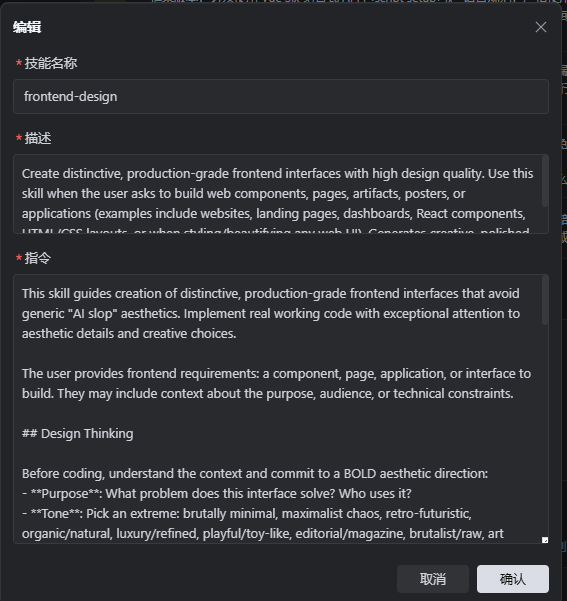
技能是TRAE的核心能力支撑,设置起来没有大家想象的那么复杂,不用懂复杂的操作,不用输入繁琐的指令,核心就是“按需创建、精准适配”。重点掌握“对话创建法”,一句话就能生成专属技能,再根据使用场景选择“全局技能”或“项目技能”,就能轻松搞定。下面结合3个高频使用场景,给大家拆解具体操作实例,大家可以直接照搬套用。
实例1:创建“周报撰写”专属技能(职场人必备)
很多职场小伙伴每周写周报都头疼,既要梳理项目进展,又要分析难点、规划下周工作,还要注意语气专业,每次都要花1-2小时。其实,只要给TRAE创建一个“周报撰写”技能,后续写周报只要输入核心信息,AI就能直接生成,省时又省心。
具体操作步骤(全程10秒搞定):
1. 打开TRAE,进入对话界面,直接输入创建指令:“帮我创建一个周报撰写技能,核心要求:包含项目进展、本周难点、反思总结、下周计划4个部分;语气正式专业,避免口语化;重点突出核心工作,不冗余;适配互联网行业运营岗位,可直接复制修改使用。”
2. 输入完成后,TRAE会自动生成该技能,同时提示“技能创建成功,可直接调用”,此时你可以给技能命名为“运营周报撰写”,方便后续查找调用。
3. 调用方法:写周报时,直接在对话框输入“调用运营周报撰写技能,本周核心工作:完成3场社群活动,新增用户500+;难点:活动转化低于预期;下周计划:优化活动流程,测试新的推广渠道”,TRAE会立刻按照你设置的技能要求,生成一份完整、专业的周报,你只需稍作修改,就能直接提交。
实例2:创建“文案润色”技能(新媒体、文案从业者必备)
写文案时,经常会遇到“写得平淡、没有吸引力”“语气不符合平台调性”的问题,反复修改浪费时间。给TRAE创建“文案润色”技能,就能让它精准适配你的文案风格,快速优化内容,提升文案质感。
具体操作步骤:
1. 对话框输入创建指令:“创建文案润色技能,要求:适配小红书平台,语气活泼亲切,多用emoji和网络热词(不低俗);突出产品核心卖点,语言简洁易懂,避免冗长;润色后保留原文核心信息,不偏离主题;适配美妆品类文案,重点优化标题和开头,提升吸引力。”
2. 命名技能为“小红书美妆文案润色”,创建成功后,直接调用即可。比如你写了一句文案:“这款面霜很好用,保湿效果不错,适合干皮。” 调用技能后,TRAE会优化为:“谁懂啊家人们 干皮秋冬救星来啦!这款面霜保湿力直接拉满,上脸润而不油,敷完脸蛋软乎乎的,再也不用担心卡粉起皮啦
 敏感肌也能放心冲~”
3. 小技巧:如果想调整润色风格,比如改成“简约高级风”,只需在调用时补充指令:“调用小红书美妆文案润色技能,风格改为简约高级,去掉emoji和热词”,TRAE会立刻适配调整。
实例3:创建“代码调试”技能(程序员必备)
程序员小伙伴在写代码时,经常会遇到调试难、找bug费时间的问题,给TRAE创建“代码调试”技能,就能让它快速定位bug、给出修改方案,提升调试效率。
具体操作步骤:
1. 对话框输入创建指令:“创建代码调试技能,要求:适配Python语言,重点调试语法错误、逻辑错误;给出详细的错误原因分析,以及具体的修改代码;语言通俗易懂,避免过于专业的晦涩表述,适合新手程序员;调试后补充代码注释,方便理解。”
2. 命名为“Python代码调试”,调用时,直接粘贴有问题的代码,输入“调用Python代码调试技能,帮我调试以下代码,找出bug并修改”,TRAE会快速定位错误,比如“语法错误:print语句缺少括号;逻辑错误:循环条件设置错误,导致程序陷入死循环”,同时给出修改后的完整代码和注释,新手也能轻松看懂、快速修改。
补充小技巧:技能分为“全局技能”和“项目技能”,全局技能适用于所有对话场景,比如“通用文案润色”“基础语法纠错”;项目技能仅适用于特定项目,比如“XX项目代码调试”“XX活动文案撰写”。创建时可以根据需求选择,避免技能过多、调用混乱,按需加载更省资源。
二、规则设置:定好“小规矩”,让AI更懂你的偏好(附实操实例)
如果说技能是TRAE的“本领”,那规则就是TRAE的“规矩”——哪怕技能设置得再好,没有规则约束,AI也可能出现语气不符、内容偏离、格式混乱等问题。规则设置的核心的是“明确偏好、划定边界”,分为个人规则和项目规则两种,下面结合实例,教大家怎么设置,让AI全程贴合你的习惯。
实例1:设置个人规则(全局生效,适配所有场景)
个人规则主要用于设定你的通用偏好,比如语言风格、内容深度、回复长度等,设置一次,全程生效,不用每次对话都反复强调。适合经常用TRAE处理同类需求的小伙伴。
具体操作步骤:
1. 打开TRAE,进入“设置”界面,找到“规则管理”,点击“新建个人规则”。
2. 输入规则内容(可直接复制):“所有对话回复,语气轻松口语化,避免晦涩专业的表述;回复长度控制在50-200字之间,重点突出,不冗余;避免使用复杂句式,多用短句,读起来更流畅;涉及专业内容时,补充简单易懂的解释,适合新手;不使用生僻词、网络低俗热词。”
3. 设置生效范围为“全局生效”,命名为“个人通用语气规则”,点击保存即可。
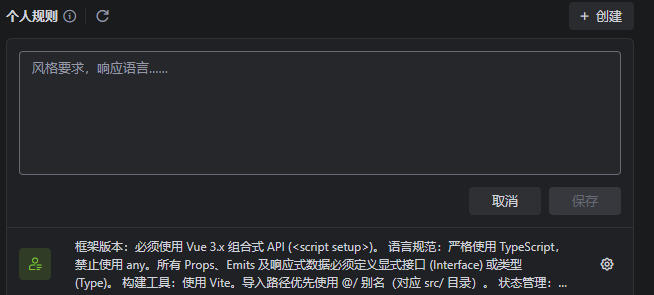
效果展示:后续无论你调用哪个技能、发起哪个对话,TRAE都会按照这个规则回复,比如你问“什么是TRAE的技能?”,AI会回复:“简单说,TRAE的技能就是它的专属本领~ 比如你让它写周报、润文案、调代码,这些都是技能,你可以根据自己的需求,创建专属技能,调用起来超方便!”,完全贴合你设置的语气和长度要求。
实例2:设置项目规则(指定场景生效,精准适配业务)
项目规则主要用于特定项目,比如职场中的项目对接、学生的作业撰写、程序员的项目开发等,设置后仅在该项目相关对话中生效,避免影响其他场景的使用。
以“职场项目对接”为例,给大家拆解操作:
1. 进入“规则管理”,点击“新建项目规则”,命名为“XX项目对接规则”(替换为你的项目名称)。
2. 输入规则内容:“本规则仅适用于XX项目相关对话;回复内容需包含项目核心信息,比如项目进度、对接节点、待办事项;语气正式专业,符合职场对接规范,避免口语化和表情包;待办事项需标注优先级(高/中/低)和截止时间;每次回复结尾,补充‘有疑问可随时沟通’,提升对接效率。”
3. 设置生效范围为“仅XX项目对话生效”(可关联项目文件夹或对话标签),点击保存。
效果展示:当你在该项目对话中,询问“本周项目进度如何?”,TRAE会回复:“本周XX项目进度:完成项目需求梳理(100%)、设计方案初稿(80%),待办事项:1. 对接客户确认设计方案(高优先级,截止本周五18:00);2. 整理项目进度报告(中优先级,截止本周末24:00)。有疑问可随时沟通。”,完全贴合项目对接的规范和需求。
规则设置注意事项:① 单条规则不要太复杂,避免出现规则冲突,比如不要同时设置“回复要简洁”和“回复要详细”;② 新建规则后,建议开启新对话,避免过往对话的上下文干扰,确保规则正常生效;③ 可根据需求,随时修改、删除规则,比如项目结束后,可删除该项目对应的规则,避免规则过多造成混乱。
三、灵活调用与优化:让TRAE越用越顺手(附实用技巧)
设置好技能和规则后,想要让TRAE持续贴合你的需求,还要掌握灵活调用和定期优化的技巧,不用花费太多时间,就能让AI越用越懂你,真正实现“人机共生”的高效体验。
1. 技能与规则的灵活调用技巧
① 技能调用:两种方式,按需选择。第一种是“显性调用”,直接在对话框输入“调用XX技能”,比如“调用运营周报撰写技能”,简单直接;第二种是“隐性触发”,当你输入的需求与某个技能高度匹配时,TRAE会自动触发该技能,比如你输入“帮我写一份本周运营周报”,它会自动触发“运营周报撰写”技能,无需手动调用,更省时间。
② 规则调用:如果想临时调整规则,不用修改原有规则,直接在对话框输入“#Rule+调整指令”,比如“#Rule 本次回复语气更正式,不用口语化”,TRAE会临时适配调整,不影响原有规则的生效。
2. 定期优化:让TRAE持续适配你的需求
① 每周梳理1次:每周花5分钟,梳理一下自己创建的技能和规则,删除冗余、无用的内容,比如某个项目结束后,删除该项目的专属技能和规则;② 及时补充新需求:如果你的使用习惯发生变化,比如从运营岗位转到文案岗位,可及时修改“全局技能”和“个人规则”,补充新的需求,比如“适配文案岗位,重点优化文案创作和润色能力”;③ 根据反馈调整:如果TRAE的回复不符合你的预期,比如技能调用后内容偏离需求、规则生效不顺畅,可及时修改技能指令或规则内容,逐步优化,让TRAE越来越懂你。
3. 常见问题排查(新手必看)
① 技能调用后,AI回复不符合要求?大概率是技能创建时,指令不够具体,比如只说“创建文案润色技能”,没有说明适配平台、语气要求,可修改技能指令,补充具体细节;② 规则生效不明显?可能是规则设置过于复杂,或生效范围设置错误,可简化规则内容,检查生效范围,确保规则适配对应场景;③ 技能和规则太多,调用混乱?可给技能和规则分类命名,比如“职场类”“学习类”“娱乐类”,方便快速查找和调用。
总结一下,想要让TRAE更懂你,核心就是“做好技能创建、定好规则边界、灵活调用优化”。其实操作起来一点都不复杂,按照上面的实例,一步步设置、尝试,不用多久,TRAE就能精准贴合你的使用习惯,帮你省出更多时间,专注于更重要的事情。
大家可以根据自己的使用场景,照搬上面的实例,创建专属的技能和规则,也可以根据自己的需求灵活调整。如果在设置过程中遇到问题,欢迎在评论区留言,一起交流探讨,让我们一起把TRAE用成“最懂自己的AI助手”~