在2025年AI编程助手综合评测中,TRAE凭借核心的CUE(Context Understanding Engine,上下文理解引擎)功能斩获满分,成为全栈开发与代码重构的首选工具。不同于传统代码补全工具,CUE能深度感知项目上下文与开发意图,通过“预测-推荐-跳转”的闭环操作,将编码效率提升3倍以上。本教程基于从功能开启到高阶实战,帮你快速掌握这一“上帝视觉式”编码神器。
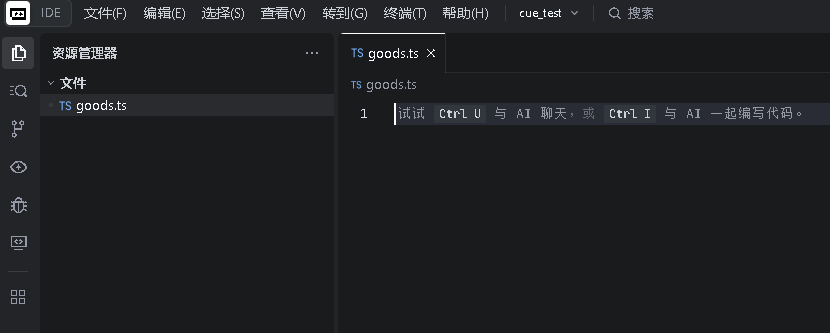
一、前置准备:快速开启CUE功能
CUE功能默认随TRAE最新版本(V2.0及以上)启用,支持Python、TypeScript、Golang等主流语言,需确保项目已完成代码索引构建(首次打开项目自动生成,大型项目建议等待索引完成后使用)。
1. 功能开关控制
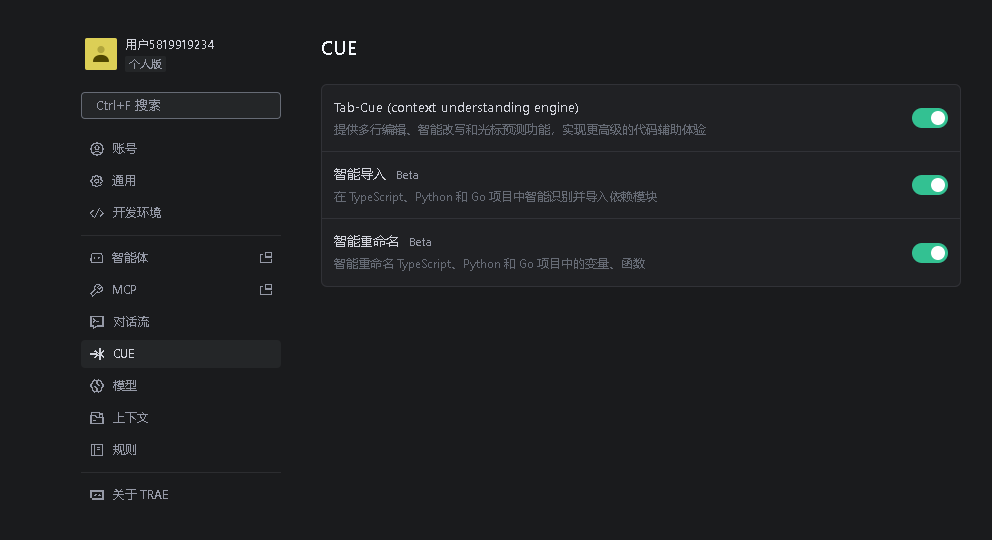
- 永久开关:进入IDE设置中心→通用设置→Tab功能面板,勾选“启用CUE上下文理解引擎”,可同时设置智能导入、智能重命名。
-
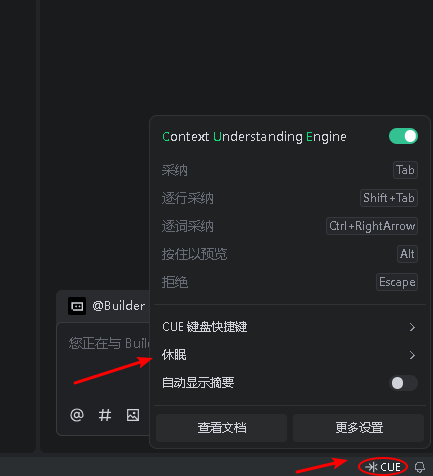
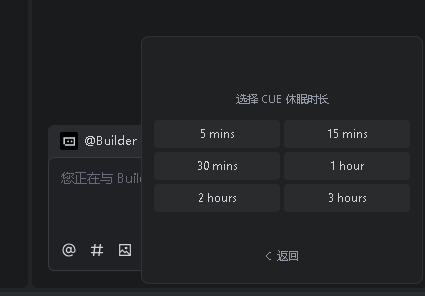
临时开关:点击IDE右下角状态栏的“Tab”按钮,可快速暂停/恢复CUE功能,支持设置5分钟、30分钟等临时暂停时长,避免编码思路被干扰。
-
紧急关闭:若需立即拒绝当前推荐,按下Escape键即可清除提示,或直接继续输入代码自动覆盖推荐内容。
2. 核心快捷键速记(必背)
| 操作场景 | Windows快捷键 | Mac快捷键 | 功能说明 | |
|---|---|---|---|---|
| 接受完整推荐 | Tab | Tab | 一键采纳灰色标注的推荐代码 | |
| 逐字选择推荐 | Ctrl + → | Command + → | 精准选择部分推荐内容,适合自定义调整 | |
| 跳转预测修改点 | 连续按Tab | 连续按Tab | 按优先级跳转至CUE预测的下一处修改点 | |
| 查看修改对比 | Ctrl + / | Command + / | 调出Diff格式对比视图,清晰查看修改内容 |
二、核心功能实战:5大场景玩转CUE
CUE的核心价值在于“理解-预测-执行”的智能闭环,以下结合电商订单模块开发的真实案例,详解其高频用法。
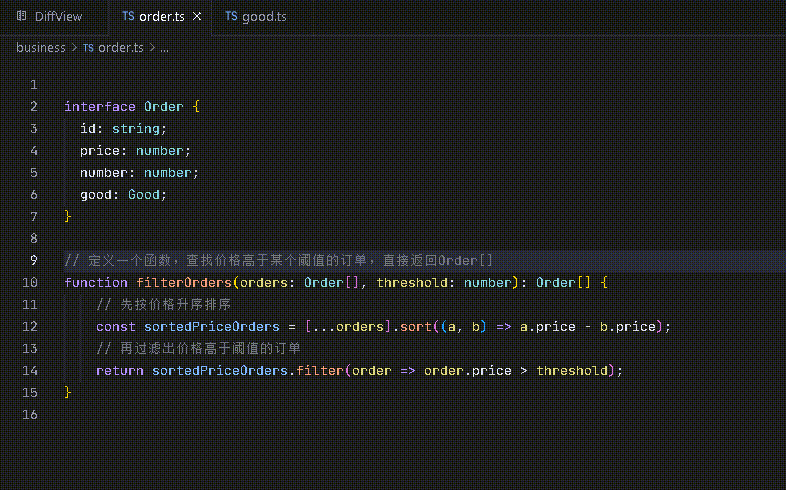
1. 智能代码补全:写注释就出完整代码
CUE的补全功能基于项目上下文与编码习惯,比传统工具准确率提升40%,尤其适合快速生成重复逻辑代码。
实战步骤:
-
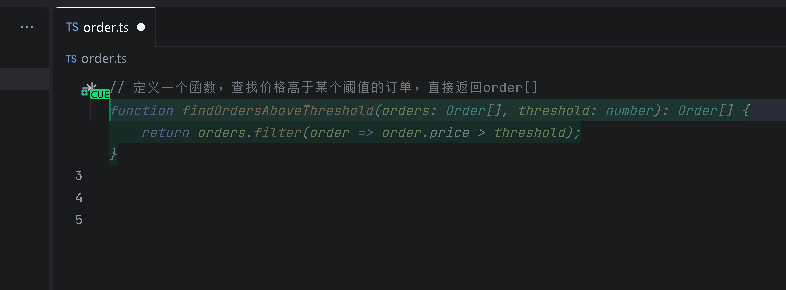
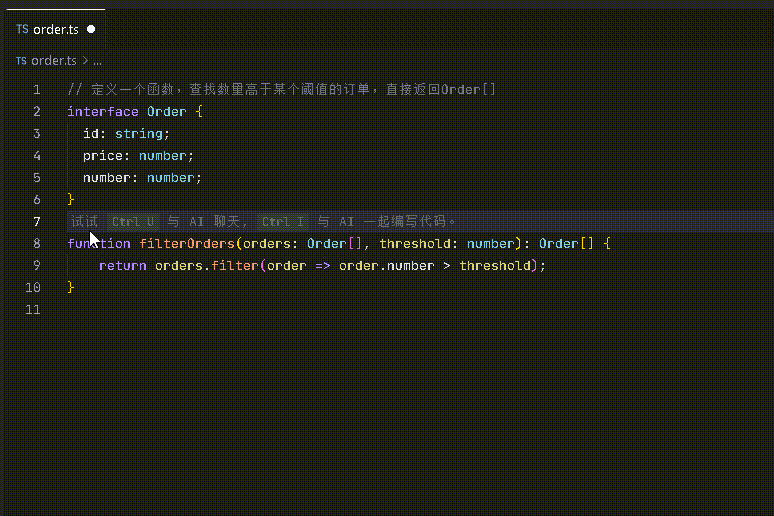
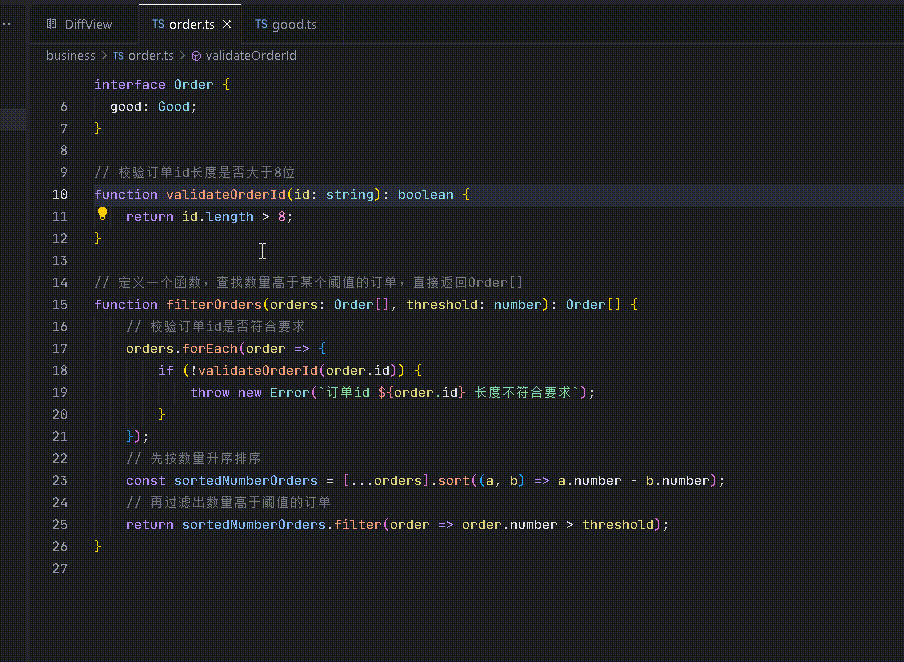
在TypeScript文件中输入注释:
//定义一个函数,查找价格高于某个阈值的订单,直接返回order[]; -
换行后输入
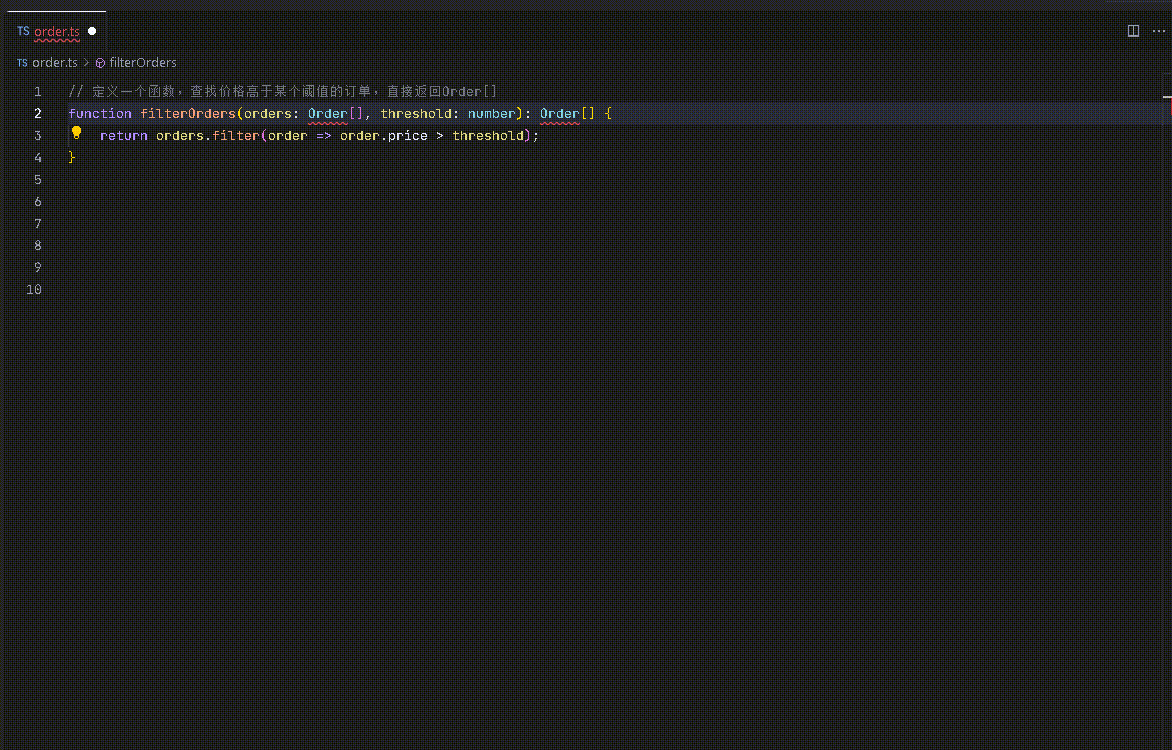
function filterOrders(,CUE会立即以灰色字体生成完整函数定义; -
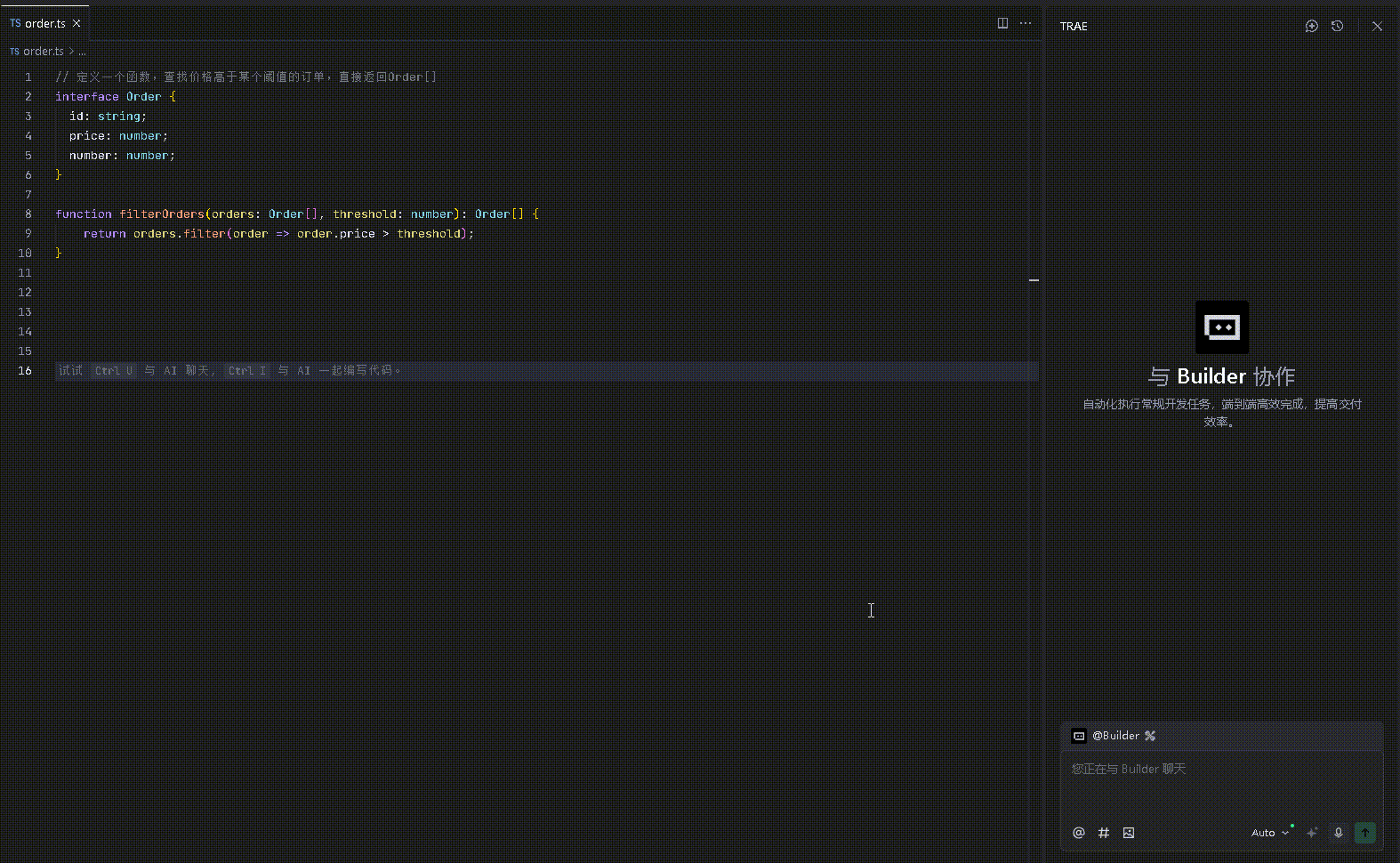
如果提示找不到类型,可先按Ctrl/Command + i或者选择红线双击,点击编辑,打开行内编辑,输入要求,然后回车,再接受采纳代码;
-
Ctrl/Command + U,添加到AI对话
-
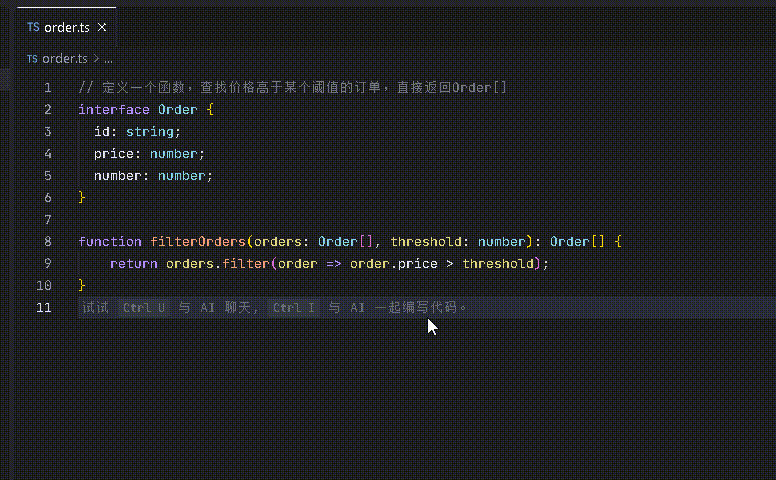
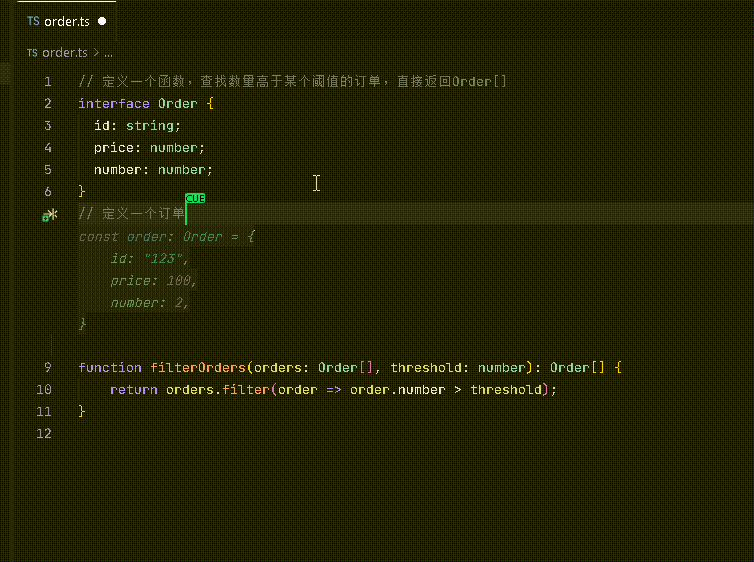
修改注释后,自动识别代码逻辑,进行预测修改。
-
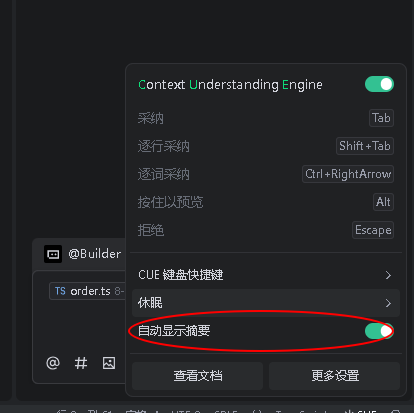
自定义自动显示摘要
-
逐行采纳
-
长按alt预览
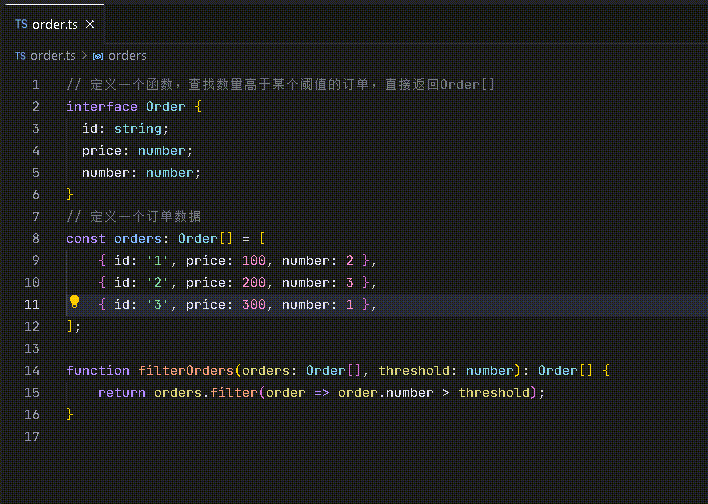
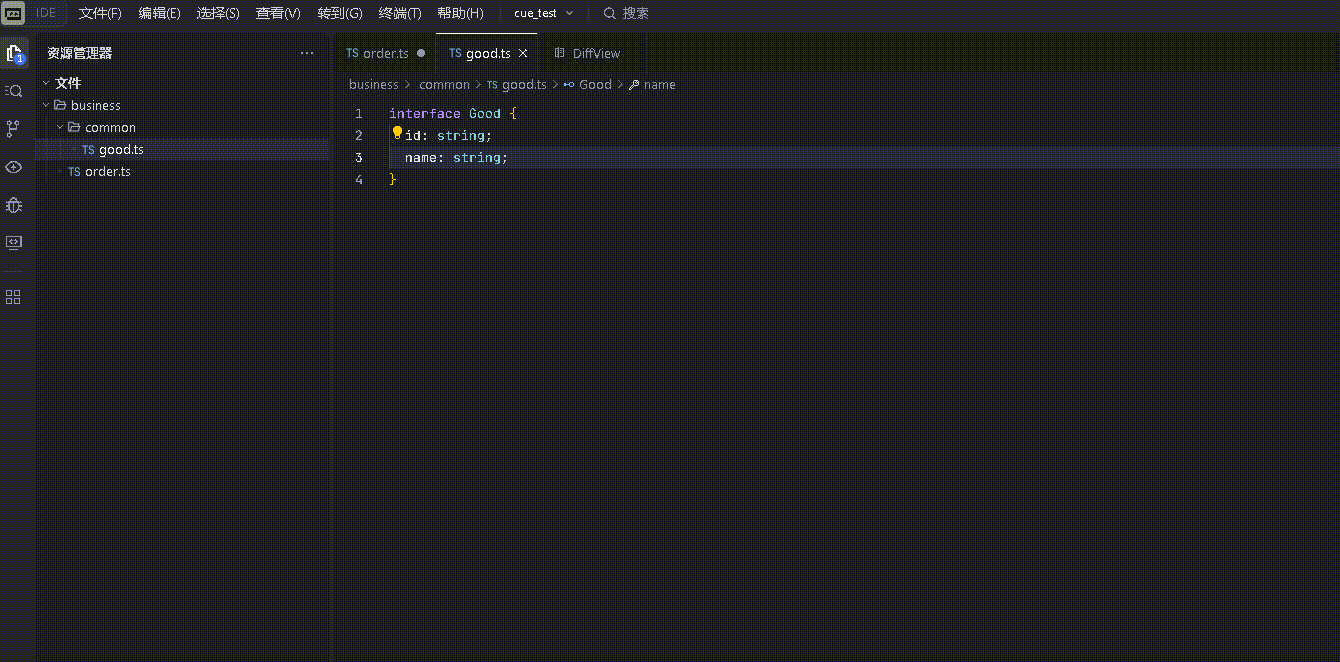
提示:补全代码时,CUE会自动匹配项目中已定义的“Goods”接口类型,避免类型错误。
2. 批量多行修改:改一处同步全项目
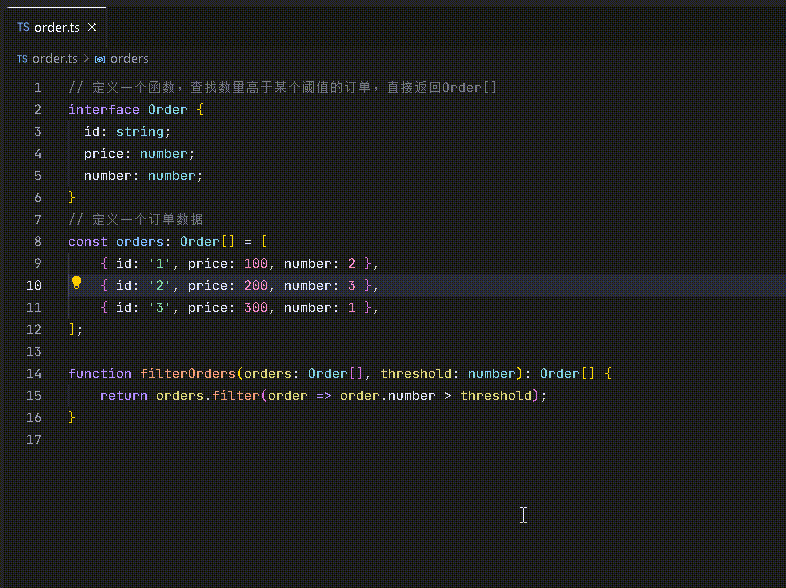
针对变量重命名、字段调整等场景,CUE可锁定所有关联代码行,比手动修改效率提升10倍,零遗漏。
实战步骤:
-
将订单模型中的“username”字段改为“buyerEmail”,修改后CUE会以黄色图标标记所有引用该字段的位置;
-
鼠标悬浮标记处,将显示“批量修改”提示,点击后弹出所有待修改位置列表;
-
确认无误后按Tab键,一键完成包括前端表单、后端接口、数据库模型在内的12处关联修改;
-
若某处无需修改,可右键点击该位置选择“排除”,不影响其他修改。
该功能已支持跨文件修改,即使“username”出现在不同目录的工具类中,也能精准定位。
3. 修改点预测与跳转:重构代码不迷路
CUE会结合编辑记录、浏览轨迹和Linter错误,预判后续修改点,尤其适合代码重构和字段标准化场景。
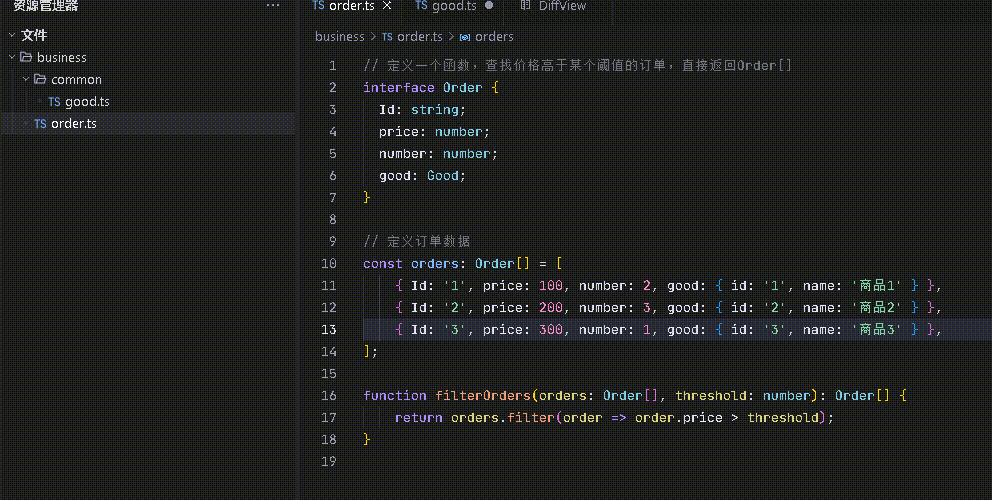
实战步骤:
-
将订单ID字段“order_id”改为“orderId”(小驼峰命名),修改完成后,CUE在右侧显示紫色“Jump Here”提示;
-
连续按Tab键,依次跳转至“orderTime”“orderStatus”等并列字段,自动推荐小驼峰修改方案;
-
跳转至前端Vue组件时,会同步提示修改绑定的“order_id”变量,避免前后端数据不匹配;
-
全部修改完成后,CUE会生成“重构报告”,列出所有修改位置供核对。
4. 智能导入与重命名:依赖管理全自动
针对Python、TypeScript等语言,CUE可自动识别依赖并完成导入,解决新手“忘导包”的痛点。
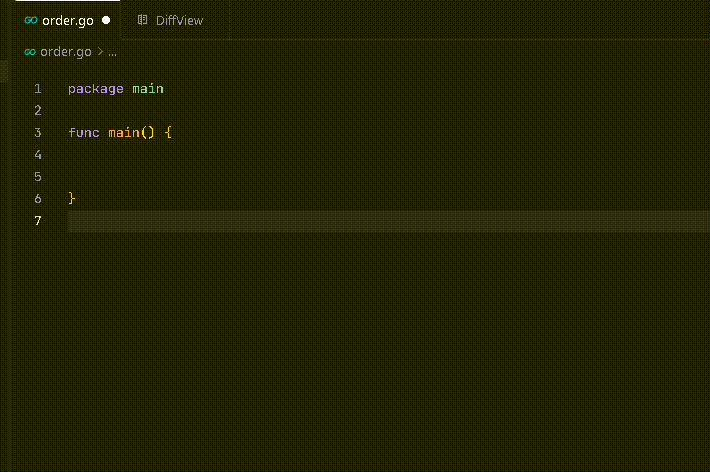
重命名识别
实战步骤:
-
在Python文件中输入
from datetime import timedelta,若未导入该模块,CUE会立即提示“自动导入”; -
按Tab键后,自动在文件头部添加导入语句,同时移除冗余的“datetime”导入;
-
若重命名自定义函数“calcTotalPrice”为“calculateOrderTotal”,CUE会自动定位所有调用该函数的位置并提示修改;
-
修改完成后,同步更新函数注释中的函数名,保持文档一致性。
5. 跨文件关联编辑:前后端开发无缝衔接
基于项目代码索引,CUE能关联前后端上下文,实现“改后端接口,同步前端请求”的联动操作。
实战步骤:
-
在Node.js后端接口中,为“createOrder”接口新增“discount”参数;
-
CUE立即提示“前端请求需同步更新”,并定位到src/views/Order.vue中的请求函数;
-
跳转至前端文件后,自动生成包含“discount”参数的请求体代码;
-
同时推荐在表单中添加折扣输入框的Vue代码,按Tab即可快速实现。
三、高阶技巧:让CUE更懂你的编码习惯
1. 自定义推荐规则
进入TRAE设置→CUE高级配置,可完成以下定制:
-
添加“团队编码规范”,如强制函数名以“handle”开头处理事件,CUE会按此规则生成代码;
-
导入常用工具类路径,让CUE优先推荐项目内工具函数,而非第三方库;
-
设置“忽略目录”,避免测试文件或日志工具被纳入上下文分析。
2. 结合Plan模式提升效率
在TRAE的“Builder”面板中先使用自然语言编写开发计划,CUE会基于计划内容优化推荐逻辑:
-
在Plan中输入:“开发订单退款功能,包含验证权限、更新订单状态、发送通知三步”;
-
CUE会按计划顺序推荐权限验证函数、状态更新代码、短信通知调用代码;
-
每完成一步,自动跳转至下一步开发位置,形成“计划-编码-验证”的闭环。
3. 低时延优化技巧
最新版CUE已将端到端时延降至500ms以内,若仍感觉卡顿可尝试:
-
关闭“深度上下文分析”(适合简单脚本开发);
-
清理历史编辑缓存(设置→CUE→清除缓存);
-
大型项目可拆分模块索引,减少单次分析范围。
四、常见问题与解决方案
| 常见问题 | 解决方案 |
|---|---|
| CUE推荐的代码有语法错误 | 1. 检查项目索引是否完成;2. 按Ctrl/Command + /查看错误原因;3. 手动修改错误部分后,CUE会重新生成推荐 |
| 跨文件修改时部分位置未识别 | 1. 确认相关文件已加入项目;2. 重启LSP服务(设置→语言服务→重启);3. 手动添加文件到索引 |
| Auto-Import功能失效 | 1. 检查是否安装对应语言的标准LSP;2. 在设置中启用“自动导入依赖”;3. 升级TRAE至V2.3及以上版本 |
| 推荐内容与项目风格不符 | 1. 在CUE配置中导入项目编码规范;2. 手动调整推荐内容后,CUE会学习个人编码习惯 |
五、总结:CUE的正确使用姿势
CUE并非“替代开发者”,而是通过自动化处理重复工作,让开发者专注于核心逻辑设计。建议:
-
新手:用CUE快速生成代码框架,重点理解代码逻辑而非死记语法;
-
资深开发者:借助批量修改和跨文件编辑功能,提升重构和迭代效率;
-
团队开发:统一CUE配置中的编码规范,确保代码风格一致性。
随着TRAE对大模型的深度优化,CUE的上下文理解能力还将持续升级。现在打开TRAE,用上述技巧实战一个小项目,最快30分钟就能掌握核心用法!