Hi!欢迎来到我的极速入门系列第一篇——Git篇,在这篇文章中我将手把手从Git软件安装、使用等等操作,无需担心看不懂,学不会,在这里我不会教你Git工作原理、复杂功能也不会在这篇中介绍云端仓库管理(云端管理预计后面再说),我只带纯小白入门!
本地环境
- Windows 11
Git有什么用?
你是否在AI辅助开发过程中出现不满意或者被AI误删除关键文件,想退回某一时刻?Git为解决这个问题而生(Git有更加复杂的用途,这里只说最简功能),你可以把Git当做单机游戏存档,玩过单机游戏的都清楚游戏存档的重要性,打BOSS失败、意外“死亡”都需要回到上一游戏存档重新来过,Git就是代码的“游戏存档”,通过Git你可以在关键节点“存档”,在你开发失败、不满意等情况可以随时回到你的存档状态~
第一步:安装Git软件!
Git官方地址: Git
Git官方提供Windows、macOS、Linux和源码自构建四个渠道,这里只演示Windows渠道安装,其他渠道自行搜索。
1.下载软件安装包
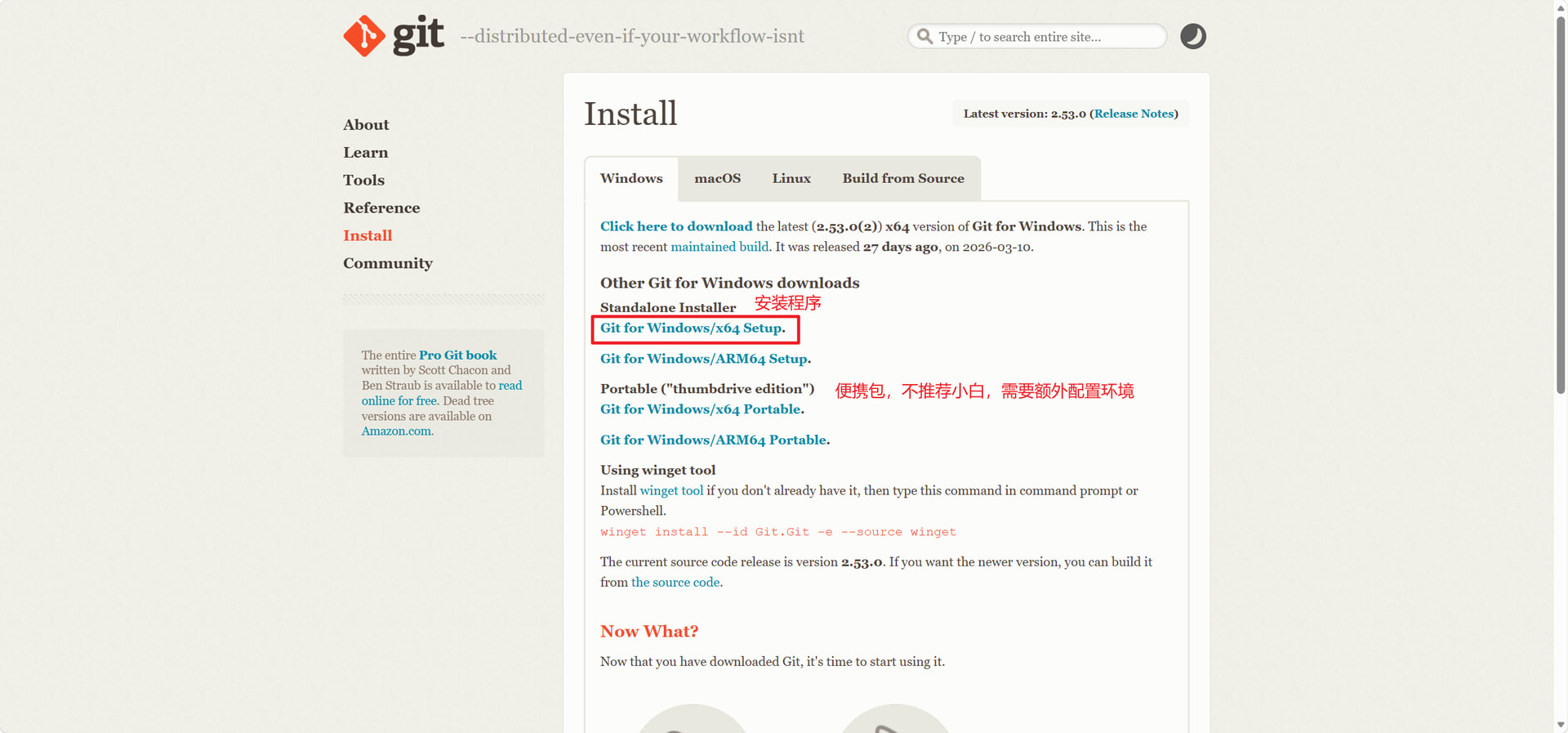
因为网络原因部分小伙伴下载速度很慢或者无法下载,这里提供Windows 64位安装包Git-2.53.0.2-64-bit.exe豆包云盘
2.安装Git软件
双击安装包进入安装引导界面!吐槽一下新版Git安装步骤真多!
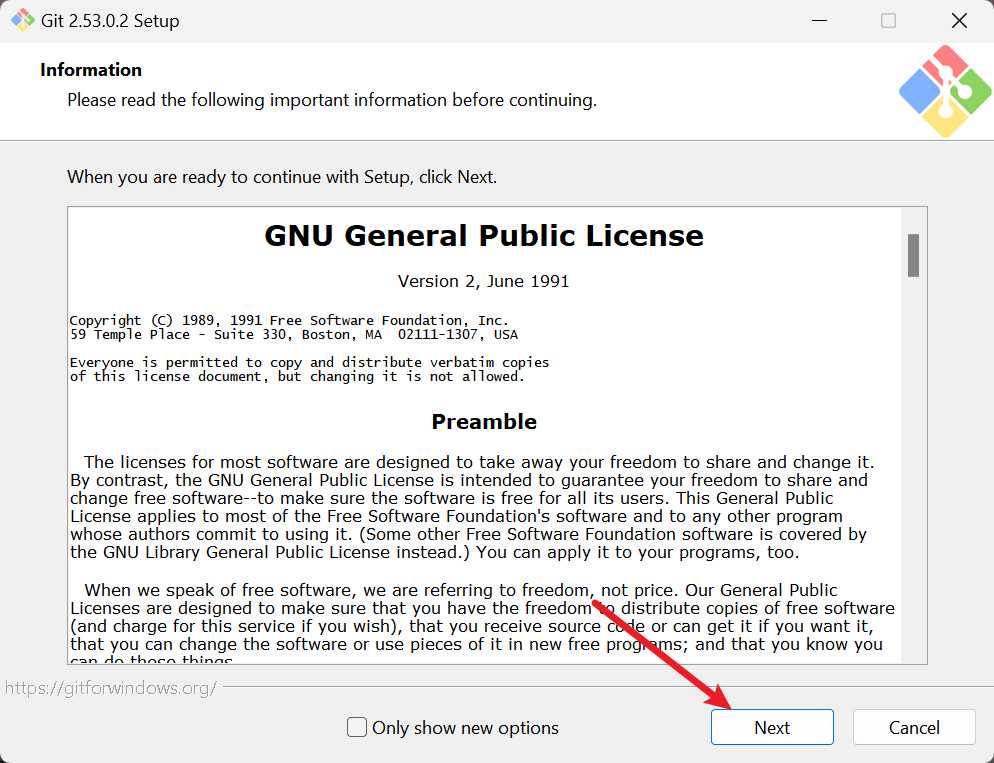
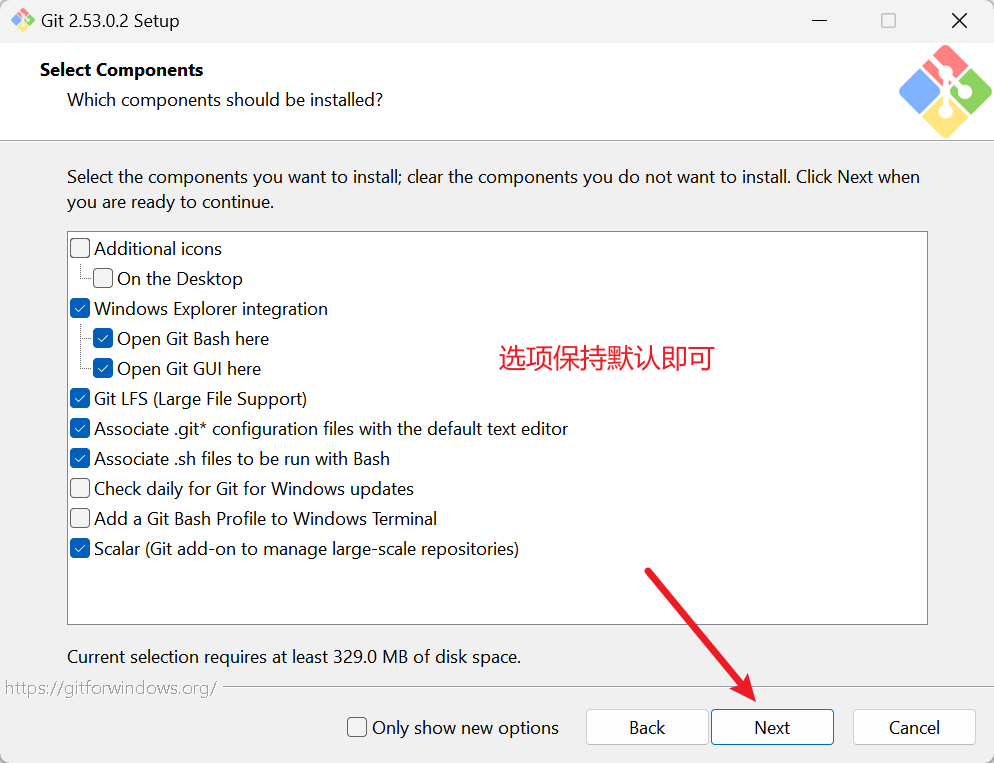
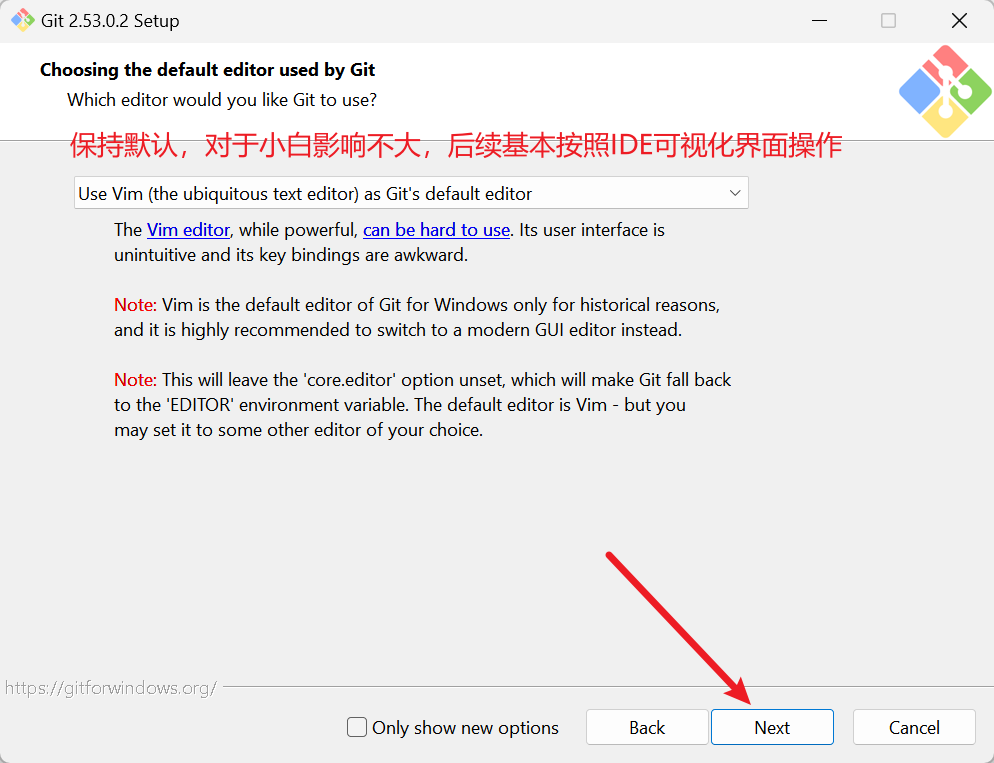
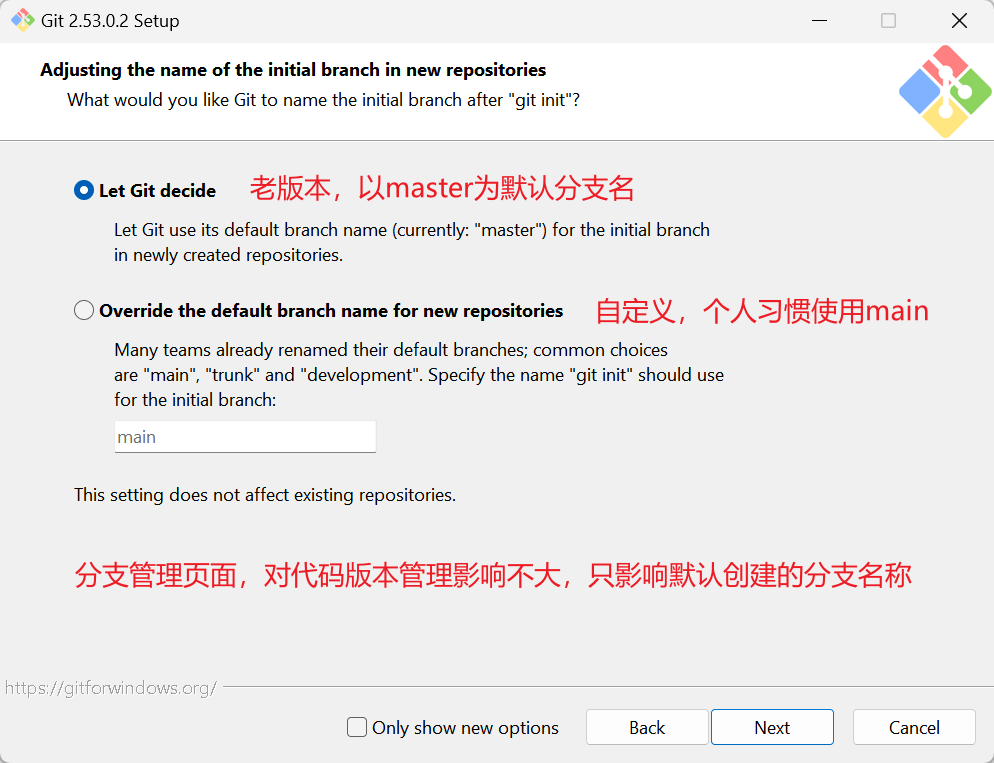
在分支(后面会介绍分支)名称设置界面个人习惯选择自定义设置main,对于小白而言基本无影响
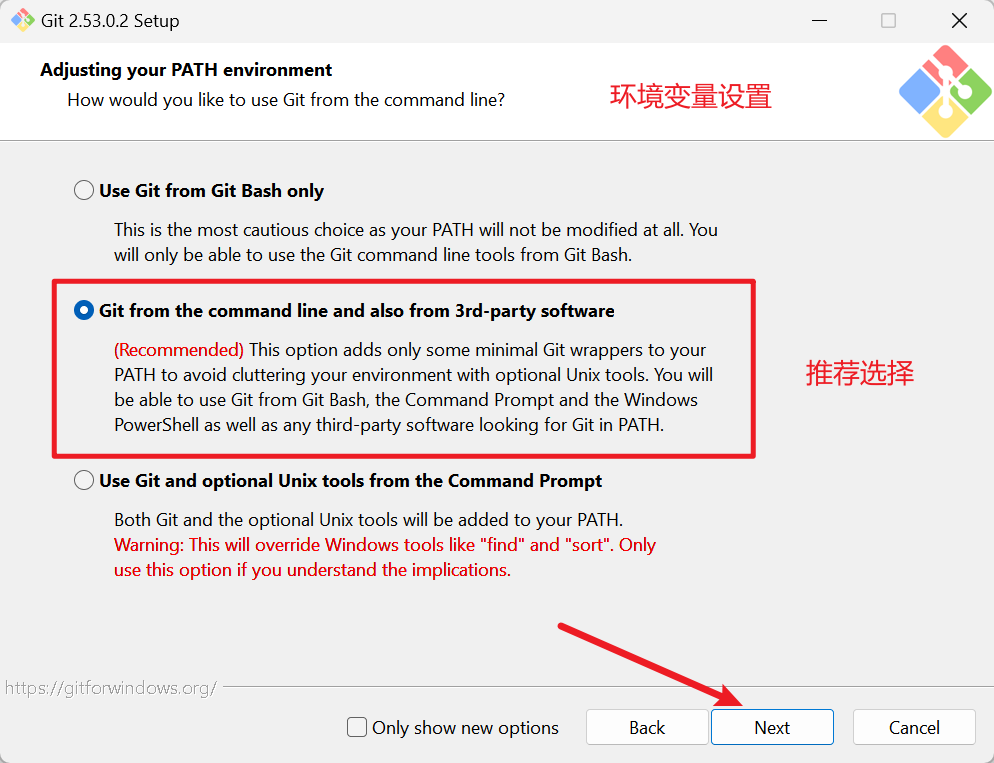
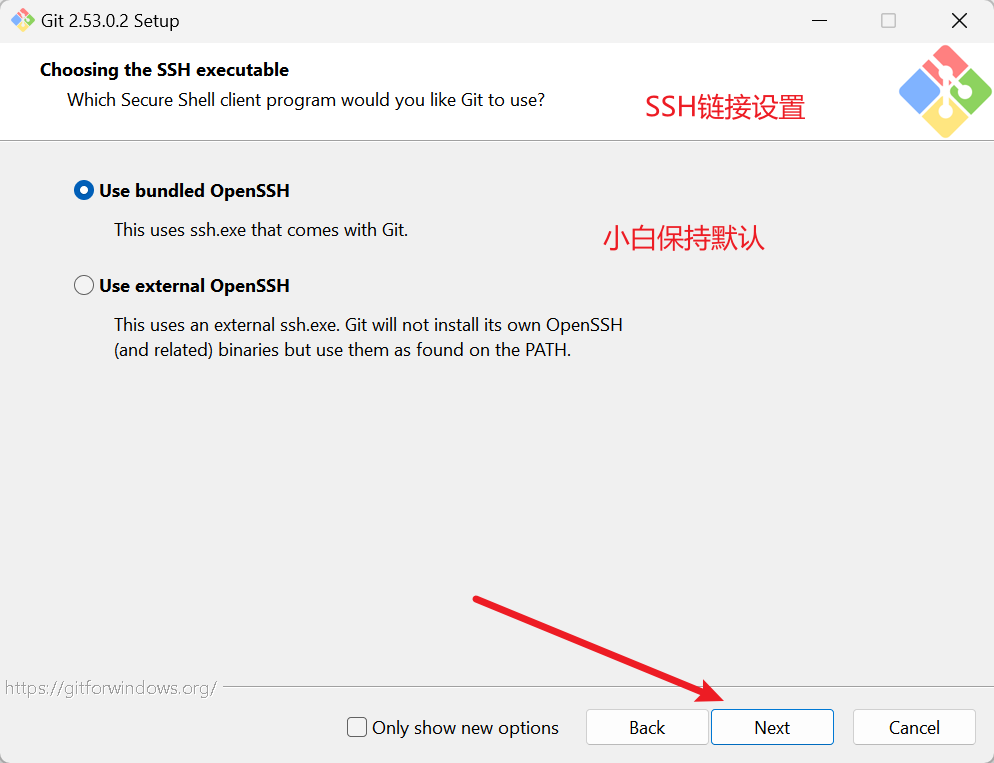
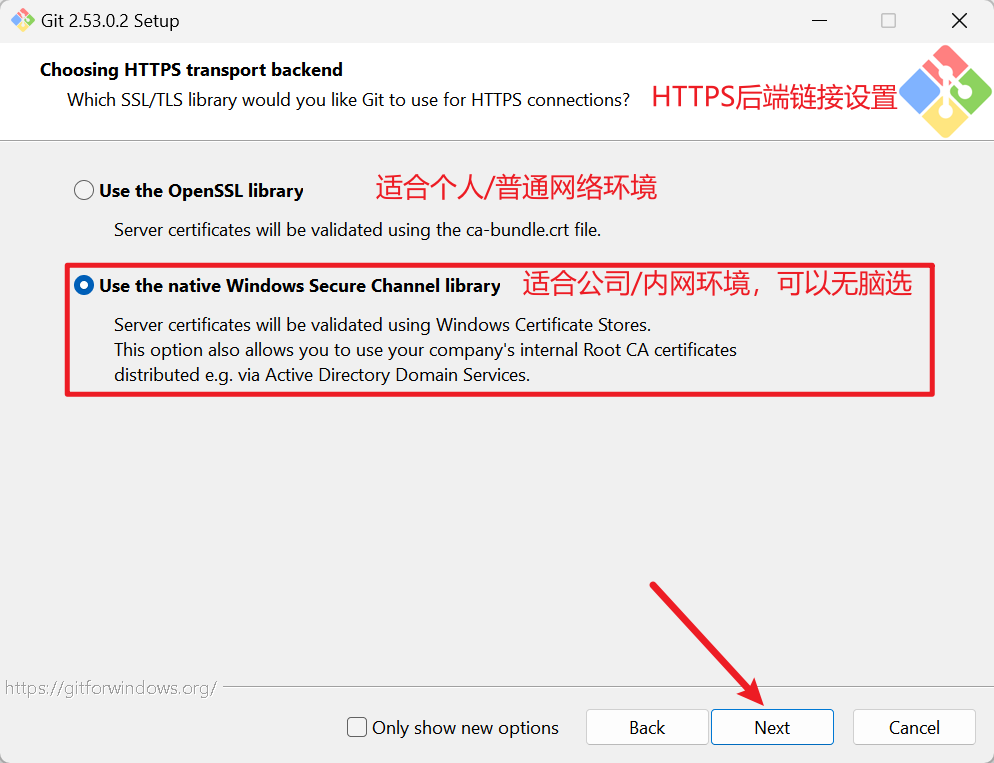
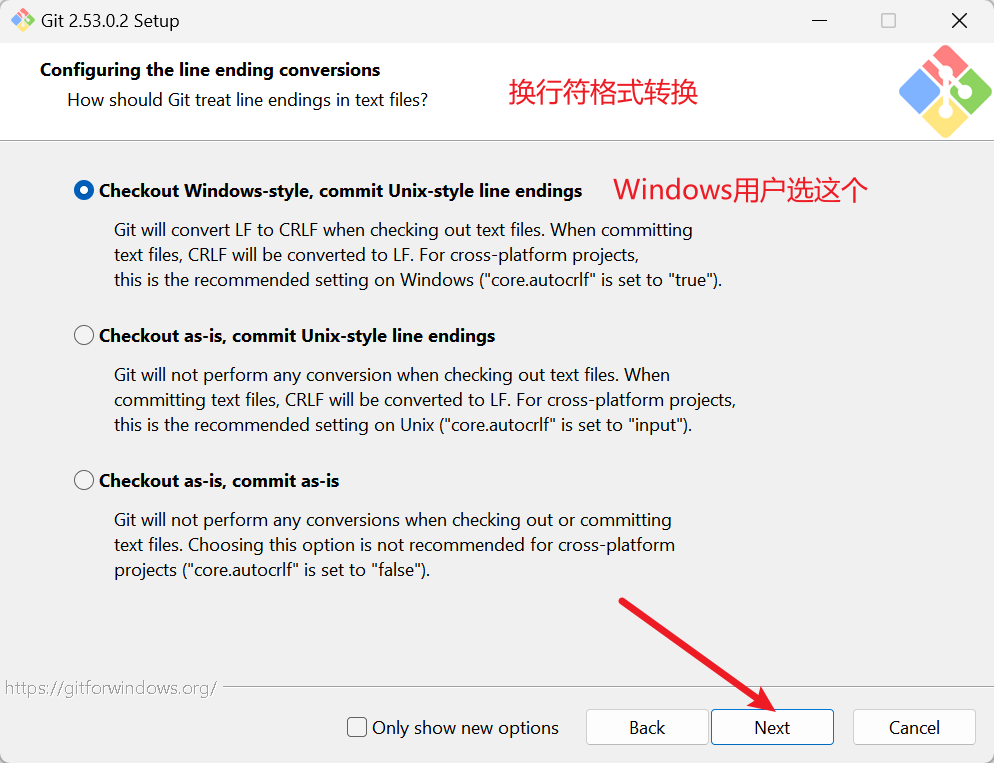
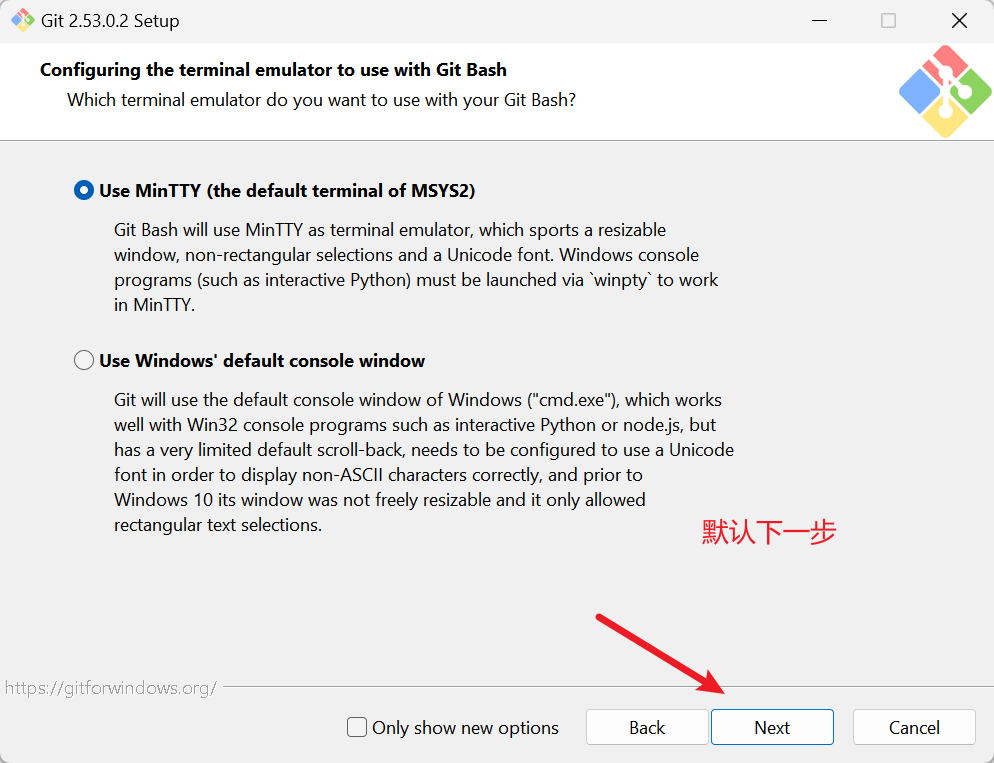
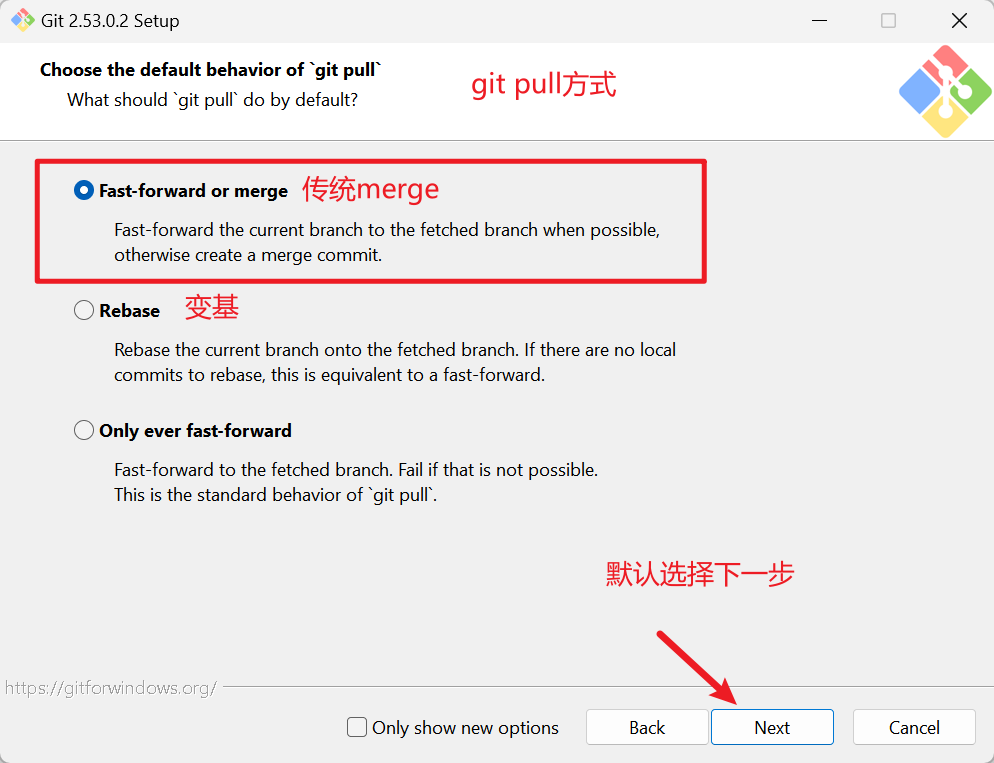
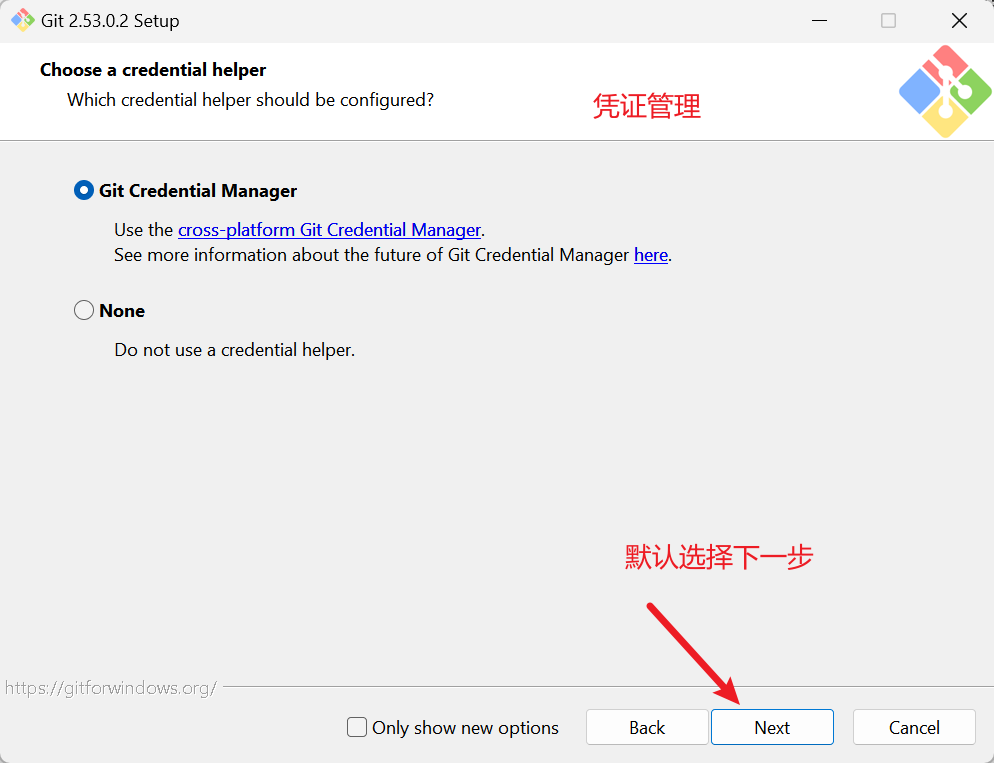
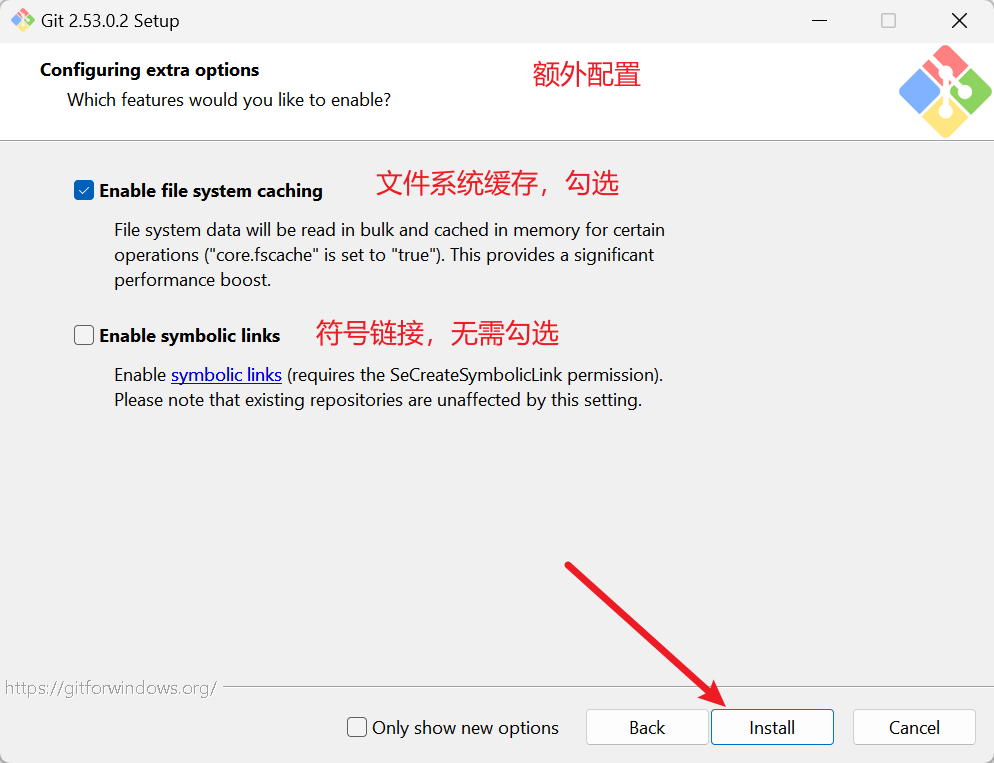
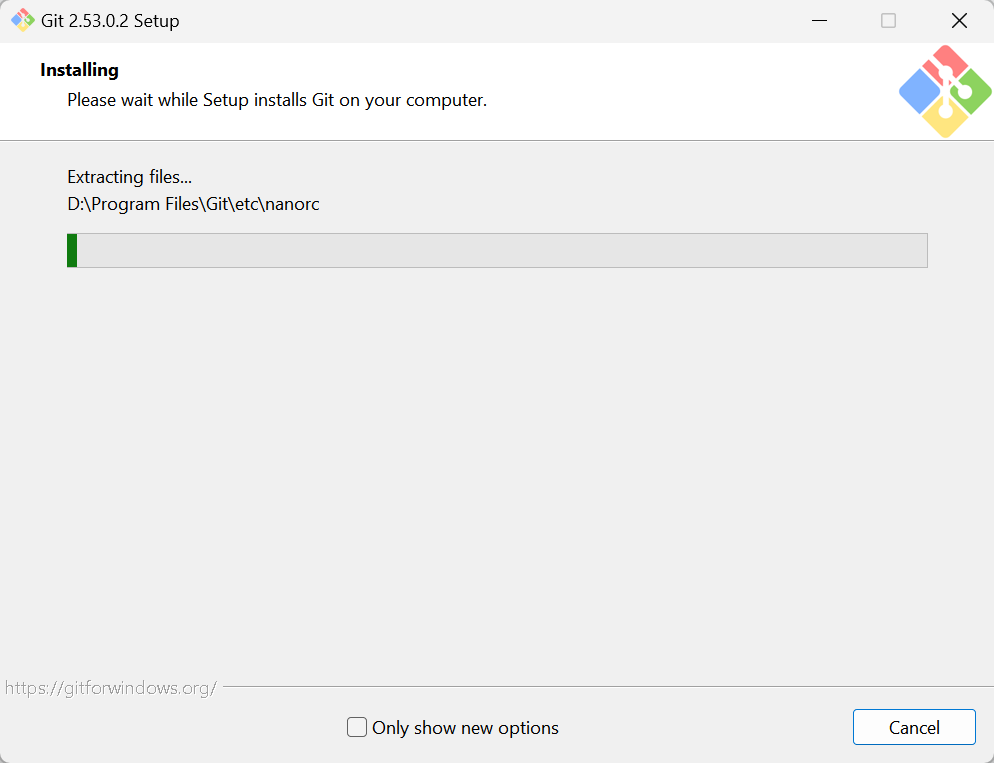
进入安装中,我这里因为之前已经安装Git所以直接进入原安装目录安装,第一次安装可能让你选择安装目录,小白保持默认即可!
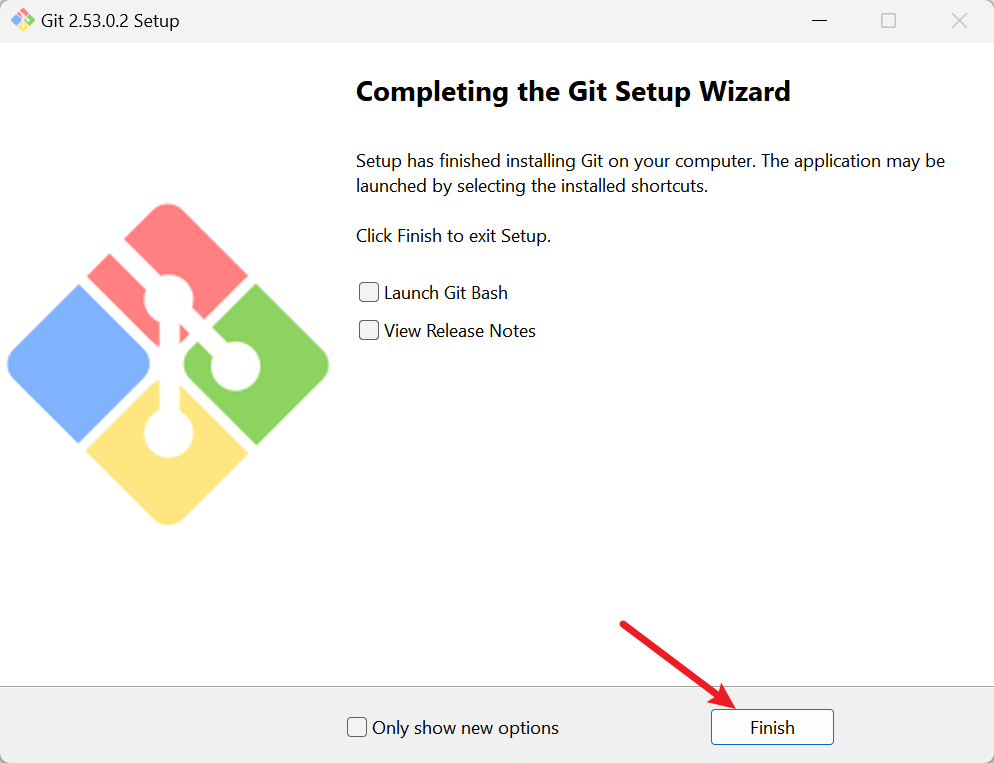
安装成功!点击Finish结束即可!
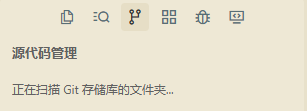
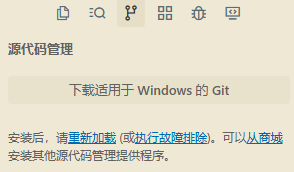
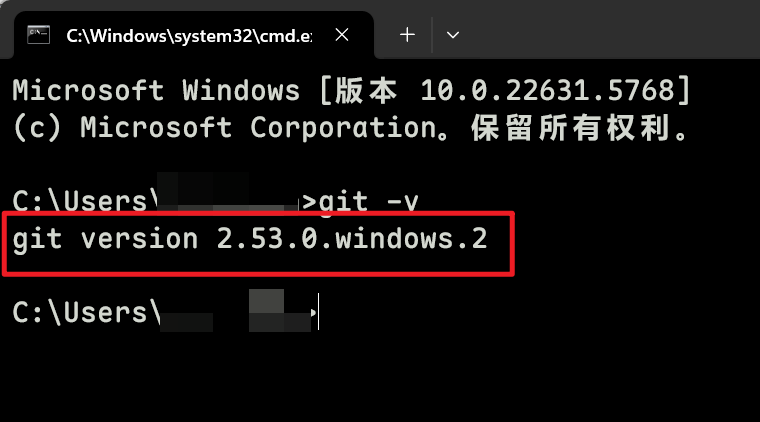
至此Git软件安装已经完成,后续将会进入配置和TRAE(VSCODE内核软件同理)中使用可视化界面
第二步:配置基本信息
接下来还需要配置Git全局用户名和邮箱,你可以理解成游戏存档的附带信息,让存档知道是谁存档的!
调出终端界面,Windows用户使用cmd或PowerShell都可以。
cmd简易调用方式:Win键+R键呼出运行窗口输入cmd回车即可
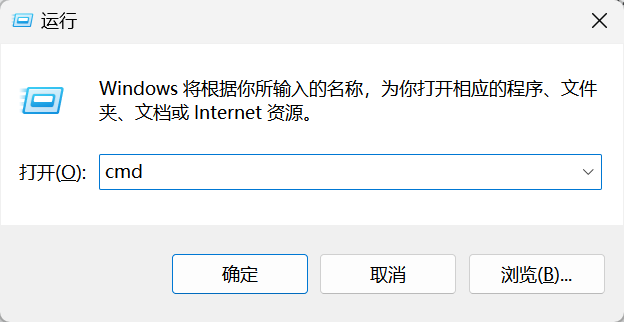
在打开的cmd界面依次输入以下命令
- 设置全局用户名
git config --global user.name "用户名(自己改,最好英文)"
- 设置全局邮箱
git config --global user.email "邮箱(自己改)"
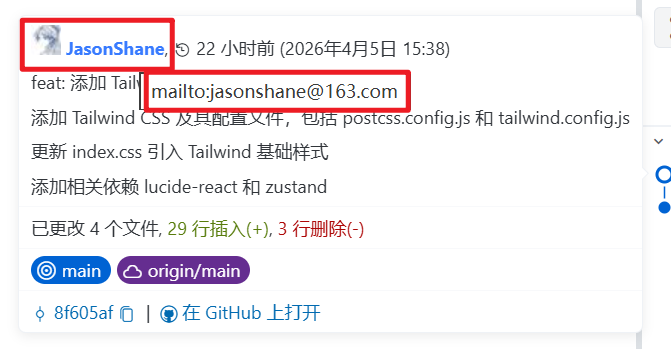
注意!!!本地使用Git逻辑上用户名和邮箱无需验证,所以填写什么都可以,但是我推荐各位填写合适的内容,因为后续如果各位要进行云端或团队协作管理,你设置的内容会造成他人困惑!
例如我的设置:

第三步:TRAE IDE软件可视化操作
TRAE等根据VSCODE软件改过来的IDE都支持可视化源代码管理,让小白无需输入指令即可利用Git管理代码版本!(其实我更习惯输入指令操作,逻辑更加清晰,但是小白先学会用可视化界面再进行探索更深的内容)
我这里创建一个新项目用于演示!
TRAE IDE模式源代码管理在这里:
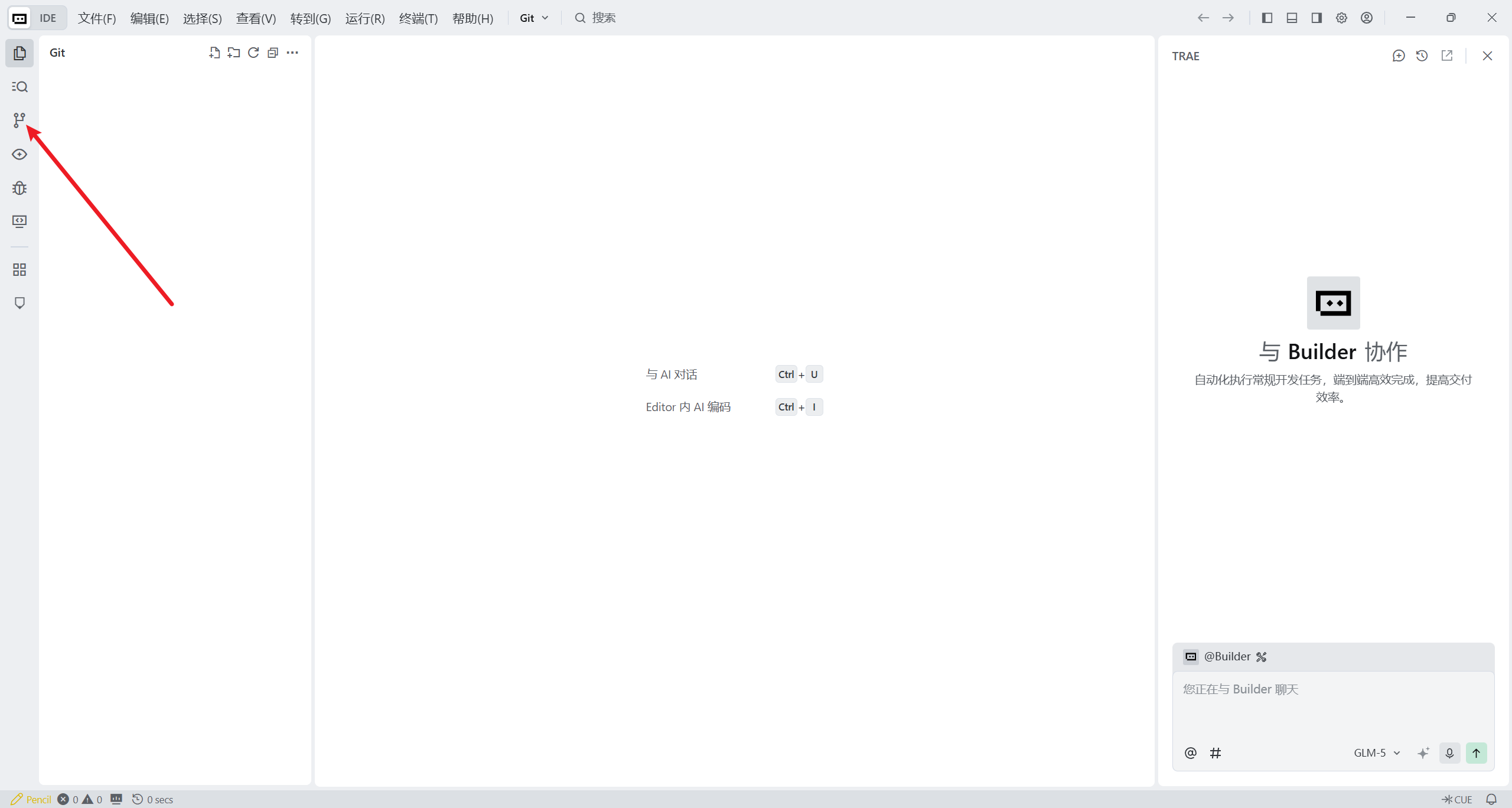
TRAE SOLO模式源代码管理在这里:
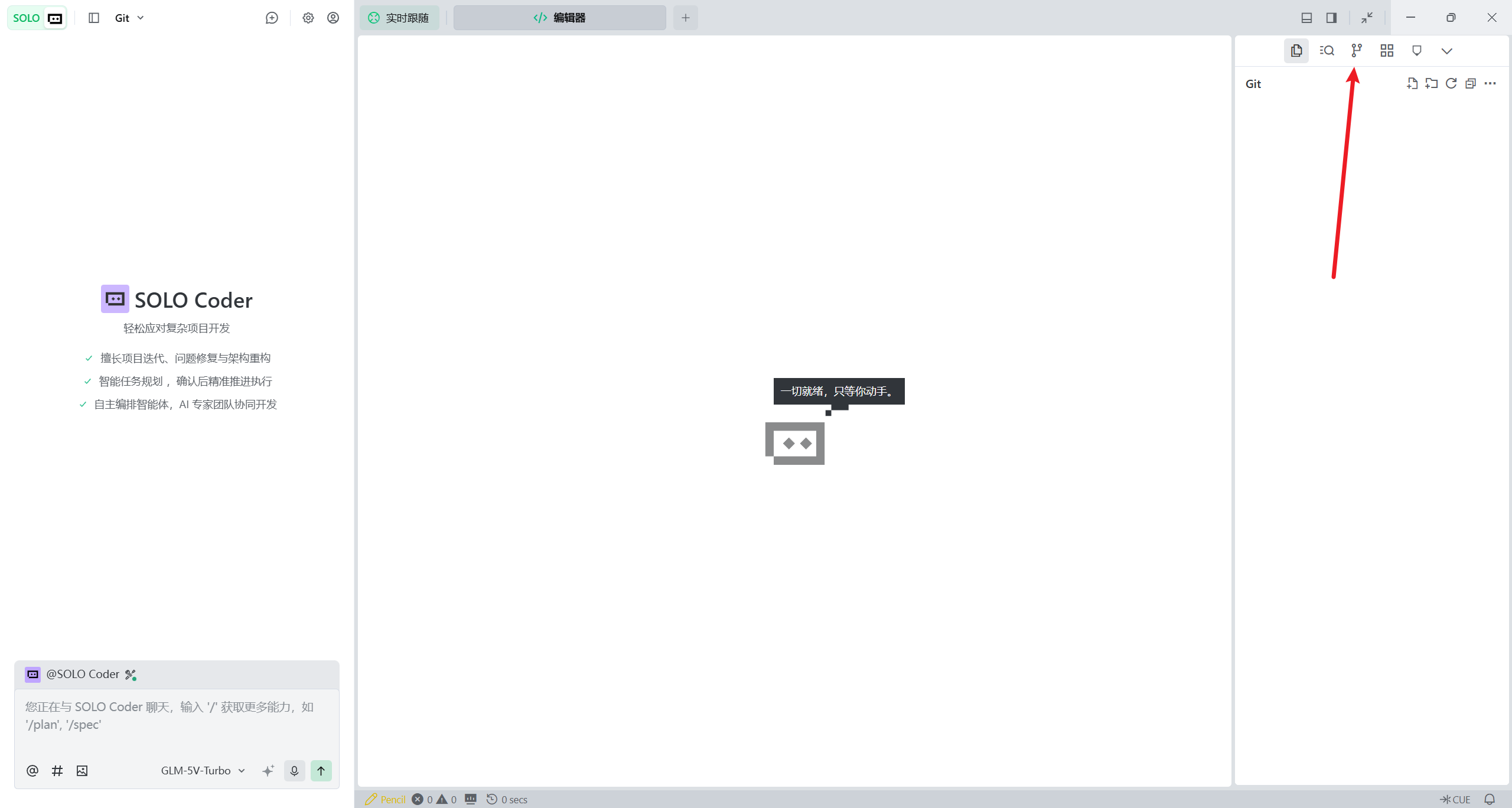
为了对照下面的步骤我都把对应的git命令放在括号中,可视化操作无需使用,只为给需要的小伙伴了解~
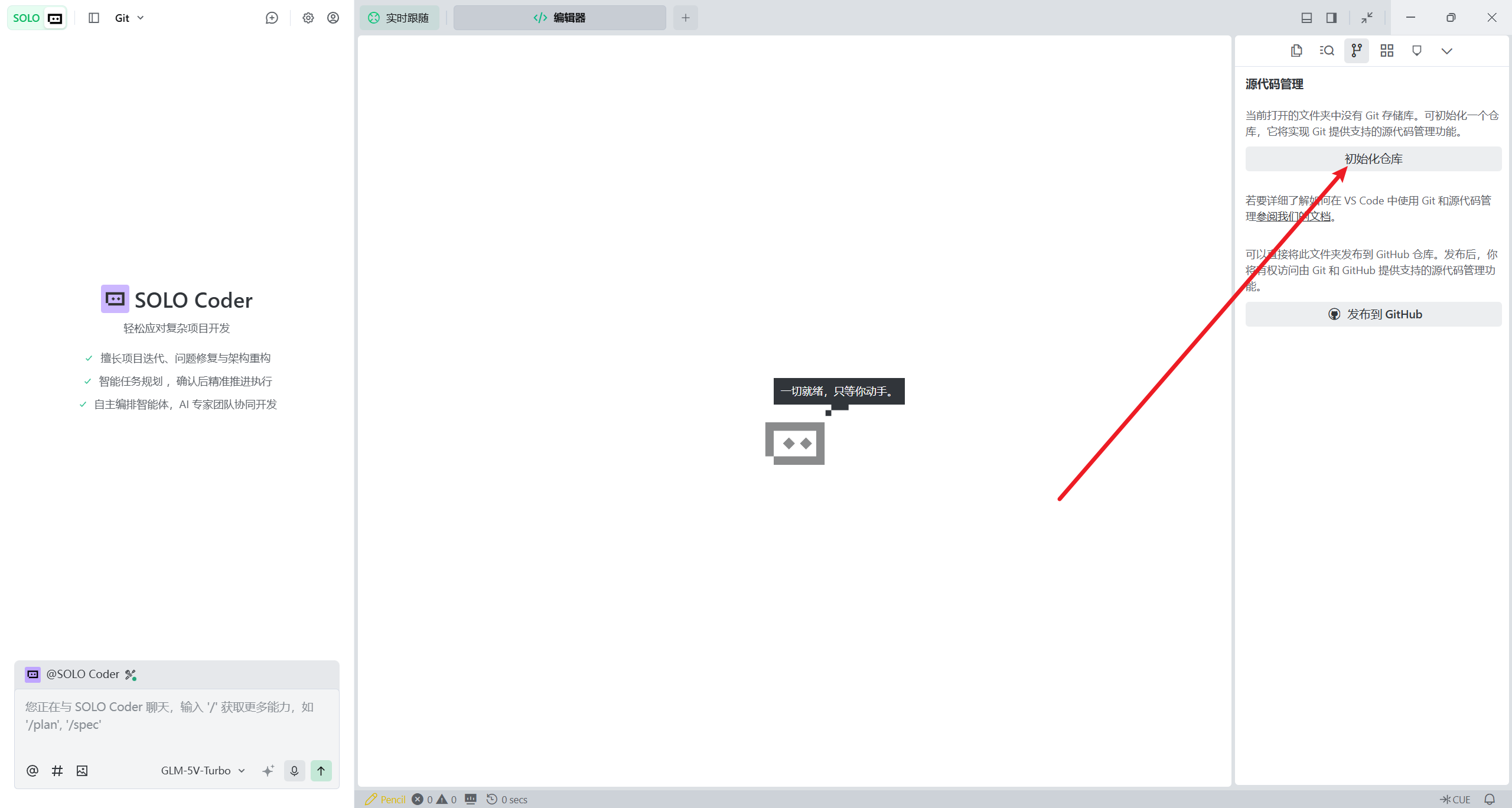
1.初始化仓库(git init)
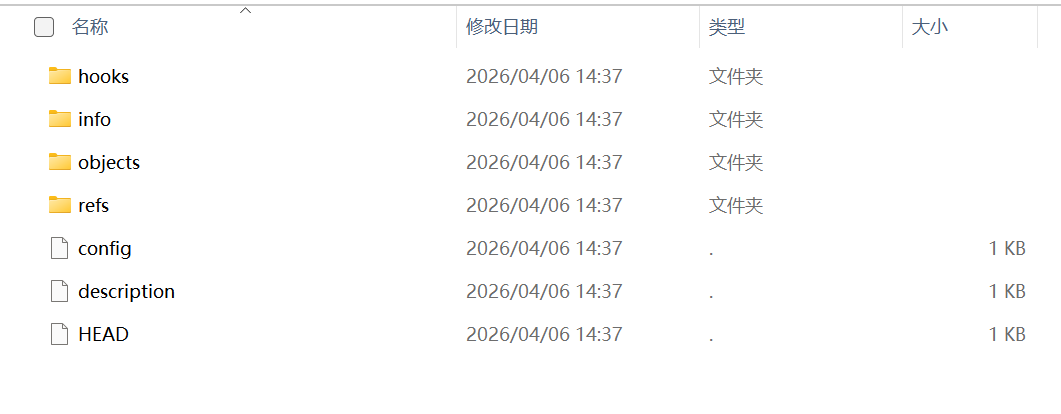
对一个仓库进行初始化操作并不是清空你的仓库,而是让Git接管这个仓库,初始化仓库之后会在当前文件夹下出现一个默认隐藏的.git文件夹,这里面会存放你的所有操作记录,千万不要删除或随意修改!!!
自动生成的.git文件夹
2.关于分支(git branch)
有小伙伴初始化仓库之后发现有一个发布Branch按钮,这个是配合远程仓库使用的,这里只考虑本地git管理,所以无需操作,另外本地分支名称为main(还记得安装时自定义分支名么,这里就是安装时编辑的默认名称)
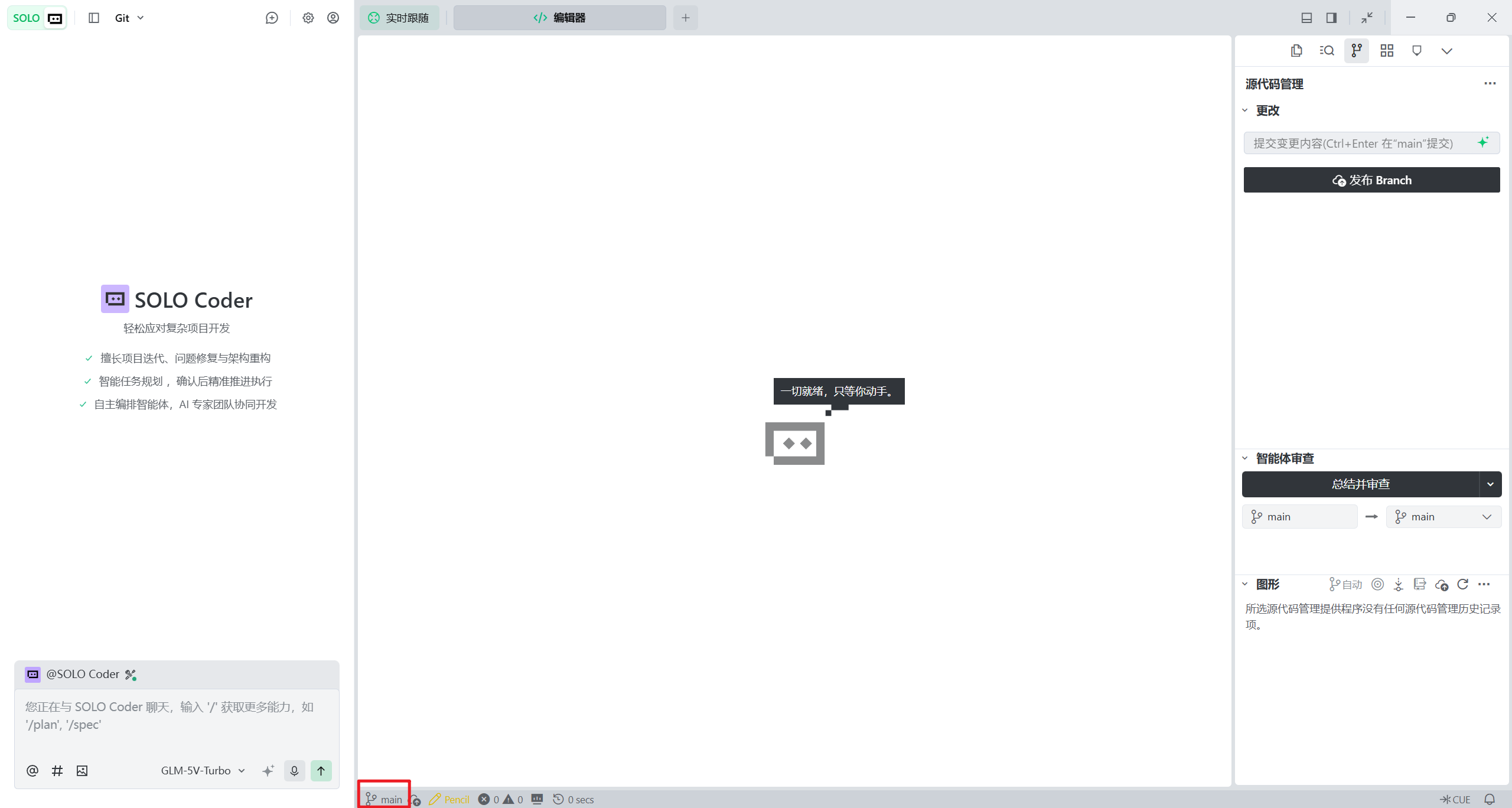
对于分支的理解,你可以理解每个分支代表不同的玩家账号,账号A可以有不同的存档,账号B也可以有不同的存档(注意这里的分支介绍并不准确,只是为了理解,本地管理不涉及团队协作时基本只需要一个分支,即默认的主分支,这里无需其他操作)
3.“存档模拟”
接下来我来创建一些模拟文件,保存文件之后可以发现源代码管理界面有新的提醒!
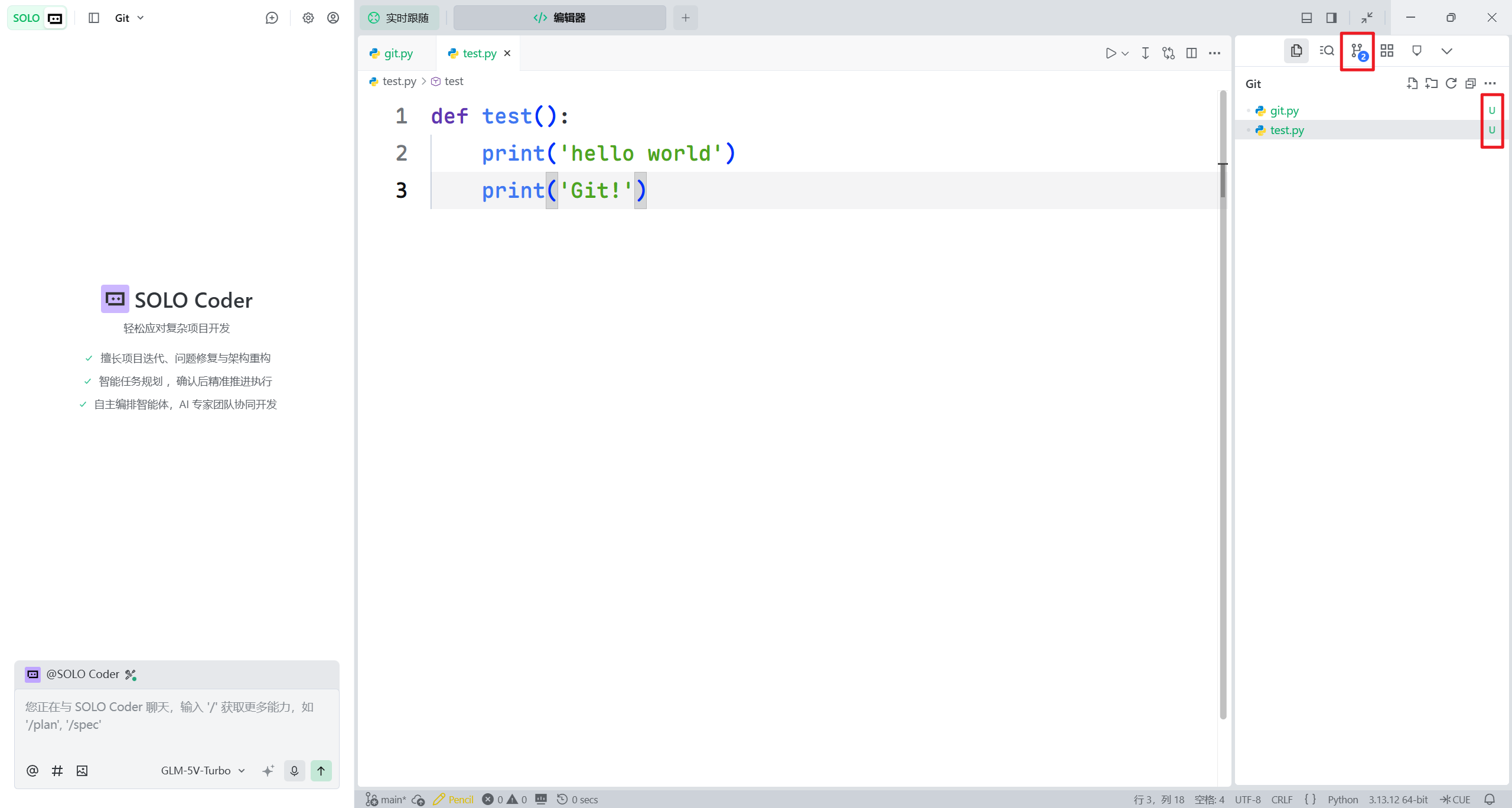
并且在初始化仓库操作之后更改的文件也会在后面出现标识,例如:U代表新增,M代表修改,D代表删除等
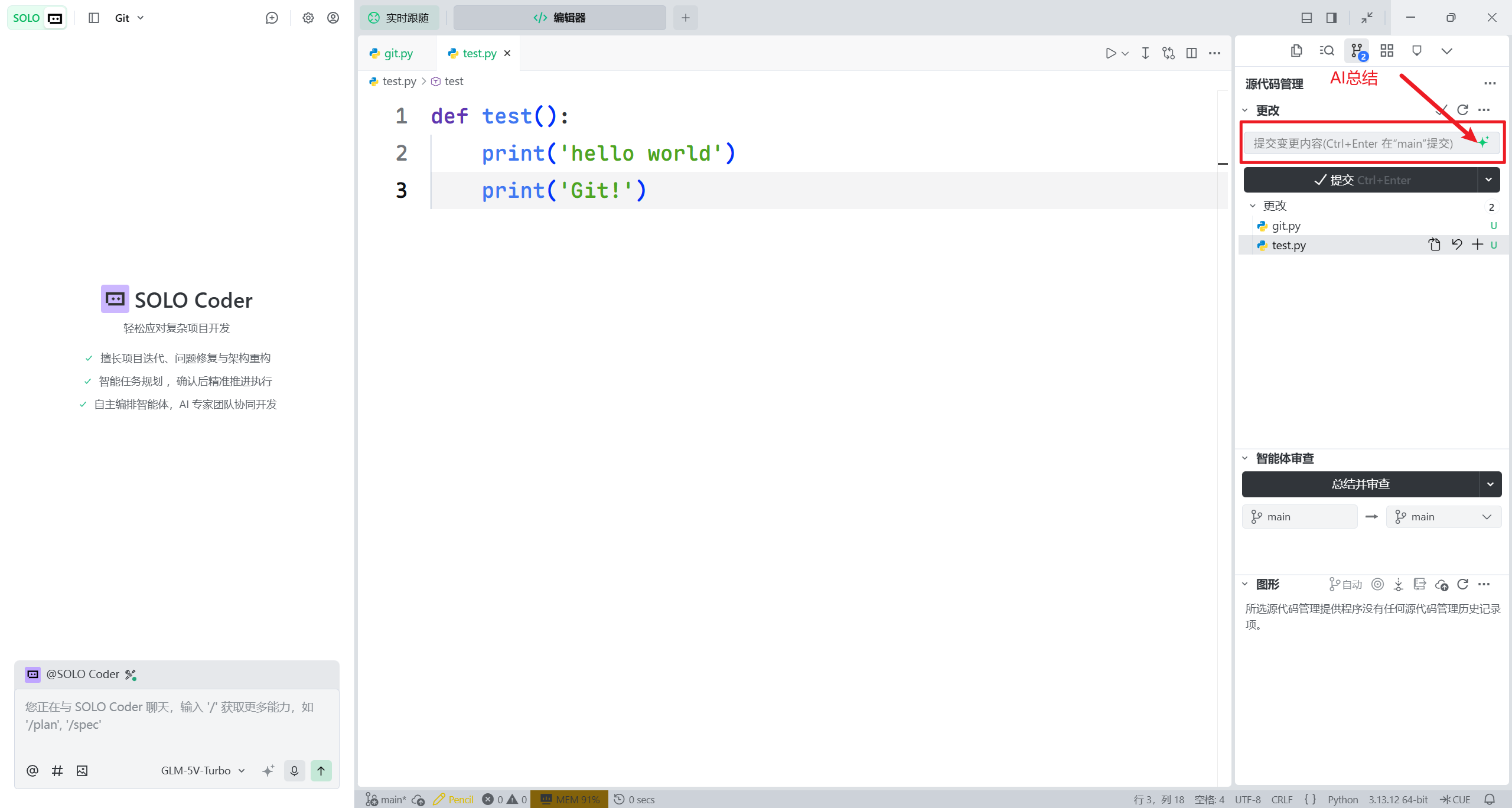
点击进入源代码管理界面,在当前页面可以看到我新增的两个文件都进入了更改区,而在更改区还需要补充变更信息(commit信息),即告诉git你做了什么变更,你可以点击右侧的按钮让AI进行总结(以前都是手打,现在真幸福)
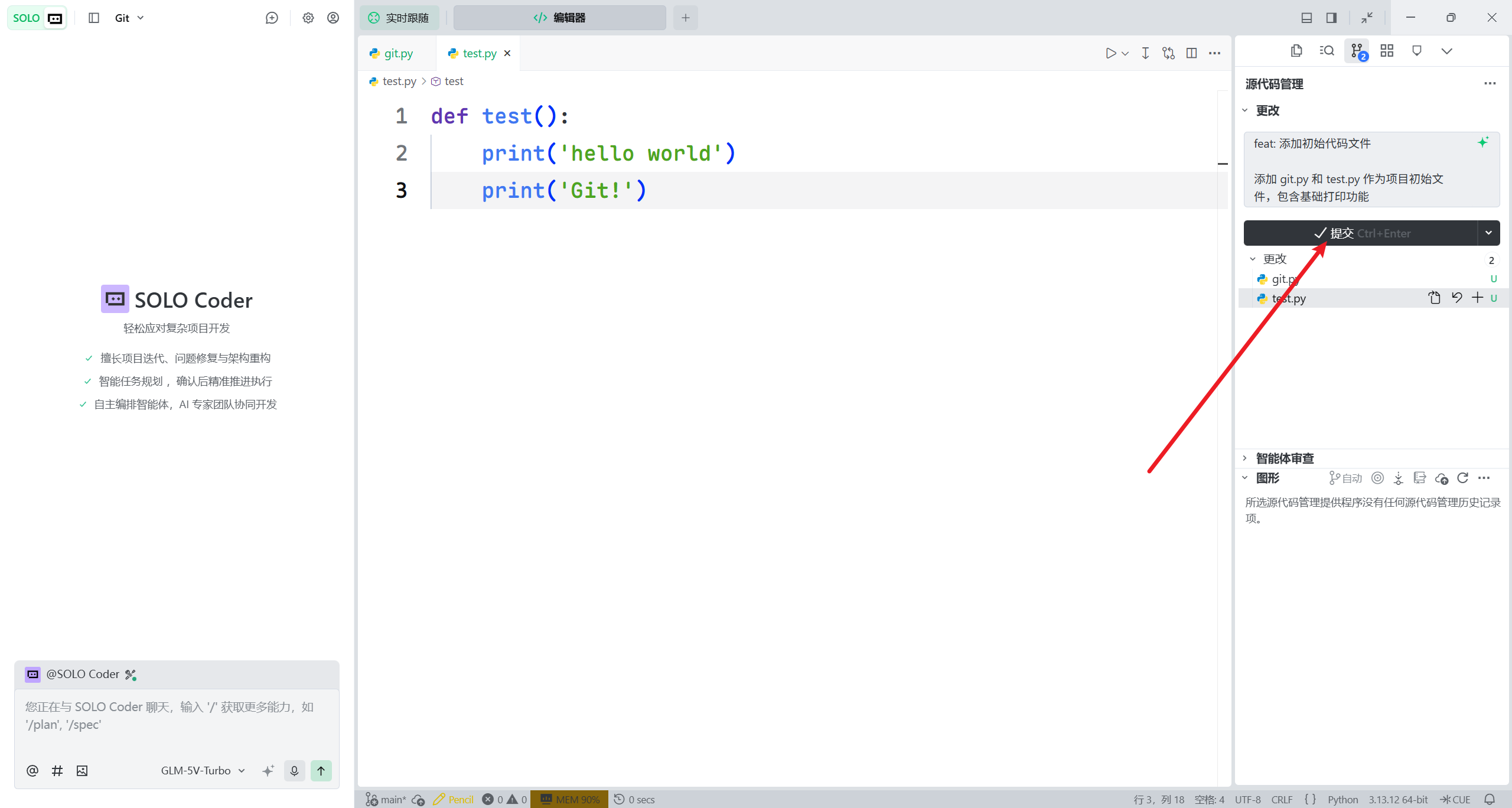
变更信息填写完了之后点击提交,git就会把这次“存档”记录下来进入下方的源码图形界面
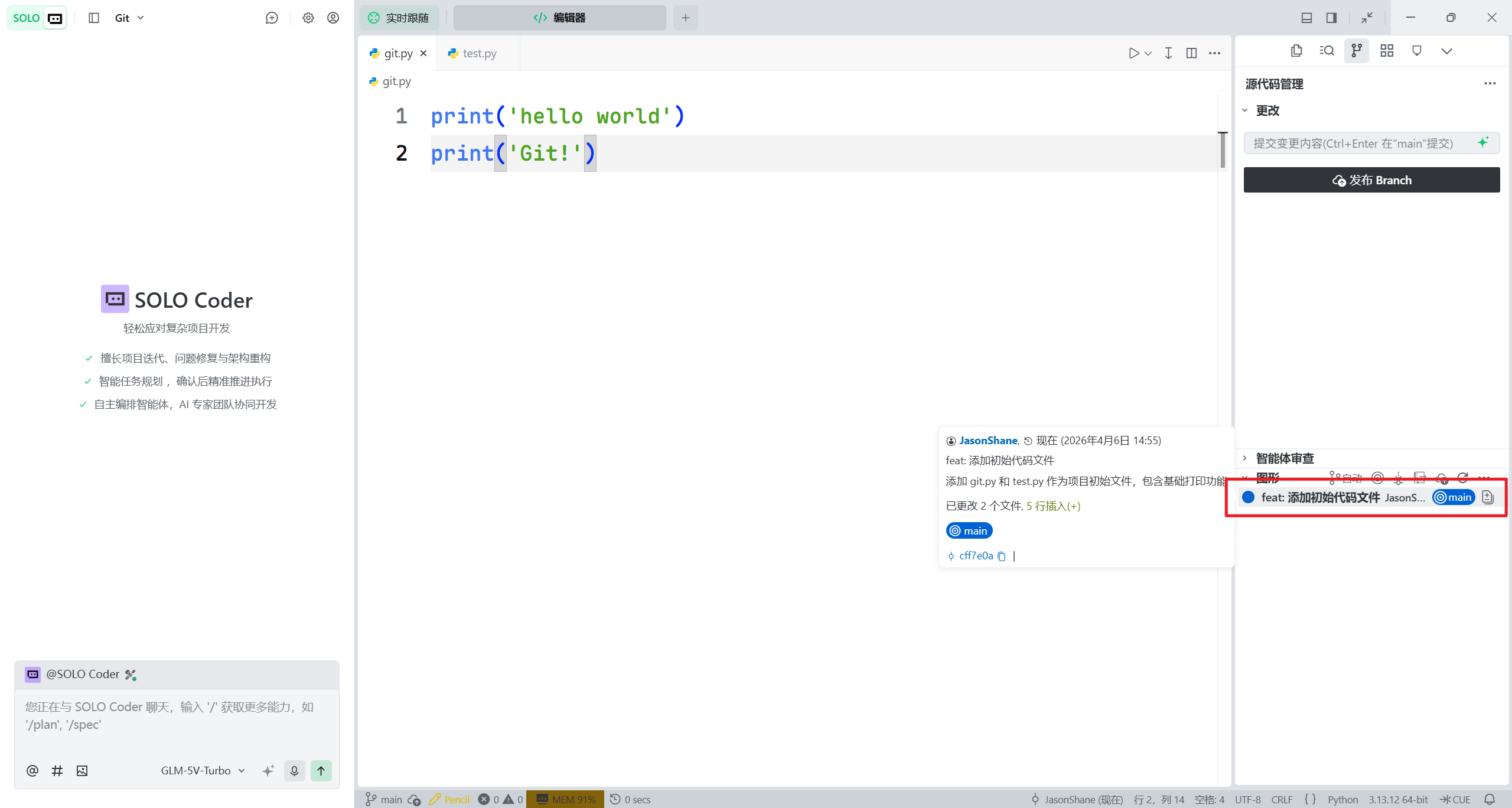
这就是一份“存档”,接下来我在进行多次“存档”操作,向大家演示如何回到某个存档!
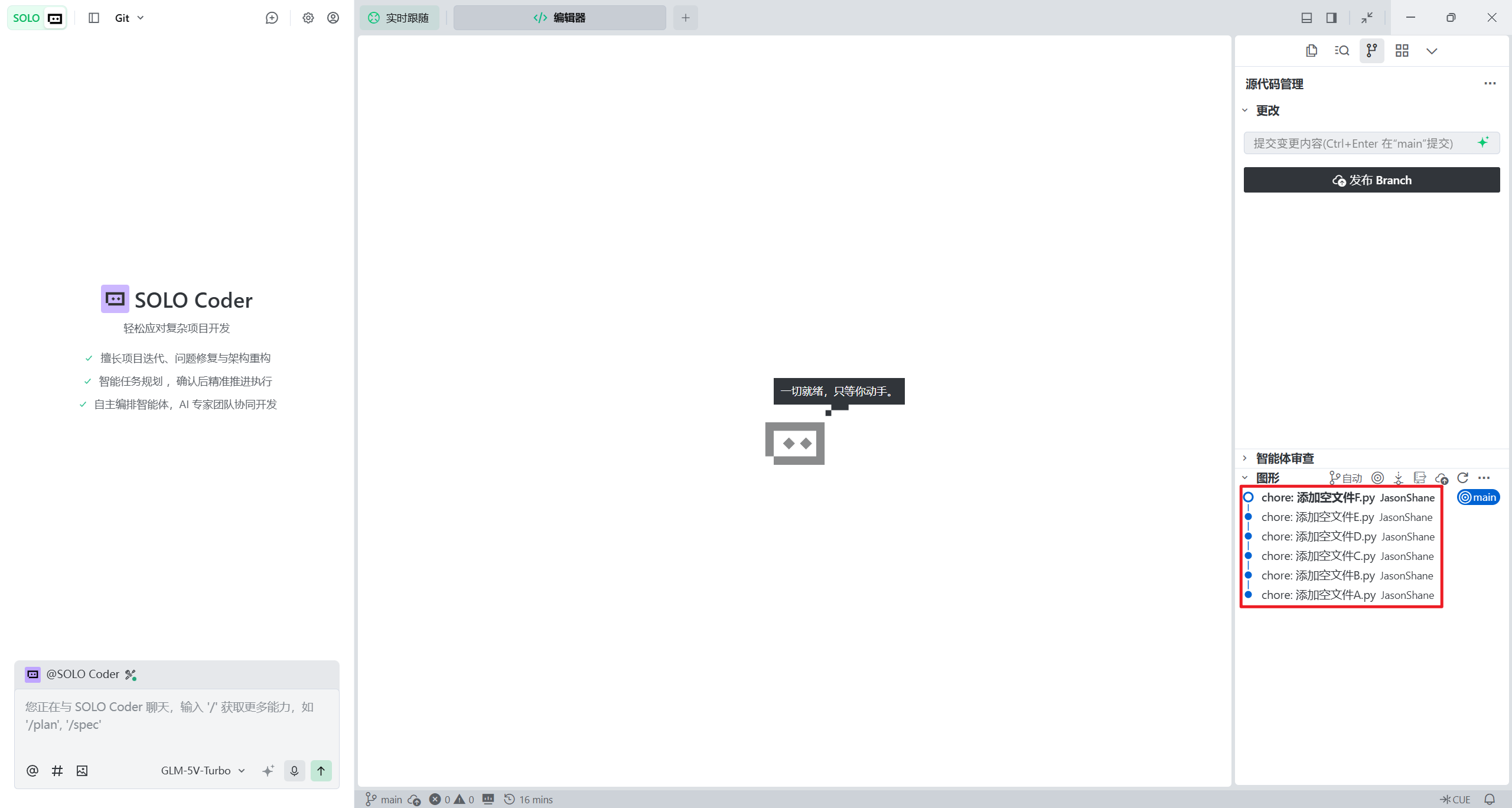
现在我已经拥有了6份“存档”,接下来我想回到我当初的第2次“存档”的状态
最安全的方式是还原提交,在TRAE的可视化操作路径:
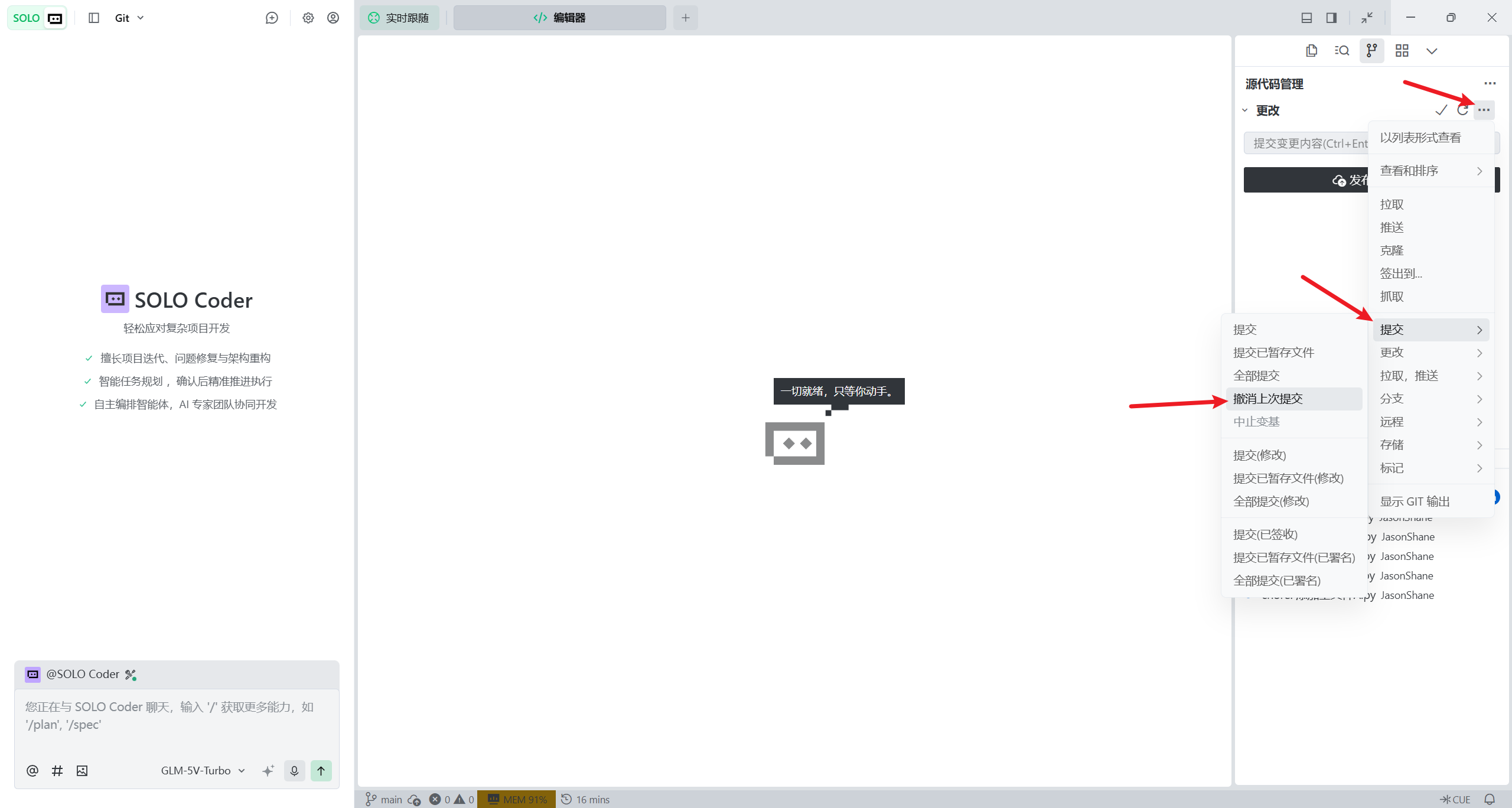
每点击一次会撤回一次提交记录,直到还原到第2次“存档”的状态
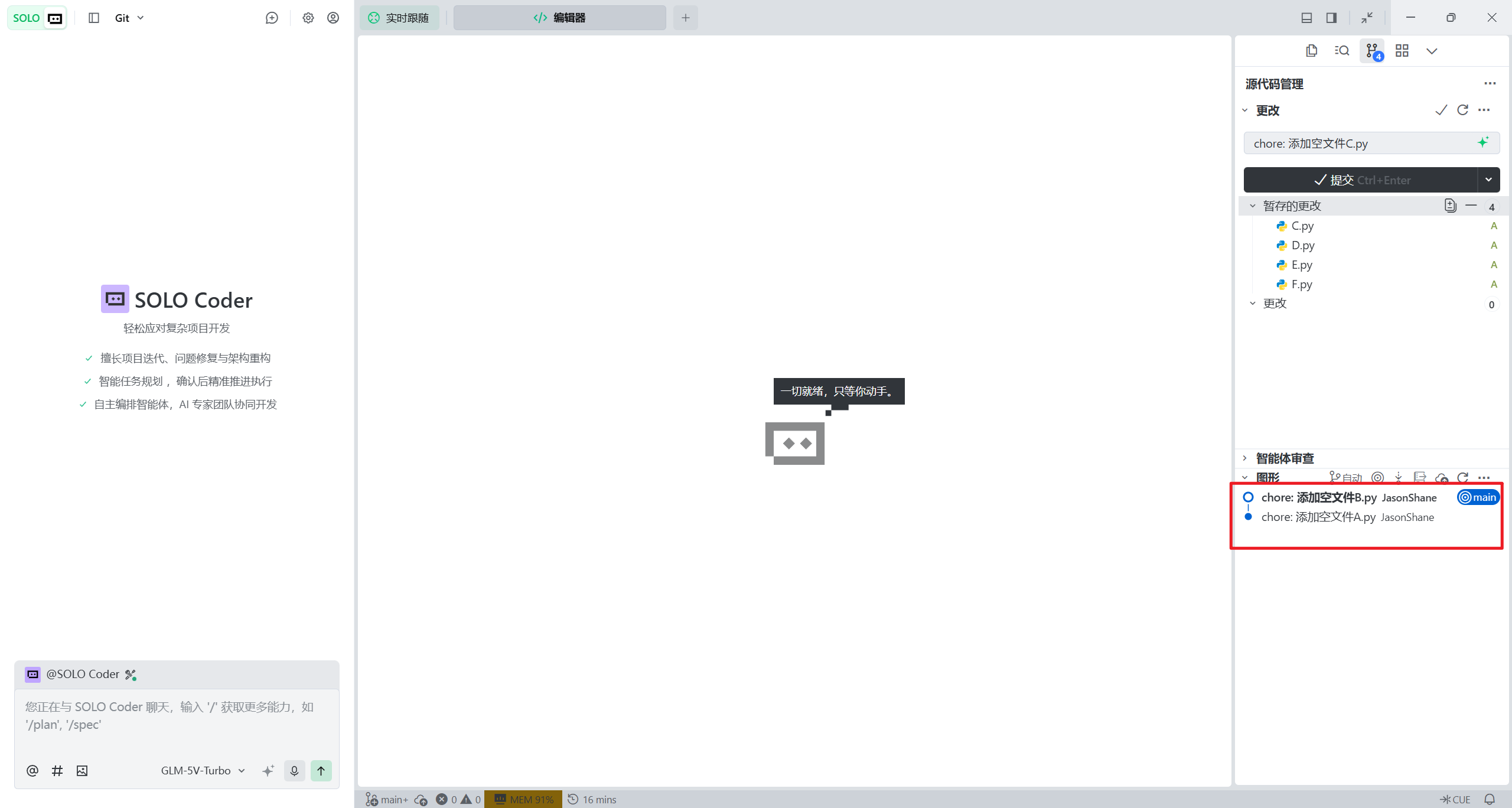
可以看到第二次后续的提交都进入了暂存状态,我们右键取消暂存状态进入更改状态,再右键放弃所有提交
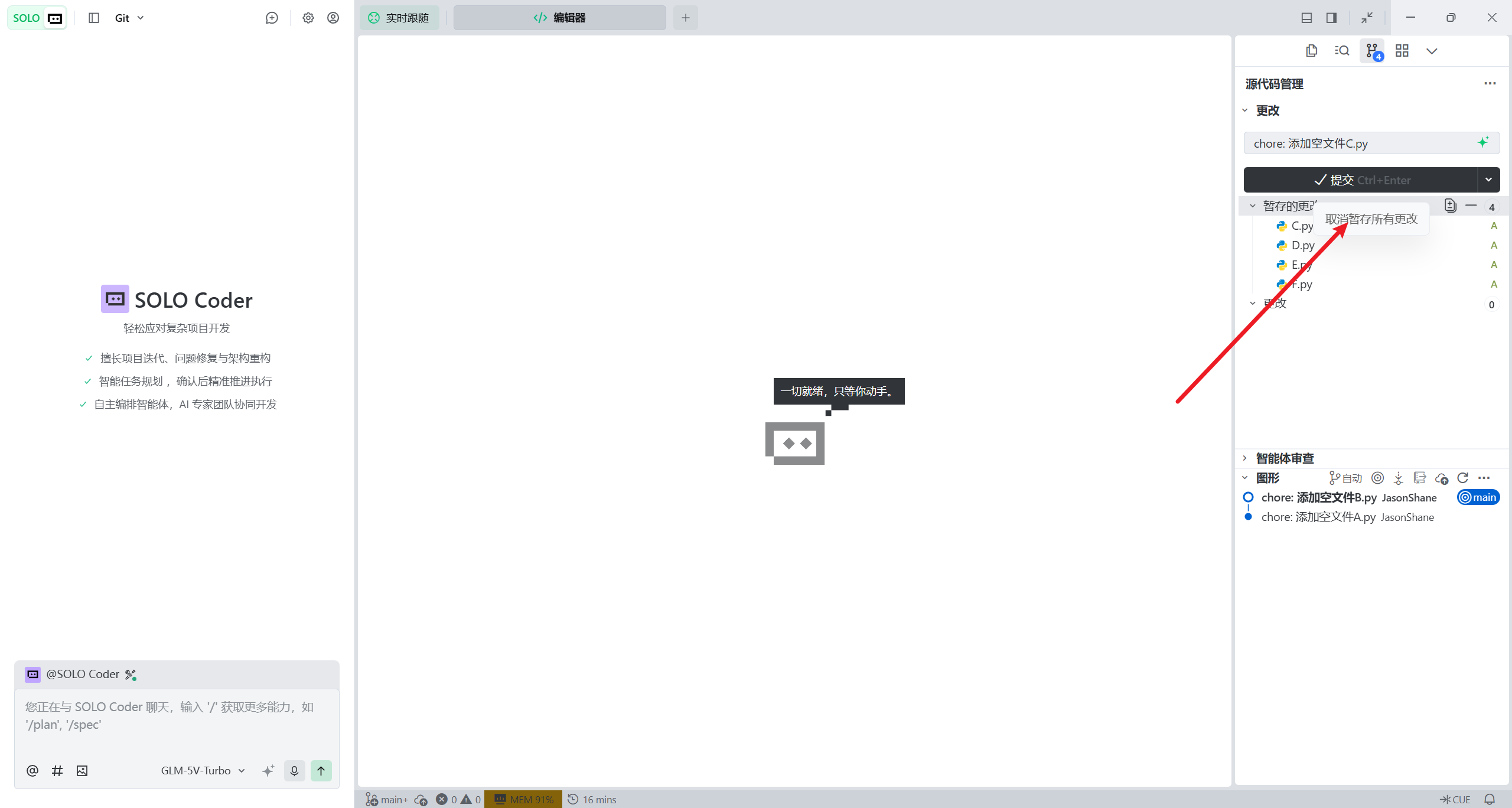
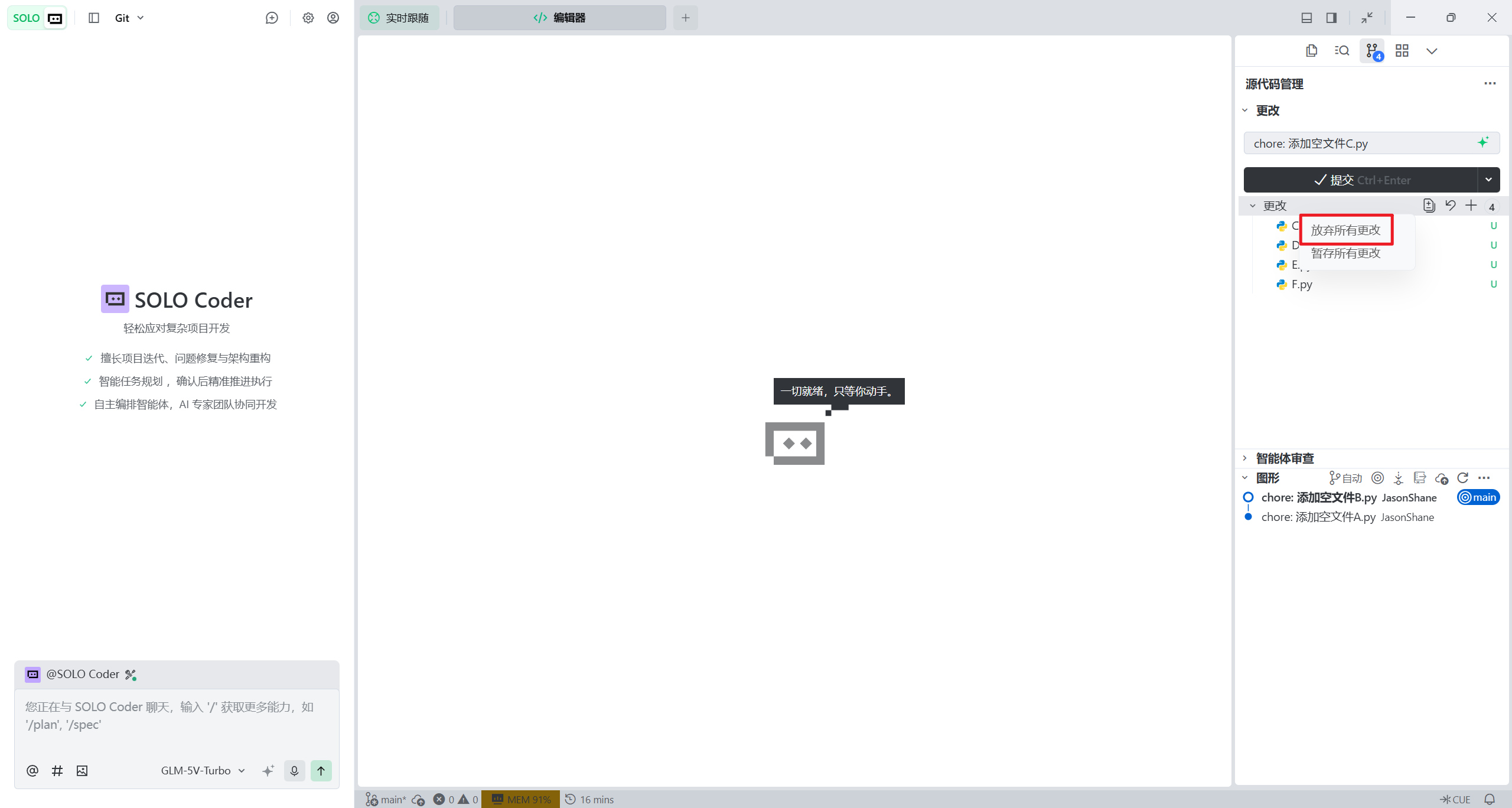
这样就把“存档”回到我们需要的地方
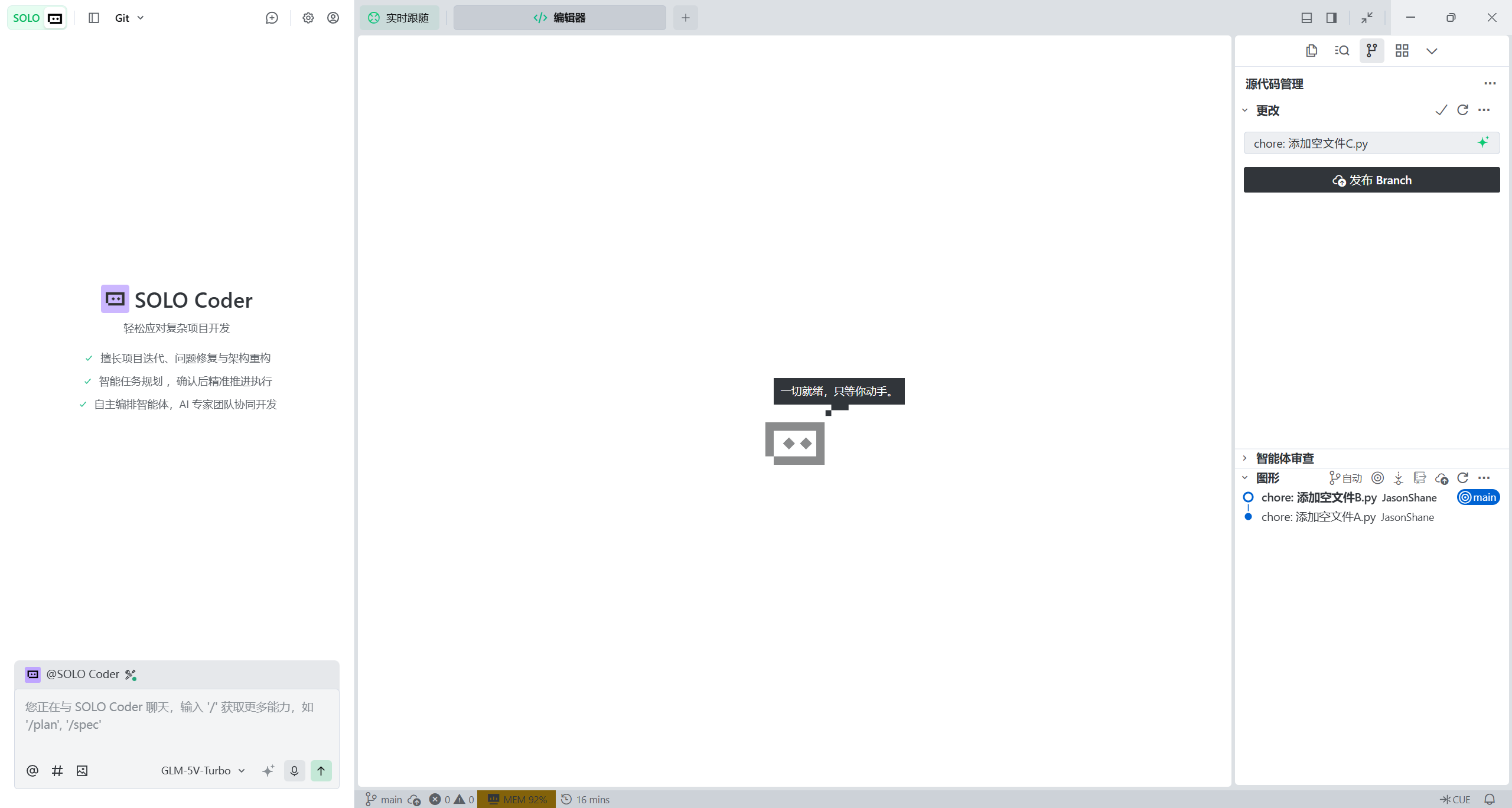
至此整个Git篇极速入门完成了,在这里再次重申,这个教程面向小白用户,很多Git操作实际上指令更加便捷方面,本文基于可视化界面介绍,所以凸显麻烦,但是更加倾向小白入门,方面他们快速入手git,后续看反响决定是否更新git命令操作和远端仓库Github管理操作~至是,工程已毕,言尽于此