SOLO 3.0 打通飞书开放平台 API:从零到自动写文档的完整踩坑实录
SOLO 能不能直接操作飞书文档?这个问题看起来简单,但真正做起来远比想象中复杂。本文记录了从零打通飞书开放平台 API 的完整过程——试了浏览器自动化、MCP、直接 API 调用,踩了一堆坑,最终才跑通。
先说结论:跑通了。 SOLO 现在可以通过飞书开放平台 API,自动创建文档、写入结构化内容、修改已有文档、管理权限。但这个过程一点都不轻松。
一、尝试过的方案
方案 1:浏览器自动化  最先想到的方案——用浏览器工具直接操作飞书网页。结果飞书用的是自定义 ProseMirror 富文本编辑器,所有可编辑区域对自动化工具完全不可见。点击、双击、Tab 导航、坐标点击,全部无效。放弃。
方案 2:飞书 MCP 飞书官方有 MCP 服务,但需要内测资格,个人配置页面显示"抱歉,您无权访问此页面"。本地 MCP 包(@larksuiteoapi/lark-mcp)装了,但云端 SOLO 无法加载本地 MCP 配置。放弃。
方案 3:飞书开放平台 API  既然现成的路都走不通,那就自己写代码,直接调 API。
二、API 对接踩坑实录
坑 1:权限开通 ≠ 权限生效 开通 API 权限后调用接口,返回错误码 99991672,提示"应用尚未开通所需权限"。反复检查,权限明明已经开了。最后发现:开通权限后必须创建应用版本并发布,权限才会真正生效。 这个步骤没有任何明显提示,极其容易遗漏。
坑 2:Wiki API 返回 404 解析飞书知识库链接时,用 POST 调用 wiki/v2/spaces/get_node 接口,一直返回 404。翻遍文档才发现:这个接口必须用 GET 方法,wiki_token 作为 query 参数传递。 飞书文档里大部分接口是 POST,唯独这个是 GET。
坑 3:更新块的参数名 尝试修改已有文档的块内容,用 {"text": {...}} 格式,报 1770001 invalid param。换成 {"update_data": {"text": {...}}},还是报错。最后在官方文档的角落里找到:正确字段名是 update_text_elements。 这个名字完全不直觉。
坑 4:Content-Type 必须带 charset 写入中文内容时,部分中文字符乱码。排查发现:请求头的 Content-Type 必须是 application/json; charset=utf-8,不能只写 application/json。
坑 5:应用编辑别人的文档被拒 所有 API 都调通了,但更新已有文档的块时返回 1770032 forbidden。应用有 wiki:node:read 权限能读,但就是不能写。原因:应用必须被添加为文档协作者才能编辑。 而飞书知识库文档的"添加文档应用"入口藏得很深,有些版本甚至没有这个入口。
坑 6:link_share_entity 的类型 设置链接分享权限时,按直觉传了一个 JSON 对象 {"type": "docx", "token": "xxx"},报参数错误。实际:这个字段是字符串类型,值应该是 "tenant_editable" 或 "anyone_readable"。
坑 7:API 限流 连续快速写入几十个块时,部分请求返回空响应。需要加入延迟和重试机制。
三、最终方案
经过反复尝试,最终确定的稳定方案:
创建新文档(推荐): 应用通过 API 自建文档 → 自动拥有完整编辑权限 → 通过 Block API 写入内容 → 设置分享权限 → 添加协作者。全程无人工干预。
修改已有文档: Wiki Token 解析获取 document_id → 读取块列表定位目标块 → 使用 update_text_elements 更新内容。前提是应用已被添加为协作者。
四、需要开通的权限(6 项)
wiki:wiki · wiki:wiki:readonly · wiki:node:read · docx:document · docx:document:create · drive:drive
开通路径:飞书开放平台 → 应用管理 → 权限管理 → 搜索开通 → 创建版本并发布(关键!)
五、核心代码
Python
import requests, json, time

APP_ID = '你的App ID'
APP_SECRET = '你的App Secret'
BASE = 'https://open.feishu.cn'

# 1. 获取 Token
token = requests.post(
    f'{BASE}/open-apis/auth/v3/tenant_access_token/internal',
    json={'app_id': APP_ID, 'app_secret': APP_SECRET}
).json()['tenant_access_token']

# 2. 创建文档(应用自建,自动拥有编辑权限)
doc_id = requests.post(
    f'{BASE}/open-apis/docx/v1/documents',
    headers={'Authorization': f'Bearer {token}',
             'Content-Type': 'application/json; charset=utf-8'},
    json={'title': 'AI 自动生成的文档'}
).json()['data']['document']['document_id']

# 3. 写入内容块
def add_block(block_type, elements):
    type_key = {2:'text',3:'heading1',4:'heading2',
                12:'bullet',13:'ordered'}[block_type]
    time.sleep(0.15)  # 防限流
    requests.post(
        f'{BASE}/open-apis/docx/v1/documents/{doc_id}/blocks/{doc_id}/children',
        headers={'Authorization': f'Bearer {token}',
                 'Content-Type': 'application/json; charset=utf-8'},
        json={'children': [{'block_type': block_type,
                          type_key: {'elements': elements}}]})

add_block(3, [{'text_run': {'content': '一级标题'}}])
add_block(2, [{'text_run': {'content': '正文内容'}}])
add_block(12, [{'text_run': {'content': '列表项'}}])

# 4. 设置权限 + 添加协作者
requests.patch(
    f'{BASE}/open-apis/drive/v2/permissions/{doc_id}/public?type=docx',
    headers={'Authorization': f'Bearer {token}',
             'Content-Type': 'application/json; charset=utf-8'},
    json={'external_access': False,
          'link_share_entity': 'tenant_editable'})

requests.post(
    f'{BASE}/open-apis/drive/v1/permissions/{doc_id}/members?type=docx',
    headers={'Authorization': f'Bearer {token}',
             'Content-Type': 'application/json; charset=utf-8'},
    json={'need_notification': False, 'member_type': 'openid',
          'member_id': '用户的openid', 'perm': 'full_access'})

print(f'完成! https://xxx.feishu.cn/docx/{doc_id}')
六、总结
浏览器自动化不行,MCP 不行,最后回到最原始的方式——直接调 API,一行一行代码写出来的。飞书的 API 文档不算差,但很多细节藏在角落里,参数命名也不太直觉,只能靠实际调用 + 报错信息一点点摸索。
整个过程踩了 7 个以上的坑,每个坑都花了大量时间排查。但最终跑通的那一刻,看到 AI 生成的文档直接出现在飞书里,还是很有成就感的。
如果你也在做类似的事情,希望这篇踩坑实录能帮你少走弯路。欢迎交流!
效果:
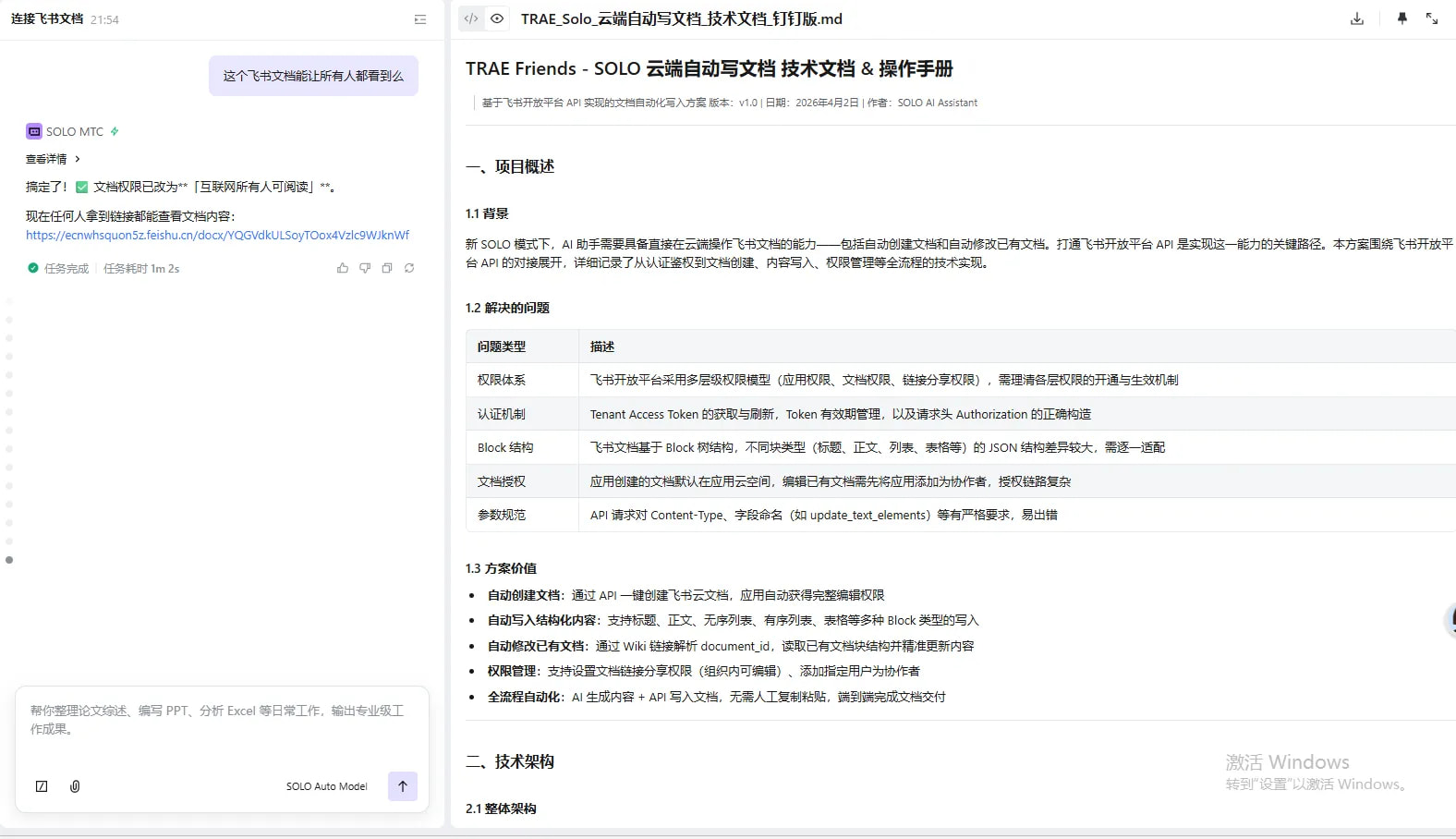
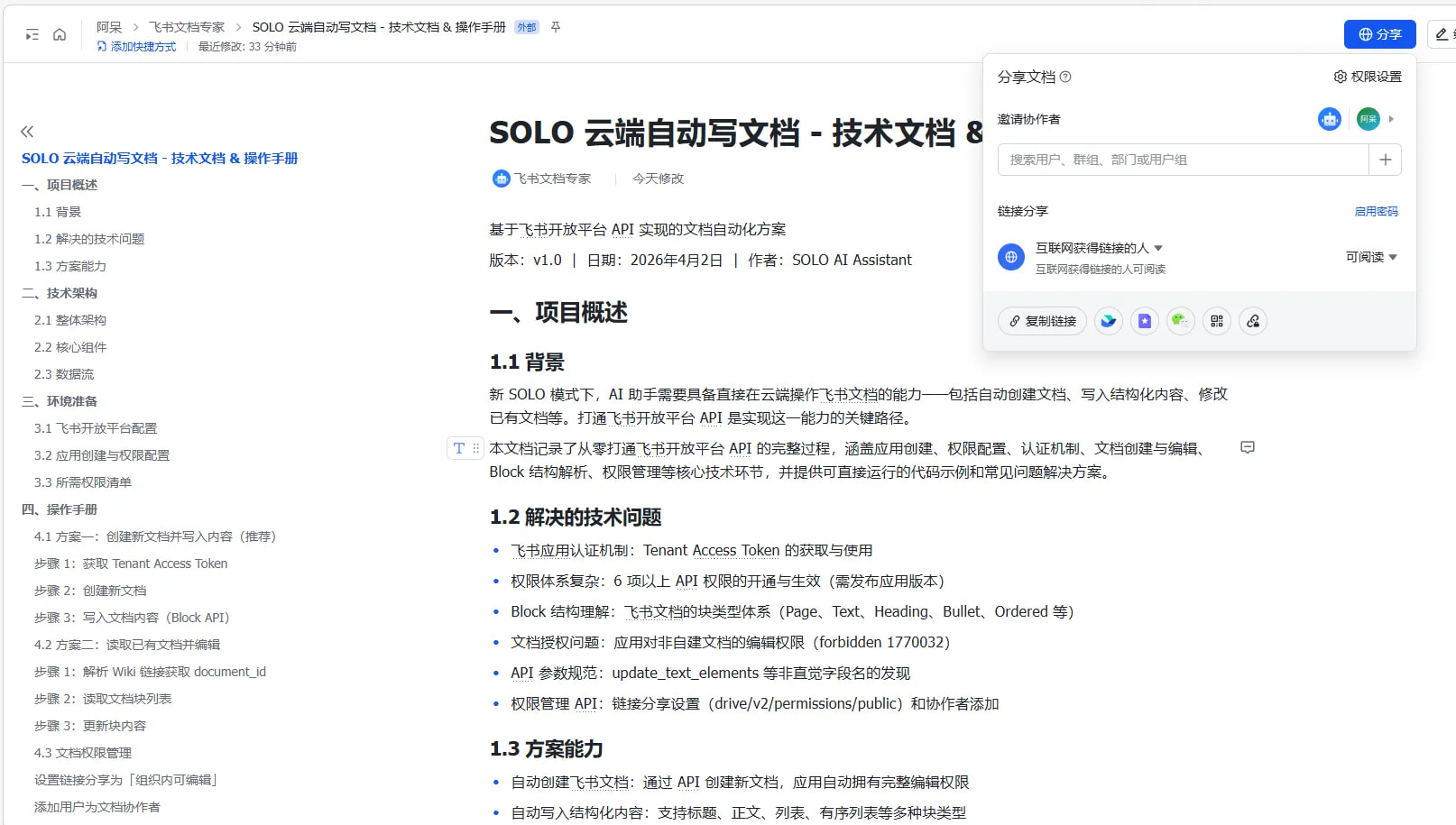
具体操作流程(新solo自己生成):https://ecnwhsquon5z.feishu.cn/docx/YQGVdkULSoyTOox4Vzlc9WJknWf?from=from_copylink