手把手在 TRAE 里配置 REA MCP:让 AI 助手学会“看懂”(逆向)任何软件
最近 GitHub 上有个项目火得有点不讲道理。如果你还没配过 MCP,或者配了但一直报错,这篇帖子就是为你写的——从零开始,把 REA 接进 TRAE,并绕开最常见的“路径坑”。
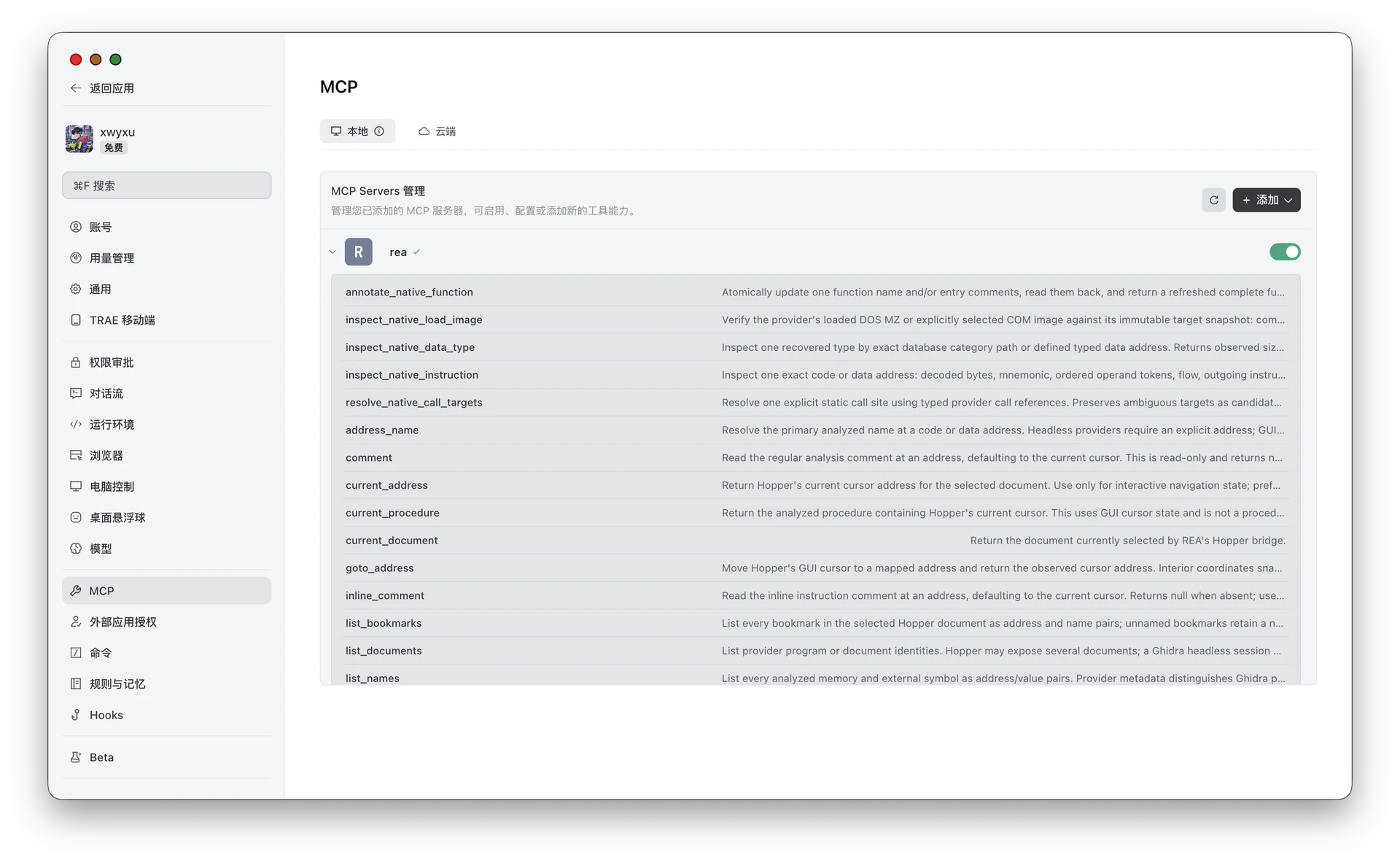
配置好以后的样子:
 REA 到底是什么?
REA(Reverse Engineer Anything,“逆向一切”)是一个开源的 MCP 服务 + CLI 工具。它的核心逻辑很直接:把 Ghidra、IDA Pro、Hopper 这些专业逆向分析工具的能力,通过 MCP 协议“翻译”成 AI 编程助手(如 Claude Code、Cursor、Codex,以及 TRAE)可以直接调用的接口。
你可以把 REA 想象成 AI 的逆向工程外挂。原本需要你自己打开 Ghidra 盯着汇编一行行看的事情,现在可以变成一句对话:
“这个 Electron 应用的搜索功能是怎么实现的?”
AI 会通过 REA 去检查模块、路由、IPC 关系,再沿着线索追下去,最后带着来源和证据回来给你解释。REA 本身不做底层反编译,它做的是编排——让 AI 知道在什么时候调用什么工具、拿到证据后怎么推理。
需要提前说清楚:它不是“把软件丢进去就吐源码”的魔法。REA 返回的是伪代码、汇编片段、调用关系、字符串等线索,最终的解释和重建仍然依赖 AI(或者你)来完成。
 它到底有多火?
数据说话:
- 10 月 2 日,GitHub 星标数是 41。
- 10 月 17 日,突破 30 万。
- 10 月 21 日,达到 347,802——从几乎为零到 30 万+,只用了两周多。
这个爬升速度在开发者工具里是现象级的。它反映了一个真实的痛点:让 AI 理解“没有源码的软件”,这件事一直很难,而 REA 给出了一个足够轻量的入口。
 第一步:搞定 Node.js 和 npm(已经安装或者配置好环境的同学可以跳过)
REA 以 npm 包的形式分发,包名是 rea-agents。在终端里先确认版本:
node -v
npm -v
REA 官方要求 Node.js 22.x(≥22.19)、24.x(≥24.11)或 26 及以上,并且带有 npm。如果你的版本不够,去 nodejs.org 或通过 nvm 切换一下即可。
 第二步:全局安装 REA
推荐直接用全局安装,这样最稳定、后续排查问题也最直接:
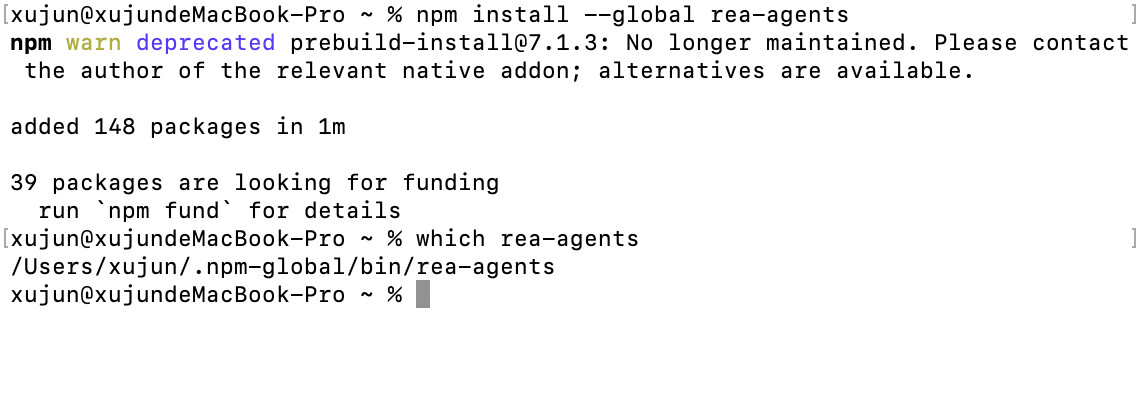
npm install --global rea-agents
安装完成后,立刻做一件事——找到它的真实路径:
which rea-agents
你可能会看到类似这样的输出:
/Users/你的用户名/.npm-global/bin/rea-agents
把这个路径记下来。 这是整篇教程最关键的一步。
 为什么绝对不能直接在 TRAE 里填
"command": "rea-agents"
很多教程会告诉你,在 MCP 配置里写 "command": "rea-agents" 就行了。但在 macOS 上,这样做大概率会报错:
spawn rea-agents ENOENT
原因不在 REA,而在 PATH。TRAE 这类 GUI 客户端在启动子进程时,不会加载你终端里的 .zshrc 或 .bash_profile。你的终端“看得见” rea-agents,是因为 shell 初始化时把 npm 的全局 bin 目录加进了 PATH;而 TRAE 启动 MCP 服务时用的是系统的基础 PATH,里面不包含这个目录,所以它“看不见”命令。
解决办法只有一个:在配置里写绝对路径,绕过 PATH 问题。
 第三步:在 TRAE 中配置 MCP
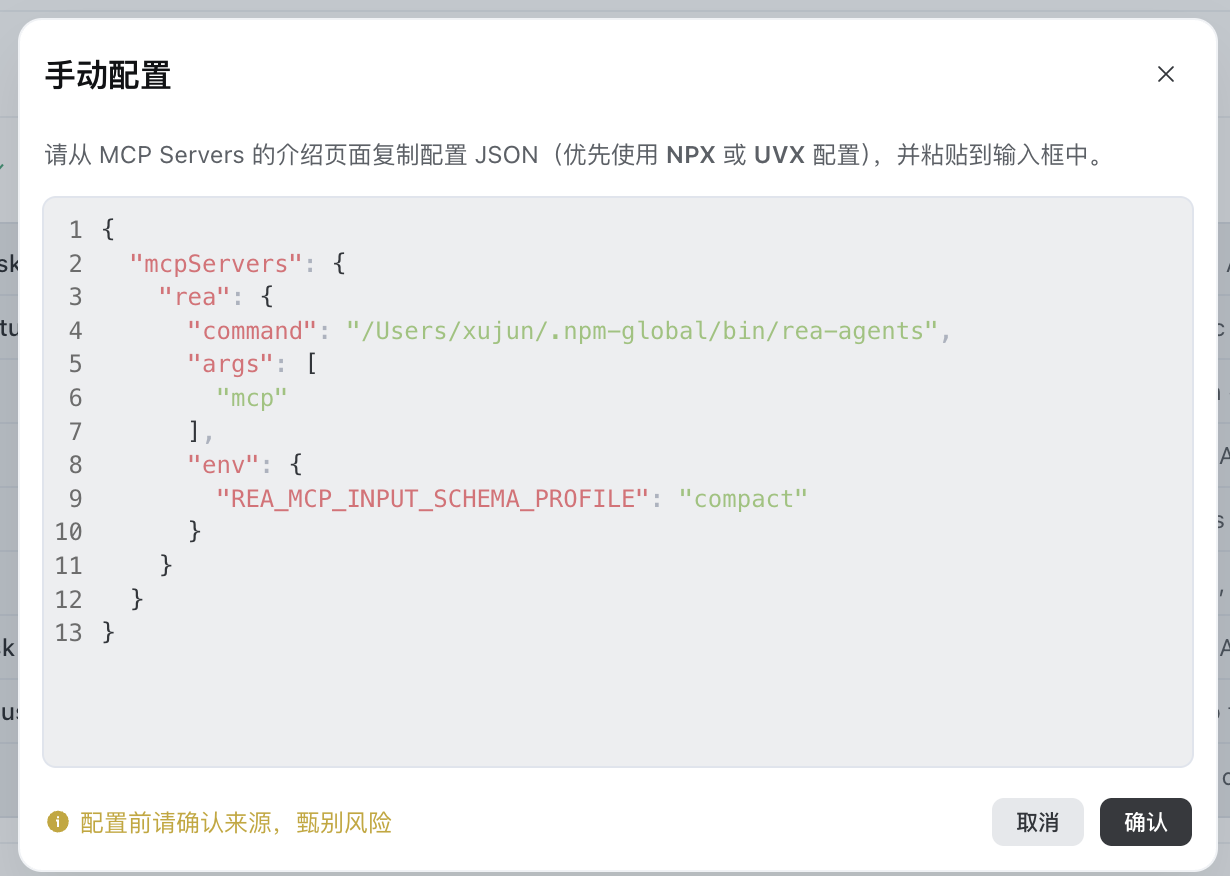
在 TRAE 中进入 设置 → MCP,选择 本地 环境,然后点击 手动配置 / 添加。将以下 JSON 粘贴进去:
{
  "mcpServers": {
    "rea": {
      "command": "/Users/你的用户名/.npm-global/bin/rea-agents",
      "args": ["mcp"]
    }
  }
}
把 command 的值替换成你在第二步用 which rea-agents 查到的完整路径。 不要保留示例路径,也不要写成 "rea-agents"。
保存后,完全退出 TRAE 再重新打开(macOS 上用 Cmd + Q,不要只关窗口)。重启后 TRAE 才会重新加载 MCP 配置。
 第四步:验证是否成功
重启后,在 TRAE 的对话里直接让 AI 调用 REA:
“用 REA 工具查看一下当前支持哪些分析能力。”
如果 AI 能正常返回工具列表,说明配置成功。如果仍然报错,99% 的情况是 command 路径写错了——回到第二步重新 which 一遍,逐字符核对。
 进阶:什么时候需要额外装 Ghidra?
REA 对不同分析目标的支持程度不同:
| 目标 | 是否需要额外配置 |
|---|---|
| JavaScript / Electron(解包后的目录或 ASAR) | 开箱即用,不需要任何逆向引擎 |
| .NET 程序集 | 开箱即用 |
| 原生二进制(PE/ELF/Mach-O) | 需要自行安装 Ghidra + JDK,并设置 GHIDRA_INSTALL_DIR 和 JAVA_HOME |
| Android APK | 需要自行准备 JDK 和 JADX |
如果你只是想先跑通、体验一下,从解包后的 JavaScript/Electron 项目开始是最省事的——不用碰 Ghidra,配好 MCP 就能用。
 一句话总结
在 TRAE 里配置 REA 的核心只有三件事:装 Node、全局装 rea-agents、用 which 查到的绝对路径填进 command。绕开 PATH 问题,剩下的就是让 AI 开始干活了。