告别枯燥的Mermaid,用这两个Skill让AI为你画出优雅的手绘图!
你是不是也受够了每次让 AI 画图,它都甩给你一张干巴巴、排版拥挤的 Mermaid 流程图?
最近我深度测评了两个可以直接在 Trae中调用的Excalidraw相关 Skill,今天就来给大家分享一下!
本次测评的主角是:excalidraw-diagram(重点推荐)和 excalidraw-diagram-generator(备选)。
 核心推荐:
核心推荐:excalidraw-diagram
1. 背景与使用场景
平时我们在整理复杂知识点(比如技术架构、学习路线)时,普通的 AI 工具只会“方框套方框”。而 excalidraw-diagram 的核心哲学是**“视觉化论证”**——它不是在简单地堆砌元素,而是教 AI 如何用视觉结构来表达论点。哪怕去掉所有解释性文字,观看者依然能从排版和结构上理解核心概念。
使用场景:复杂系统架构图、知识图谱、学习路线图、需要向非技术人员展示的 PPT 素材。
2. 效果测评:没有对比就没有伤害
在我们看它的神奇效果之前,先来看看不使用 Skill,仅靠原生 Mermaid 画出来的图:
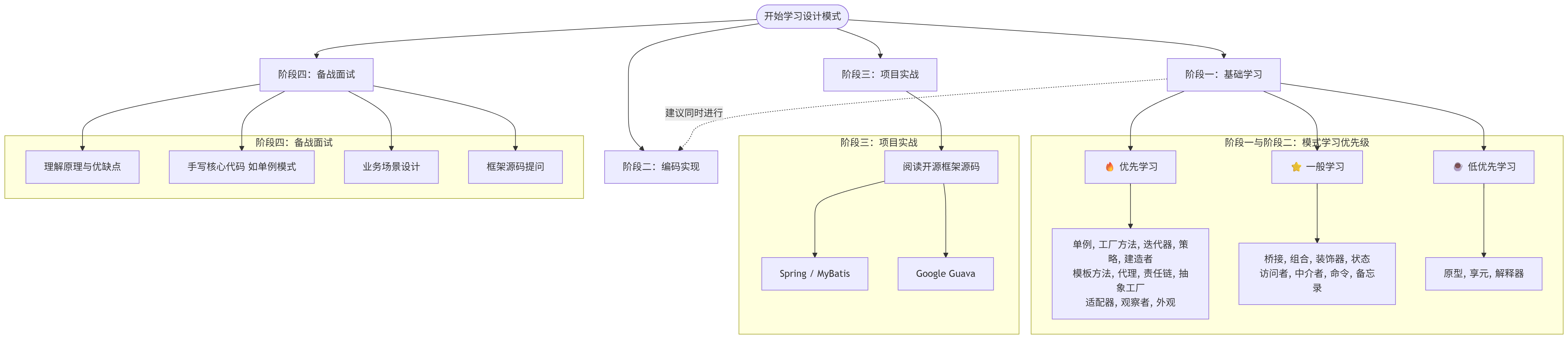
(排版松散,重点不突出,仅仅是逻辑的机械翻译)
接着,我把完全相同的需求交给了 excalidraw-diagram,让它帮我画一份《2025设计模式学习路线》。
使用前后对比效果如下:
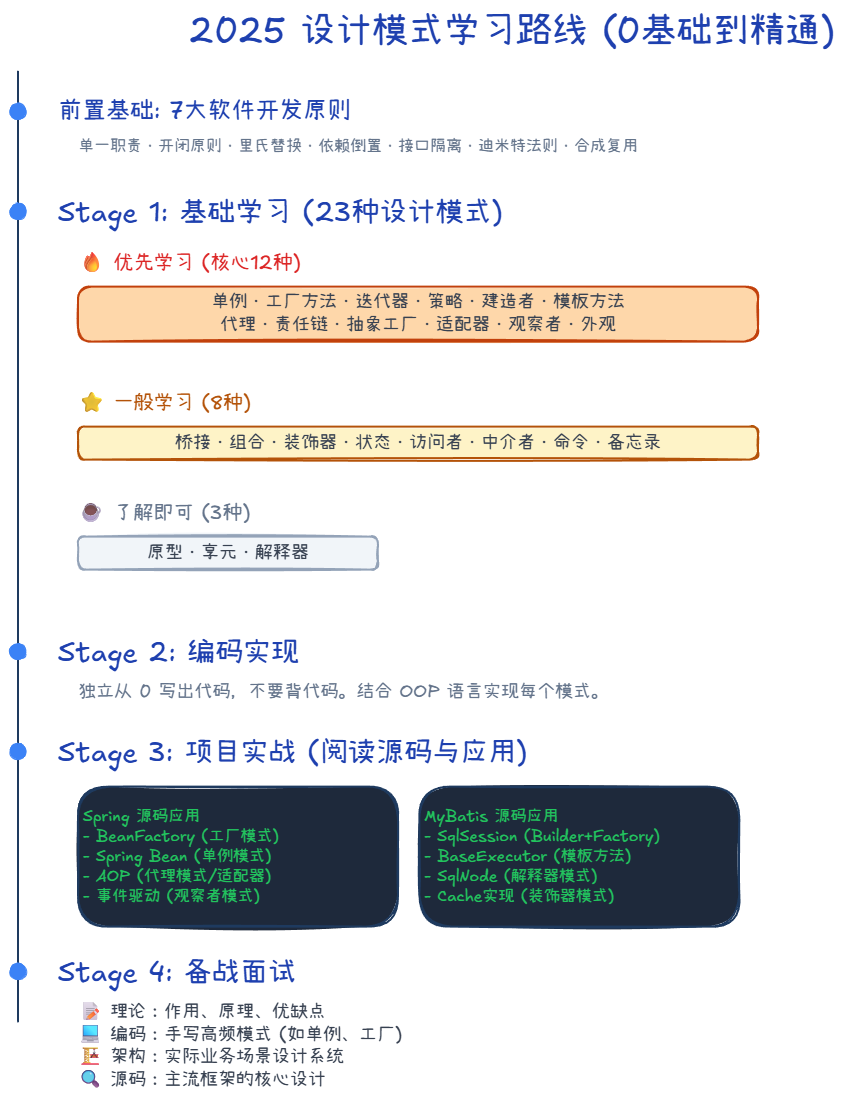
(图注:排版精美,有明显的信息层级,配色舒适,满满的高级手绘感!)
3. 为什么它这么强?
在深度使用并阅读了它的配置文档后,我发现了它远超普通画图 Skill 的三个“杀手锏”:
-
独创的“自我视觉验证”机制:这是最让我震撼的一点。AI 编码智能体本身是不太擅长空间视觉任务的,但这个 Skill 强制 AI 在生成图表后,在后台渲染出 PNG 截图进行自我检查!它会自己发现“哎呀这个箭头太短了”、“颜色搭配好丑”,然后自动迭代 2 到 4 次,直到交出一个及格线以上的作品。
-
内置设计模式与配色系统:Skill 内部写死了多种高级视觉模式的示例,强行纠正了 AI 喜欢“方框套方框”的坏习惯。而且你甚至可以自定义十六进制的调色板文件,让生成的图表符合你们公司的品牌色!
-
智能分段构建:面对长篇大论(比如直接扔给它一个 PDF 或长篇脚本),它会先评估深度,遇到复杂图表会分段构建,完美避开了 Token 输出限制。
操作步骤:
-
安装Skill:
npx skills add https://github.com/coleam00/excalidraw-diagram-skill --skill excalidraw-diagram -
给出素材:直接告诉它“帮我把这篇长文/代码库结构使用excalidraw图表解释”。
-
接收产物:它会输出
.excalidraw结尾文件,直接拖进 Excalidraw 官网或者在Vscode/Trae插件里就能二次编辑!
备选:excalidraw-diagram-generator
除了上面那个“重型武器”,我还测评了另一款Skill:excalidraw-diagram-generator。
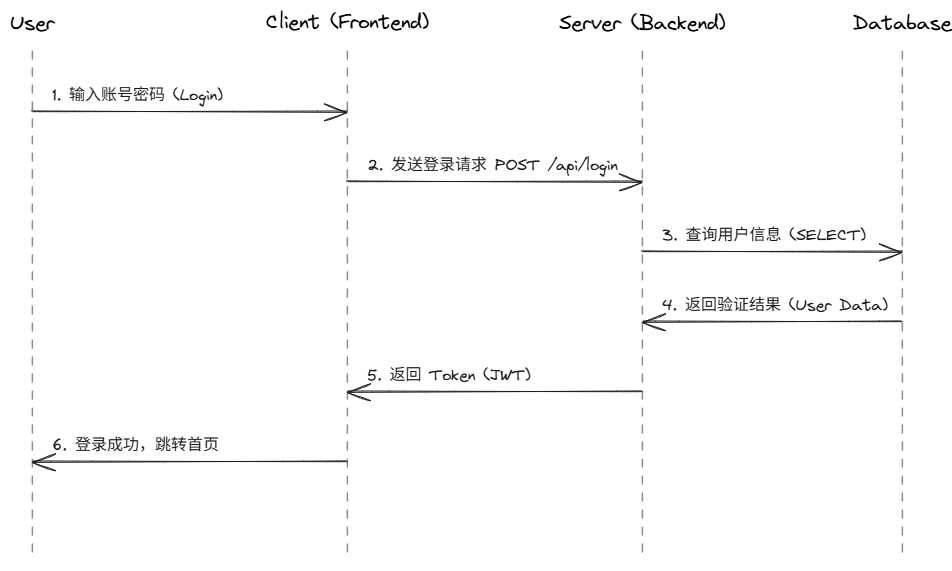
它的定位非常明确:把自然语言转成标准的手绘风流程图、数据流图、思维导图和时序图等。
比如,我只是简单描述了一下“用户登录的时序图”,它就绘制了下面这张图:
对比
我把这两款同类 Skill 做了个总结对比:
| 测评维度 | excalidraw-diagram |
excalidraw-diagram-generator |
|---|---|---|
| 适用场景 | 复杂概念可视化、PPT素材、高级架构图 | 基础流程图、时序图、思维导图快速生成 |
| 视觉美感 | 极高(自带设计模式、色彩搭配体系) | 中等(标准 Excalidraw 默认样式) |
| 生成质量 | 极高(具备截图自我验证机制,会多次迭代) | 较快,一次成型,偶尔需要手动微调 |
| 使用门槛 | 适合对图表质量有追求、愿意花一点时间等待渲染的人 | 适合追求效率、只需标准图表辅助说明的人 |
| 总结 | 有思想的视觉设计师 | 高效的画图执行者 |
总结
强烈建议大家在下一次写 PRD、技术方案或者周报时,试着用它来生成一张总结图,尤其是手绘风格,绝对能惊艳你的同事!
安装地址:
npx skills add https://github.com/coleam00/excalidraw-diagram-skill --skill excalidraw-diagram
npx skills add https://github.com/github/awesome-copilot --skill excalidraw-diagram-generator
