很多人用 TRAE Work 写纯前端页面只会丢一句简单需求,产出页面单调简陋、交互拉胯、手机端排版混乱。于是,我分享了 【使用技巧】 3 套 TRAE Work 万能指令模板,代码 / 办公 / 策划一键出成品 ,所以本篇文章仅是简要展示与介绍如何使用TRAE Work用极短的过程来制作一个工具页并优化到可以用且看起来舒适的版本~
基础生成提示词
(本部分prompt参考可查看【使用技巧】 3 套 TRAE Work 万能指令模板,代码 / 办公 / 策划一键出成品 文章)
你是资深前端工程师,全程只做纯前端实现,不引入后端服务,严格分4步分步输出,写完一段等我确认再继续,禁止一次性堆完整代码:
- 需求拆解:梳理页面全部功能、交互逻辑、适配要求、UI风格规范、浏览器兼容限制
- 页面结构:输出完整HTML骨架,语义化标签,区分头部/主体/底部模块
- 样式交互:内置CSS样式+原生JS交互逻辑,代码附带中文详细注释,同时适配PC+手机移动端,采用现代极简UI风格,卡片圆角柔和,配色清爽低饱和
- 使用文档:文件打开方式、功能操作说明、样式修改点位、常见页面错乱修复方案
硬性约束:
- 全程纯前端,仅使用 HTML + CSS + 原生JavaScript,不引入Vue/React、不请求后端接口
- 本地数据使用 localStorage 持久存储,刷新页面数据不丢失
- 代码精简无冗余,变量命名规范,逻辑分层清晰
- 所有功能仅单HTML文件实现,复制到本地直接浏览器打开运行
- 代码分模块标注,方便单独修改样式、交互逻辑
这时候,WORK会根据你的提示词理解和要求向你确认需求:
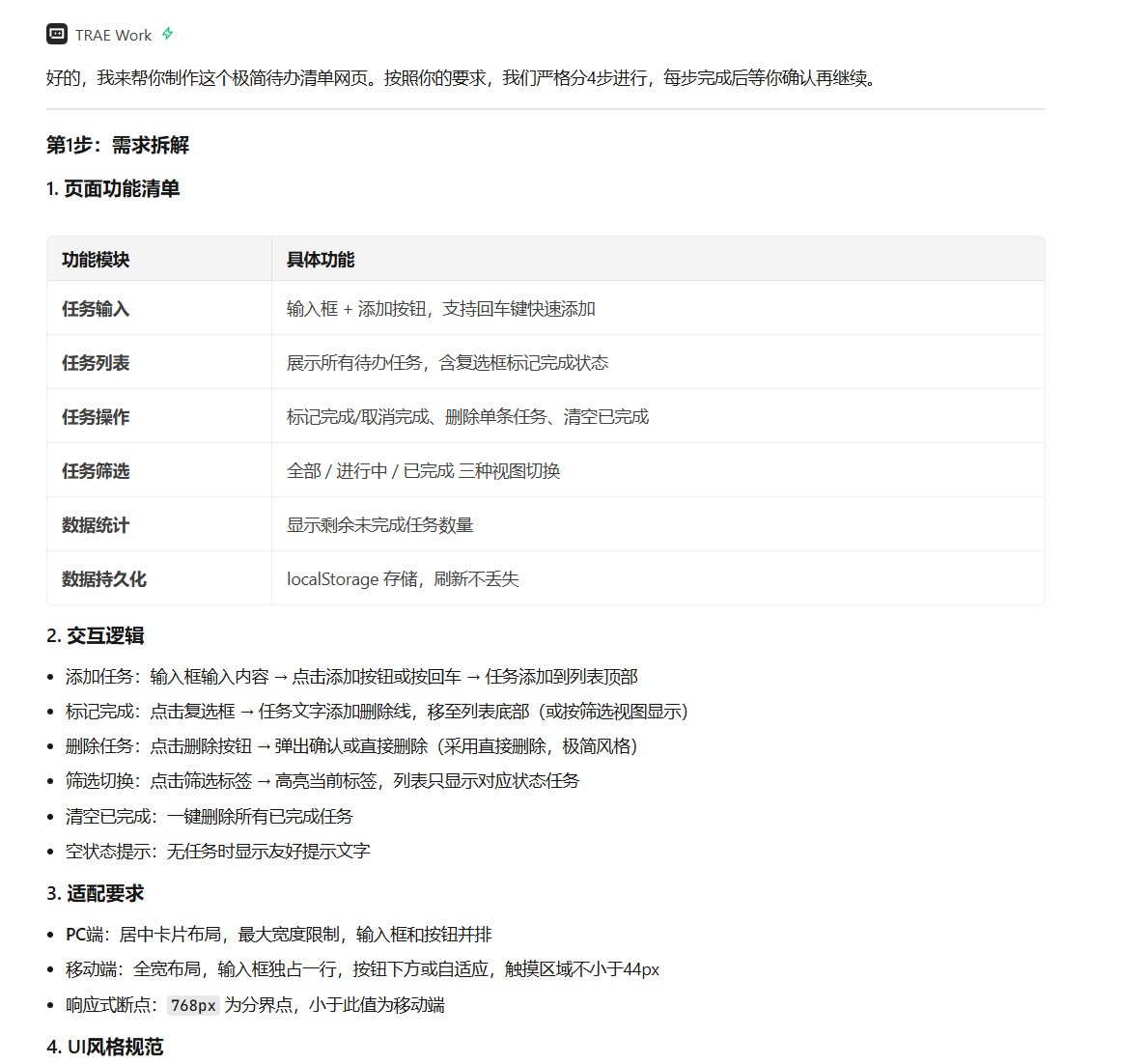
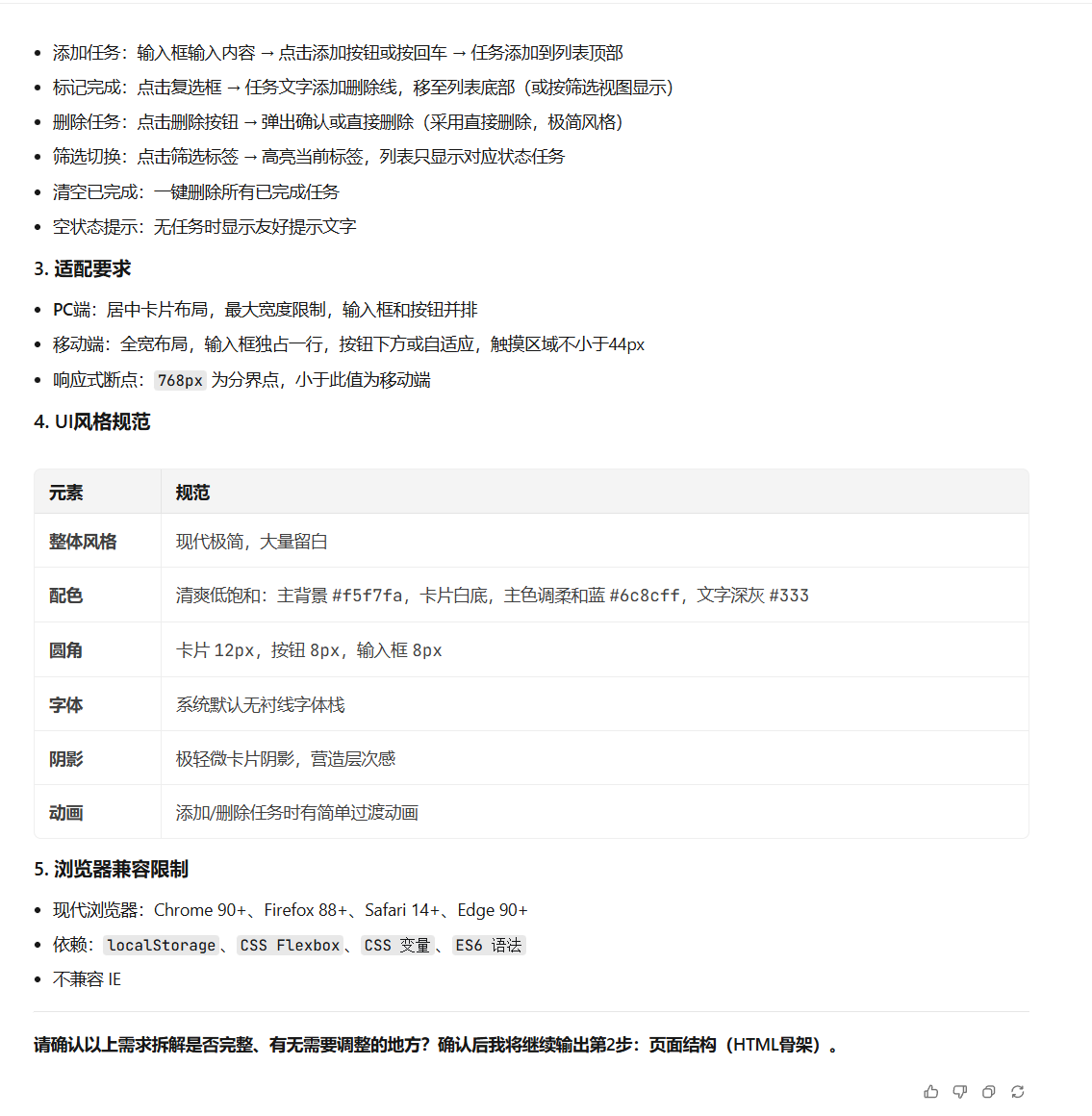
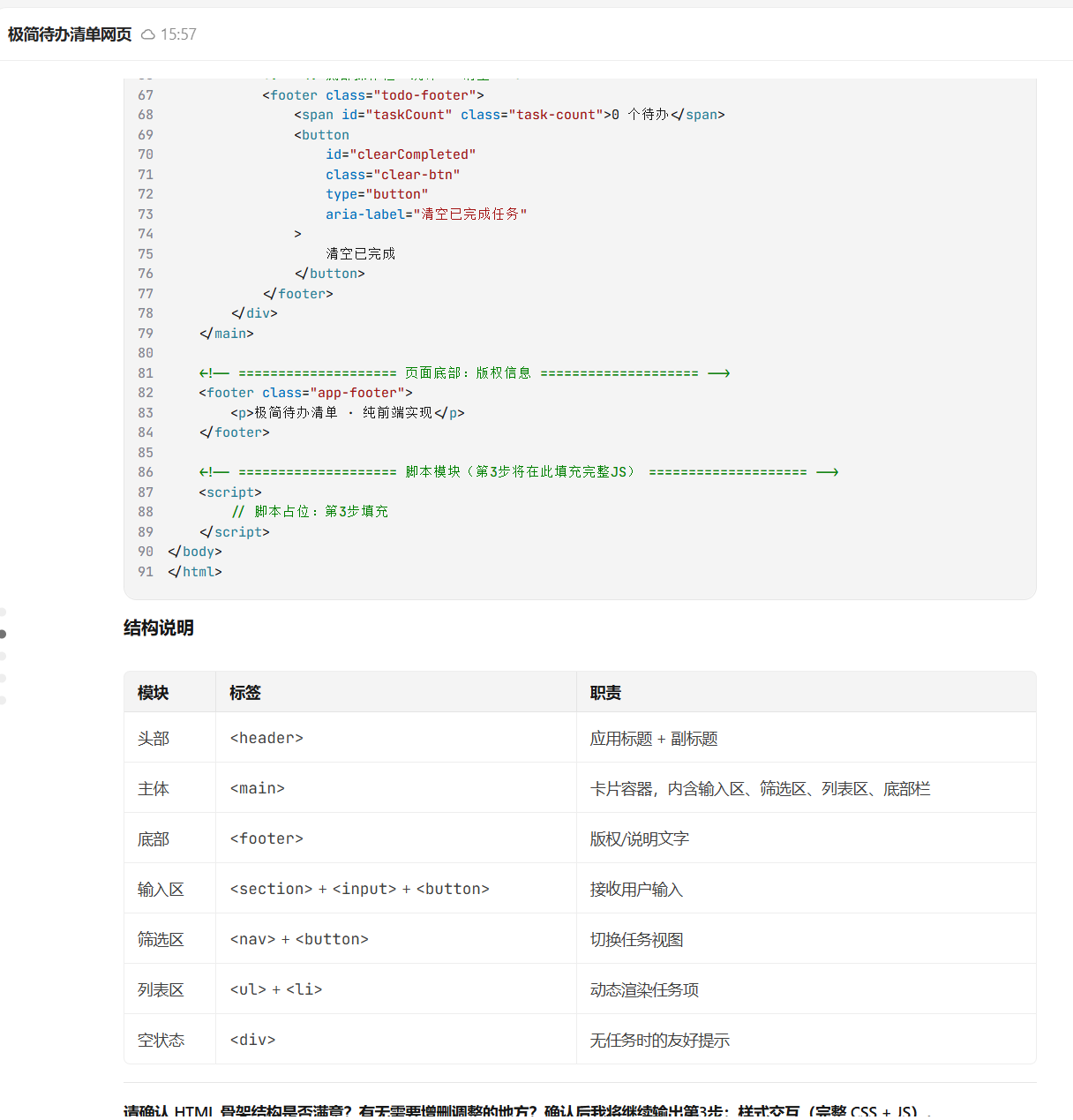
随后 TRAE会根据你确认或修改的需求给你生成框架/第一版(省略部分):
附 初版展示:
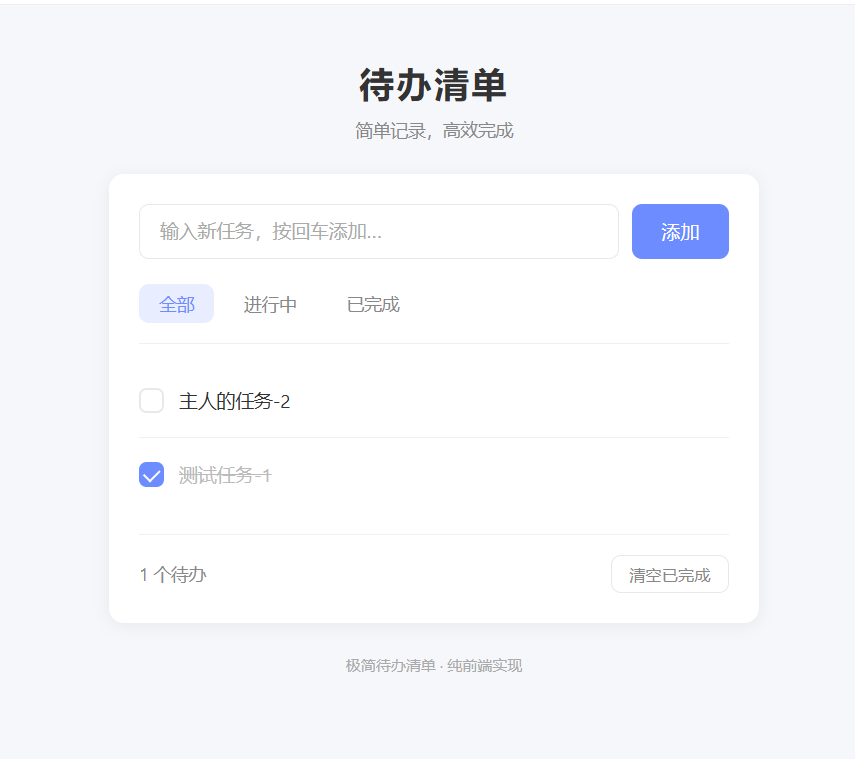
然后我们发现 虽然要求给的是清爽简洁 但是有点过于简洁了 我想让它高端一点 像现在经常排队的情况下又不想浪费太多速通次数 怎么办?
比如我一口气直接编辑的prompt 把你想要的要求一字一句跟他说 所有ai均如此 但work这种理解能力比较高的小助手就不用浪费特别多的口舌 但也不可以太过模糊!还是一句话 AI与人最相似的地方就是 给的指令越清晰 它完成的就和你预期的越接近
所以 我给到它清晰的提示词是:
基于刚才生成的纯前端页面进行全方位高级升级,保留原有全部核心功能,只做质感强化、交互升级、实用功能增量补充,禁止删减已有功能,严格按照要求优化:
【一、UI 高级质感全面升级】
- 整体采用现代轻奢高级UI,低饱和渐变主色调,色彩层次通透干净
- 大幅增大卡片圆角、按钮圆角,统一全局圆角规范,弱化尖锐棱角
- 缩小页面整体边距、优化留白比例,页面更紧凑精致
- 增加全局轻微磨砂阴影、卡片悬浮投影,打造页面层级立体感
- 优化字体层级:标题加粗突出、辅助文字浅灰弱化,视觉主次清晰
- 统一全局配色体系,风格简约高级,适配长期使用
【二、交互体验全面优化】
- 所有按钮、可点击区域增加顺滑hover动效、轻微缩放过渡动画
- 删除操作增加弹窗二次确认,避免误操作,提升使用体验
- 弹窗、新增、删除等所有操作加入淡入淡出过渡效果
- 输入框添加聚焦高亮、渐变边框聚焦样式
- 新增操作成功/失败轻量Toast文字提示反馈
- 深度优化移动端适配,彻底修复小屏幕排版挤压、按钮拥挤、布局错乱问题
【三、新增实用功能(告别页面冷清)】
- 新增数据统计模块:实时展示任务总数、已完成数、待完成数、完成率
- 新增状态筛选功能:支持全部/待完成/已完成一键切换筛选
- 新增批量清空已完成数据功能,一键清理冗余内容
- 新增本地数据自动保存机制,搭配轻量保存提示
- 新增空数据占位文案,解决空白页面单调尴尬问题
- 新增回到顶部按钮,搭配页面顺滑滚动效果
- 新增浅色/深色模式一键切换,适配日夜使用场景
- 新增卡片悬浮高亮效果,强化页面交互层级
【四、代码规范硬性约束】
- 全程纯前端实现,仅使用HTML+CSS+原生JS,无后端依赖、无框架依赖
- 所有新增功能独立封装,代码注释详细清晰,结构整洁
- 保留原有LocalStorage本地持久化存储功能,数据不丢失
- 全尺寸PC、移动端自适应适配,无排版、交互bug
- 精简冗余代码,逻辑分层清晰,方便二次修改迭代
然后trae给我的反馈是:
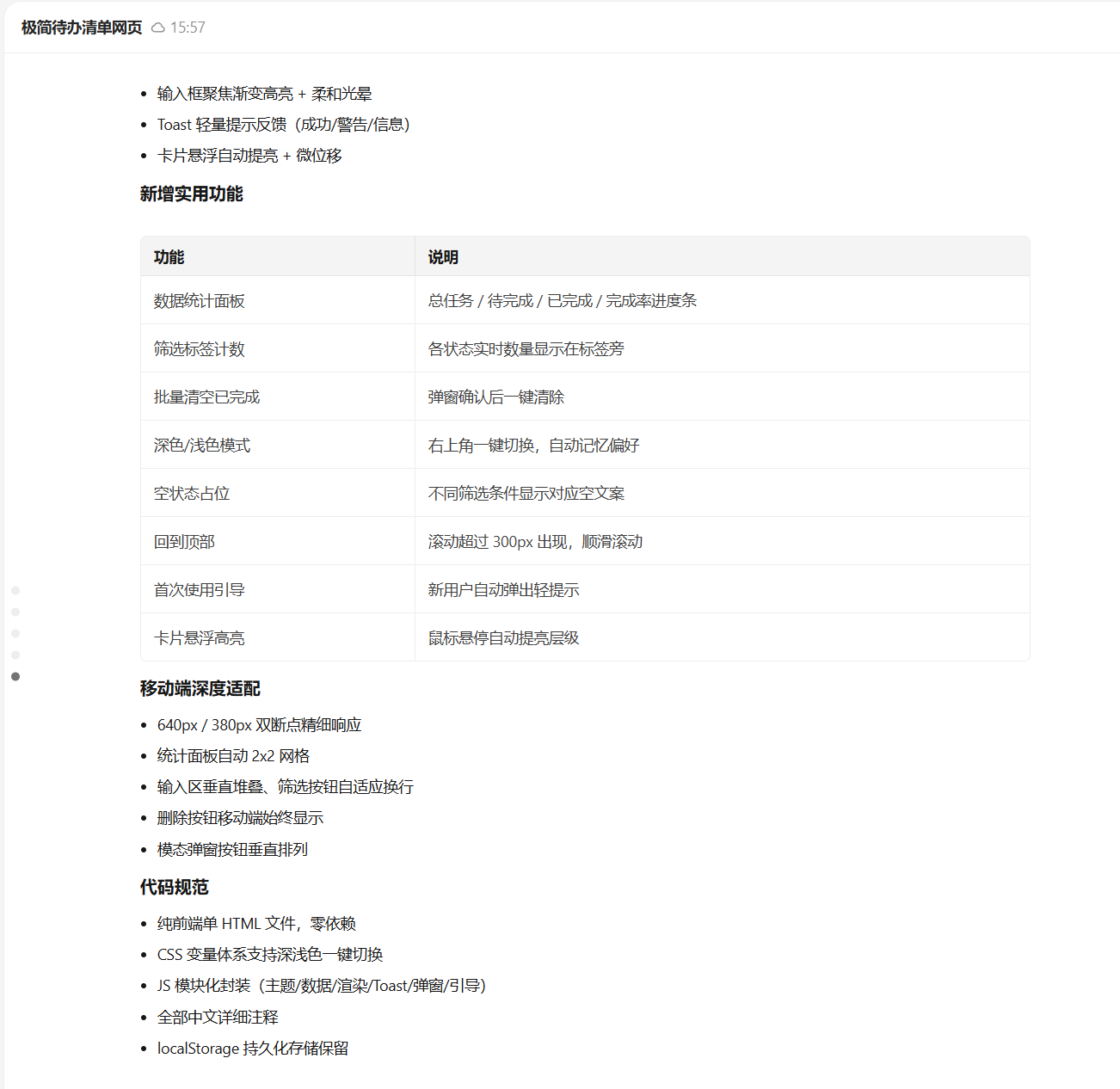
优化后的结果:
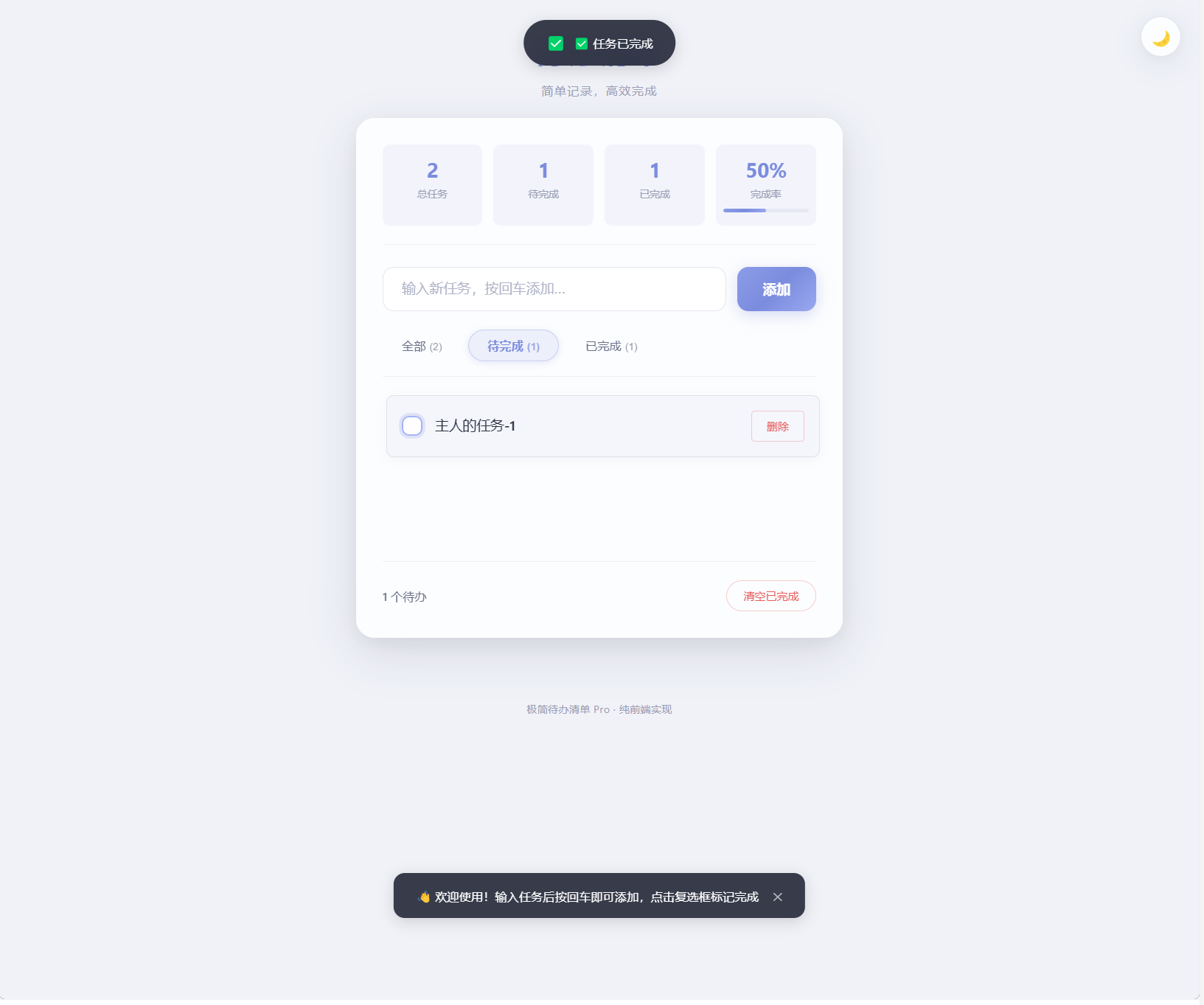
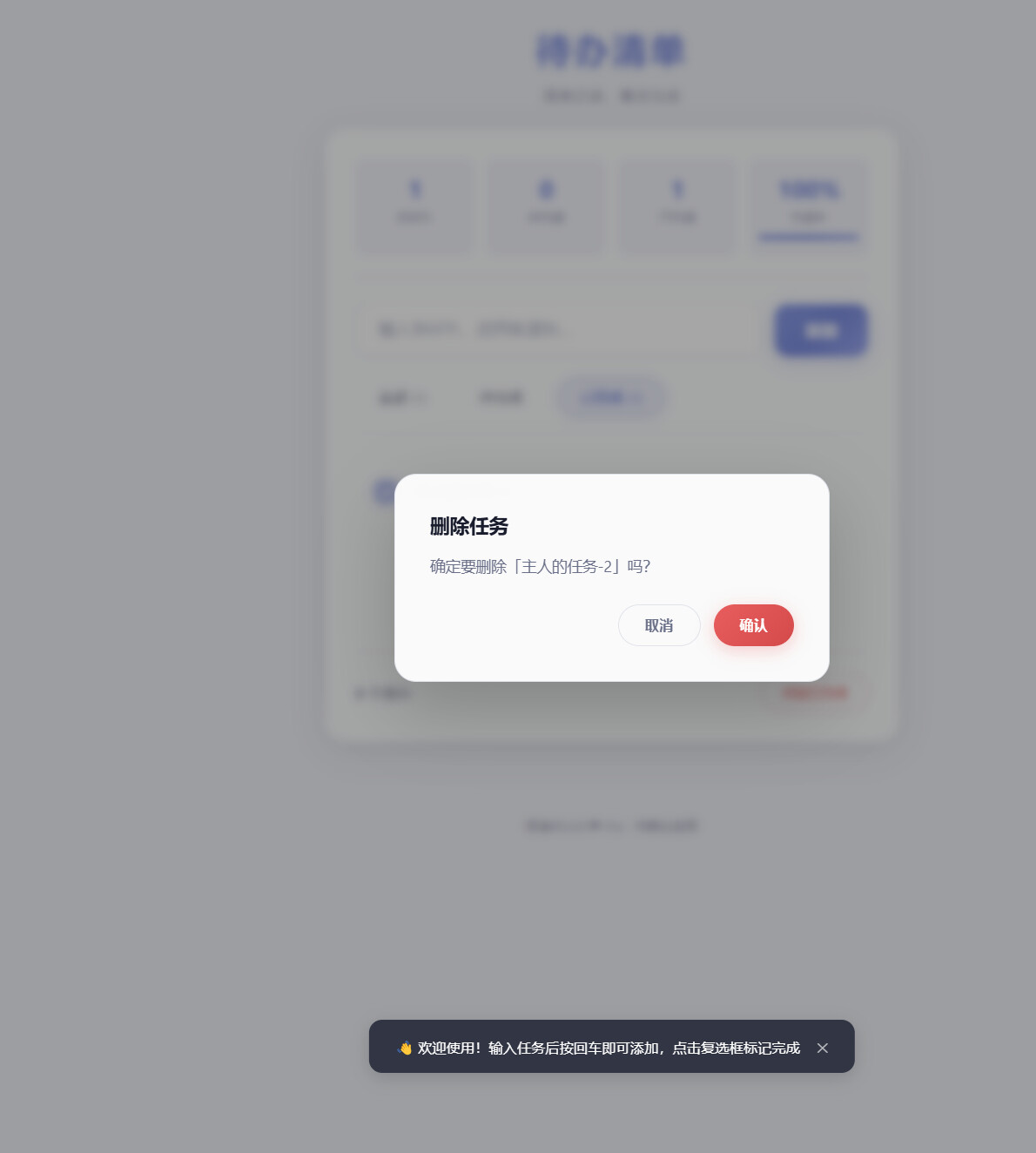
并且它还适配了深色模式与手机!
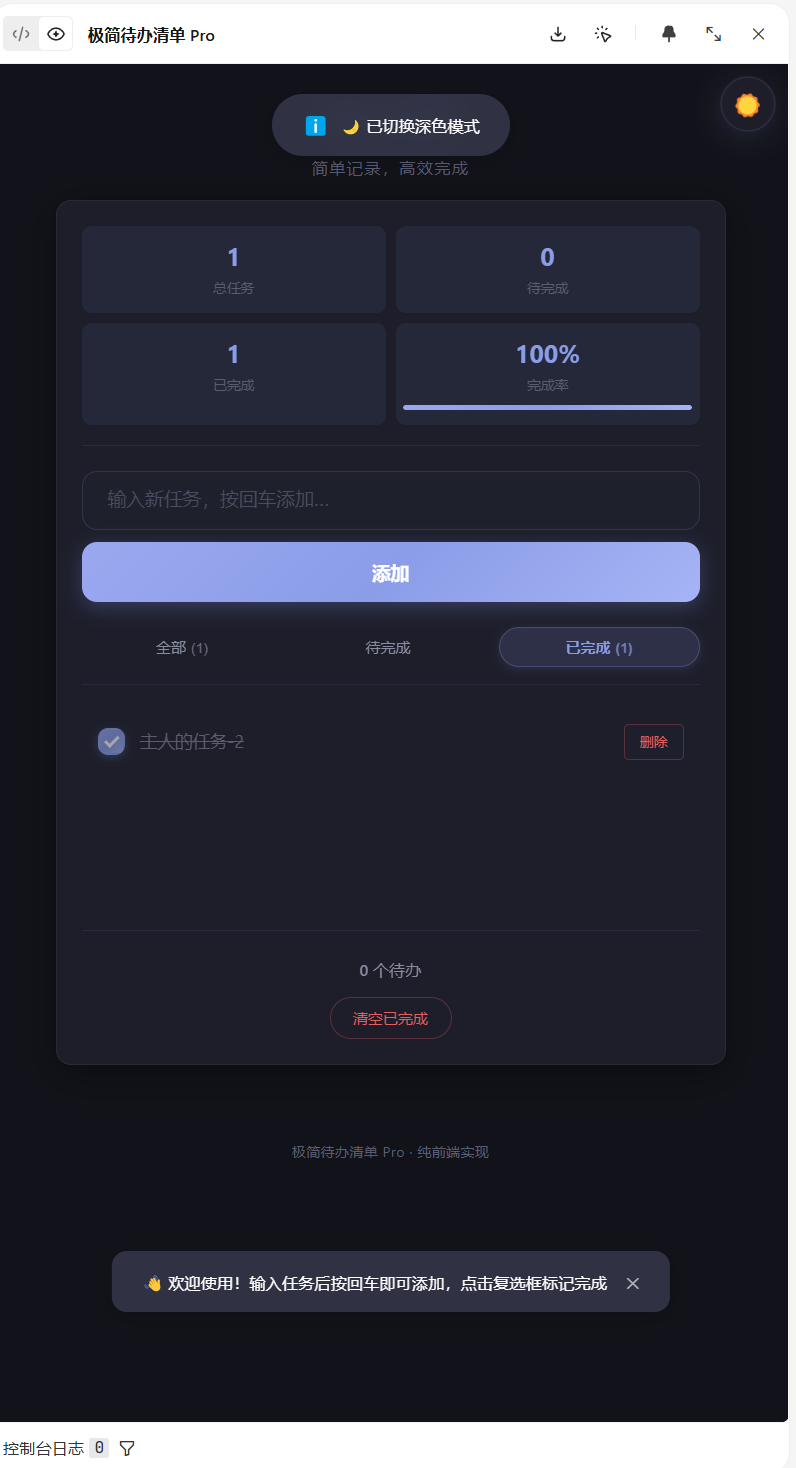
给的结果可谓是相当可以了 全程用不到5次 完成到这种程度 所以结论还是:给的指令越清晰 它完成的就和你预期的越接近
所以 最后给各位的结论就是:
- 先基础模板生成完整页面框架,不要直接丢优化指令,否则 AI 逻辑容易混乱
- 想更换页面风格,直接修改基础提示词里的 UI 描述即可
- 做待办、计算器、台账、静态展示页都能复用这套组合指令
最后 也欢迎各位来借鉴和参考我分享的Work使用技巧 【使用技巧】 3 套 TRAE Work 万能指令模板,代码 / 办公 / 策划一键出成品 在我的作品中如果有任何存疑或建议都欢迎积极交流!