【学习工作赛道】ClipVault v2.0 — 一个 HTML 文件里的智能剪贴板工作台
标签
学习工作
0. 先和大家打个招呼吧 
你是谁:
一名习惯自己动手解决痛点的全栈项目经理。
你是怎么用 TRAE 把 Demo 做出来的:
作为全栈,我平时写代码习惯了字斟句酌,但这次用 TRAE,感觉像是身边坐了一个默契的“结对编程”搭档。我负责把控全局架构和核心逻辑,把那些繁琐的 UI 交互和第三方库接入交给它。比如在做“多类型粘贴捕获”时,我只是提了需要支持文字、图片、富文本和代码,它不仅帮我处理了复杂的剪贴板事件,还顺手接好了 highlight.js 做代码语法高亮;在实现“链接智能预览”时,我描述了自动抓取标题和缩略图的需求,它直接帮我写好了 URL 识别逻辑,甚至连二维码生成功能都一并搞定了。
最让我觉得“原来这么简单”的,是让它处理“收藏夹 + 标签系统”的拖拽交互和左侧标签云筛选时,它没让我手写一行复杂的 DOM 操作,直接给出了优雅的组件方案。它帮我跨过的最大坎,就是打破了全栈开发时的“精力瓶颈”——原来只要把需求描述得像 PRD 一样清晰,AI 真的能帮你把那些复杂的工程化细节(比如本地缓存暗黑模式偏好、固定置顶逻辑),变成几分钟就能跑起来的完美 Demo。
1. Demo 简介
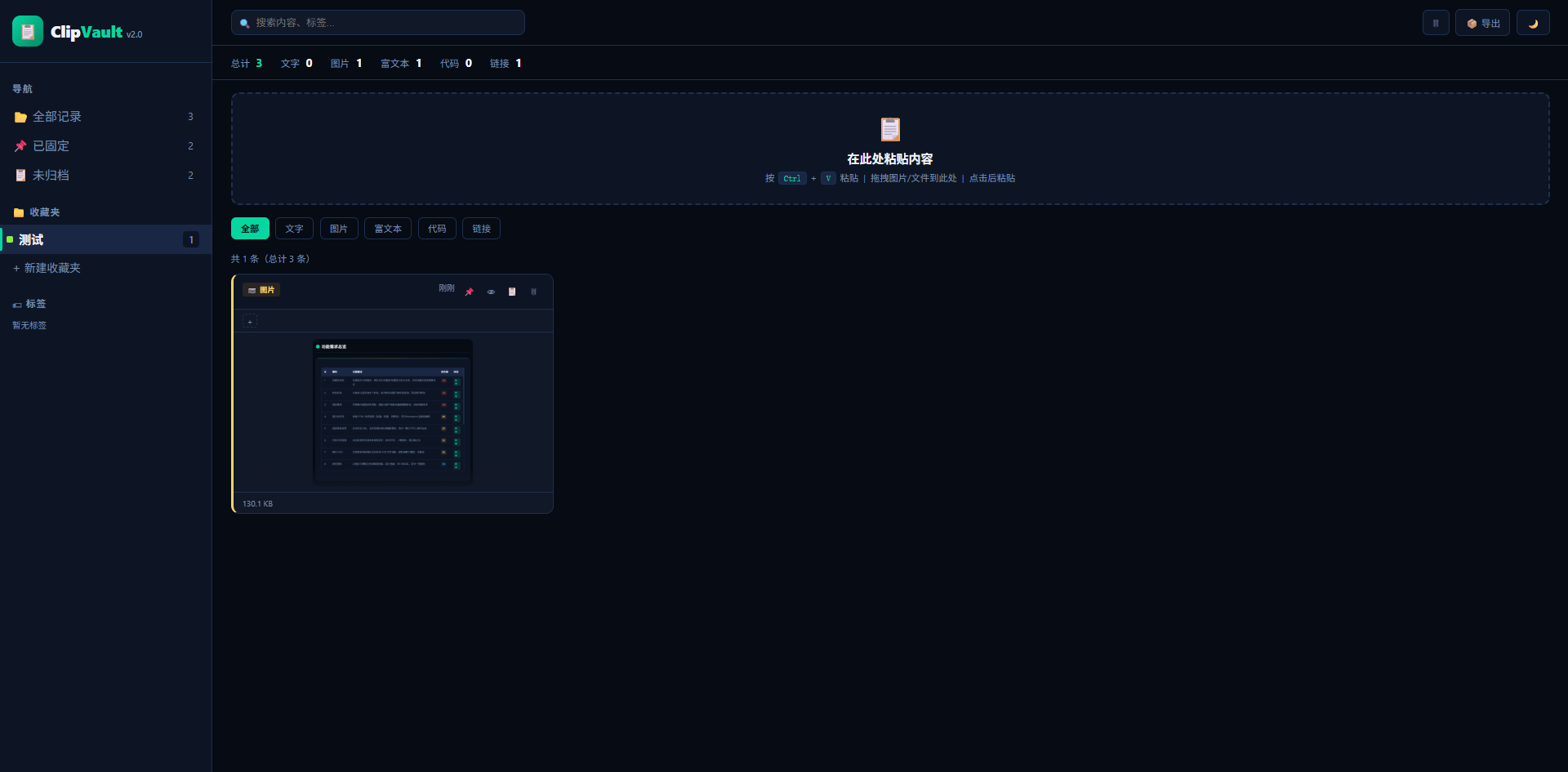
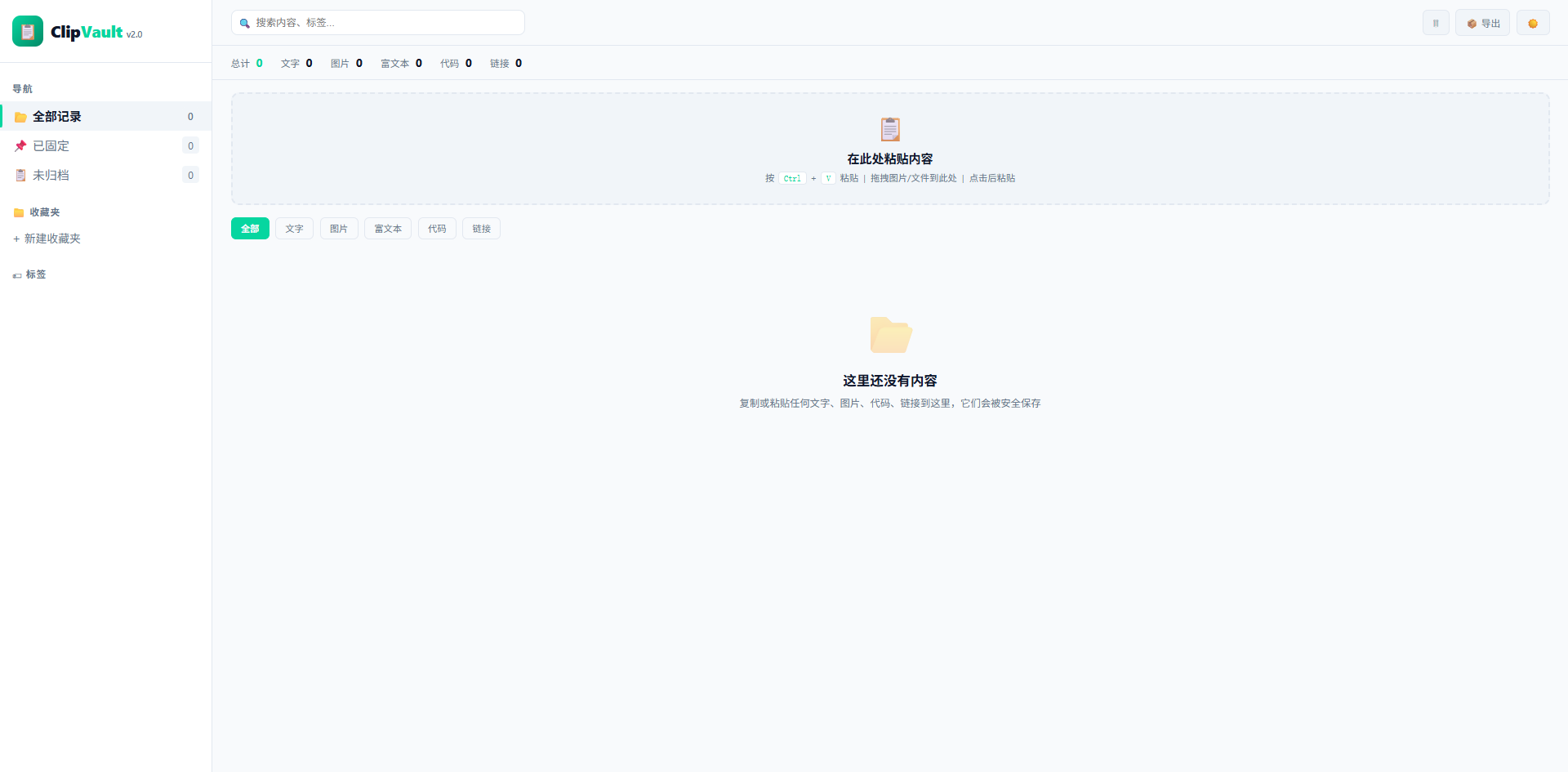
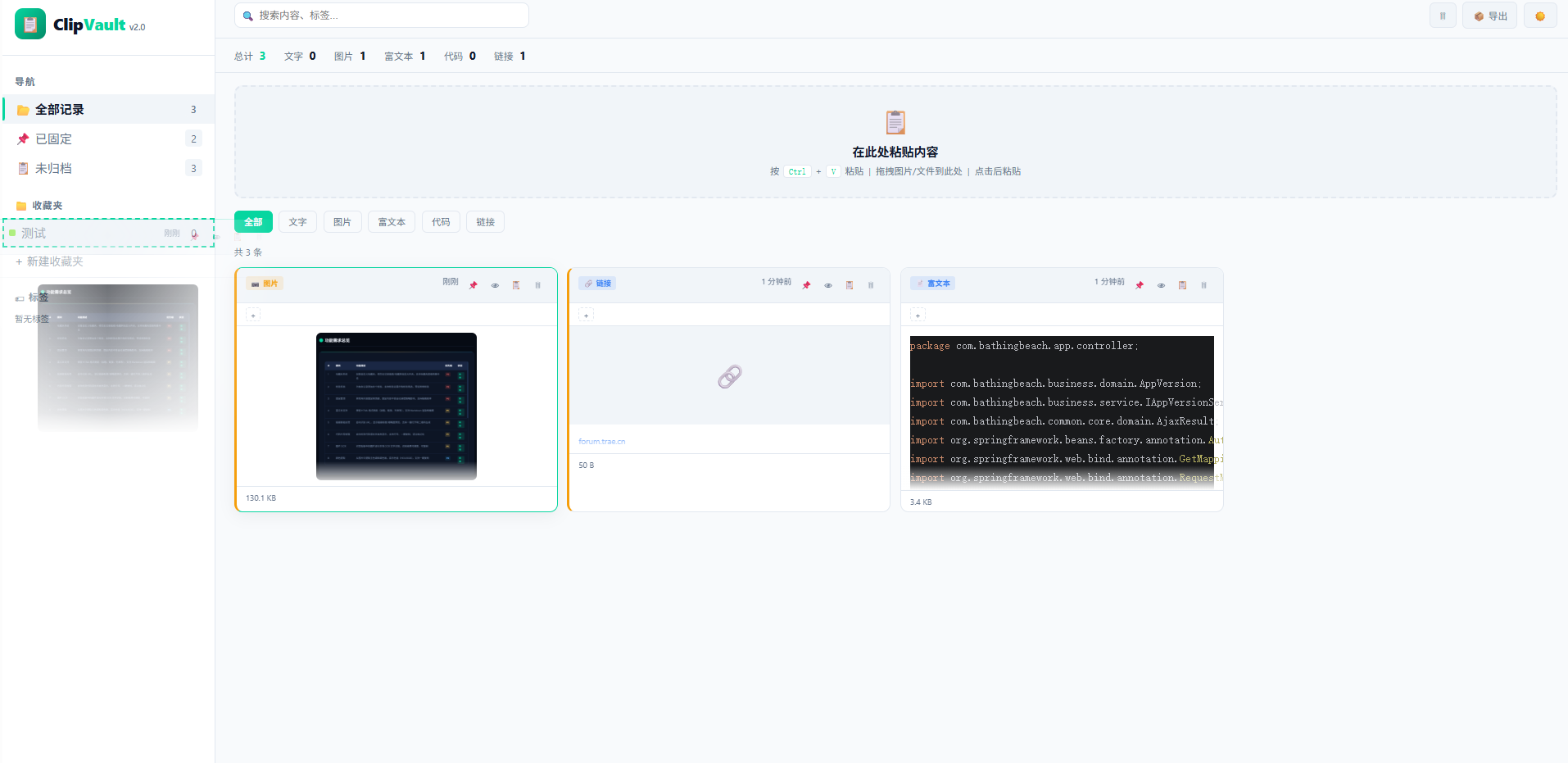
是什么: 一个纯 HTML 文件(打开浏览器就能用)的剪贴板管理器,把系统只能存一条的剪贴板扩展成能存文字、图片、富文本、代码、链接的"剪贴板仓库",支持收藏夹归类、标签管理、暗黑主题切换。
面向谁:
-
写论文时需要在多个网页间来回收集资料的学生
-
写报告时从多个文档复制数据、需要对比的办公人员
-
写代码时从 Stack Overflow 复制片段、需要按项目分类的程序员
-
做设计时截图保存参考、需要提取图片文字的创作者
主要功能:
| 功能 | 说明 |
|------|------|
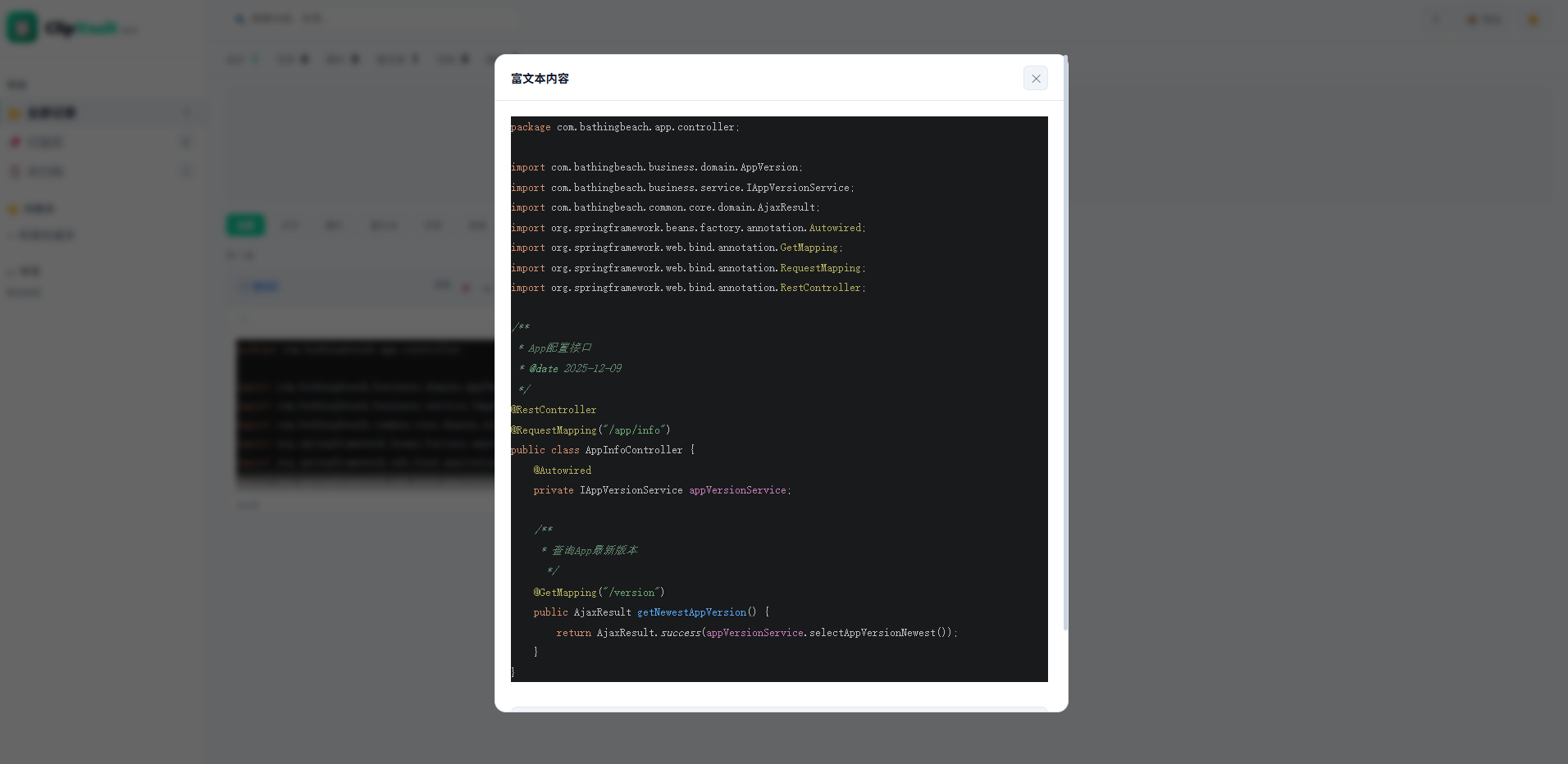
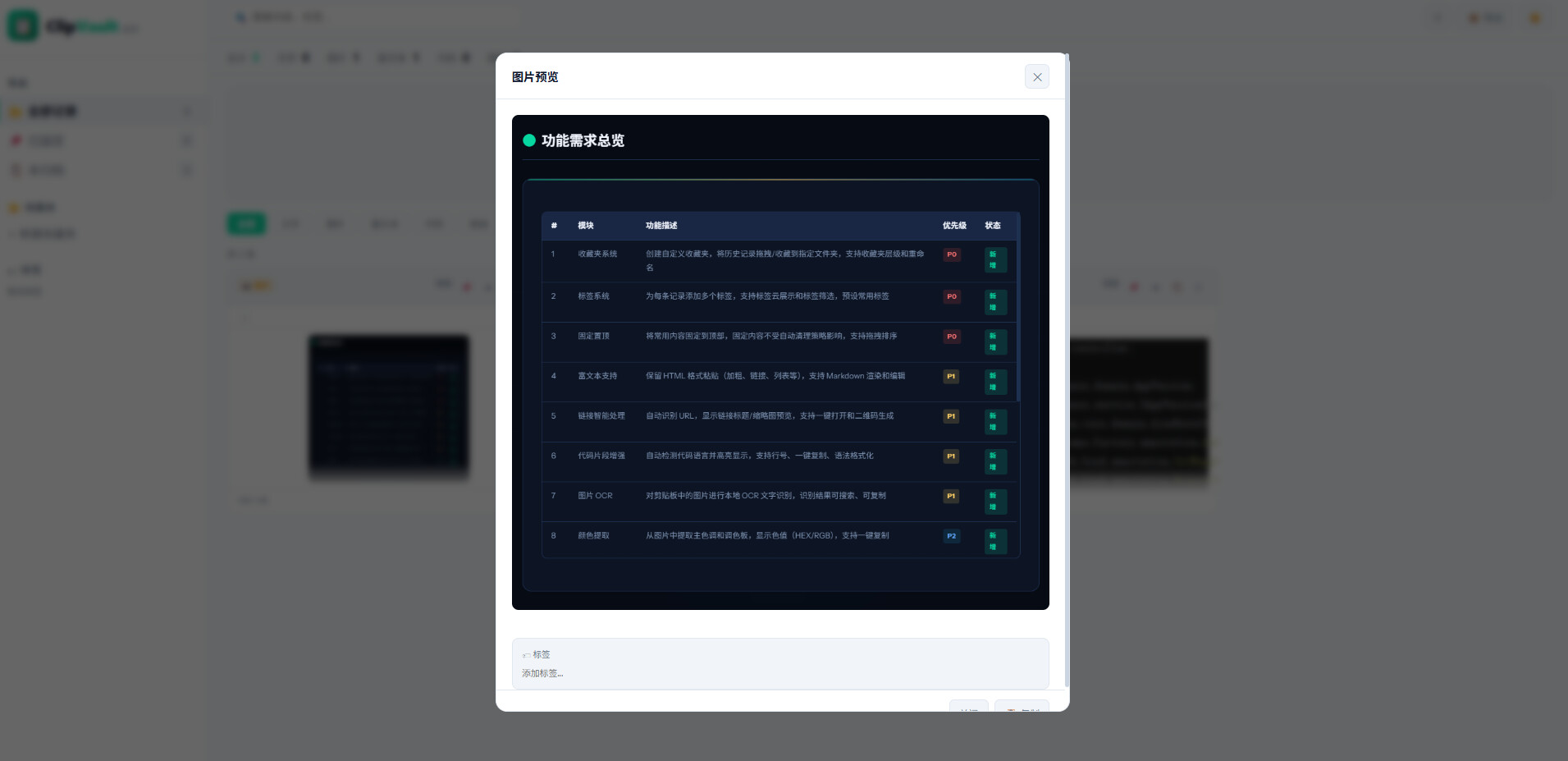
| 多类型粘贴捕获 | 支持文字、图片、富文本(保留格式)、代码(自动高亮)、链接(自动抓取标题缩略图) |
| 收藏夹 + 标签系统 | 拖拽记录到收藏夹归类,给记录打多个标签,左侧标签云一键筛选 |
| 暗黑/白天主题 | 顶部按钮一键切换,偏好保存在浏览器本地 |
| 固定置顶 | 常用内容固定到顶部,不受清理影响 |
| 链接智能预览 | 粘贴 URL 自动识别,抓取标题/描述/缩略图,支持二维码生成 |
| 代码语法高亮 | 自动检测语言(JS/Python/Java 等),highlight.js 高亮显示 |
产品截图:
2. Demo 创作思路
灵感来源
这个项目的起点是一个真实的 frustrations。
上个月我在赶一个技术调研报告,需要在 7、8 个网页之间来回切换——从一个页面复制一段引用,粘贴到文档里,再切到另一个页面复制数据,粘贴,再切回来……系统剪贴板只能存一条,每次新复制都会覆盖之前的内容。我不得不打开一个记事本,把所有要复制的内容先丢进去,再从记事本里一条条复制出来。这个"记事本中转"的流程我重复了太多次。
那天晚上我就想:为什么剪贴板不能有个历史记录?为什么我不能像浏览器历
ClipVault.zip (21.3 KB)
史一样,翻看我之前复制过的所有内容?
我搜了一下,发现 Windows 有 Win+V 剪贴板历史,Mac 有第三方工具 Paste,但这些要么需要安装软件,要么需要付费,要么在公司电脑上根本装不了。作为一个全栈工程师,我想到:能不能用纯 HTML 做一个?打开浏览器就能用,不需要安装,不需要注册,数据存在本地,完全隐私。
想解决的问题
核心痛点:系统剪贴板的"单条覆盖"问题
具体场景:
-
你在写论文,从 3 篇文献各复制了一段引用,粘贴到 Word 时发现只有最后一段,前两段被覆盖了
-
你在做设计,截了 5 张参考图,想对比时只能一张一张重新截图
-
你在写代码,从 GitHub 复制了一个函数,又从文档复制了一个配置,回头想再看那个函数时已经找不到了
现有的解决方案:
-
记事本中转:操作繁琐,格式丢失,图片无法保存
-
安装第三方剪贴板工具:公司电脑受限、需要付费、有隐私顾虑
-
浏览器扩展:部分浏览器不支持,功能有限
ClipVault 的解决思路:把剪贴板做成一个"仓库"而不是"单条通道"。你复制的内容全部自动保存,随时可以翻阅、搜索、复用。
为什么做这个方向
判断 1:纯前端可行
现代浏览器的 Clipboard API 可以读取剪贴板内容,FileReader 可以处理图片,LocalStorage/IndexedDB 可以持久化存储。技术上完全不需要后端。
判断 2:差异化定位
市面上的剪贴板工具(Ditto、Paste、CopyQ)都是桌面应用,需要安装。ClipVault 的核心差异化是"零安装、跨平台、打开即用"。对于无法安装软件的场景(公司电脑、公共设备、临时使用),这是唯一可行的方案。
取舍:
-
不做云同步(保持纯本地,保护隐私)
-
不做后端(降低复杂度,确保单文件可运行)
-
先聚焦"存储+组织",再做"智能处理"
3. Demo 体验地址
方式一:直接下载 HTML 文件打开
下载 ClipVault-v2.0.html,双击用浏览器打开即可使用。所有数据保存在浏览器 localStorage 中。
4. 开发过程实录
4.1 任务拆解
整个项目分 4 个阶段迭代:
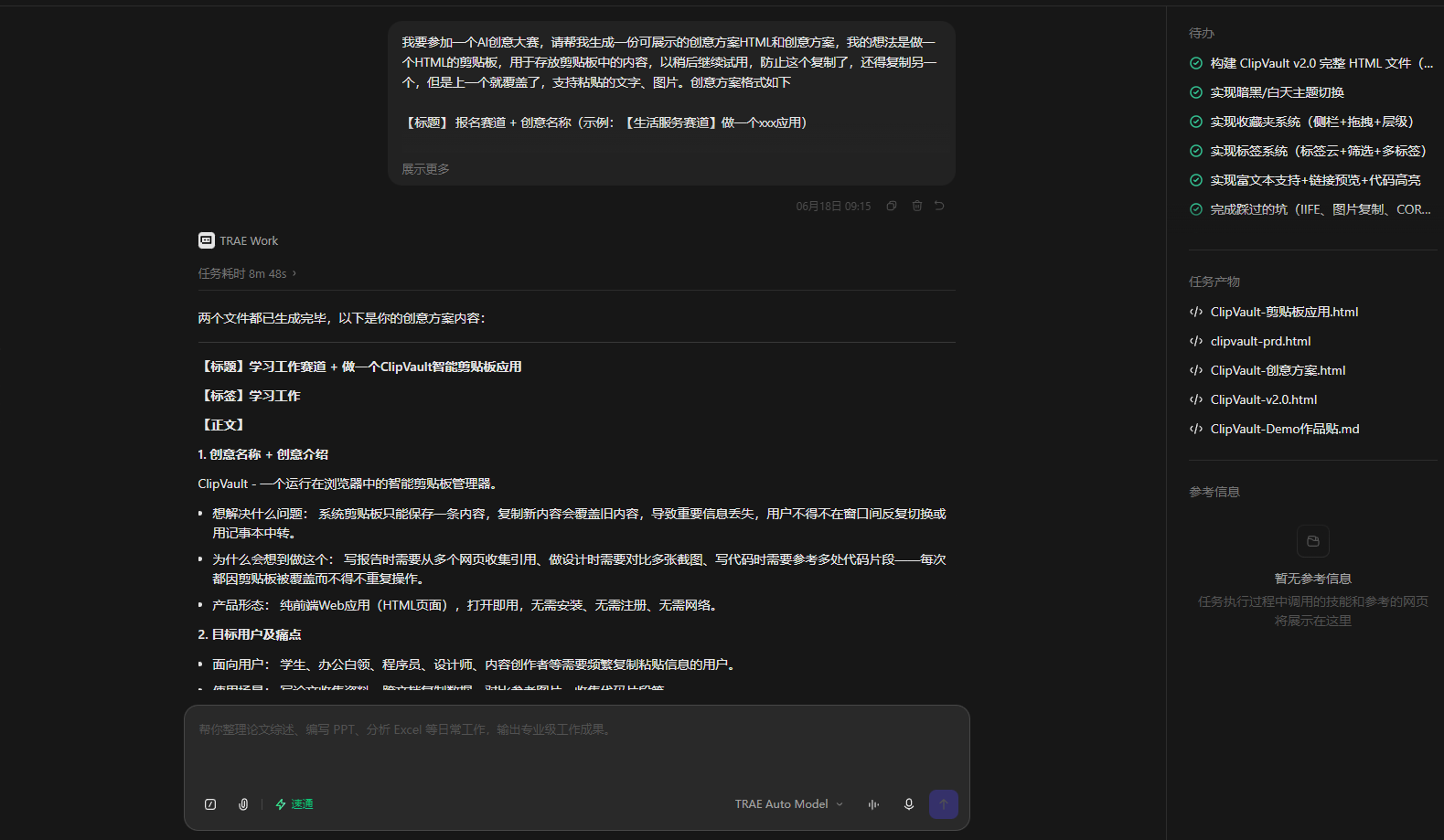
Phase 1:MVP(v1.0)— 证明概念可行
-
目标:实现最基本的文字+图片粘贴、存储、展示
-
核心挑战:如何让浏览器捕获粘贴事件并区分文字/图片
-
成果:一个 60KB 的 HTML 文件,验证了"纯前端剪贴板仓库"可行
4123616532766969:8e73d8c7d047ab1806b7506e2f49faf7_6a3346ae52a7efcae1edecf5.6a3346ae52a7efcae1edecf8.6a3346ae52a7efcae1edecf6:TRAE Work CN.0.1.21.no_sid.no_ppe.T(2026/6/18 09:15:26)
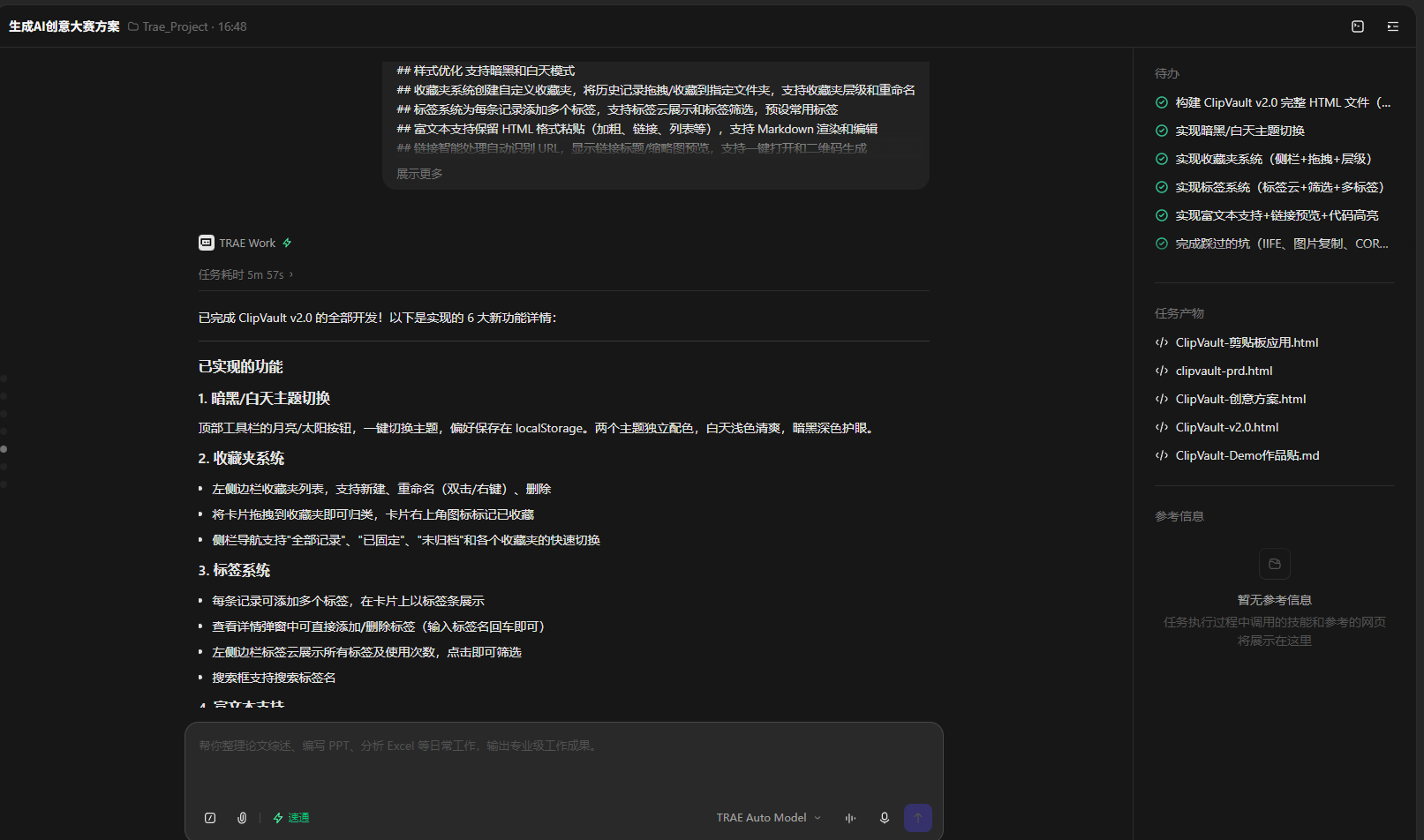
Phase 2:组织能力(v2.0 核心)
-
收藏夹系统:左侧导航栏 + 拖拽归类 + 层级管理
-
标签系统:多标签 + 标签云筛选
-
主题切换:CSS 变量 + class 切换实现暗黑/白天
4123616532766969:88cc486fc480d28b7d06aa441a861109_6a3346ae52a7efcae1edecf5.6a334a0b52a7efcae1eded54.6a334a0b52a7efcae1eded52:TRAE Work CN.0.1.21.no_sid.no_ppe.T(2026/6/18 09:29:47)
Phase 3:内容类型扩展
-
富文本:检测 text/html MIME 类型,DOMPurify 净化后渲染
-
代码片段:正则匹配代码特征,highlight.js 语法高亮
-
链接预览:CORS 代理抓取 Open Graph 元数据
4123616532766969:cd01d334f883135f1be77742181f88ad_6a3346ae52a7efcae1edecf5.6a38f06e0ff64dfc3e471920.6a38f06e0ff64dfc3e47191e:TRAE Work CN.0.1.21.no_sid.no_ppe.T(2026/6/22 16:21:02)
Phase 4:打磨优化
-
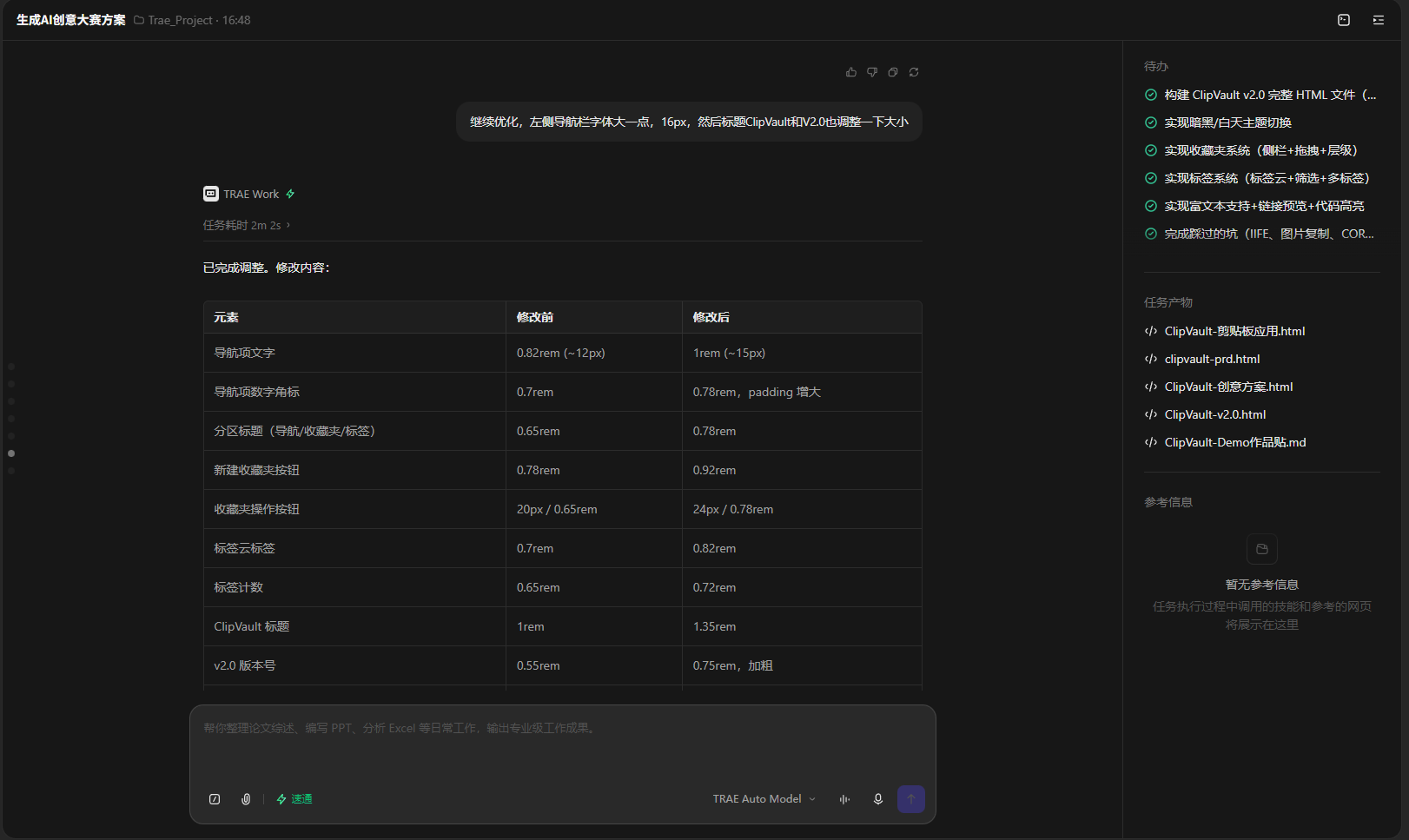
字体大小调整、响应式适配、动画优化
-
修复图片复制 bug(Clipboard API write 方式)
-
修复全局函数作用域问题(IIFE 改为全局函数)
4123616532766969:bfbcf4debf9a8bc48c4a8ab1d959ba25_6a3346ae52a7efcae1edecf5.6a38f2690ff64dfc3e471944.6a38f2690ff64dfc3e471942:TRAE Work CN.0.1.21.no_sid.no_ppe.T(2026/6/22 16:29:29)
4.2 使用的 TRAE 能力
Builder 模式:
整个项目全程使用 TRAE Builder 模式开发。我只需要描述需求,TRAE 自动生成代码结构,我负责审查和微调。
关键 Prompt 示例:
Prompt 1(MVP):

"我要做一个 HTML 剪贴板管理器,打开浏览器就能用。

功能:1)捕获 Ctrl+V 粘贴的文字和图片;2)保存在 localStorage;

3)以卡片形式展示历史记录;4)支持搜索和删除。

要求:纯 HTML/CSS/JS 单文件,暗黑主题,现代 UI 设计。"

Prompt 2(v2.0 升级):

"继续优化 v2.0,增加功能但仍保持 HTML 单文件形式:

1. 支持暗黑和白天主题切换

2. 收藏夹系统:左侧导航栏,创建收藏夹,拖拽记录归类

3. 标签系统:给记录打标签,标签云筛选

4. 富文本支持:保留 HTML 格式粘贴

5. 链接智能处理:自动识别 URL,显示标题缩略图预览

6. 代码片段增强:自动检测语言并高亮显示"

Prompt 3(Bug 修复):

"修改 bug,剪贴板应用报错 setFilter is not defined"

→ TRAE 分析后发现是 IIFE 包裹导致全局函数不可见,改为全局作用域定义

Prompt 4(样式优化):

"左侧导航栏字体大一点,16px,然后标题 ClipVault 和 V2.0 也调整一下大小"

→ TRAE 批量调整了 10 处 CSS 字体大小
代码审查与迭代:
TRAE 生成的代码我会逐段检查,特别是:
-
事件处理函数是否正确绑定到 window(避免 IIFE 作用域问题)
-
CSS 变量是否正确使用 var() 引用(确保主题切换生效)
-
存储结构是否兼容旧版本(migration 逻辑)
4.3 踩过的坑
坑 1:IIFE 导致全局函数不可见
最初 TRAE 生成的代码把所有 JS 包在 (function() { ... })() 里,结果 HTML 内联的 onclick="setFilter('text')" 运行时报错 setFilter is not defined。
原因:IIFE 里的函数是局部作用域,HTML 属性里的字符串是在全局作用域执行的。
解决:去掉 IIFE 包裹,让所有函数直接定义在全局作用域。虽然污染了全局命名空间,但对于单文件应用这是最简单可靠的方案。
坑 2:图片复制只能打开新标签,无法写入剪贴板
v1.0 的图片复制逻辑是 window.open(dataUrl),用户反馈点击复制后只是打开了一个新标签页,图片并没有真正复制到系统剪贴板。
原因:早期的实现只做了"展示图片",没有调用 Clipboard API 的 write 方法。
解决:用 fetch(dataUrl).then(r => r.blob()) 把 Data URL 转成 Blob,再包装成 ClipboardItem,调用 navigator.clipboard.write([item])。同时加了 fallback:如果浏览器不支持 Clipboard API,就打开新窗口让用户手动复制。
function copyImageToClipboard(dataUrl) {

if (navigator.clipboard && navigator.clipboard.write) {

fetch(dataUrl).then(r => r.blob()).then(blob => {

var item = new ClipboardItem({ [blob.type]: blob });

navigator.clipboard.write([item]).then(() => showToast('图片已复制'));

});

} else {

// fallback: 打开新窗口让用户手动复制

var w = window.open();

w.document.write('<img src="' + dataUrl + '">');

}

}
坑 3:CORS 代理不稳定,链接预览经常失败
链接预览功能需要抓取目标网页的 Open Graph 元数据,但浏览器有 CORS 限制,不能直接 fetch 第三方网页。
解决:使用 allorigins.win 作为 CORS 代理。但免费代理有稳定性问题,有些网站会返回 403。最终做了容错处理:如果抓取失败,卡片仍然显示原始 URL,只是没有标题和缩略图,不影响核心功能。
坑 4:v1.0 数据迁移到 v2.0 的字段缺失
v1.0 的数据结构只有 id, type, content, timestamp。v2.0 新增了 folderIds, tags, plainText, meta 等字段。如果直接读取旧数据,访问 item.folderIds 会返回 undefined,导致收藏夹筛选逻辑出错。
解决:在初始化时加了 migration 逻辑:
items.forEach(function(item) {

if (!item.folderIds) item.folderIds = [];

if (!item.tags) item.tags = [];

if (!item.plainText) item.plainText = item.content || '';

if (!item.meta) item.meta = {};

});
坑 5:暗黑/白天主题切换时闪烁
最初用 JS 逐个修改元素颜色,切换时有明显闪烁。
解决:改用 CSS 变量(var(--bg))+ body.theme-dark class 切换。所有颜色都通过变量引用,切换时只需要改 body 的 class,浏览器一次性重绘,零闪烁。
:root { --bg: #f8fafc; --ink: #0f172a; }

body.theme-dark { --bg: #060b14; --ink: #f0f4fc; }

.card { background: var(--card-bg); color: var(--ink); }
坑 6:代码类型检测误判
早期的代码检测只有简单的正则,把 “if (true) console.log(‘ok’)” 这样的普通句子也识别成了代码。
解决:引入"评分制",多个代码特征各加 1 分,同时满足"行数 >= 3"和"包含特殊符号"才额外加分,总分 >= 2 才判定为代码。这样大幅降低了误判率。
const codePatterns = [

/^(function|class|import|export|const|let|var|def)\b/m,

/^[ \t]*(if|for|while|switch|try|catch)\s*[\(]/m,

/[{}\[\]\(\);]{3,}/,

/\/\/.*$|^\/\*|\*\/|\/\*.*\*\//m,

/^[ \t]{2,}\S/m,

/^(public|private|protected|static|void|int|string|return)\b/m

];

let score = 0;

codePatterns.forEach(p => { if (p.test(t)) score++; });

const lines = t.split('\n').filter(l => l.trim());

if (lines.length >= 3 && /[{}();]/.test(t)) score += 1;

if (score >= 2) return 'code';
5. 经验总结与开发心得
5.1 单文件架构的取舍
坚持"一个 HTML 文件"的约束,带来了一些有趣的取舍:
好处:
-
零依赖管理:不需要 npm install,不需要构建工具
-
极致便携:U 盘一拷就走,任何有浏览器的设备都能打开
-
部署简单:丢到任何静态托管服务就能运行
代价:
-
代码量大了之后,单个文件接近 2000 行,维护成本上升
-
不能拆模块,所有代码挤在一起,容易互相影响
-
外部库只能通过 CDN 引入,离线环境无法使用
我的做法: 用清晰的注释分隔代码区域(/* ===== CARD ===== */),按功能模块组织代码顺序:STATE → HELPERS → THEME → FOLDERS → TAGS → RENDER → EVENTS → INIT。
5.2 Prompt 工程技巧
经过这个项目,我总结了几条和 TRAE 高效协作的经验:
-
先给约束,再给功能:“保持 HTML 单文件,浏览器本地存储,不对接后端” 这个约束放在 Prompt 开头,比放在结尾效果好。TRAE 会在设计阶段就考虑约束,而不是写完再改。
-
分阶段迭代,不要一次给太多需求:v1.0 只做核心功能,验证可行后再加功能。如果一开始就说"我要一个支持收藏夹、标签、主题、富文本、代码高亮、链接预览的剪贴板",TRAE 可能会生成过于复杂的结构,调试困难。
-
Bug 修复 Prompt 要包含错误信息:“报错 setFilter is not defined” 比 “有个 bug 帮我修一下” 高效得多。TRAE 能根据错误信息直接定位问题。
-
样式调整用具体数值:“左侧导航栏字体大一点” → 不够具体;“左侧导航栏字体 16px,标题 1.35rem” → TRAE 能精确执行。
5.3 数据持久化的教训
LocalStorage 有 5MB 限制,对于纯文本剪贴板历史来说够用,但如果用户大量粘贴图片(Data URL 很大),很快就会满。
当前方案:图片以 Data URL 形式存储,简单但占空间。
未来改进方向:
-
图片超过一定大小时,提示用户"图片较大,是否压缩存储"
-
使用 IndexedDB 替代 LocalStorage,容量更大
-
提供"导出数据"功能,让用户定期备份到本地文件
5.4 浏览器兼容性
Clipboard API 的 read 方法在部分浏览器中需要 HTTPS 或用户授权,但 write 方法支持较好。本项目主要依赖 paste 事件(用户主动粘贴)和 write 方法(复制到剪贴板),兼容性覆盖 Chrome、Edge、Firefox、Safari 最新版。
对于旧版浏览器,核心功能(粘贴捕获)仍然可用,只是图片复制会 fallback 到新窗口打开。
6. 未来规划
如果继续迭代,我会考虑以下方向:
| 优先级 | 功能 | 说明 |
|--------|------|------|
| P1 | 数据导出/导入 | 支持 JSON 备份和恢复,换浏览器时迁移数据 |
| P1 | 图片压缩 | 大图片自动压缩后再存 Data URL,节省空间 |
| P2 | 全文搜索增强 | 支持正则搜索、按时间范围筛选 |
| P2 | 快捷键系统 | Ctrl+数字快速复制前 N 条记录 |
| P3 | 多设备同步 | 可选的 WebDAV/坚果云同步,保持本地优先 |
| P3 | OCR 文字识别 | 粘贴图片时自动提取图片中的文字 |
7. 结语
ClipVault 从一个"我不想再被剪贴板覆盖折磨"的朴素想法,变成了一个能真正解决日常问题的工具。整个开发过程让我深刻体会到:AI 编程助手(TRAE)的价值不在于替代开发者思考,而在于把"从想法到可运行代码"的距离缩短到几分钟。我可以专注于产品逻辑和用户体验,把繁琐的代码实现交给 TRAE。
如果你也经常被剪贴板的"单条覆盖"困扰,欢迎下载试用。如果有任何建议或 bug 反馈,也欢迎留言交流。
ClipVault.zip (21.3 KB)
