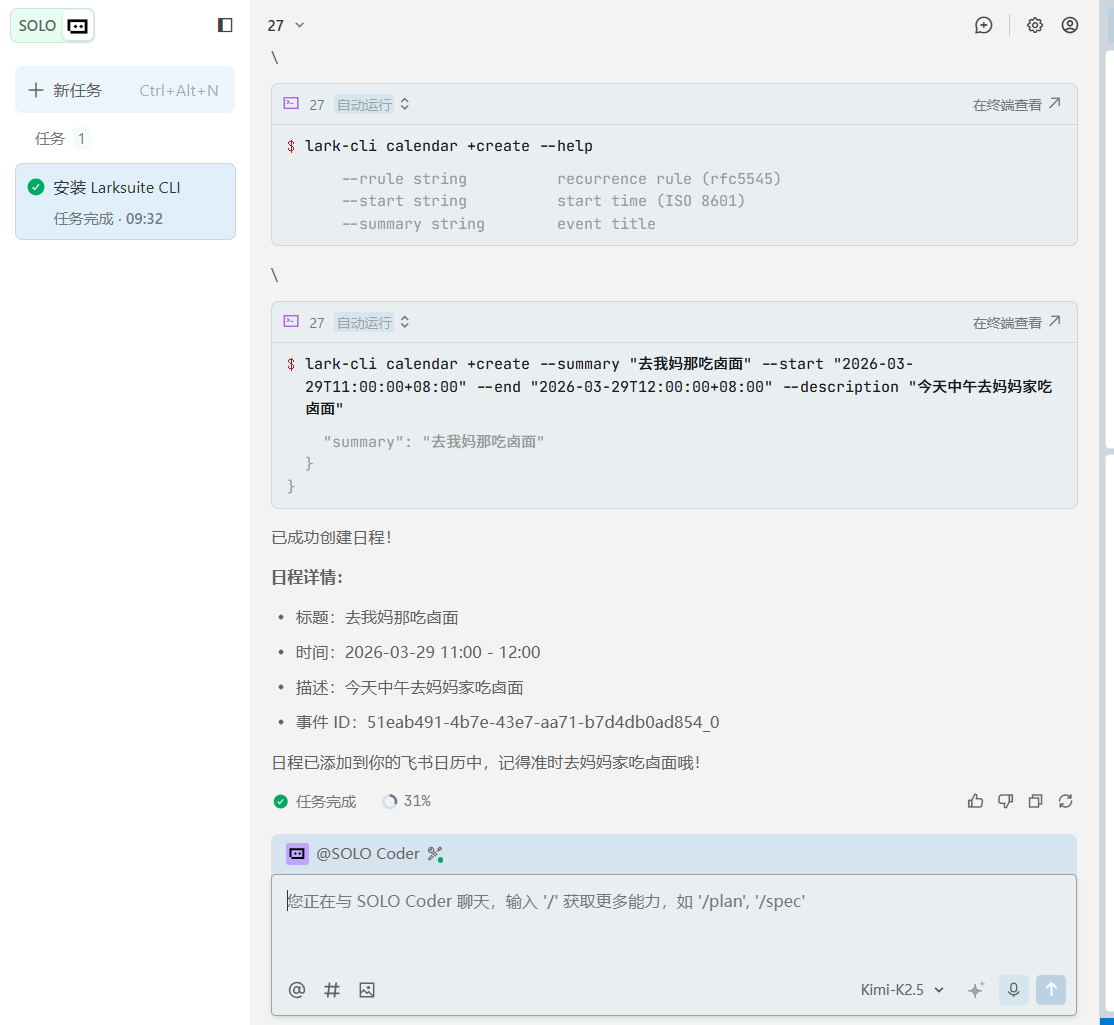
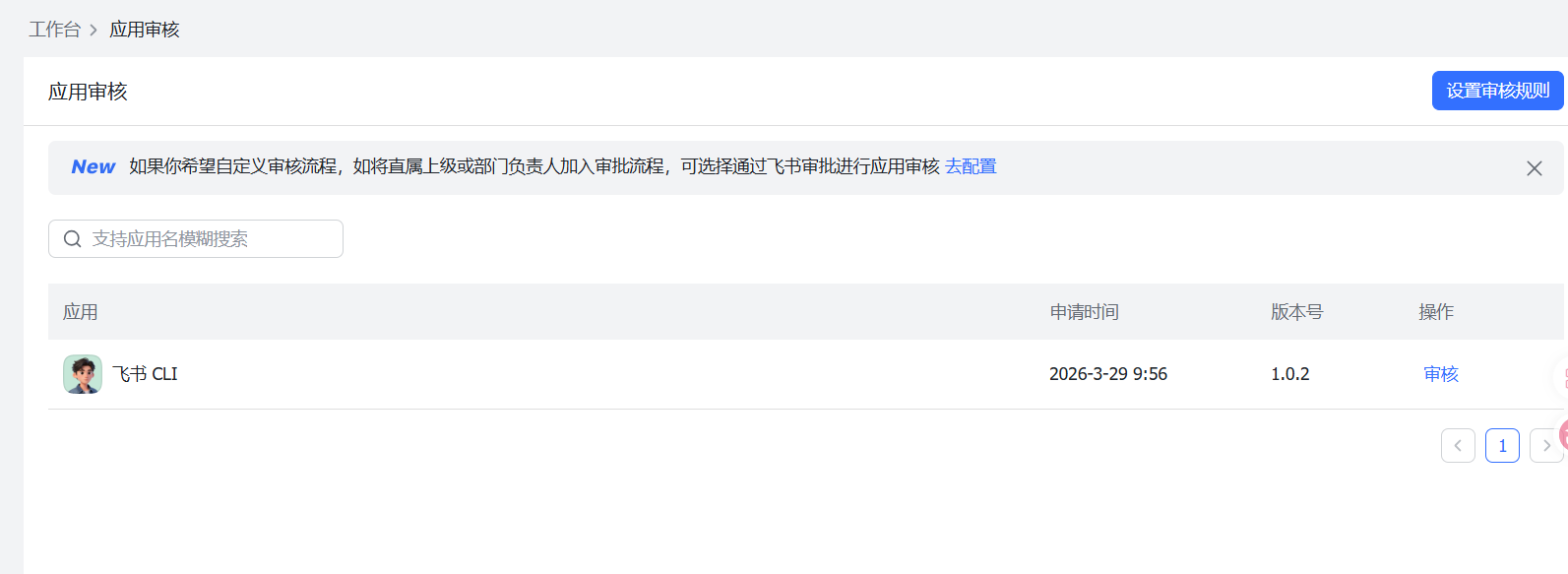
昨天看https://mp.weixin.qq.com/s/fvjxT_GgbEgxgsPCUlo-RQ 里面在Claude code中安装的教材,我就按照他的提示,复制相关的命令行到trae,然后也经过一系列的授权,按好了,目前还仅仅是安装好,具体怎么玩还没玩太清楚。
在 Trae 中安装和使用飞书 CLI 的完整教程
一、前言
本文记录我在 Trae 编辑器中安装飞书 CLI 的全过程,从安装到实际使用,帮助你快速上手。
二、安装步骤
第 1 步:安装飞书 CLI 工具
打开 Trae 的终端,运行以下命令:
npm install -g @larksuite/cli
这一步会在全局安装飞书 CLI 命令行工具。
第 2 步:安装飞书 CLI 技能
继续运行:
npx skills add larksuite/cli -y -g
这一步会安装 19 个飞书相关的 AI 技能,包括:
- 即时通讯(发消息、管理群聊)
- 日历(查看日程、创建日程)
- 云文档、多维表格、电子表格
- 任务、邮箱、通讯录等
第 3 步:配置应用凭证
运行配置命令:
lark-cli config init --new
命令会输出一个授权链接,例如:
https://open.feishu.cn/page/cli?user_code=...
操作:复制链接到浏览器打开,按提示完成飞书应用授权。
第 4 步:登录授权
运行登录命令:
lark-cli auth login --recommend
同样会输出一个授权链接,在浏览器中完成登录授权。
第 5 步:验证安装
检查认证状态:
lark-cli auth status
如果显示 identity: user 和 tokenStatus: valid,说明安装成功。
三、基础使用示例
1. 发送消息给机器人
lark-cli im +messages-send --chat-id "群聊ID" --text "消息内容" --as bot
实际例子:
lark-cli im +messages-send --chat-id "oc_6。。。。。" --text "今天中午吃卤面" --as bot
2. 查看今天的日程
lark-cli calendar +agenda
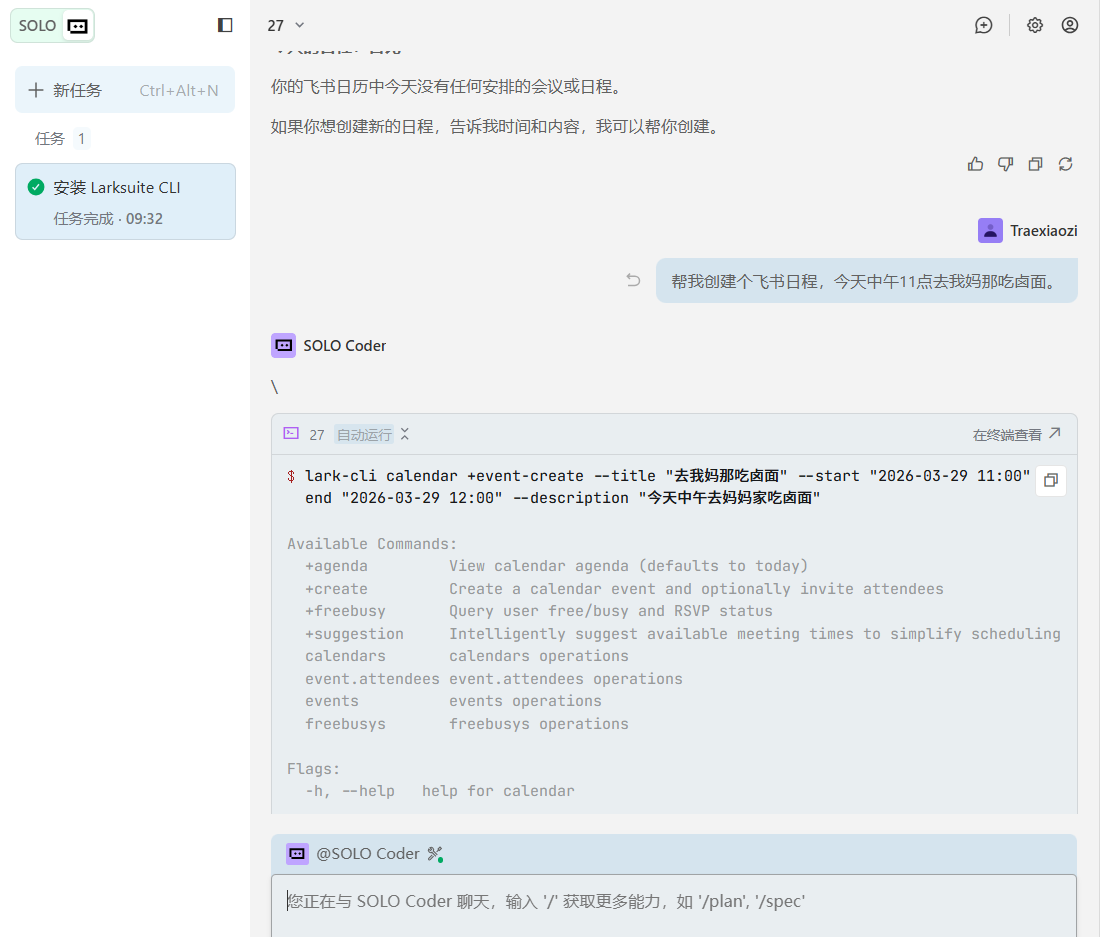
3. 创建新日程
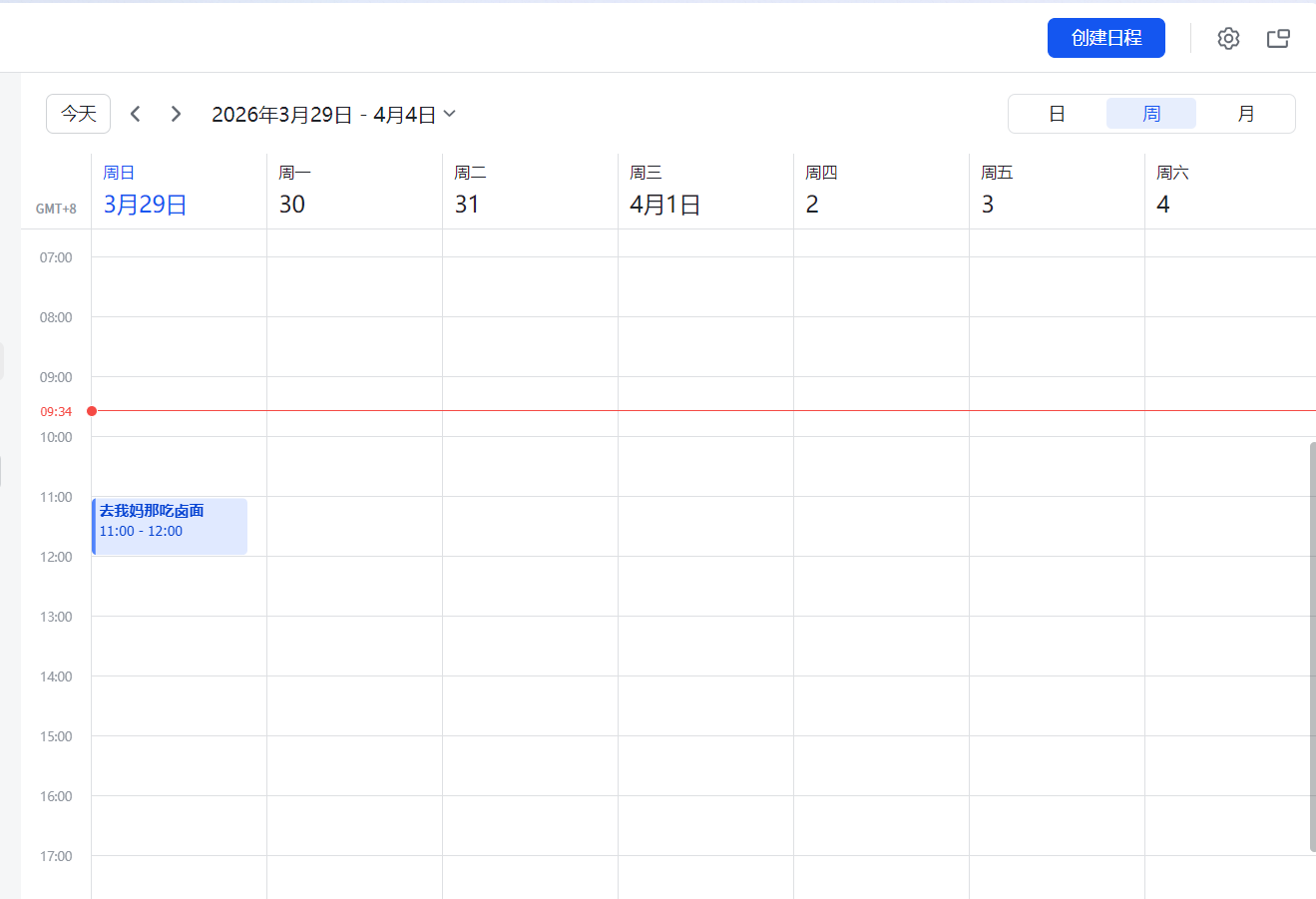
lark-cli calendar +create --summary "日程标题" --start "2026-03-29T11:00:00+08:00" --end "2026-03-29T12:00:00+08:00" --description "日程描述"
4. 搜索联系人
lark-cli contact +search-user --query "联系人姓名"
四、在 Trae 中的使用方式
方式一:直接输入命令
在 Trae 终端中直接输入 lark-cli 命令。
方式二:通过 AI 助手(推荐)
直接告诉我你想做什么,比如:
- “帮我给飞书发消息:今天下午开会”
- “帮我查看今天的日程”
- “帮我创建一个日程,明天上午10点开会”
我会自动帮你执行相应的命令。
五、常见问题
1. 权限不足怎么办?
如果命令提示缺少权限,需要重新授权:
lark-cli auth login --scope "需要的权限"
2. 如何查看所有可用命令?
lark-cli --help
3. 发送消息时提示需要使用 bot 身份?
在命令末尾加上 --as bot 参数。
六、总结
安装飞书 CLI 只需 5 步:
- 安装 CLI 工具
- 安装技能包
- 配置应用凭证
- 登录授权
- 验证安装
安装完成后,你就可以通过命令行或 AI 助手与飞书进行各种交互了,包括发消息、管理日程、查看文档等。
这就是我在 Trae 中安装和使用飞书 CLI 的完整过程。