从零到一:Vercel 部署网页超详细教程(新手友好)
这是纯新手版教程,全程不用复杂命令、不用买服务器、不用配置域名,免费、5分钟、一键部署静态网页(HTML/CSS/JS/React/Vue 都支持)。
一、准备工作
- 一个 GitHub 账号(免费注册:https://github.com)
- 你的网页文件(最简单的:
index.html+ 可选css/js) - 一个浏览器(Chrome/Edge 都行)
免费额度完全够用:个人项目无限部署、无限流量。
二、第一步:把你的网页上传到 GitHub
Vercel 必须关联 GitHub 才能自动部署,我们先把代码放到 GitHub 上。
1. 新建 GitHub 仓库
- 打开 GitHub,登录后点击右上角 + → New repository
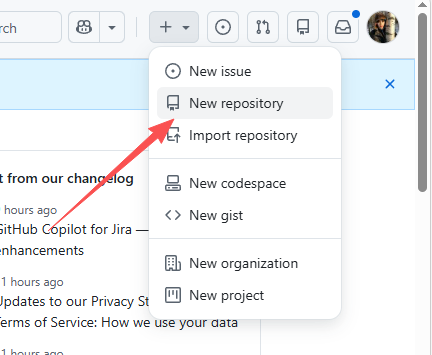
-
填写信息:
- Repository name:自定义,比如
my-first-web - 勾选 Public(免费必须公开)
- 勾选 Add a README file
- Repository name:自定义,比如
-
点击 Create repository
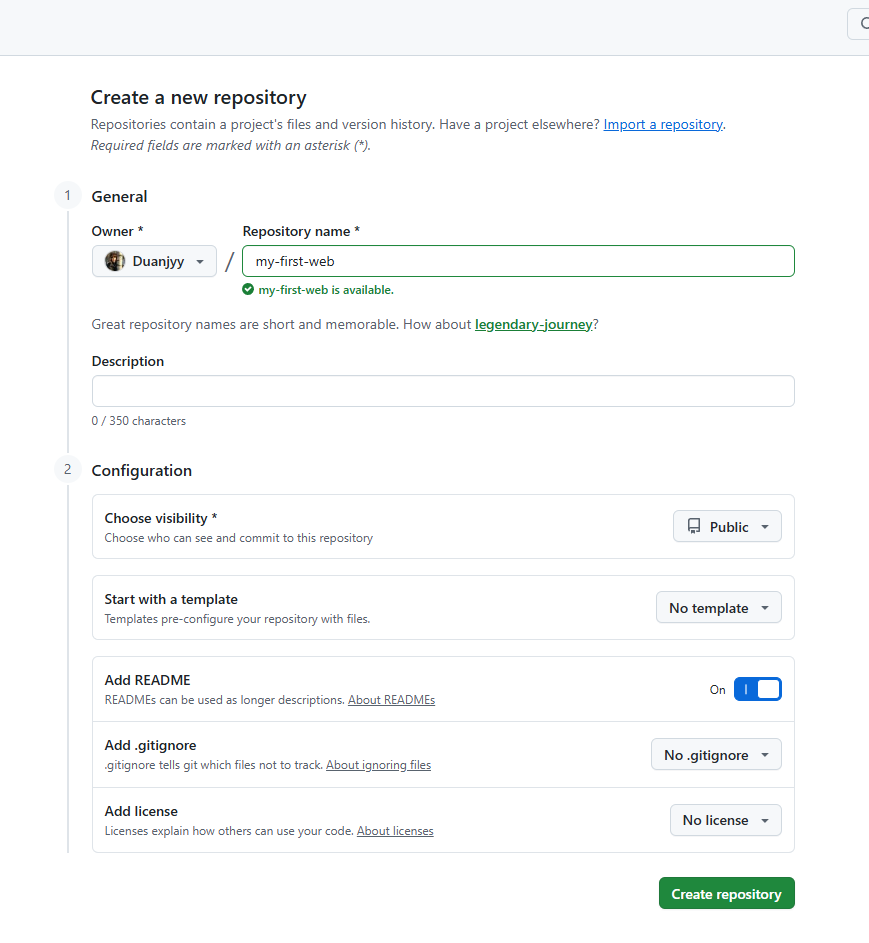
2. 上传你的网页文件
- 进入仓库,点击 Add file → Upload files
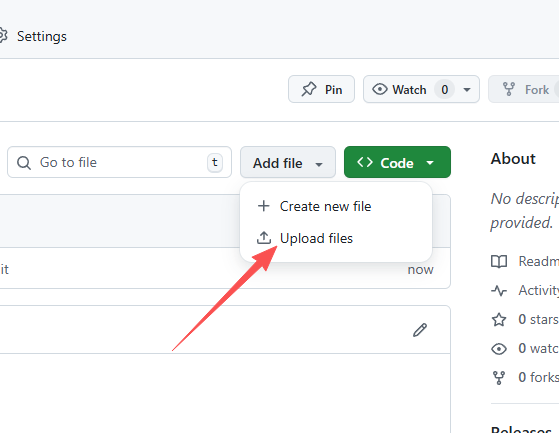
- 把你的网页文件拖进去(必须有 index.html,这是首页)
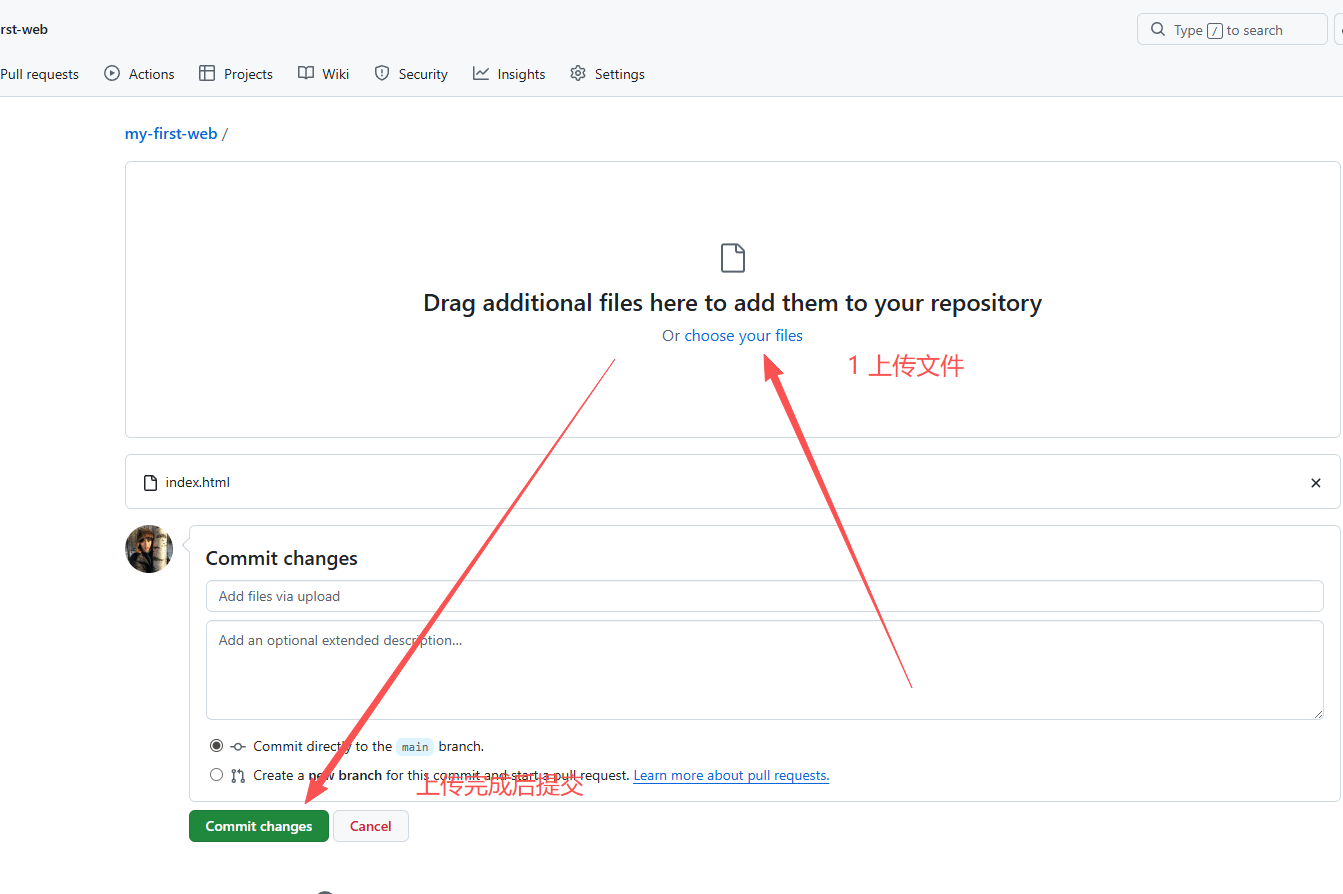
- 拉到最下面,点击 Commit changes
 现在你的代码已经在 GitHub 上了!
三、第二步:注册并关联 Vercel
- 打开 Vercel 官网:https://vercel.com
- 点击 Sign Up → 选择 Continue with GitHub(GitHub 登录)
- 授权登录,一路允许权限即可
四、第三步:导入项目并一键部署
1. 导入 GitHub 项目
- 登录 Vercel 后,点击 New Project
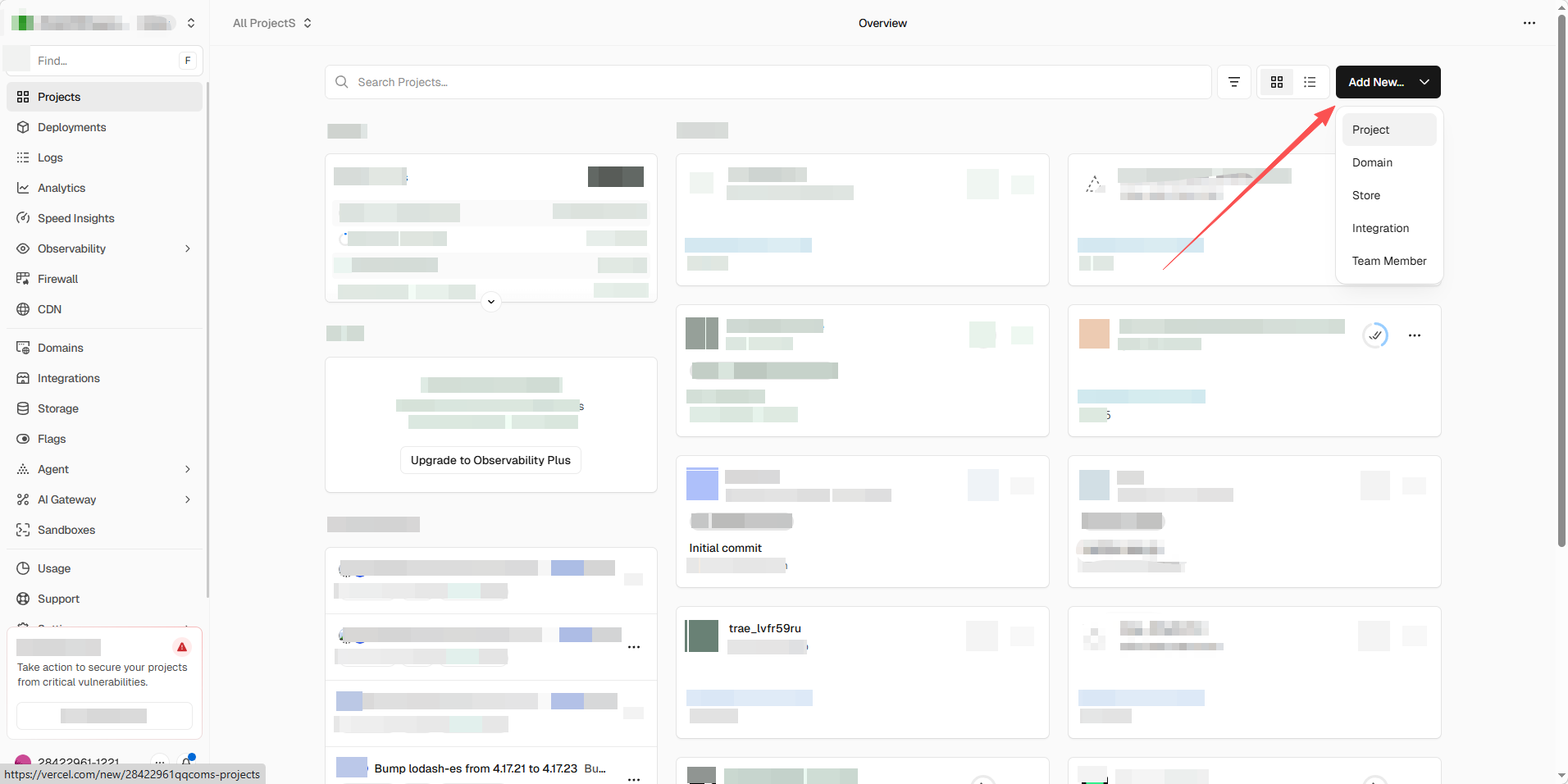
- 在 Import Git Repository 里找到你刚才的仓库
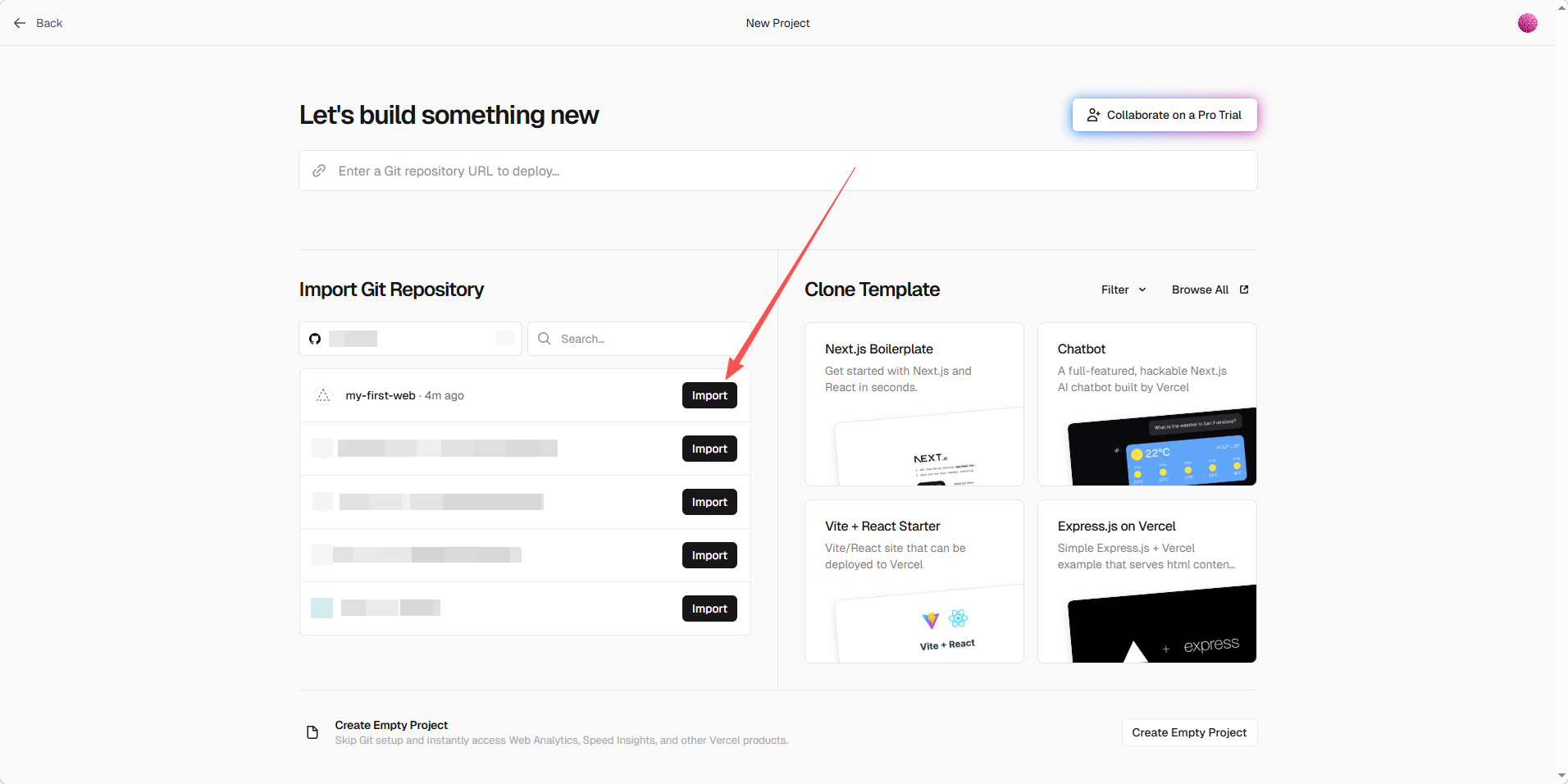
- 点击 Import
2. 无需配置,直接部署
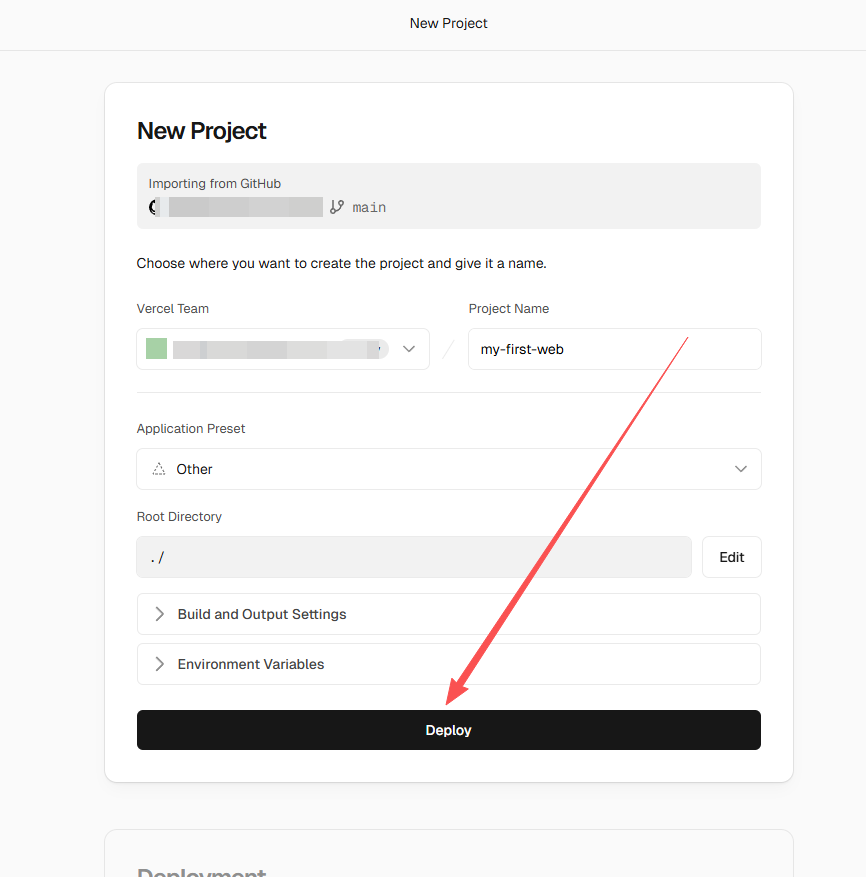
- 页面不用改任何设置(默认完美适配静态网页)
- 直接点击 Deploy
- 等待 10~20 秒,显示 Ready → 部署完成!
3. 访问你的网站
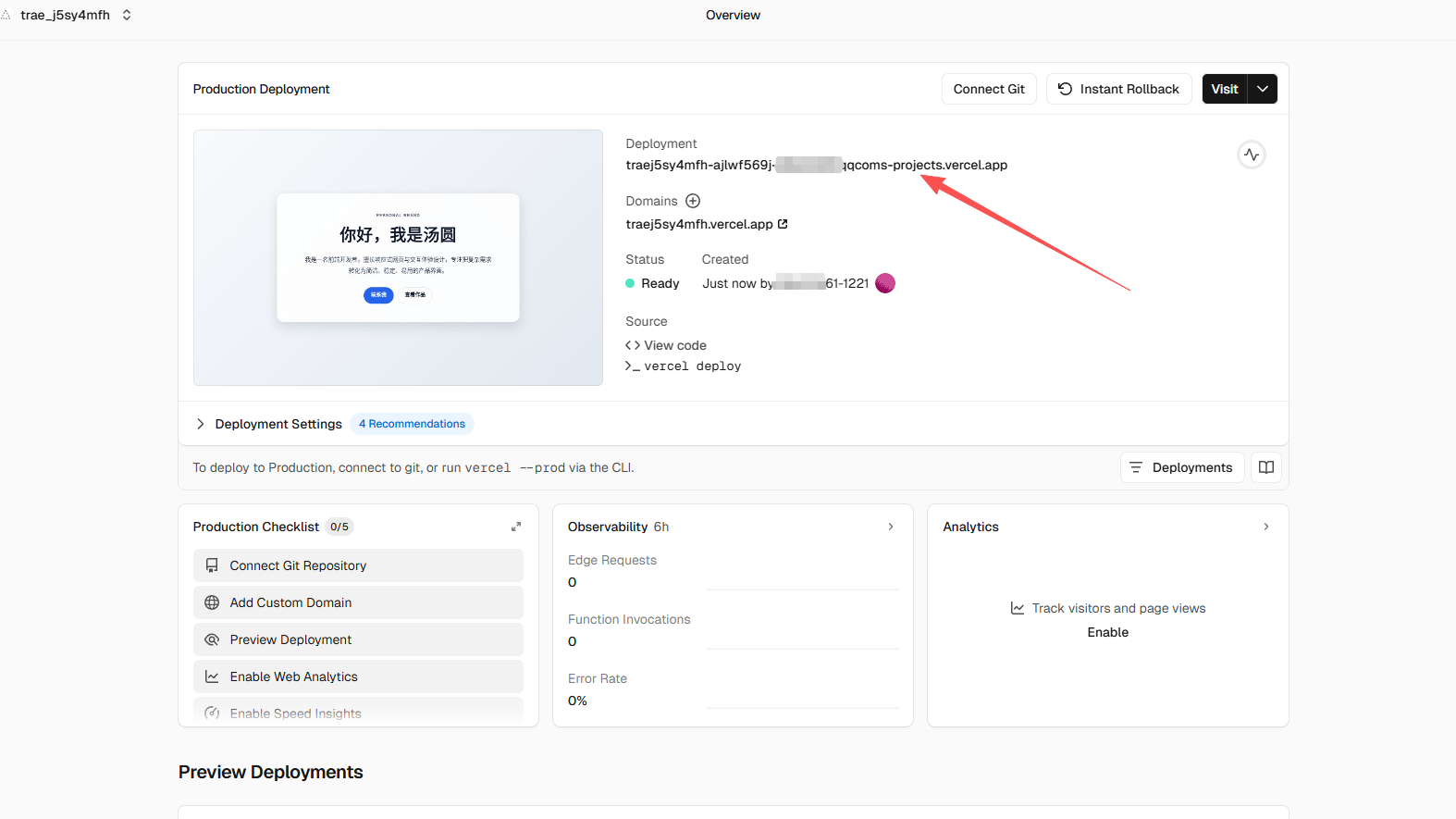
部署完成后,Vercel 会自动生成一个免费域名,格式:
xxx.vercel.app
点击 Visit 就能直接打开你的网页啦!
七、常见问题(必看)
- 部署后显示 404
检查:仓库根目录必须有 index.html,不能放在子文件夹里。 - GitHub 仓库找不到
回到 Vercel → Git Integrations → 安装并授权 Vercel 访问你的 GitHub 仓库。 - 想自定义域名
Vercel 支持免费绑定自己的域名,在项目 → Domains 里添加即可。
总结
- 网页 → 上传 GitHub
- Vercel 登录 → 导入仓库
- 一键部署 → 获得免费网址
- 修改代码 → 自动更新
