一、前期准备
- TRAE 国际版客户端 下载安装:https://www.trae.ai/,完成注册登录
- Vercel 账号 用 GitHub 注册:https://vercel.com/(免费额度足够个人使用)
- 账号授权准备 确保 Vercel 已绑定 GitHub,后续一键授权即可
二、进入 TRAE Solo 模式
- 打开 TRAE IDE,在左上角模式切换处选择 Solo
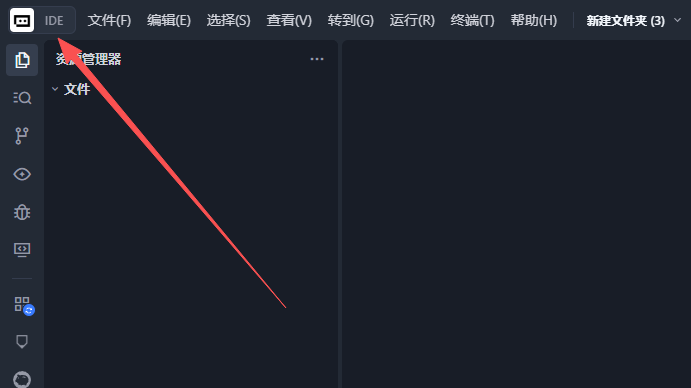
- 进入 AI 主导的自动化开发模式,支持自然语言生成网页
三、Solo 模式生成网页(0 代码创建)
在 Solo 对话栏直接输入需求,例如:
帮我生成一个简洁的个人主页,包含标题、介绍、按钮,生成 index.html、style.css,可直接部署到 Vercel
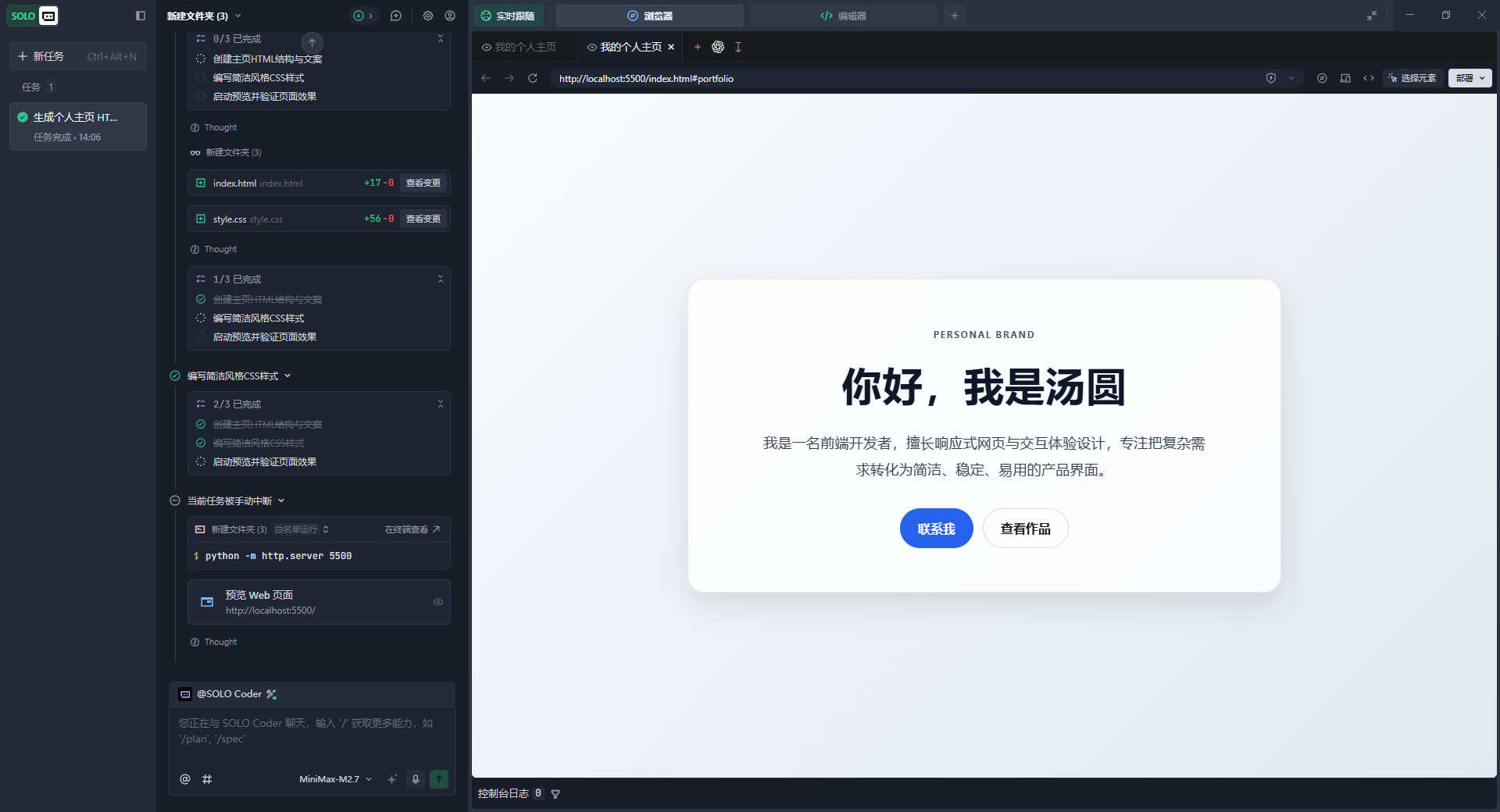
Solo 会自动:
- 拆解任务
- 生成完整前端文件
- 自动格式化与修复
- 内置预览查看效果
确认页面无误后,进入部署环节。
四、Solo 模式一键部署到 Vercel(核心步骤)
1. 打开部署面板
- 方式 1:点击 TRAE 右上角 Deploy(部署) 按钮
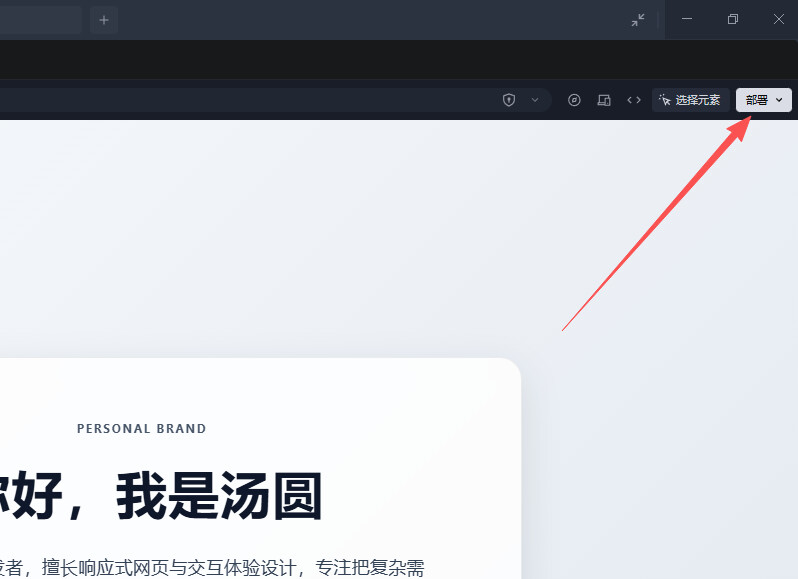
- 方式 2:左侧栏火箭图标 → 进入 Deploy 部署面板
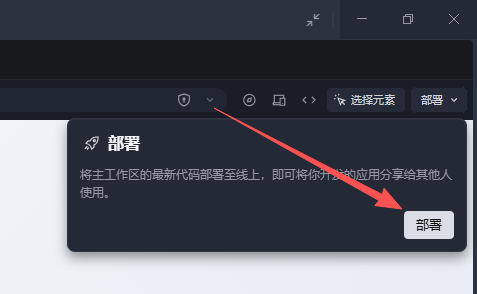
2. 首次授权 Vercel
- 点击 开始授权 / Authorize Vercel
- 自动跳转到浏览器,登录 Vercel 并授权 TRAE 访问
- 授权成功后自动返回 TRAE
3. 一键执行部署
- 部署面板选择目标平台:Vercel
- 点击 Deploy Now / 重新部署
- Solo 自动完成:
- 初始化 Git
- 推送到 GitHub 仓库
- 自动配置构建命令
- 提交 Vercel 构建部署
4. 获取上线地址
部署完成后,面板会直接生成:
- Vercel 免费域名:
xxx.vercel.app - 可直接复制分享、浏览器访问
五、更新网页→自动重新部署
- 在 Solo 模式修改页面内容(自然语言指令即可)
- 保存后再次点击 Deploy / 重新部署
- Vercel 自动触发新版本构建,1 分钟内更新上线
六、常见问题与排查
- 部署失败 / 404 检查项目根目录必须有 index.html,Solo 生成的文件默认在根目录,无需移动
- 授权失败 退出 TRAE 重新登录,清理浏览器缓存后再次授权
- 部署后未更新 等待 1–2 分钟 Vercel CDN 刷新,或清除浏览器缓存
- 无 Deploy 按钮 确认处于 Solo 模式,重启 TRAE 即可恢复
七、总结(Solo 部署核心流程)
- 打开 TRAE → 切换 Solo 模式
- 自然语言生成网页 → 预览确认
- 点 Deploy → 授权 Vercel
- 一键部署 → 获取上线链接
- 修改内容 → 重新部署自动更新
