你有没有这种时候:文档、文章攒了一堆,要做成 PPT 或测验却懒得动手?
现在可以换一种方式:让 Trae 直接调用你的「知识库」,你说一句「用那篇文章做份 PPT」,几分钟后就能拿到 PDF。
不用懂代码也能跟着做。在 Windows 或 Mac 上,让 Trae 直接调用你的「知识库」——生成 PPT、播客、测验,一句话搞定。
一、这篇是写给谁的?你能用它做什么?
适合你吗?
如果你在用或想用 Claude Code 或 Trae,又希望把 Google NotebookLM 里的文档、文章变成「AI 的长期记忆」,根据这些资料帮你写东西、做 PPT、出测验——这篇就是为你写的。
不要求你会编程,只要会复制粘贴、按步骤点选即可。
装好之后你能做什么?
-
对 Trae说「用我那篇关于某某的文章生成一份 PPT」——几分钟后拿到 PDF。
-
让 Trae根据你上传的文档生成播客、测验、思维导图,并帮你下载到电脑。
-
对 Trae说「按我笔记本里的 API 文档实现这个功能」——它先查你的资料,再写代码。
简单说:**NotebookLM 当「资料库」,**Trae 当「会查资料又会干活的助手」,两者打通后,用说话就能办事。
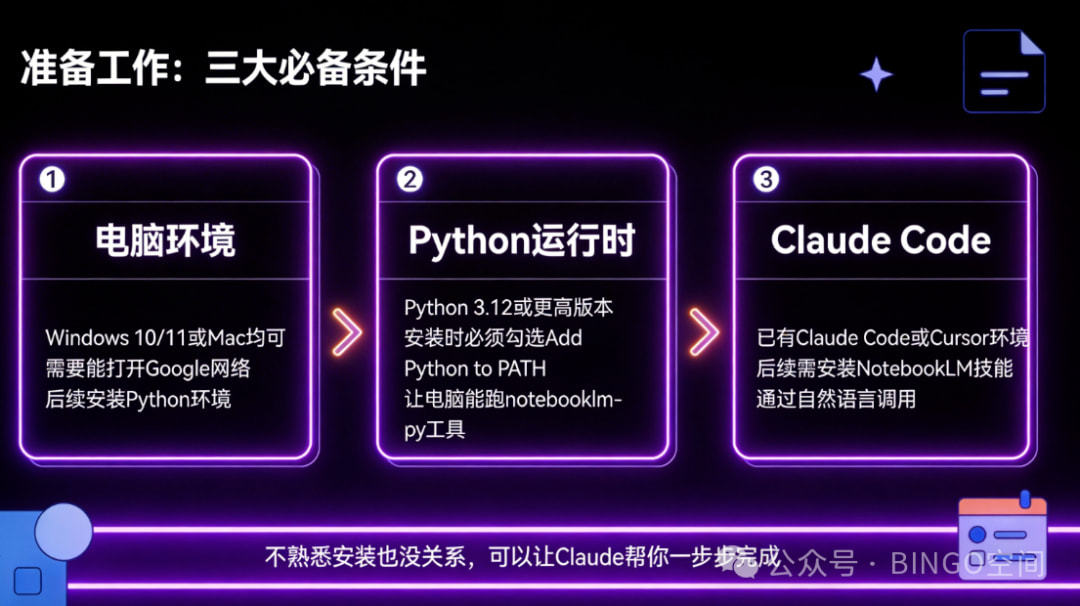
二、需要提前准备什么?
-
电脑
:Windows 10/11 或 Mac 都可以。
-
网络
:能打开 Google(NotebookLM 要用 Google 账号登录)。
-
一个小软件
:Python(后面会教你怎么装,就像装普通软件一样选「下一步」)。
-
不会装也没关系
:你可以直接把这篇教程发给 Trae ,说「按这篇教程帮我把环境都装好」,让它一步步带你做,或替你执行命令。
三、先搞懂两样东西(用大白话)
-
NotebookLM
:Google 出的「笔记 + AI」产品,你可以往里面丢文章、PDF、链接,让它帮你总结、提问、生成内容。我们这里用的是它的能力,但通过一个小工具在电脑上用,不用只靠网页。
-
notebooklm-py
:别人写好的一个「小工具」,让你的电脑能用命令行和 Claude 调用 NotebookLM,还能做网页版没有的事(比如批量下载、和 Claude 对话时直接用到你的笔记)。
你不需要深究技术细节,只要知道:装好这个工具 + 在 Claude 里装好「技能」,就能用说话的方式让 Trae 用你的 NotebookLM 资料干活。
四、遇到问题怎么办?——交给 Trae 就行
重要:安装或使用过程中,任何报错、卡住、看不懂的提示,都可以:
-
截图或复制
发给你正在用的 Trae / Cursor 里的 AI;
-
告诉它你的系统(Windows 还是 Mac);
-
或者说一句:「按这篇教程帮我把 NotebookLM 和 Claude 的 notebooklm 技能都装好」。
它会根据你的电脑环境帮你改命令、排查问题,甚至替你执行安装。很多人是一路「让 Trae帮着装」完成的,所以你不用怕搞不定。
五、Windows 怎么装?
第一步:装 Python(让电脑能跑这个小工具)
-
打开浏览器,搜索 「Python 官网下载」 或打开 python.org/downloads。
-
下载 Windows 安装包,双击运行。
-
安装时第一页有一个勾选项「Add Python to PATH」——一定要勾上(这样后面在「黑框」里输入命令时,电脑才找得到 Python)。然后一路「下一步」完成安装。
-
装好后,按
Win + R输入cmd回车,打开黑色命令窗口,输入:python --version如果出现类似
Python 3.12.x就说明装好了。
第二步:装 notebooklm-py 和「用浏览器登录」的组件
在同一个黑色命令窗口里,一行一行复制下面三句,每复制一句就回车一次,等执行完再复制下一句:
pip install notebooklm-py
pip install "notebooklm-py[browser]"
playwright install chromium
如果第三句报错说找不到 playwright,就再试这句:
python -m playwright install chromium
(这几步是在给电脑安装「用浏览器自动帮你登录 Google」的能力,你不需要自己管浏览器装在哪。)
第三步:确认装上了
在命令窗口输入:
notebooklm --version
能显示出一串版本号就说明安装成功。
六、Mac 怎么装?
第一步:装 Python
-
方式 A
:打开 Download Python | Python.org 下载 Mac 版,安装。
-
方式 B
:如果你会用「终端」和 Homebrew,在终端里输入:
brew install python@3.12。
装好后打开「终端」,输入 python3 --version,能看到 3.12 或更高即可。
第二步:装 notebooklm-py 和浏览器支持
在终端里依次输入(每行回车一次):
pip3 install notebooklm-py
pip3 install "notebooklm-py[browser]"
playwright install chromium
若第三句不行,试:python3 -m playwright install chromium。
第三步:确认
输入:notebooklm --version,有版本号即成功。
七、第一次:用 Google 账号登录(只需做一次)
装好之后,要让工具「记住」你的 Google 账号,以后就不用反复登录了(一般能管很久)。
-
Windows
:在之前的黑色命令窗口里输入
notebooklm login回车。 -
Mac
:在终端里输入
notebooklm login回车。
会自动弹出一个浏览器窗口,用你的 Google 账号登录 NotebookLM 页面,按提示点完即可。关掉浏览器后,回到命令窗口看到成功提示就完成了。
(你的登录信息会安全存在你电脑的一个文件夹里,不用手动去改。)
八、在 Trae 里装上「NotebookLM 技能」
这样 Claude 才能在你聊天时去调你的 NotebookLM 资料。
推荐做法:在已经装好 notebooklm-py 的电脑上,打开命令窗口或终端,输入:
notebooklm skill install
按提示做完。装好后,打开Trae(或 Cursor),在对话里问一句:「What are my skills?」 或 「我有哪些技能?」,如果列表里出现和 notebooklm 相关的内容,就说明装上了。
如果上面这句命令用不了:可以把报错或截图发给Trae,说「我想装 notebooklm 的 skill,但执行 xxx 报错了」,让它用另一种方式帮你装(例如告诉你去哪个文件夹、下载什么文件)。
第一次在 Claude 里用 NotebookLM 时:如果它提示要登录,你在对话里说 「配置 NotebookLM 认证」 或 「Set up NotebookLM authentication」,它会再带你用浏览器登一次 Google,登完就可以长期用了。
九、装好之后,在 Trae里怎么用?
不用记命令,用说话就行。例如:
-
「用我笔记本里那篇关于某某的文章,生成一份 PPT」
-
「把刚才生成的测验下载成 Markdown 给我」
-
「按照我上传的 API 文档,帮我写这个接口的代码」
大致流程:你先在 NotebookLM 网页(或通过命令)建好「笔记本」、上传你的文档或链接;然后在Trae里用自然语言说你要干什么,Claude 会通过刚装的「技能」去调 NotebookLM,生成或下载你要的东西。
你只要会说需求,剩下的交给 Trae和 NotebookLM。
十、案例:用一篇文章生成 PPT(跟着做一遍)
下面是一个完整例子:让 Claude 根据你本地的一篇文章,生成一份 PPT(最后是 PDF 文件)。
1. 你在对话框里这样说
例如(把文件名换成你自己的):
/notebooklm 基于 @两种Claude_Code用户类型_文章.md 帮我生成ppt
或者用大白话:
-
「用 @我的文章.md 帮我做一份幻灯片」
-
「基于这篇文章生成一份 PPT」
Trae 会回复说:幻灯片正在生成,任务在后台运行。
2. 等一会儿,需要时可以问进度
-
生成一份 PPT 一般要 5~15 分钟,不用一直盯着。
-
你可以去做别的事,生成好了它会通知你,并自动把 PDF 下载到你电脑的某个路径(它会告诉你是哪个路径)。
-
如果想看看「做到哪了」,可以说:
-
「检查一下当前进度」
-
「每 10 秒帮我检查一次」
-
3. 完成了怎么拿文件?
当 Trae 说 「PPT 已生成并下载完成!」 时,它会同时告诉你文件保存在哪,比如:
文件路径: D:\AICode\notebooklm-py使用手册.pdf
你打开这个路径下的 PDF 就行,可以自己看,也可以分享给别人。
一句话总结:你说「用这篇文章做 PPT」→ 等几分钟(可随时问进度)→ 到提示的路径打开 PDF。
不管你习惯在项目里规规矩矩建好笔记本再用,还是喜欢直接丢一篇文章让 AI 搞定,都可以用这种方式。
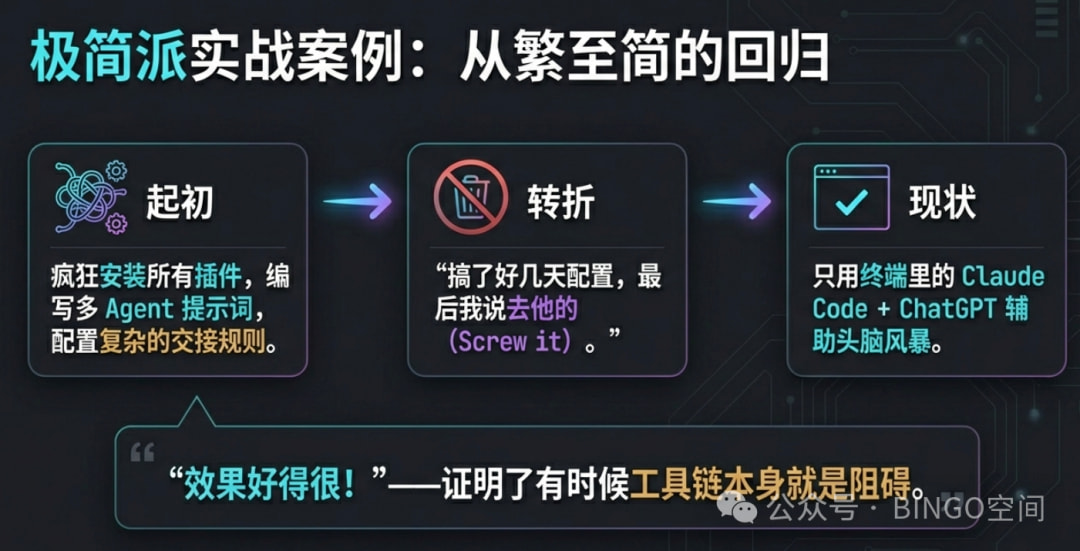
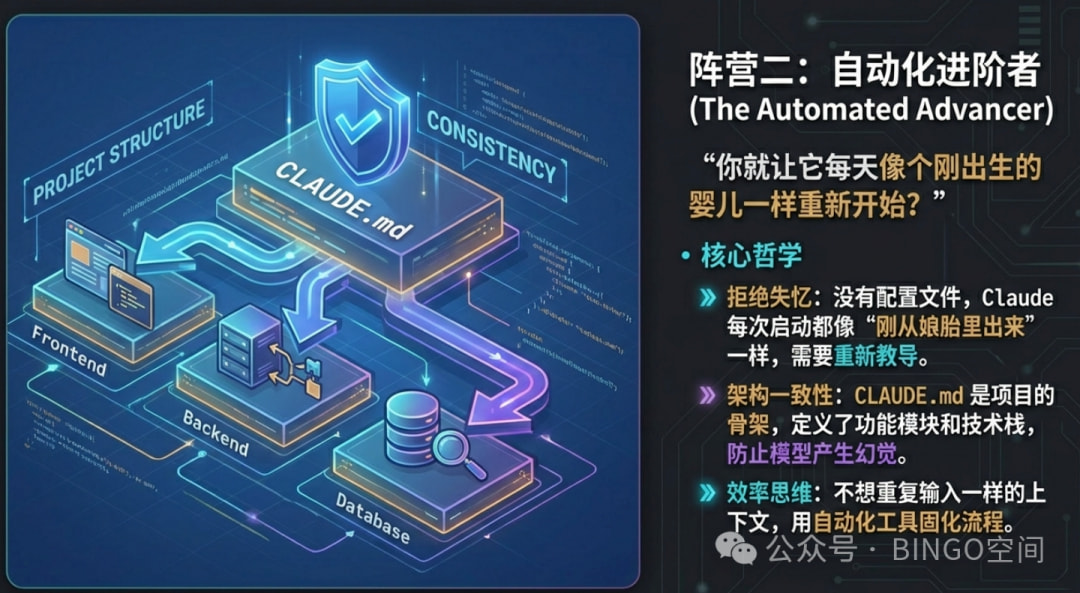
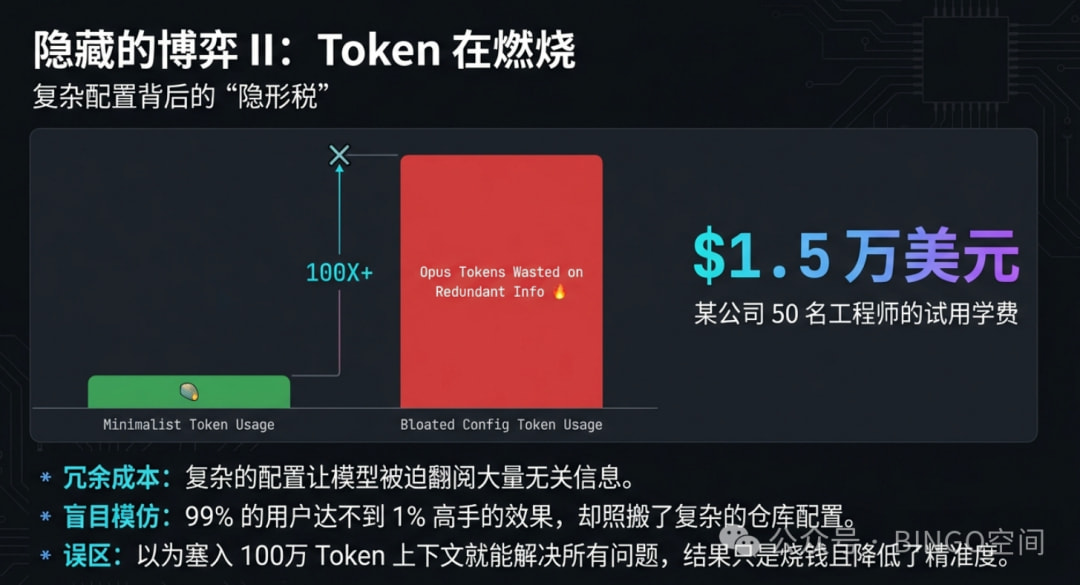
效果展示:
十一、常见情况怎么办?(看不懂就丢给 Trae )
下面这些情况,你都可以把界面上的报错或现象复制给 Trae ,让它一步步教你;或者直接说「帮我安装并配置好 notebooklm-py」,让它替你执行。
| 你遇到的情况 | 可以怎么做 |
|---|---|
输入 notebooklm 或 playwright 没反应、说找不到 |
多半是 Python 没加到 PATH,重装 Python 时勾选「Add Python to PATH」;或让 Claude 帮你用 python -m playwright install chromium 这种方式装 |
| 登录时一直失败或一直跳转 | 检查网络能否打开 Google,再试一次 notebooklm login;不行就把报错发给 Claude |
| Claude 里看不到 notebooklm 相关技能 | 确认执行过 notebooklm skill install,或让 Claude 用另一种方式帮你装 skill,装完重启一下 Claude / Cursor |
| 下载浏览器组件很慢 | 正常,多等一会儿;或问 Claude 能不能换一个下载路径 |
更详细的排错可以看官方说明:Troubleshooting(英文)。不想看也没关系,把链接和报错一起发给 Claude 让它帮你看。
十二、小结:你只要记住这几步
-
准备
:电脑(Windows 或 Mac)+ 能上 Google + 装一个 Python(记得勾选加到 PATH)。
-
安装
:按上面「五」或「六」复制三行命令装 notebooklm-py 和浏览器支持;装完输入
notebooklm login用 Google 登一次。 -
和 Claude 打通
:在命令窗口输入
notebooklm skill install;在 Trae 里说「配置 NotebookLM 认证」完成登录。 -
以后
:在 Claude 里用说话的方式让它在你的 NotebookLM 资料基础上生成 PPT、播客、测验等,或按你的文档写代码。
记不住也没关系:把这篇教程发给 Claude,说「按这篇帮我把 NotebookLM 和 Claude 的 notebooklm 技能都装好」,让它带着你做就行。
十三、延伸阅读(想深入了解再点)
-
技能备用安装方式:notebooklm-skill