当我们沉浸在 Vibecoding 时,为什么越来越焦虑?
你可能也发现了,随着 AI 吐出代码和方案的速度越来越快,我们在项目中的掌控感却在加速流失。
因为无论 AI 输出的文字多么有条理,它终究是「一维」的线性信息。特别是面对复杂的系统架构时,AI 动不动就容易陷入“上下文幻觉”;而人脑则需要一行行去阅读、拼凑,才能在脑海中建构出全局的视角。人类处理一维文本的速度,已经远远跟不上大模型的输出速度了。
为了不被海量的代码和逻辑淹没,我们需要借助更直观的图像(甚至是可交互的地图),来快速“秒懂” AI 的设计意图;同时,我们也需要基于这种高密度的全局视觉信息,高效地向 AI 传达我们的上下文。在今天,画图的需求激增,绝不仅仅是为了“好看”或用于媒体展示,而是为了让人机双方都能更高效地「读懂彼此」。
但现实往往是骨感的。当你试图用现有工具建立这种沟通时,你一定经历过这样的崩溃时刻:
让 AI 生成一张架构图,导入 Draw.io 时频繁报错,改图改到想砸键盘;为了把箭头连对、节点对齐,半小时的精力全耗在了“像素劳动”上。
哪怕你忍受着像素劳动,勉强把图画出来了,这图也仅仅是一张“死”的参考。当你让 Agent 基于这图去写成千上万行代码后,另一个噩梦开始了:回头 review 时,图和代码早已脱节,你依然要面对一堆冷冰冰的代码,猜想 Agent 当初的设计意图。
也许你试过另一个方向:使用最近爆火的 Nano Banana Pro。它在生成带有丰富图标、视觉效果极佳的复杂信息图时确实惊艳,以至于很多人都会用它来画严肃的软件架构图。但你很快就会发现它的局限:面对严谨的逻辑表达(如大量连接线和嵌套关系)时,它有时会因为幻觉生成似是而非的箭头,更关键的是,它终究只是一张不可直接编辑的静态图片。
为了解决"不能编辑"的问题,社区里衍生出了一种新玩法——用 EditBanana、AutoFigure 这类多 Agent 系统,把图片重新识别、反向解析成可编辑格式,就为了能改一根线!
这种做法确实能兼顾视觉效果和可编辑性,但代价是极高的操作成本。为什么我们要先让 AI 画一张可能出错的图,再费尽心机用另一个 AI 去“猜”这张图里的逻辑?为了日常开发中高频使用的架构图去如此折腾,显然太重了。这种昂贵且缓慢的过程,不仅难以通过 Git 进行版本管理,更无法与代码库产生双向联动的锚点。
或者你试过 Mermaid。它是比较易阅读的纯文本格式,Agent 能解析,避免了手动拖拽的像素劳动,但松散的排版、大片的空白,以及无法交互的局限,让稍微复杂一点的系统就变得难以阅读——「当图形的排版制约了信息的表达,它也就失去了"让你秒懂"的意义。」
这不是你的能力问题。「这是整个行业缺失一环的结果。」
我们真正缺少的,其实是一座能让人和 AI 随时随地对齐思路的“桥”。过去 review 同事的代码,你可以转头问他一句“这里为什么这么设计”;现在 review Agent 写的代码,哪怕对着一堆架构图,意图也早已在生成中丢失了。我们需要一种既有图的直观,又有代码般精确的可追溯结构。
为了填补这一环,我开始设想一种可能:既然纯图形工具太重、容易失控,而纯文本(如 Mermaid)又难以承载复杂的排版交互,那能不能取两者的交集?让大模型只负责它最擅长的——输出结构化的逻辑意图,然后再由一个轻量的渲染引擎,把这些意图变成我们能看懂、能点击的图表?
顺着这个极其朴素的需求,我构建了 ContextWeave (织境)。为了不改变大家现有的开发习惯,它被设计成了一个轻量级的标准协议和技能(Skill)。现在,你只需要像平时一样在对话框里对 Agent 说:“调用 Skill 给我梳理下这个完整的端到端测试流程”。接下来的“脏活累活”,就全交给系统自动流转:Agent 会先充当“需求翻译”,把你非结构化的大白话转化为一份标准的结构化绘图意图请求(如 Markdown 描述);随后,ContextWeave 的核心编排服务会在后台将这份请求动态编译为底层的 `.cw` 代码,并最终渲染为一张排版完美、连接精准的交互式 SVG 图表。你只管专注思考全局架构,无需再去纠结排版与连线。
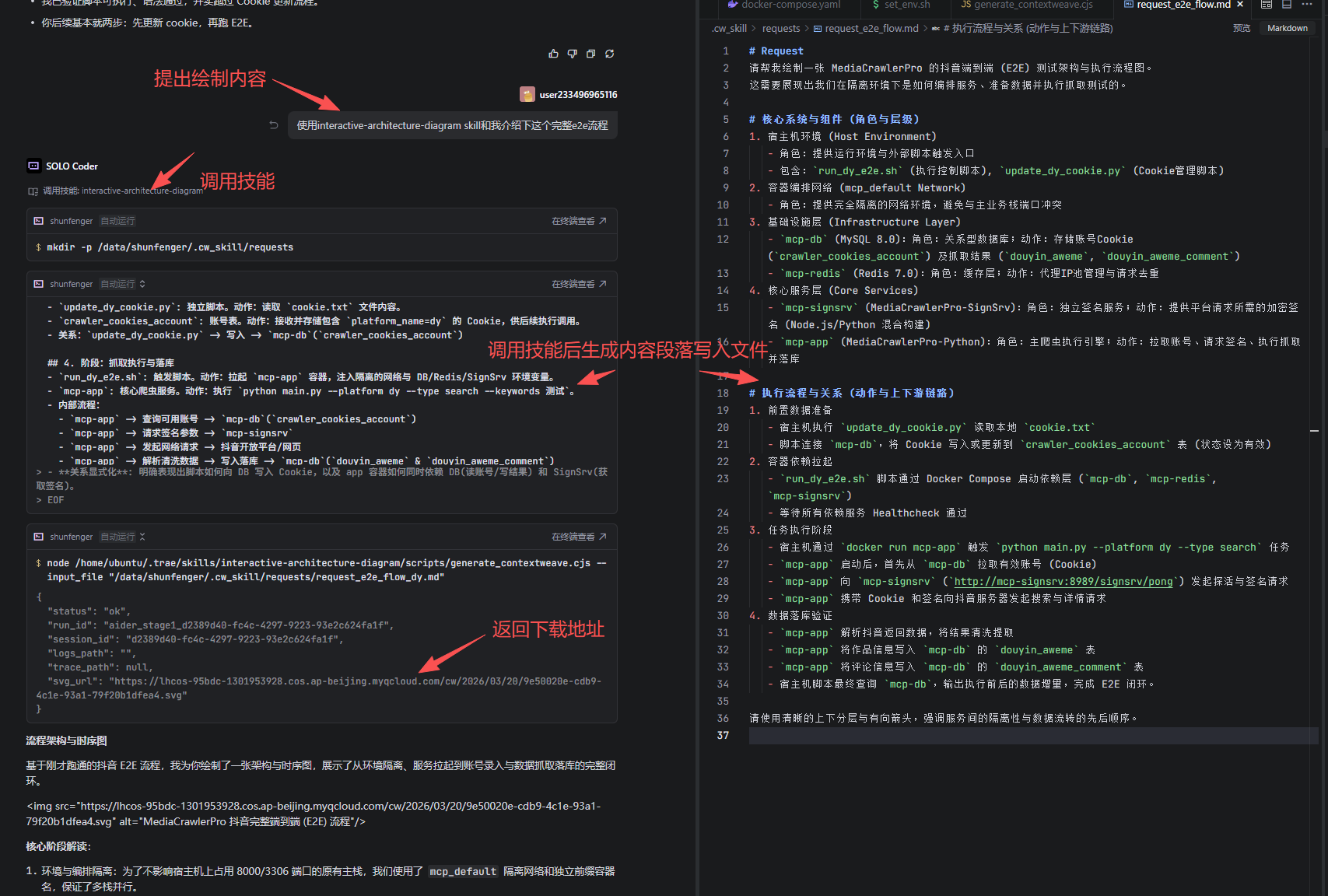
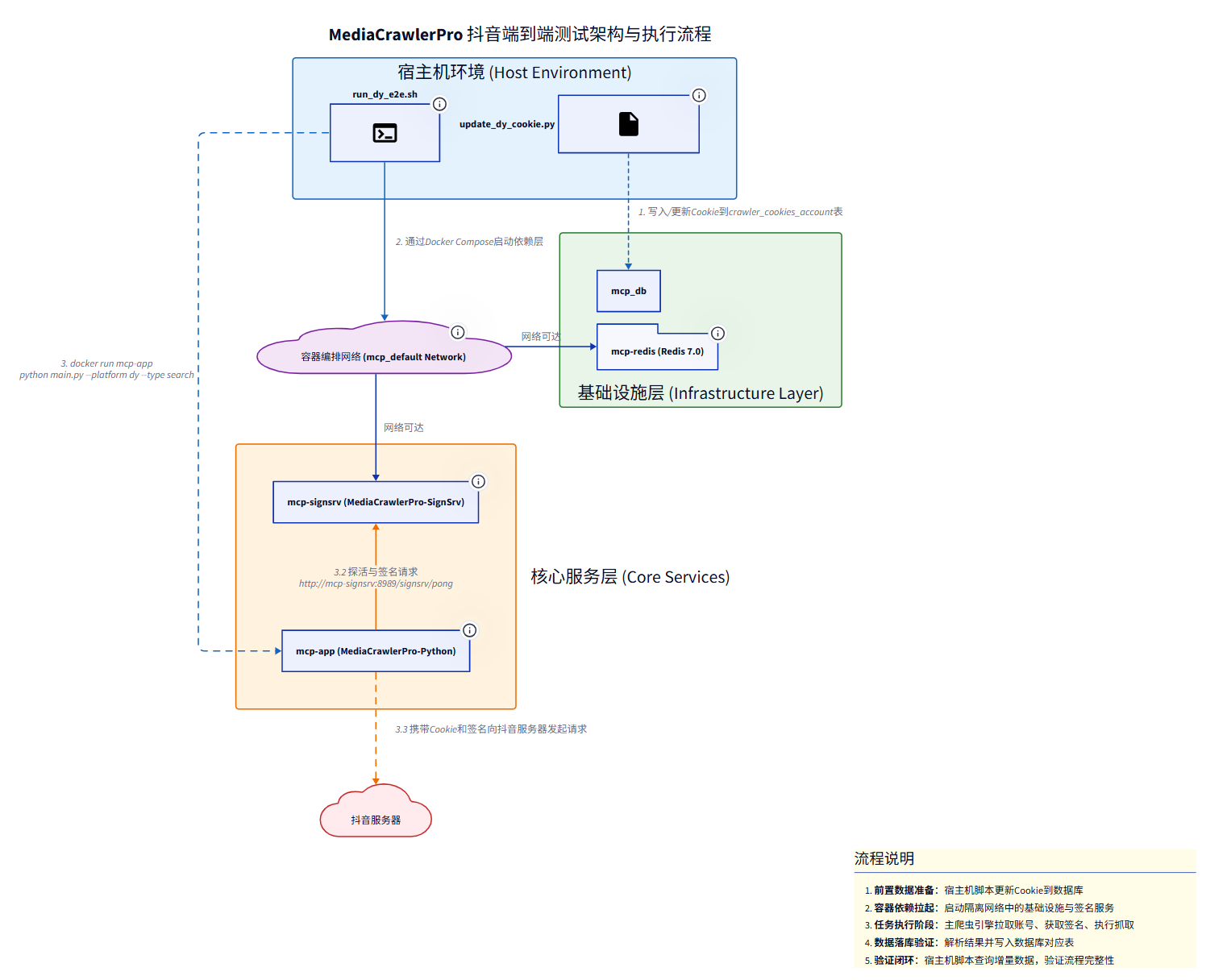
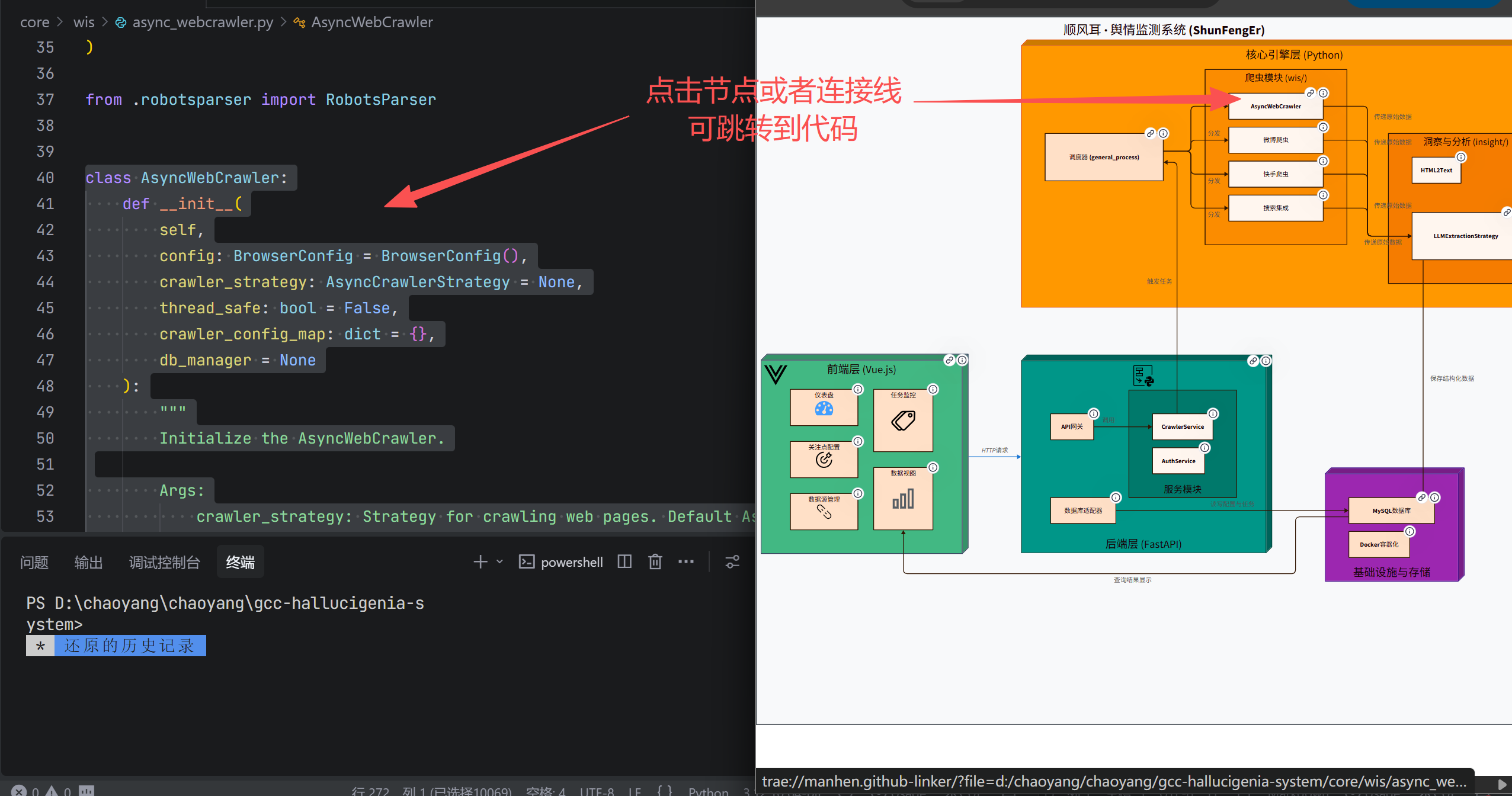
**不同于现有的各类 AI 作图方案仅仅停留在单向的静态渲染,ContextWeave 天生就是为了与本地代码库产生双向链接而设计的。**在后台生成 `.cw` 文本这个“中间态数据”时,系统会悄悄将图形节点与真实的本地源码(如具体文件和绝对行号)进行绑定。而在最终的渲染管线里,引擎会为图纸上的每一个模块埋入一个“隐形机关”——将这些源码链接重写为编辑器专属的跳转协议(如 `vscode://` 或 `trae://`)。如下为cw文本:
# 高层架构图

direction: right

# 整体样式
style: {
  fill: "#f8f9fa"
  stroke: "#495057"
  stroke-width: 2
  font-size: 16
}

# 标题
title: 顺风耳 · 舆情监测系统 (ShunFengEr) {
  shape: text
  near: top-center
  style.font-size: 32
  style.bold: true
  style.fill: "#0d47a1"
}

# 1. 前端层 (Vue.js)
frontend_layer: 前端层 (Vue.js) {
  icon: "https://iconsapi.com/5ee26554e4b0b788a933132c.svg"
  shape: rectangle
  style.fill: "#42b883"
  style.stroke: "#35495e"
  style.3d: true

  tooltip: "前端层 (Vue.js)"
  link: "file:///d:/chaoyang/chaoyang/gcc-hallucigenia-system/frontend/src/views/Dashboard.vue#L2-L292"

  grid-columns: 2
  dashboard: 仪表盘 {
    icon: "https://iconsapi.com/5ee282fce4b0b788a9352f2d.svg"
    tooltip: "系统状态概览与关键指标"
  }
  focus_points: 关注点配置 {
    icon: "https://iconsapi.com/5ef86466e4b0ba07a85a4316.svg"
    tooltip: "监控主题与关键词配置界面"
  }
  sources: 数据源管理 {
    icon: "https://iconsapi.com/63aba91ce4b030d7369596a0.svg"
    tooltip: "管理URL、社交媒体账号等数据源"
  }
  tasks: 任务监控 {
    icon: "https://iconsapi.com/5ef8646de4b0ba07a85a433d.svg"
    tooltip: "爬虫任务执行监控"
  }
  data_view: 数据视图 {
    icon: "https://iconsapi.com/5ee27631e4b0b788a9348fe6.svg"
    tooltip: "数据可视化与导出"
  }
}

# 2. 后端层 (FastAPI)
backend_layer: 后端层 (FastAPI) {
  icon: "https://iconsapi.com/60d465f1e4b06f79690948bd.svg"
  shape: rectangle
  style.fill: "#009688"
  style.stroke: "#004d40"
  style.3d: true
  width: 220
  height: 250
  tooltip: "后端层 (FastAPI)"
  link: "file:///d:/chaoyang/chaoyang/gcc-hallucigenia-system/backend/app/main.py#L24-L50"

  api_gateway: API网关 {
    tooltip: "处理HTTP请求、认证与路由"
  }
  services: 服务模块 {
    direction: down
    style.fill: "#00796b"

    crawler_service: CrawlerService {
      tooltip: "连接API与核心引擎的桥梁"
    }
    auth_service: AuthService {
      tooltip: "管理用户会话与JWT令牌"
    }
  }
  db_adapter: 数据库适配器 {
    tooltip: "使用SQLAlchemy管理MySQL连接"
  }
}

# 3. 核心引擎层 (Python)
core_engine_layer: 核心引擎层 (Python) {
  shape: rectangle
  style.fill: "#ff9800"
  style.stroke: "#e65100"
  style.3d: true
  width: 280
  height: 350

  scheduler: 调度器 (general_process) {
    tooltip: "基于任务配置编排整个爬取流程"
    link: "file:///d:/chaoyang/chaoyang/gcc-hallucigenia-system/core/general_process.py#L172-L446"
  }
  crawlers: 爬虫模块 (wis/) {
    direction: down
    style.fill: "#fb8c00"

    async_web: AsyncWebCrawler {
      tooltip: "使用Playwright的通用网页爬虫"
      link: "file:///d:/chaoyang/chaoyang/gcc-hallucigenia-system/core/wis/async_webcrawler.py#L40-L271"
    }
    weibo: 微博爬虫 {
      tooltip: "微博平台专用爬虫"
    }
    kuaishou: 快手爬虫 {
      tooltip: "快手平台专用爬虫"
    }
    search_int: 搜索集成 {
      tooltip: "Bing、Arxiv、GitHub搜索模块"
    }
  }
  insight_analysis: 洞察与分析 (insight/) {
    direction: down
    style.fill: "#f57c00"

    llm_extraction: LLMExtractionStrategy {
      tooltip: "使用LLM(OpenAI)从非结构化HTML提取结构化数据"
      link: "file:///d:/chaoyang/chaoyang/gcc-hallucigenia-system/core/wis/llmuse.py#L21-L82"
    }
    html2text: HTML2Text {
      tooltip: "将网页内容转换为Markdown以供LLM处理"
    }
  }
}

# 4. 基础设施与存储
infra_storage: 基础设施与存储 {
  shape: rectangle
  style.fill: "#9c27b0"
  style.stroke: "#4a148c"
  style.3d: true
  width: 180
  height: 120

  mysql: MySQL数据库 {
    tooltip: "存储配置、任务与采集数据"
    link: "file:///d:/chaoyang/chaoyang/gcc-hallucigenia-system/backend/app/core/database_adapter.py#L21-L400"
  }
  docker: Docker容器化 {
    tooltip: "所有组件的容器化部署"
  }
}

# 数据流连接
frontend_layer -> backend_layer: HTTP请求 {
  style.stroke: "#1976d2"
  style.stroke-width: 2
}
backend_layer.api_gateway -> backend_layer.services.crawler_service: 调用
backend_layer.services.crawler_service -> core_engine_layer.scheduler: 触发任务
core_engine_layer.scheduler -> core_engine_layer.crawlers.async_web: 分发
core_engine_layer.scheduler -> core_engine_layer.crawlers.weibo: 分发
core_engine_layer.scheduler -> core_engine_layer.crawlers.kuaishou: 分发
core_engine_layer.scheduler -> core_engine_layer.crawlers.search_int: 分发
core_engine_layer.crawlers.async_web -> core_engine_layer.insight_analysis.llm_extraction: 传递原始数据
core_engine_layer.crawlers.weibo -> core_engine_layer.insight_analysis.llm_extraction: 传递原始数据
core_engine_layer.crawlers.kuaishou -> core_engine_layer.insight_analysis.llm_extraction: 传递原始数据
core_engine_layer.crawlers.search_int -> core_engine_layer.insight_analysis.llm_extraction: 传递原始数据
core_engine_layer.insight_analysis.llm_extraction -> infra_storage.mysql: 保存结构化数据
backend_layer.db_adapter -> infra_storage.mysql: 读写配置与任务
infra_storage.mysql -> frontend_layer.data_view: 查询结果显示

# 注释说明
note: |md
  ## 数据流说明
  1.  用户在**前端**配置关注点与数据源
  2.  **后端**接收配置并存入**MySQL**
  3.  **后端**触发**CrawlerService**启动任务
  4.  **CrawlerService**调用**核心引擎调度器**
  5.  **调度器**分发任务给具体**爬虫**(通用/微博/快手)
  6.  **爬虫**从目标站点获取原始数据(HTML/JSON)
  7.  原始数据传递给**洞察模块**
  8.  **LLMExtractionStrategy**处理内容并提取结构化信息
  9.  提取的数据存入**MySQL**
  10. **前端**查询**后端**并向用户展示结果
| {
  near: bottom-right
  width: 400
}
这意味着什么?交付给你的不再是一张死图片,而是系统的「活地图」。当你点击图表中的任意节点时,浏览器的交互穿透会瞬间唤起你本地的编辑器,光标精准穿透并定位到对应的源码位置!人类看到的是直观可交互的动态地图,Agent 读到的是与代码深度绑定的结构化上下文。这就是为什么 review 时,你不再需要靠猜——因为每一次架构设计的背后,都能点哪跳哪,精准追溯到具体的代码实现。
- 【告别像素劳动】:不再需要手动对齐箭头。你只需要用自然语言与 Agent 对话,它会负责在背后生成和编辑极简的 `.cw` 逻辑文本,而繁琐的排版则由 ContextWeave 自动生成。你只需专注思考"这个模块该放在哪",而不是"这个箭头该画多长"。
- 【图码精准联动】:点击图中节点,瞬间跳转编辑器对应代码行——当 Agent 说"这里用了策略模式"时,你可以直接点开看这段代码,而不只是听它抽象地描述。
- 【重建代码信任】:回头 review 时不再需要追问"这段是谁写的、为什么这么设计"——`.cw` 文本记录了完整的决策上下文,信任可追溯,思路可追问。
正是因为 ContextWeave 的底层仅仅是一份纯粹的 `.cw` 文本,并通过标准的 Skill/MCP 协议开放,这种技术上的极致解耦,决定了它天然不挑生态。无论你习惯用硬核的开发工具如 Cursor、Trae、Claude Code,还是活跃在目前爆火的各类「龙虾平台」,它都能无缝接入。这种降维打击的结构化制图体验,不仅能赋能专业开发者,同样也能让更多普通用户轻松构建出逻辑严密的动态图表,成为人机对齐思路的通用语言。
ContextWeave,让 AI 协作从"你说我猜"变成"同频对话"。
-–
 快速体验与安装指南
1. 获取 Skill
访问龙虾官方 Skill 商店,一键安装 ContextWeave 架构图生成器:
-  [ContextWeave 架构图 Skill 直达链接](https://clawhub.ai/qhyw99/interactive-architecture-diagram)
-  [龙虾官方 Skill 商店首页](https://clawhub.ai/)
2. 开箱即用 (零配置体验)
Skill 内置了「公共体验额度」,安装后即可直接设置环境变量在对话中唤起使用,「无需任何其他前置配置」!立刻让 Agent 帮您画出第一张精准联动代码的架构图吧。具体如下:
公共额度环境变量:
设置环境变量脚本:
3. 进阶:解锁更高额度与定制化跳转
如果您的高频使用触发了公共体验额度上限,或者需要定制您的编辑器跳转协议(支持 Trae、VS Code 等),您可以申请专属 API Key 并进行本地配置:
1. 【填写私有变量】:打开 `set_env.private.sh`,填入您的专属配置:
```bash
CONTEXTWEAVE_MCP_API_KEY_VALUE=“您的专属_API_KEY”
CONTEXTWEAVE_EDITOR_PROTOCOL_VALUE=“trae” # 填写您使用的编辑器协议(如 trae 或 vscode)
```
2. 【一键写入配置】:在终端执行配置脚本 `source set_env.sh`。
*(脚本将自动检测并更新您的终端配置,重启终端后即可全局生效覆盖公共 Key!)*