技巧一:Chat 还是 Builder?怎么选?
 用户 @汤圆
-
Builder 模式 = AI 项目经理
-
适合从零搭建应用:生成多文件项目、安装依赖、自动部署。
-
比如:一句话生成 Vue3 贪吃蛇小游戏。
-
Chat 模式 = AI 结对编程搭档
-
适合写代码过程中的问题:修复报错、加功能、重构、读逻辑。
-
直接提问或选中代码,AI 即时给解释和建议。
技巧二:防卡小妙招
用户 @小错
一个对话框别聊太久,适时新开一个对话,效率更高不卡顿。
技巧三:项目创建省时法
用户 @朱洪涛(朱通)
先写好一个 Markdown 文件 → TRAE 直接用它生成空项目目录。
这样省去一步步描述,项目创建更快!

技巧四:为什么生成结果和你的预期不同?
用户 @覃貌
-
从想法 → 描述 → AI 理解 → 代码,中间有多层信息差。
-
大模型上下文有限,不是永久记忆
-
表达不精准 = 跟医生说身体难受vs告诉医生自己扁桃体发炎了
要学会清楚表达需求,结果会更接近预期。
技巧五:零基础萌新也能成长
用户 @覃貌
-
在 User_rules 里先扮演产品经理:写清楚需求再开始开发。
-
每次看 Diff:AI 改了哪些?思路对不对?Debug 怎么做的?
-
逼自己去理解:不用会写,但要敢看。开个新窗口请 AI 帮你解读代码,久而久之就能成长。
技巧六:三步设置虚拟环境
用户 @刘文溢
采用 Python 开发的同学看过来,如何高效地设置当前项目所使用的 venv / conda 环境。
其他开发语言也可以参考。
只需三步:
第一步:打开一个 Python 的源代码;
第二步:点击右下角状态栏的 Python
第三步:选择恰当的虚拟环境。

技巧七:TRAE 软件开发小技巧
用户 @NICK
-
一个想法

-
提炼核心需求
-
和 TRAE 多次对话拆解需求
-
得到 PRD 和 To-Do List
-
重点——翻译成英文(更准确)——多次检查
-
开始写代码!
技巧八:避免改废 该怎么做?
用户 @木人
在编写项目的时候,AI 有时候会把代码改废,误处理导致文件错误,服务不可用。
常见方法:在 TRAE 对话框左侧,用回滚箭头进行回滚,但是不一定全。
一个更稳妥的方式:
-
在项目文件夹创立之后就执行 Git Init
-
配置好 .gitignore
-
在对话中阶段性让 AI 执行 Git Commit
-
如果你配了远程仓库还可以让他 Git Push
-
SOLO 模式下也可以手动写 Commit
-
建议始终让 AI 自己维护一个版本修改记录的日志文档(.md)
-
回退时,只要 Commit 信息写清楚,AI 就能准确帮你回滚。
-
最靠谱:每次 Commit 后,把提交完整信息也记录到变更文档里。
技巧九:云服务器环境配置
用户 @卓威舜
-
开发前记得问 SOLO,它会一步步教你配置。
-
记得一次性把所有要配置的东西说清楚,不要出了问题再补。
技巧十:需求文档要反复打磨!
用户 @卓威舜
-
开发前,需求文档要反复验证。
-
自己检查
-
找另一个 AI(如豆包),让它根据真实需求来验证生成的文档。
-
-
建议至少花 10 小时打磨文档
-
评判标准:
-
自己看不出问题
-
第二个 AI 也挑不出问题
-
才算合格
-
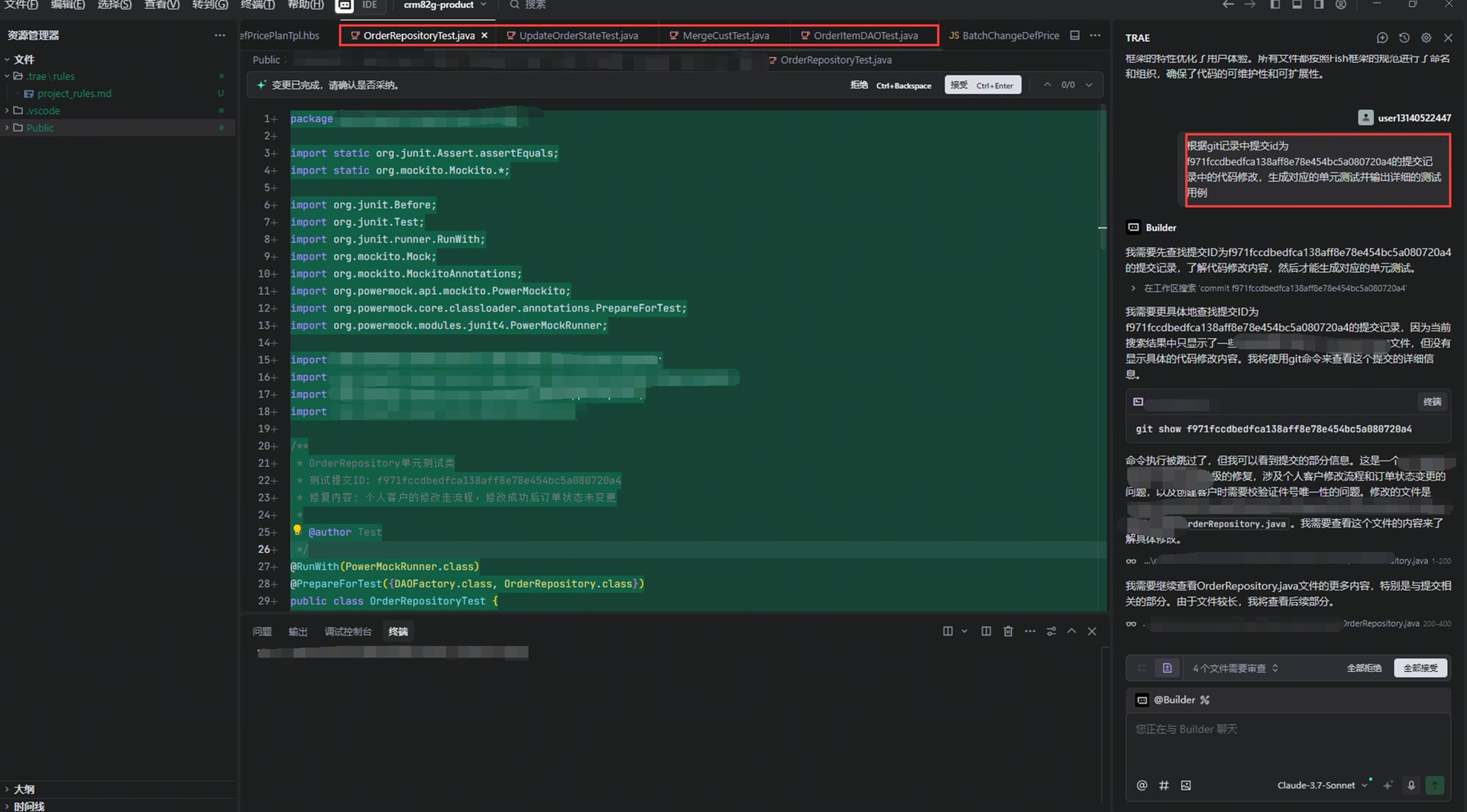
技巧十一:后端开发的使用技巧-根据 Git 提交记录生成测试用例
用户 @羲
直接根据 Git 提交的 ID,TRAE 能够自动通过命令获取所有的提交文件并查看文件的修改内容,根据文件的修改内容自动创建对应的单元测试,在修改文件较多的时候,不需要用每个修改文件一个个的去创建单元测试,能够节约很多时间。