个人简单介绍(无关教程 可以略过)
Hi,各位TRAE友,我是JasonShane,一个不断探索各领域的“人生玩家”,非计算机领域出身的一位用户,曾任职国内管道制造领域前列公司的车间副主任(是的,我的专业隶属管理学范畴,跨度确实很大),现今也算在自己人生的迷茫期,不过也许我不断探索各领域的性格让我积攒下了很多杂乱的知识与技能,现又得到运营的邀请来分享一下我对TRAE的N种用法,我会以每个技巧都作为独立教程的形式进行分享,可能各教程领域跨度很大~
授人以鱼,不如授人以渔,在群里交流了这么久,也学到了很多知识,所以现在也打算把我领悟的分享出去,也许会给予某些伙伴一些灵感,感谢官方与诸位TRAE友~
软件/工具清单
- TRAE v3.3.38(国内版)
- Blender 4.5.7-LTS
原理简介
利用TRAE内置的Blender MCP服务与Blender软件进行链接,使用TRAE内大模型服务进行建模
Blender软件操作
安装Blender MCP插件
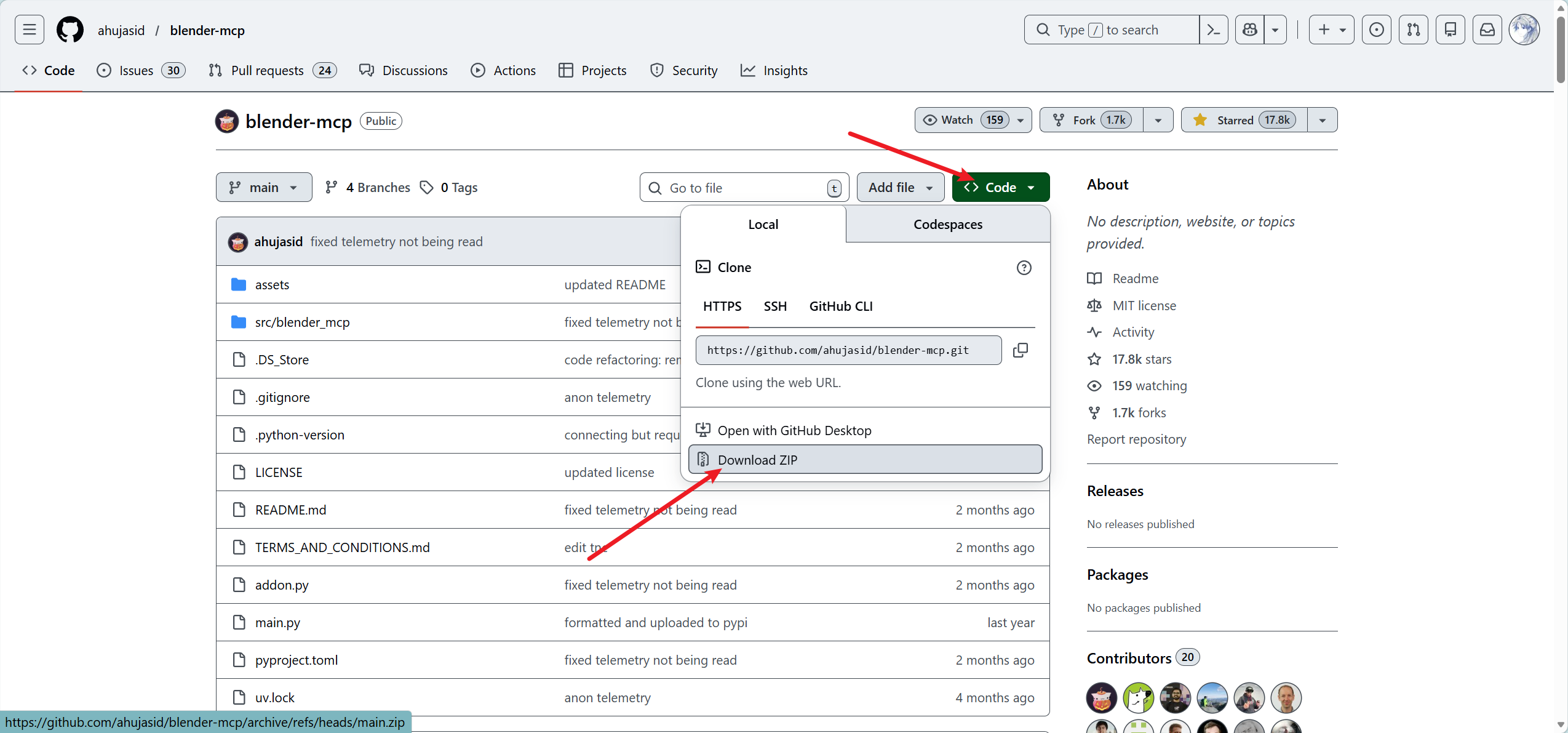
- 前往 blender-mcp开源项目下载源代码(作者未给出Releases版本)
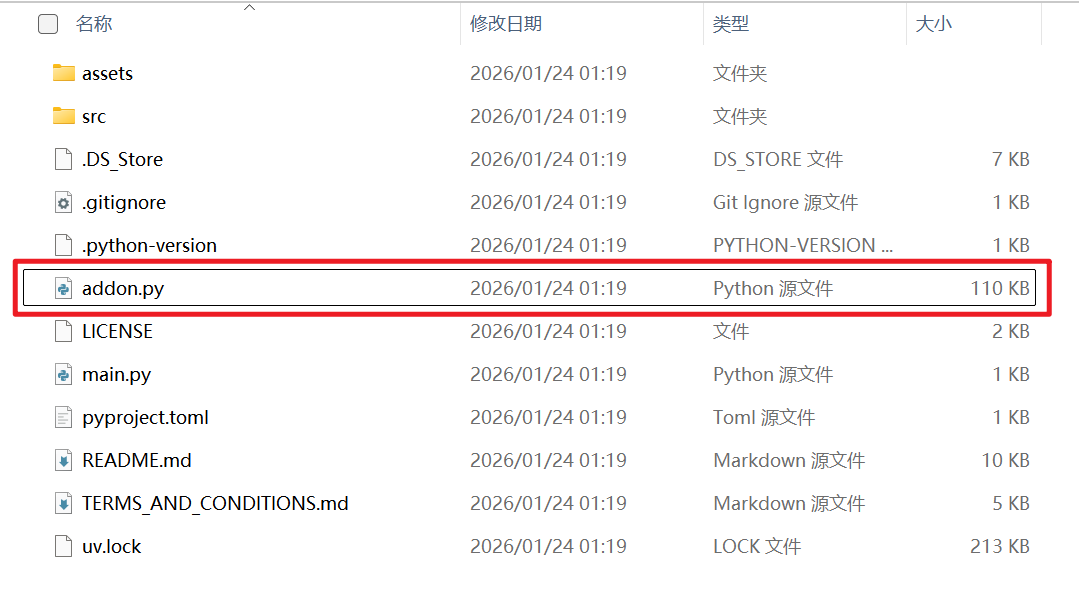
- 解压下载完成的源代码压缩包,找到addon.py脚本文件
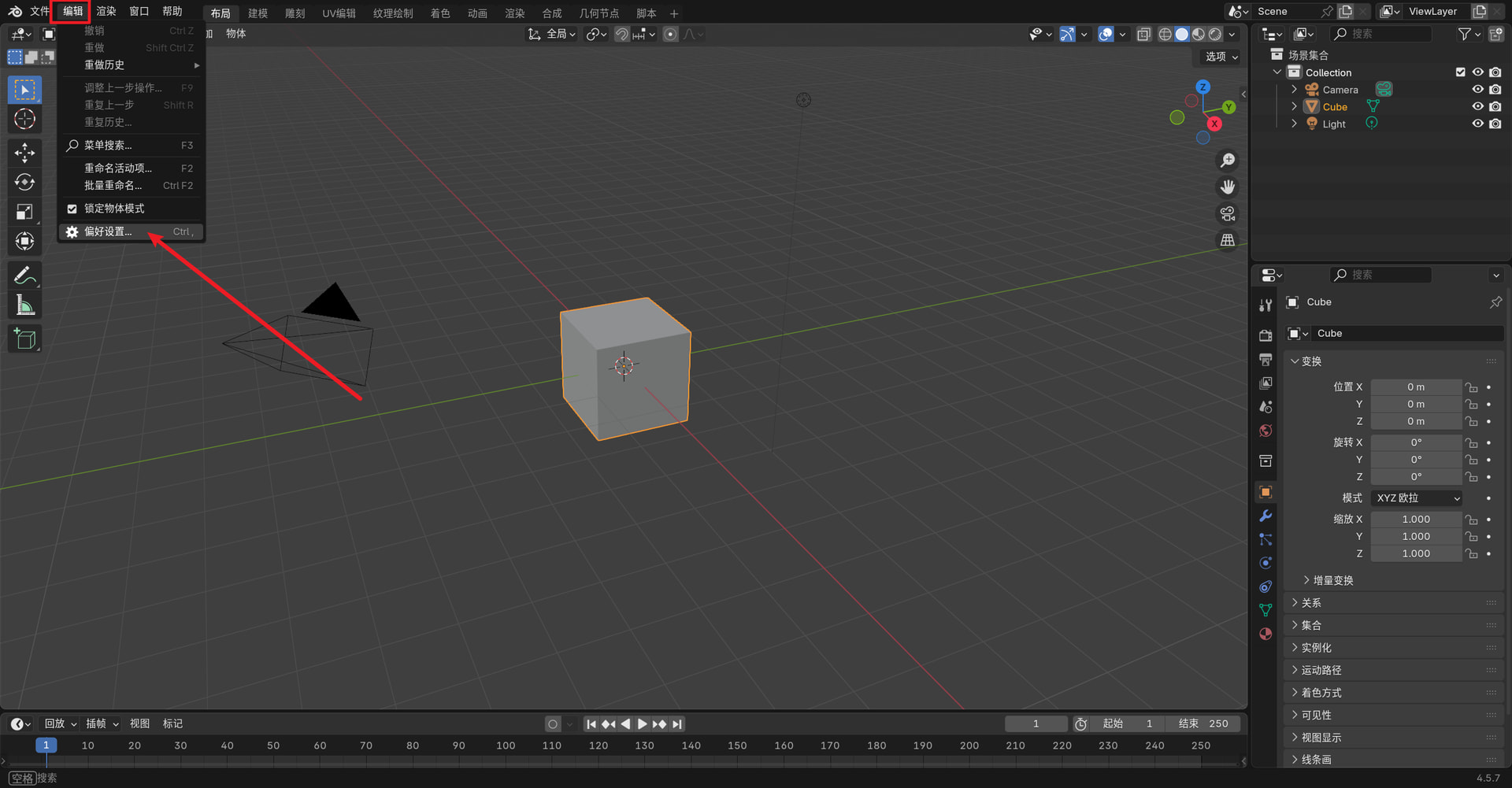
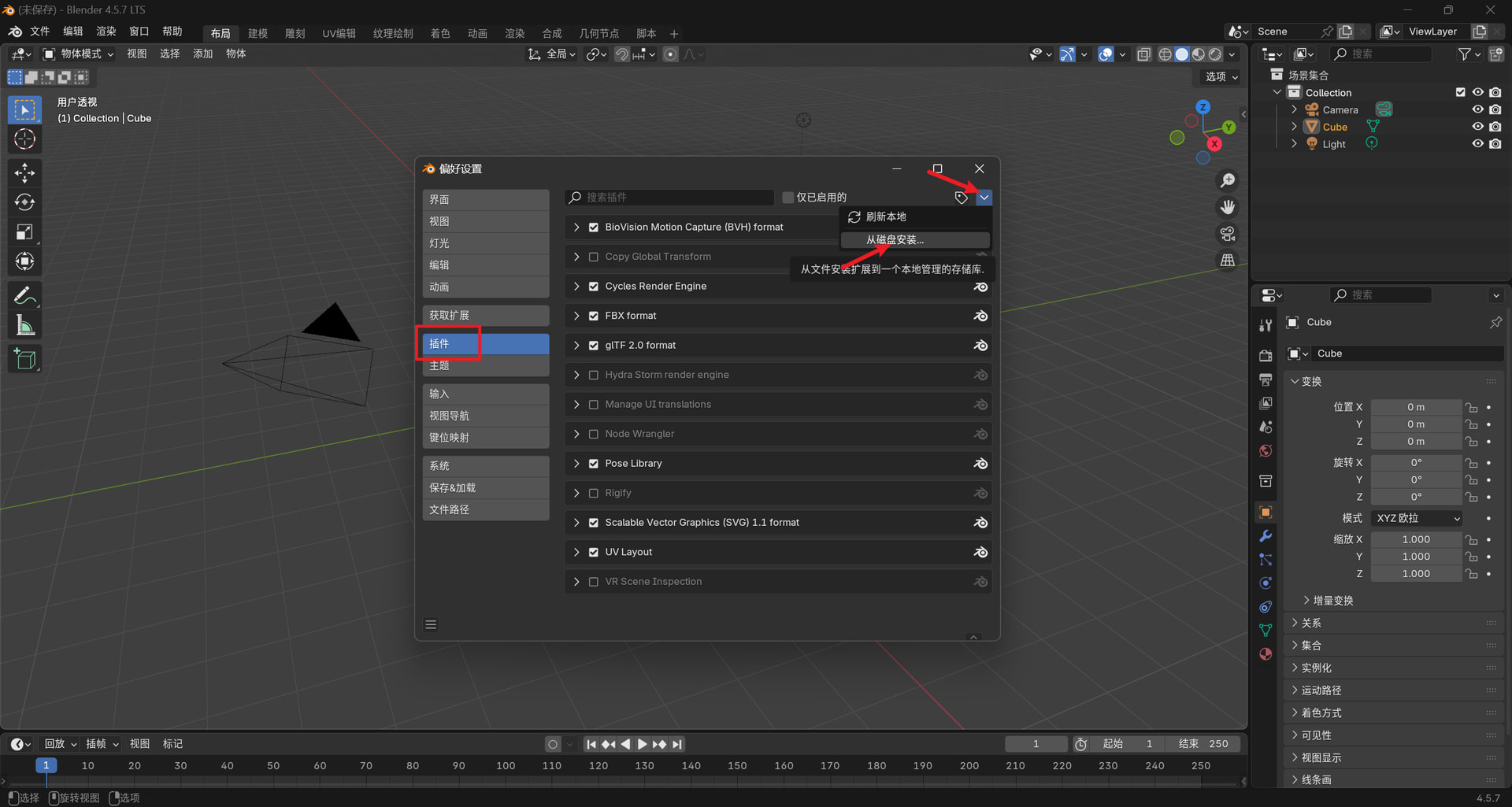
- 打开Blender软件,选择编辑 → 偏好设置
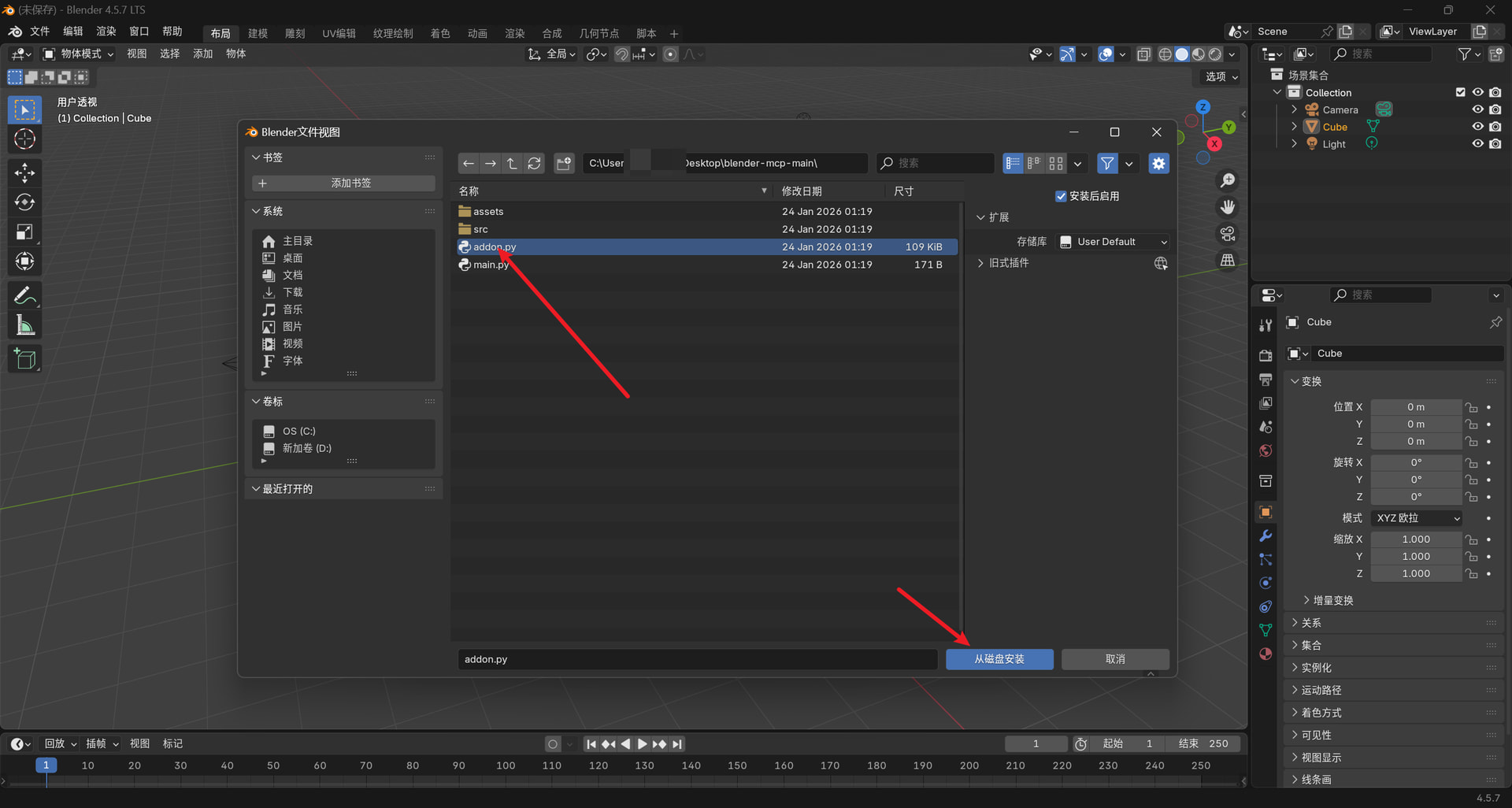
- 选择插件 → 从磁盘安装,选择刚刚解压的文件夹,并且选择addon.py脚本文件,选择从磁盘安装
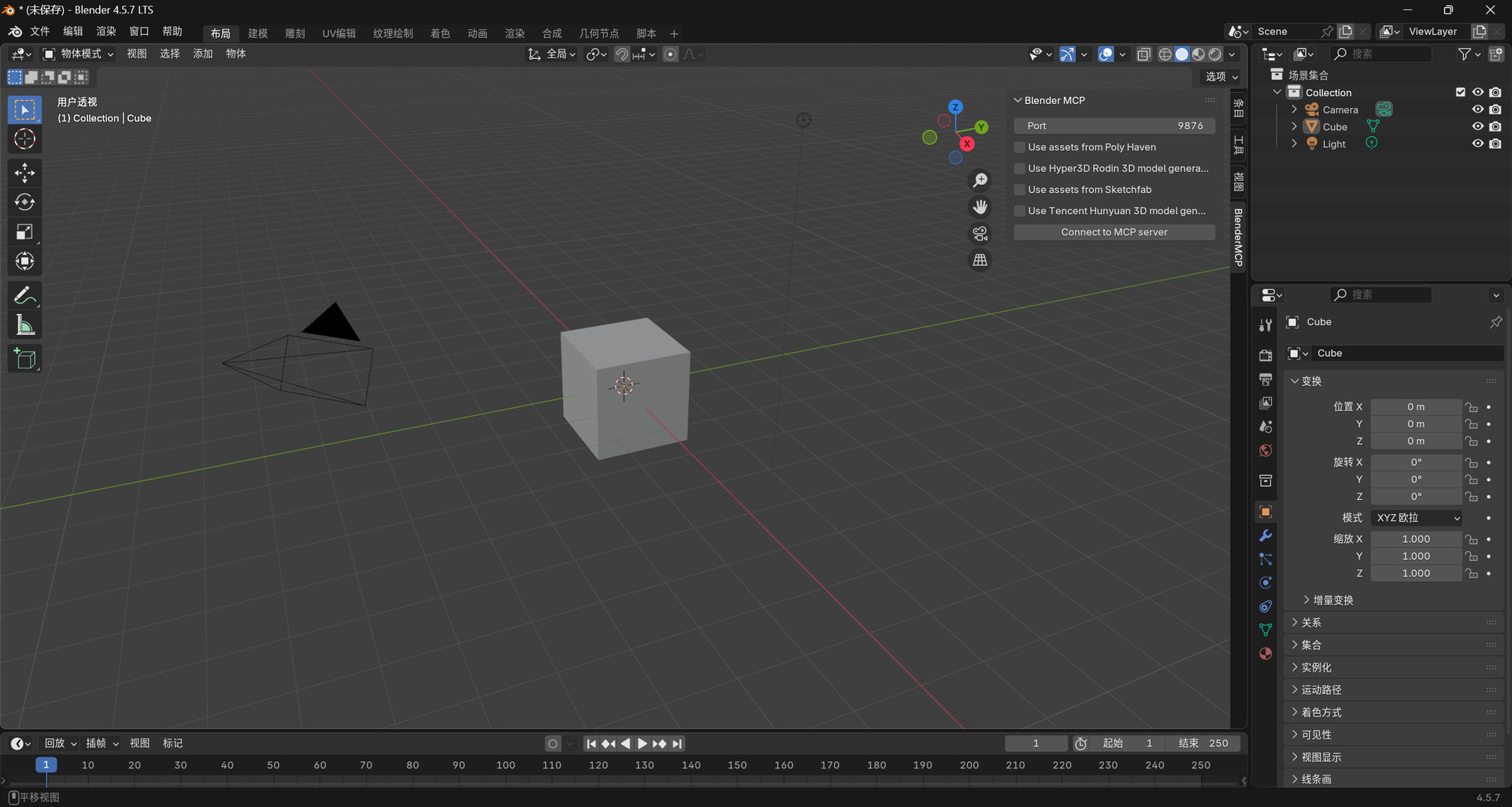
- 安装完成后,在软件主页面按下N(默认快捷键,如有自行变更的用户注意替换),打开软件侧边栏选择BlenderMCP
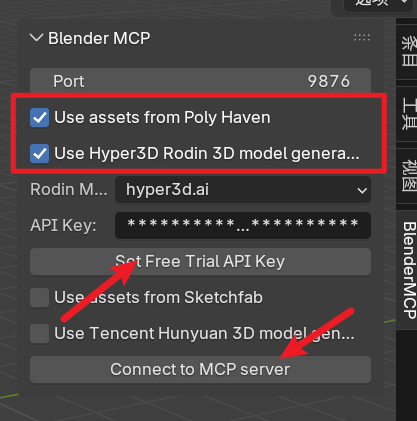
- 勾选图中所示的两项(第一项是使用Poly Haven资源库,第二个选项是使用Hyper3D平台资源),点击Set Free Trial API Key可以申请使用免费api接口(有限制,如果资金充沛可以购买额外服务api,在此不进行过多介绍),点击Connect to MCP server启动MCP服务
注:开启MCP服务后不要关闭服务、关闭软件等行为,否则链接会失效
TRAE软件操作
启动TRAE - Blender MCP服务
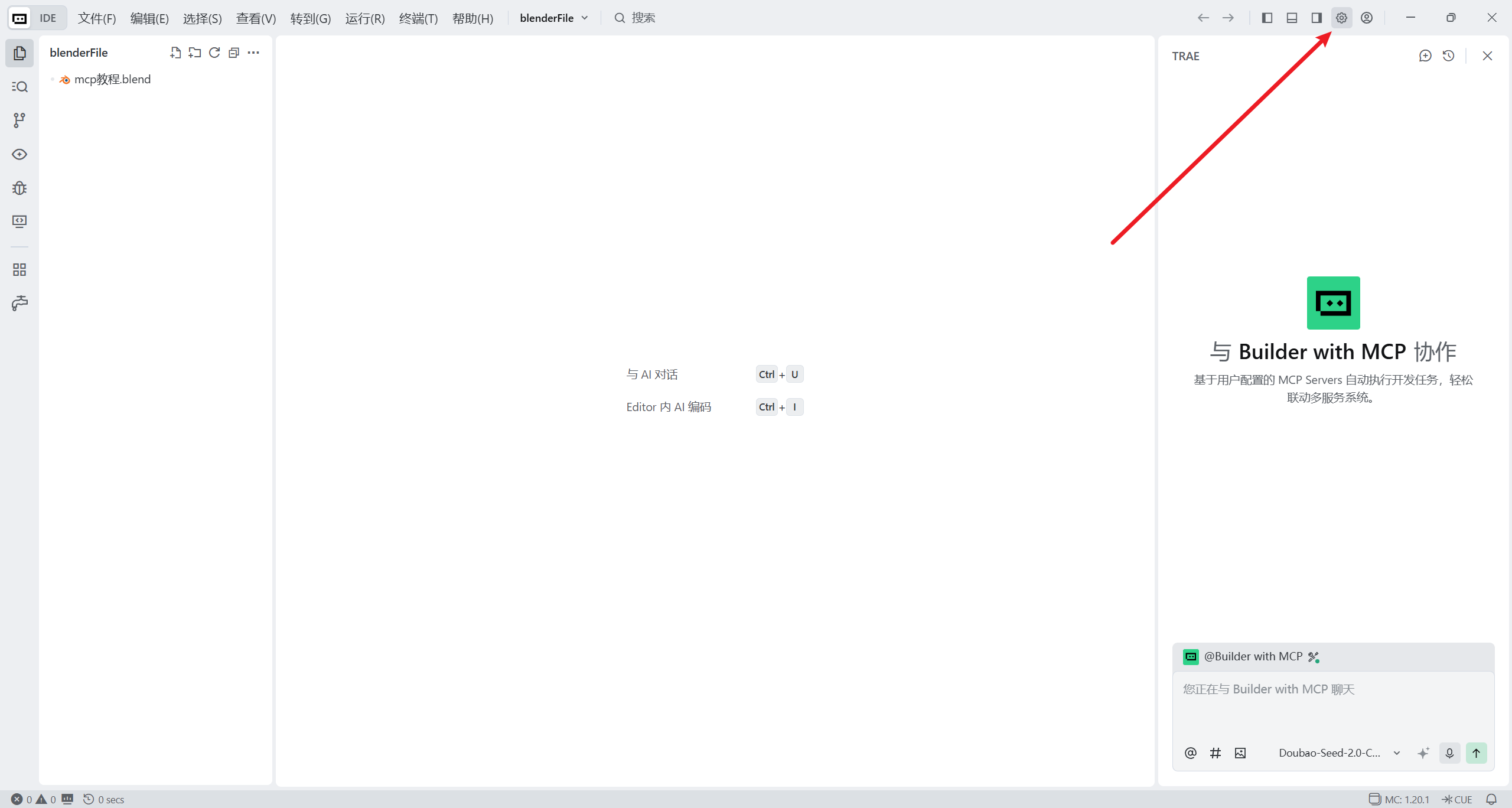
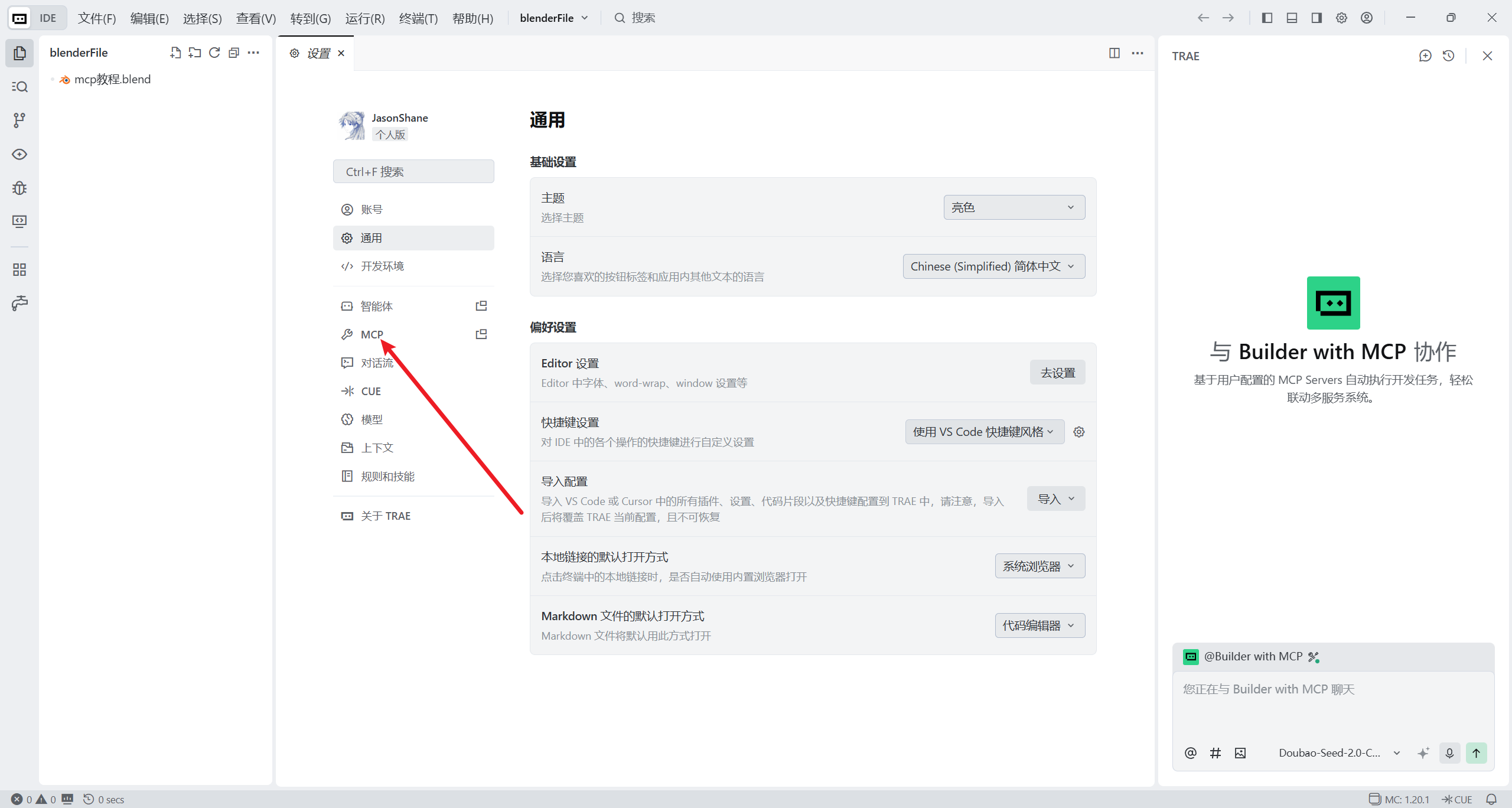
- 进入TRAE设置页面选择MCP,
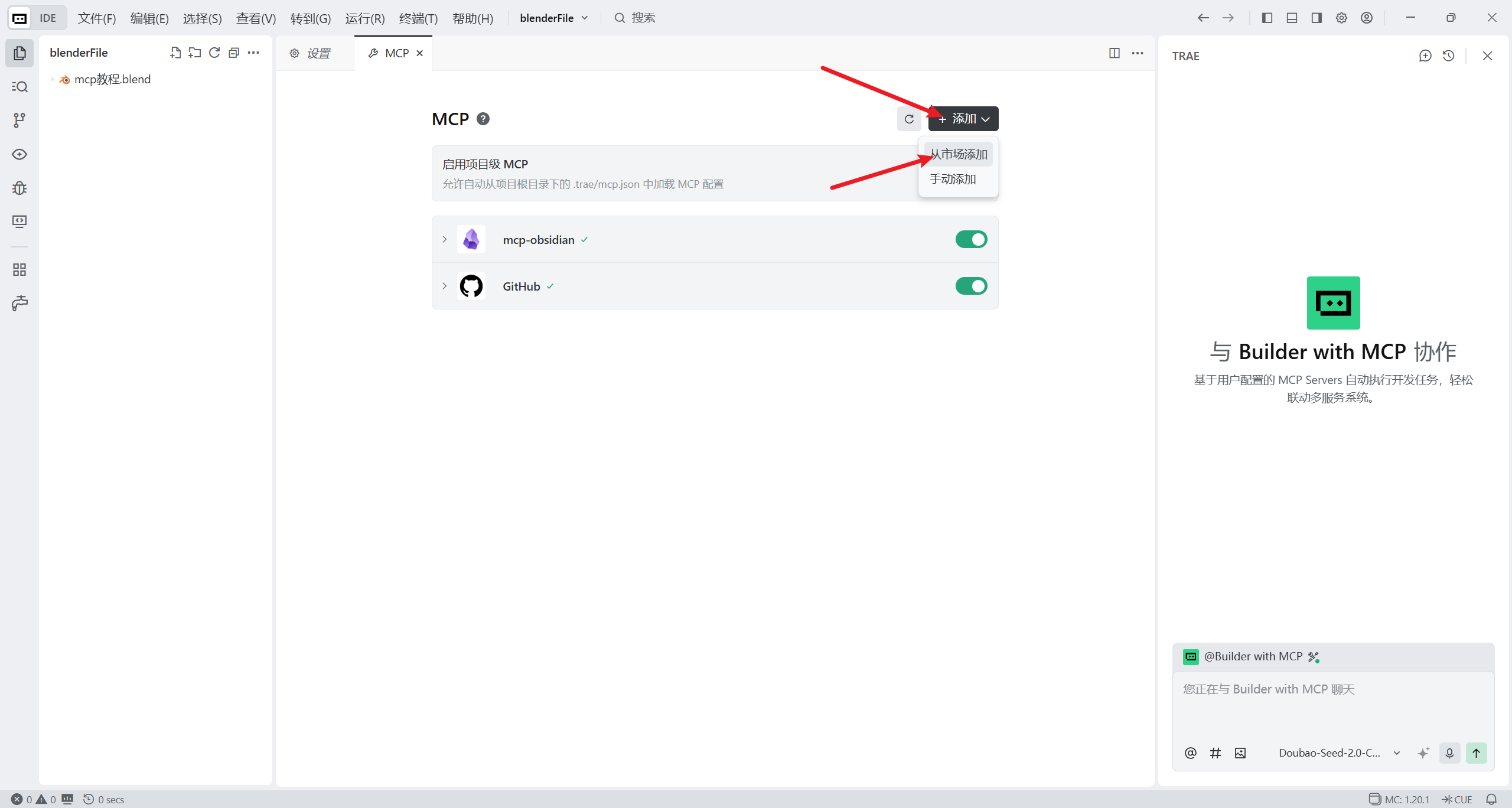
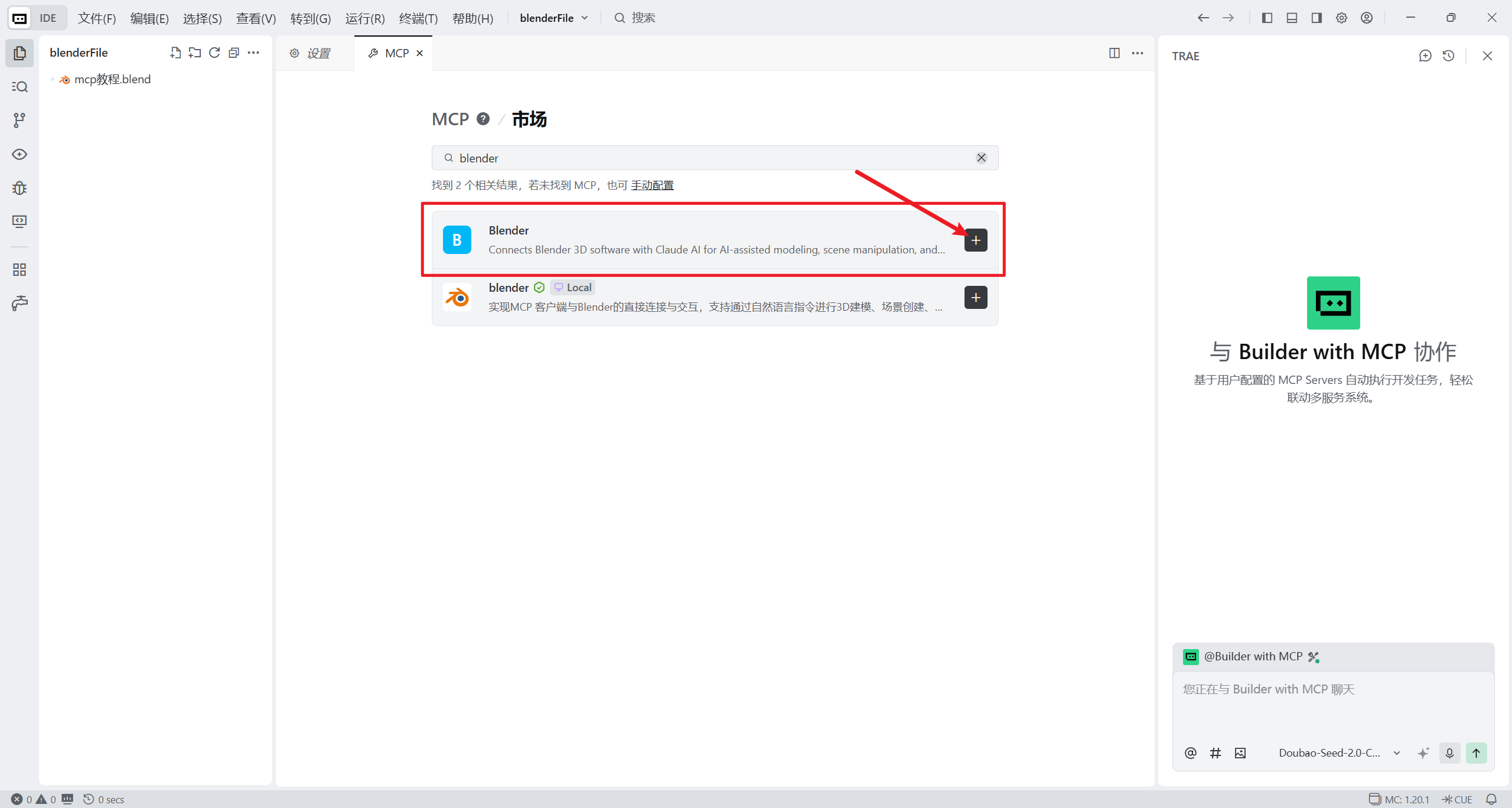
- 点击添加 → 从市场添加,搜索blender
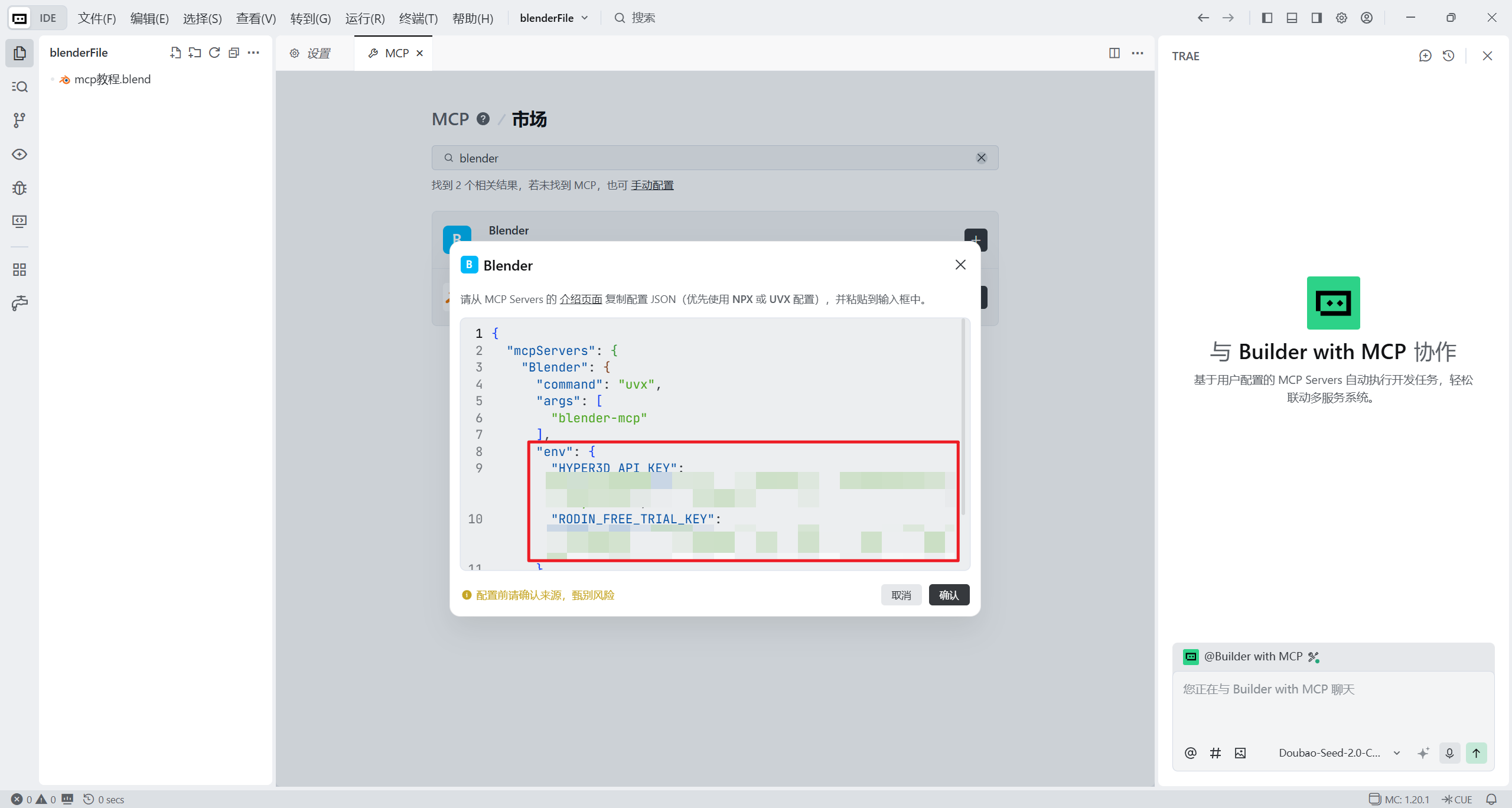
- 选择没有软件logo的MCP(其实第二个也行,是火山引擎配置的,理论上都是一样的服务,我这里是因为习惯选择第一个),点击右侧+号打开配置框
- 如果不出问题,这里的KEY是在上面Blender MCP配置时申请的免费API KEY,点击确认即可!
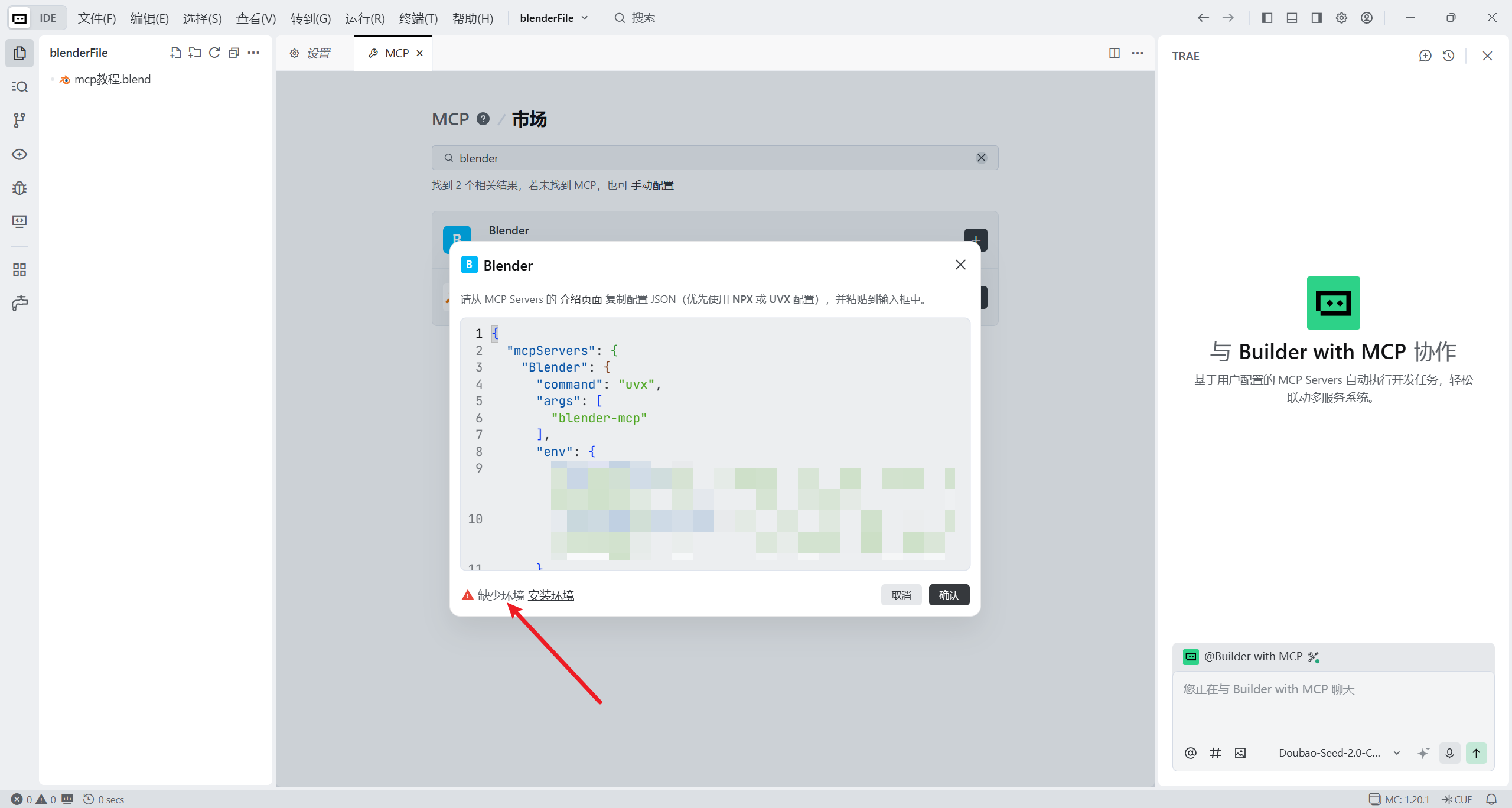
- 部分用户点击确认后可能会提示缺少环境,如下图,这是因为Blender MCP服务需要Python解释器、UV虚拟环境和一个推荐扩展BasedPyright(推荐安装,可以选择不安装该扩展),点击右侧安装环境后可以一键安装(如果懂的话可以自己配置环境,小白可以选择一键安装),但UV环境需要自己自行安装,具体操作看下一步
- UV环境安装:可以采用pip包管理进行安装,在本地终端或者TRAE终端使用以下命令安装即可;当然还有更小白的操作(在TRAE对话框中让AI安装UV,在此不进行演示)
pip install uv
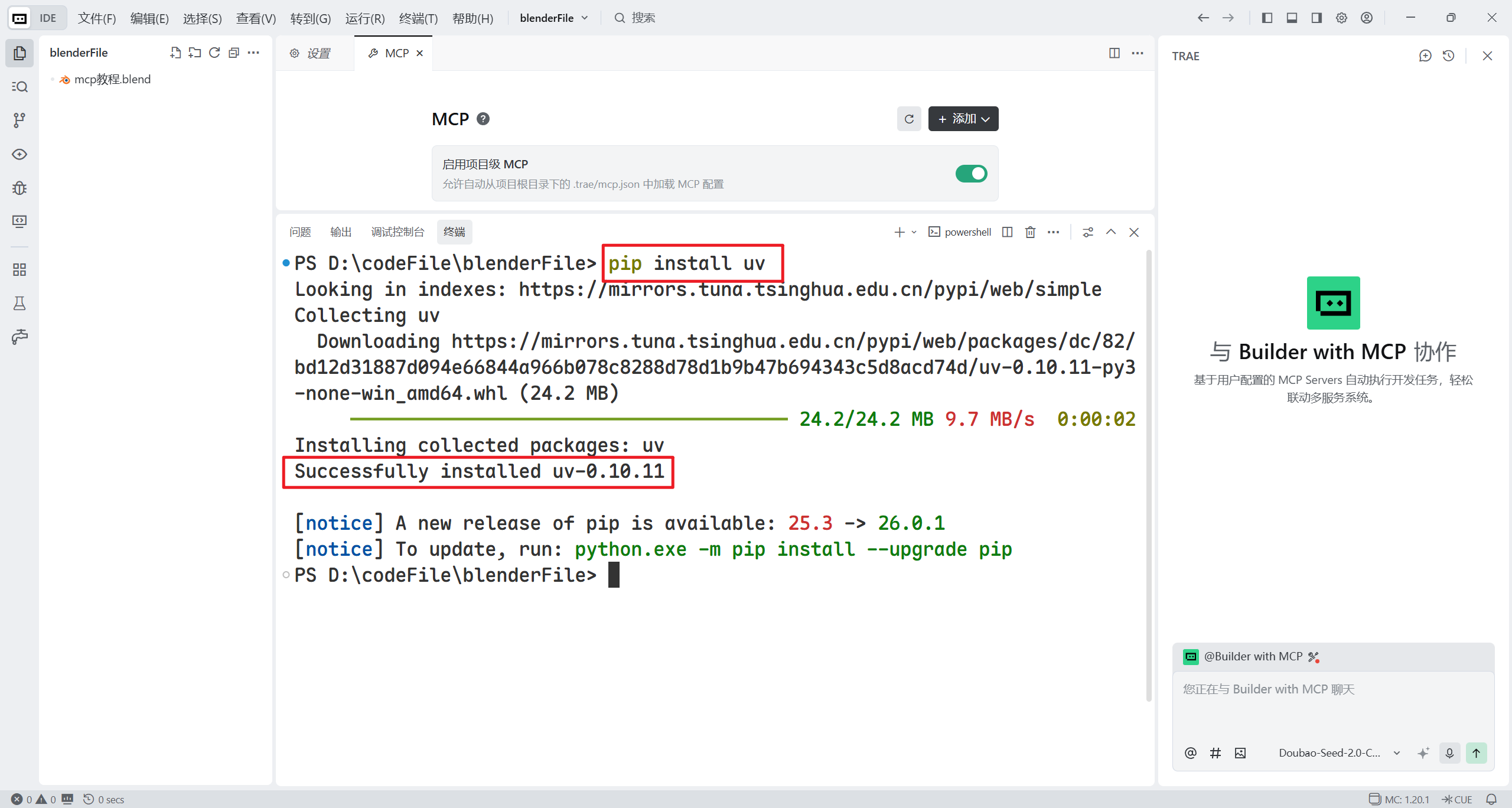
如果安装过程中出现长时间等待可能是因为网络问题,pip节点在国外,可以尝试配置镜像站处理:
# 配置清华源
pip config set global.index-url https://pypi.tuna.tsinghua.edu.cn/simple
# 配置阿里云
pip config set global.index-url https://mirrors.aliyun.com/pypi/simple
还不会?万能大法让TRAE的ai帮你!
注:有时TRAE的MCP一直链接失败(非环境报错),可以前往Blender软件关闭MCP插件重启后再试即可!
至此,关于Blender和TRAE软件的MCP配置已经完成,接下来让我们进入ai建模阶段
AI建模
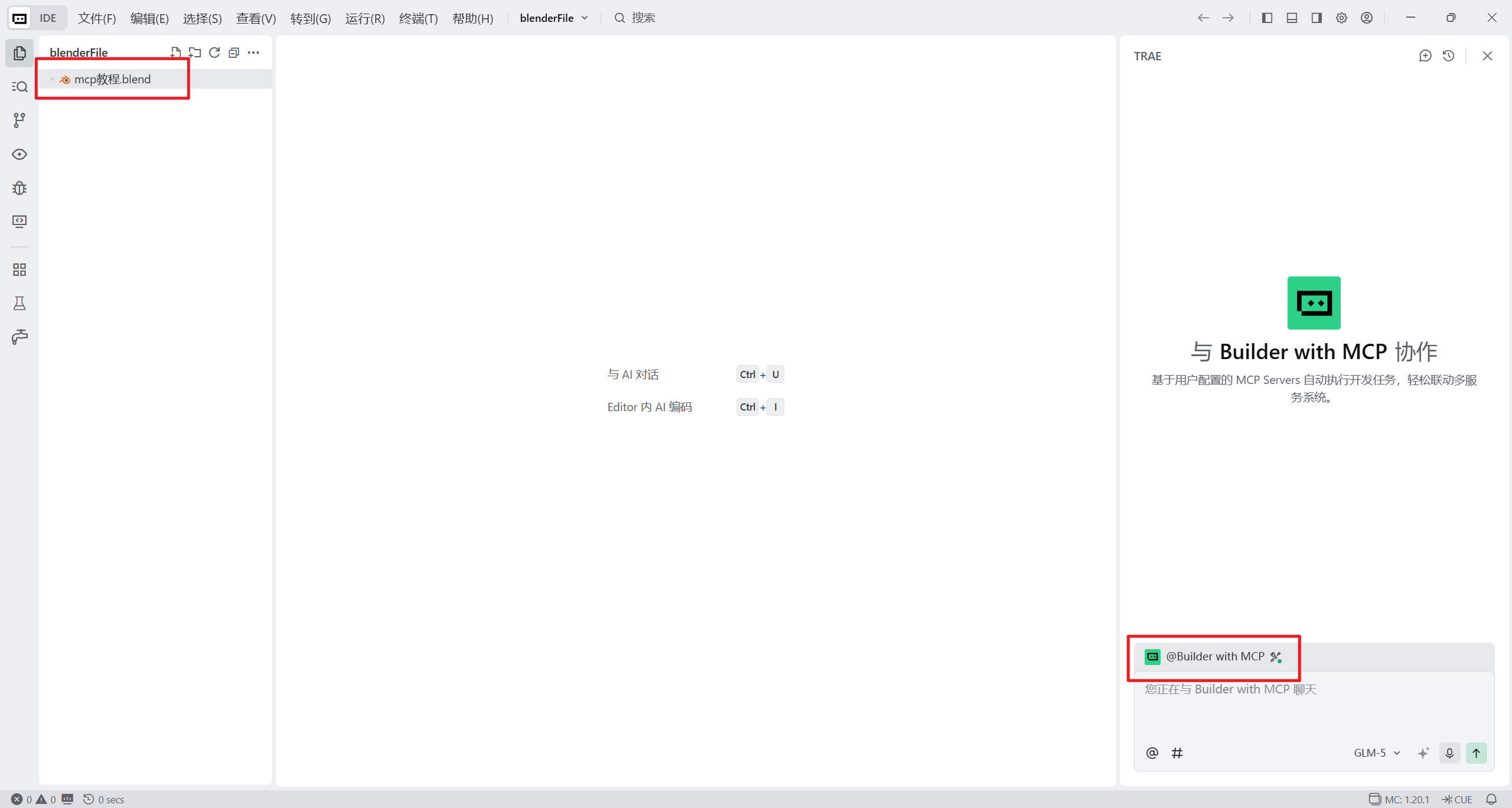
- 在Blender软件中创建或加载模型文件并保存在本地
- 在TRAE软件中加载放置模型文件的文件夹
- 选择TRAE的Builder模式,并在对话框中选择Builder with MCP
接下来就可以根据你的需求要求ai对Blender软件进行建模了~
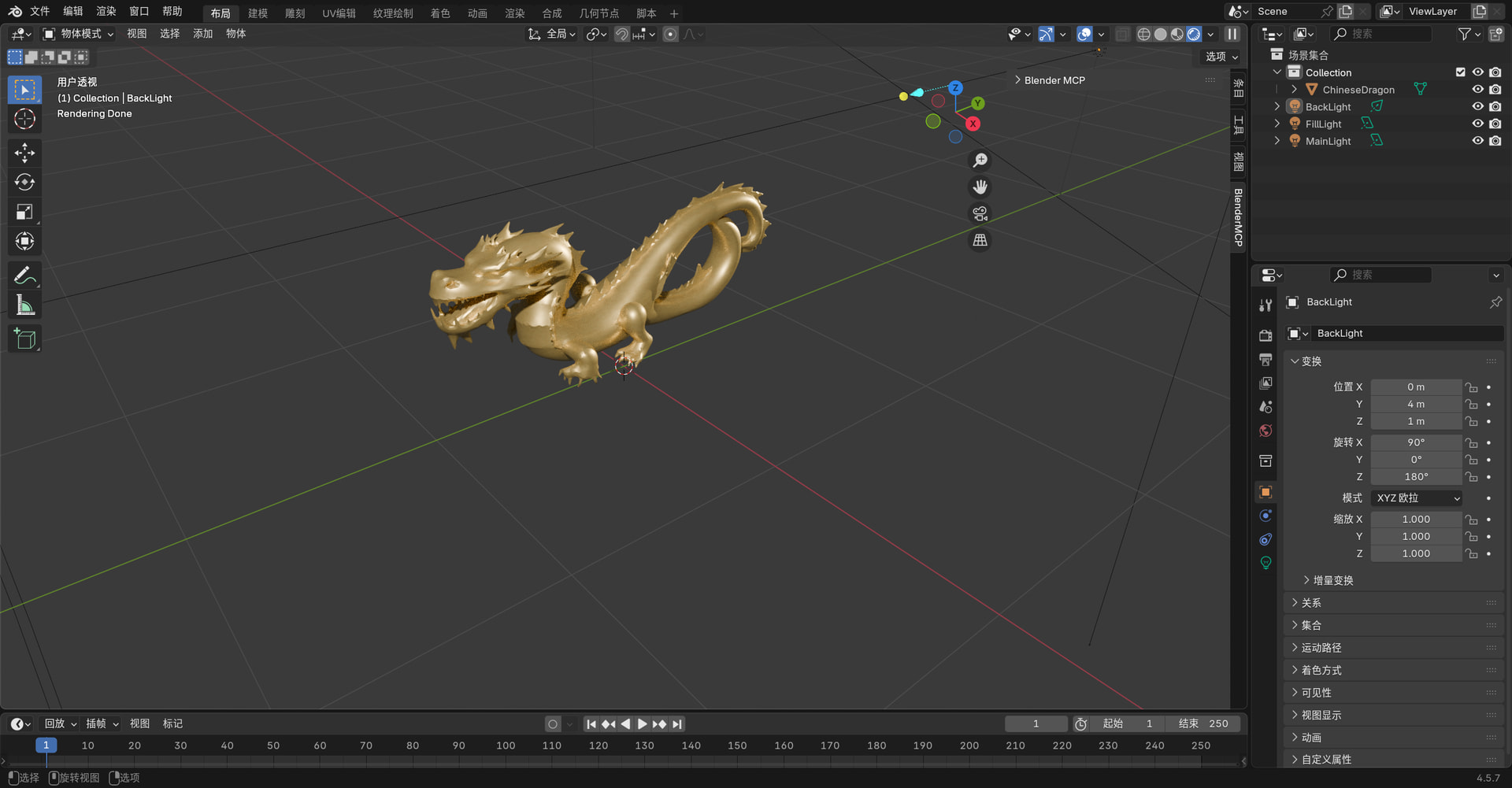
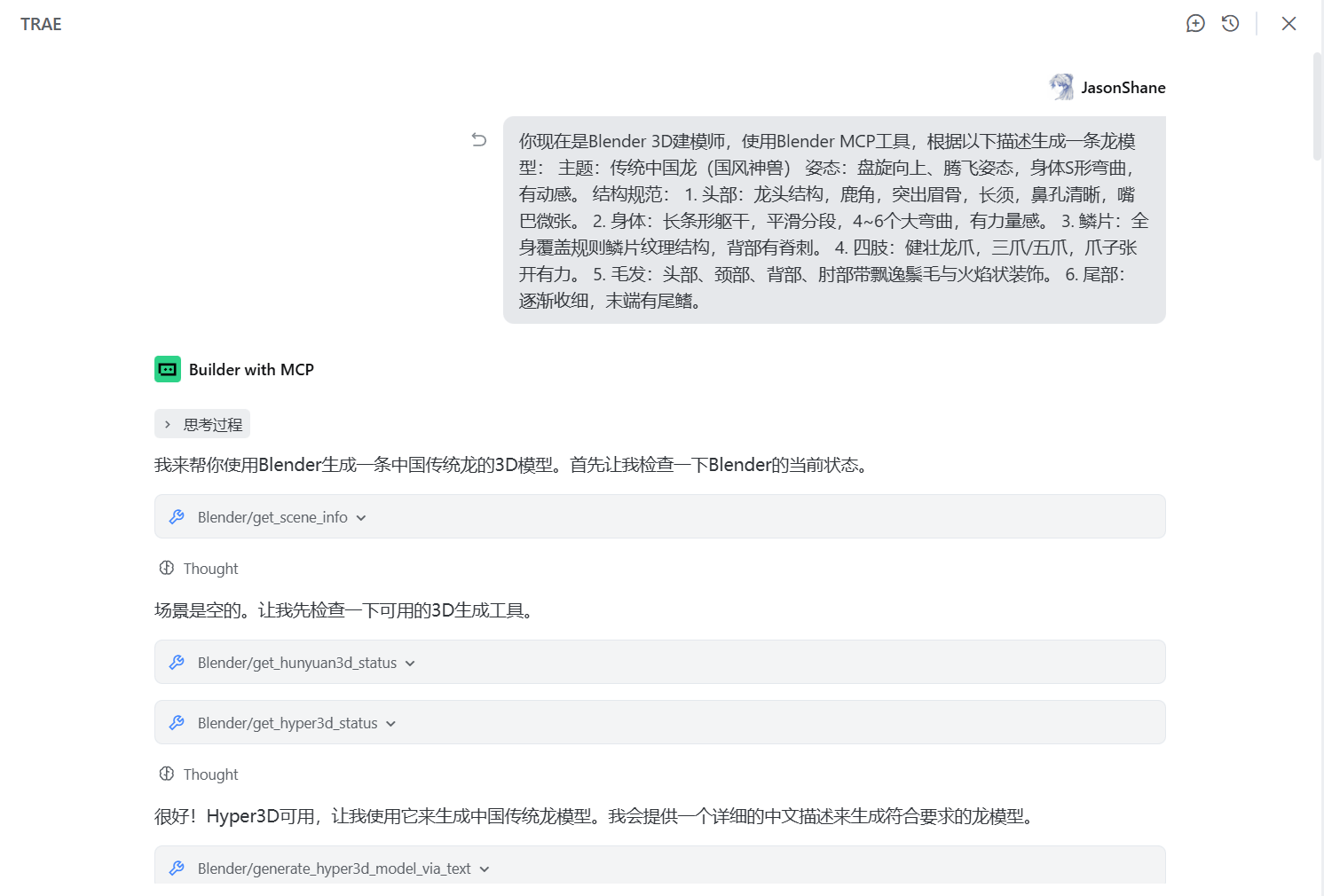
教程实例
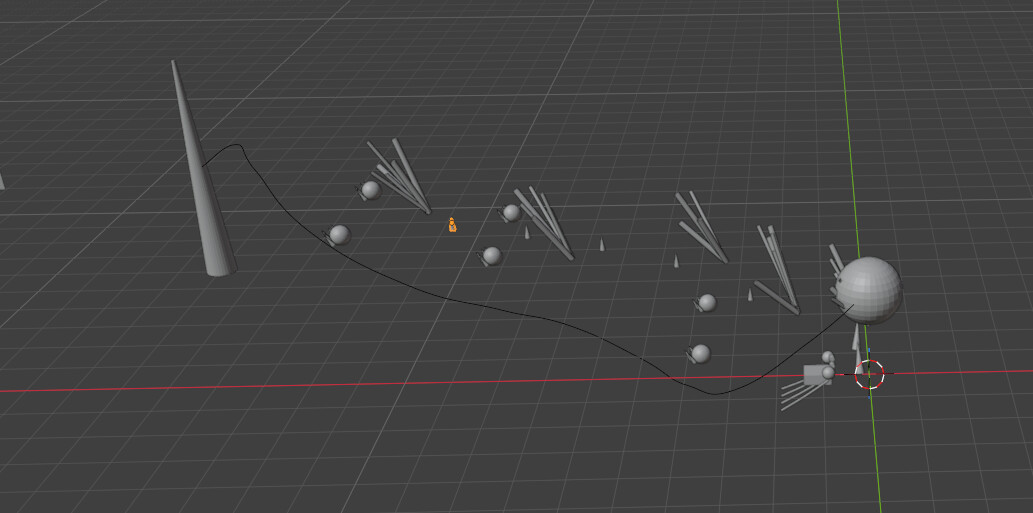
注:本实例并没有进行二次修改,所以存在肢体错误,仅用作教程实例
模型经验
- 国内模型:Minimax M2.5、Qwen 3.5-Plus
- 国际模型(推荐):GPT-5.2、Gemini-3.1等