我不是设计师。
我是一个长期写代码、做产品原型、写工具链的开发工程师。也正因为这样,我特别能理解非设计同学遇到视觉需求时的尴尬:产品要一个原型,运营要一组卡片,汇报要一套 PPT,老板说“做得高级一点”,但你脑子里只有一句话:我该从哪儿开始?
直接让 AI 做,确实能很快出图、出页面、出 PPT。
问题是,它经常交出一种“看起来完成了”的东西:风格千篇一律,产品图像是编的,页面只有理想状态,移动端文字挤在一起,按钮点了也没有反馈。对设计师来说,这些问题也许一眼能看出来;但对非设计同学来说,最麻烦的是你不知道哪里不对,只觉得“不太像真的”。
所以我做了一个 Skill,叫 K叔Design。
它不是为了替代专业设计师,也不是教大家背一堆“高级感、极简、未来感”的设计词。它更像一个写给非设计同学的视觉交付助手:把模糊需求拆成流程,把设计判断变成检查项,把最后的产物变成能打开、能截图、能导出、能交接的东西。
1、Skill简介
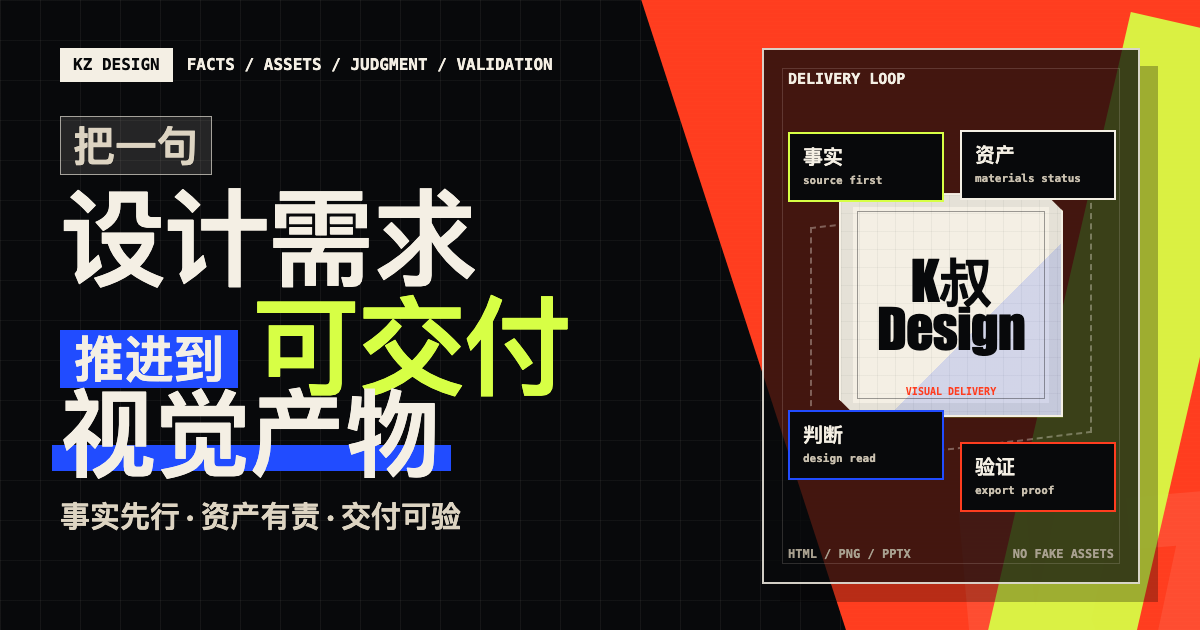
Kz-Design 是一个面向非设计同学的视觉产出 Skill。
它适合产品、开发、运营、内容同学使用,尤其适合那些经常需要临时做 HTML 原型、Web 页面 Demo、PPT、信息图、社交卡片、公众号封面、教学说明页,或者需要评审一个页面“哪里像 AI 做的”的人。
它解决的问题很直接:当你不擅长设计语言,也没有完整设计团队支持时,如何把一句模糊需求推进到一个更像真实交付物的视觉产物。
我希望它交出来的不是“看起来有设计感的一张图”,而是一组可以复查的文件,比如:
-
index.html -
screenshots/ -
exports/*.png -
exports/*.pptx -
design-brief.md -
ui-spec.md -
implementation-handoff.md -
validation-notes.md
换句话说,它把专业设计里很多容易被忽略的底线,用开发同学更熟悉的方式表达出来:路径、状态、验证、导出、交接。
2、使用场景
我做它,主要是因为自己在开发和协作里反复碰到几类场景。
第一类是产品原型。比如一个开发或产品同学想快速做一个 SaaS 后台首页,用来对齐需求或演示流程。现在的 AI 通常不会离谱到把后台做成营销官网,但很容易做成一套“看着像 dashboard”的通用模板:顶部几张指标卡、中间一张趋势图、下面一张表格。第一眼没毛病,细看就会发现业务优先级不清,筛选和批量操作只是摆着,空状态、错误状态、权限差异也没有交代。非设计同学看着会觉得“差不多能用”,但拿去讨论真实流程时,很快就会卡住。
第二类是内容视觉化。比如把一份 Markdown、技术报告或复盘文档做成 PPT、信息图、教学页。这里最怕的不是不够漂亮,而是把网页思路硬搬到幻灯片上,一页塞满文字,最后既不能演示,也不能导出成可编辑文件。
第三类是社交卡片和封面。运营或内容同学经常要做小红书图文、公众号封面、平台缩略图,但这些东西有比例、安全区和阅读距离。不会设计的人最容易犯的错,是把整段话塞进图里,然后靠缩小字号硬撑。
第四类是设计评审。很多页面的问题不是“颜色不好看”这么简单,而是信息层级、素材职责、交互反馈、响应式边界和 AI 味一起出了问题。以前我得在提示词里一条条提醒 AI:别用紫蓝渐变,别堆圆角卡片,别加无意义数据,别乱画产品图。现在这些都写进了 Skill 的规则里。
做出来之后,最明显省掉的是反复补充约束的动作。
以前我要在提示词里反复说:
-
先确认媒介,不要把 PPT 写成网页
-
产品信息要核验,不要编
-
没有真实素材就诚实占位,不要手画假 Logo
-
按移动端检查文字溢出
-
原型要考虑 Loading、Empty、Error、Populated、Edge 五态
-
交付前要截图验证,导出物要检查
-
如果要给开发落地,要写设计交接
现在这些不再靠我临场想起来,而是被拆进了 Kz-Design 的工作流。非设计同学不用先学一套设计术语,也能让 AI 按更靠谱的交付顺序工作。
3、创作过程
这部分是我做这个 Skill 时花时间最多的地方。
一开始我没有想写一个“设计大全”。那样很容易变成一堆风格词:极简、未来感、高级、杂志感、科技感。对专业设计师来说,这些词可能只是起点;但对非设计同学来说,它们很容易变成唯一抓手,最后越写越虚。
所以我把开发里的几个习惯带进了这个 Skill:先分流,再定契约,再处理素材,再构建,再验证。
第一个问题:用户说一句需求时,AI 应该先走哪条路?
所以我先做了路由矩阵。比如:
-
用户说原型、交互 Demo、HTML 演示,就进入高保真原型路径
-
用户说 PPT、Slides、信息图,就进入固定画布和演示节奏
-
用户说小红书图文、社交卡片、公众号封面,就先确认平台比例、导出尺寸和安全区
-
用户说动画、MP4、GIF,就先写时间轴和关键帧
-
用户说 UI 规范、handoff、交给开发落地,就进入设计实现交接
-
用户说“哪里像 AI”“帮我变高级”,就进入设计评审与修复
这一步解决的是“别一上来就写 HTML”。对非设计同学来说,先选对产物类型,比先纠结配色更重要。
第二个问题:怎样让不会设计的人也能避开 AI 味?
我把一些经常翻车的东西写成了硬规则。比如默认不要用紫蓝渐变,不要每个地方都塞图标,不要用装饰性 emoji,不要把 UI 卡片套进页面卡片,不要用无意义数据凑看板,不要手画人物或产品图冒充真实素材。
同时,我把素材分了职责:
-
背景负责氛围
-
截图和预览负责证明
-
图标负责识别
-
装饰只负责节奏
这个写法其实很开发:每个东西都要有职责边界。一个背景图不能抢走主要信息,一个图标也不能替代说明。这样非设计同学不用凭感觉判断“好不好看”,至少能先判断“这个元素有没有用”。
第三个问题:交付怎样才算完成?
这个问题让我把验证写进了 Skill。
正式视觉产物交付前,Kz-Design 会要求做浏览器或截图验证;可交互产物要点过关键路径;Canvas、Three.js、动画类产物要确认非空、取景正确、能动;PPTX、PNG、PDF 这类导出物要检查实际文件、尺寸和可读性。
我还给它设计了默认交付目录。比如社交卡片不是只给 HTML,而是应该有 exports/*.png 和 screenshots/contact-sheet.png;设计交接不是只给截图,而是要有 design-brief.md、ui-spec.md 和 implementation-handoff.md。
这是开发视角下我最在意的一点:一个产物不是“看起来像完成了”就算完成。它要能复现、能检查、能交给别人继续做。
4、使用步骤
调用方式很简单。你不需要会 Figma,也不需要先想清楚“采用什么视觉风格”。只要需求属于视觉产出,就可以直接说目标。
比如你可以这样叫它:
做一个高保真 HTML 原型,主题是 AI 任务管理工具。
也可以这样:
把这份 Markdown 报告转成一套可编辑 PPTX,适合 10 分钟汇报。
或者:
做一组小红书图文卡片,主题是 AI 写作工作流,比例按小红书竖版来。
再或者:
帮我评审这个页面哪里像 AI 做的,并给修复清单。
它大致会按下面的步骤走:
-
识别你要的是原型、幻灯片、信息图、社交卡片、动画、方向探索、设计评审,还是实现交接。
-
锁定执行契约:语言、媒介、输出格式、画布或响应式目标、验证方式。
-
收集事实和素材。涉及品牌、产品、人物、规格等现代事实时,优先核验来源;没有素材就标注缺口。
-
确定设计系统和视觉方向。不是只给“高级感”,而是写清布局、字体、色彩、密度、动效和风险。
-
构建视觉产物。原型要有真实流程,PPT 要有固定画布和演讲节奏,社交卡片要按平台比例和安全区处理。
-
做验证和修复。检查文字是否溢出、交互是否可用、导出物是否存在,最后写入
validation-notes.md。 -
如果要给开发落地,再输出设计交接包。
实际使用时,非设计同学不用把这些步骤都写进提示词。Skill 会根据需求命中对应路径,并把容易漏掉的检查项补上。
5、效果展示
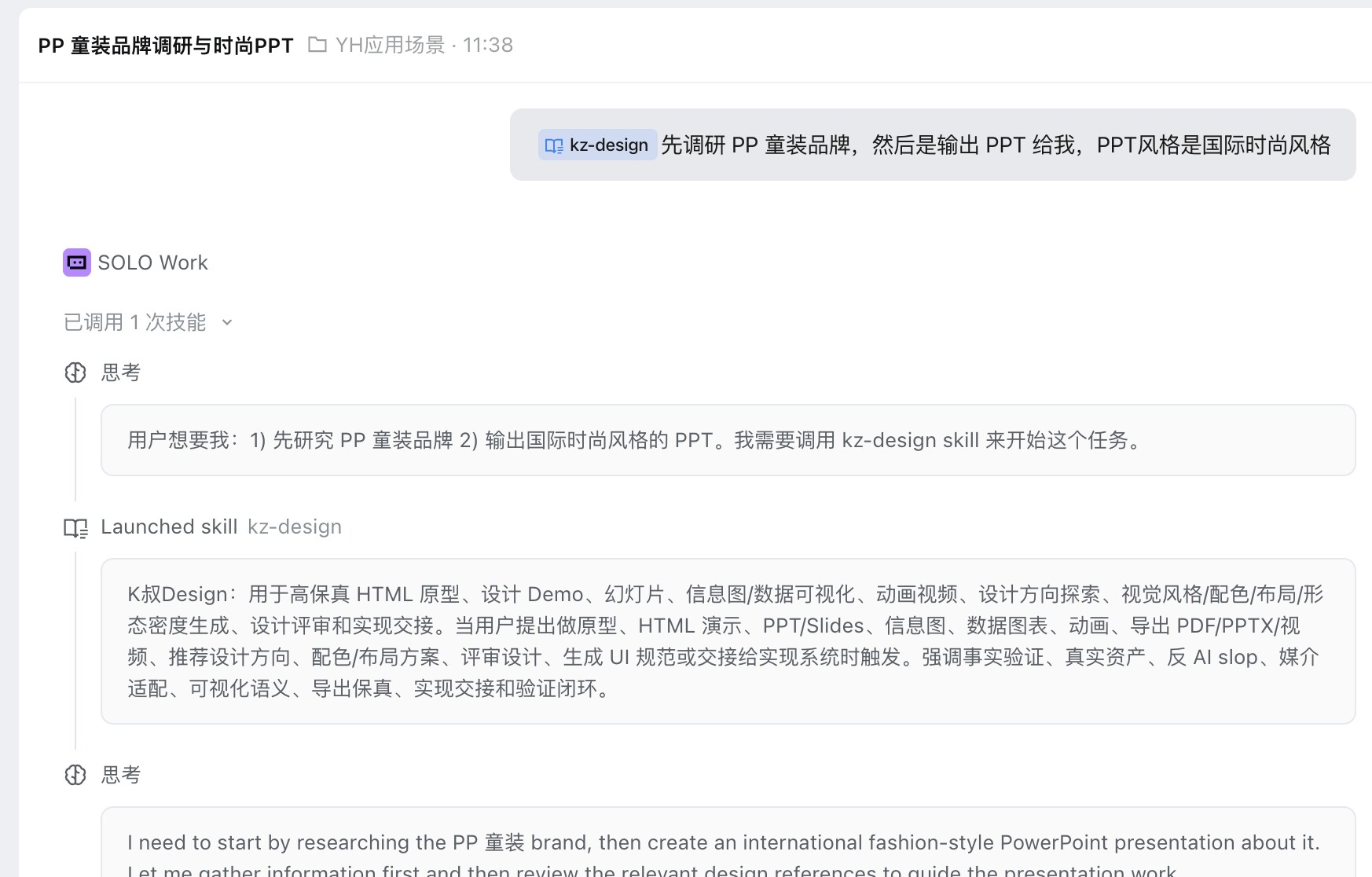
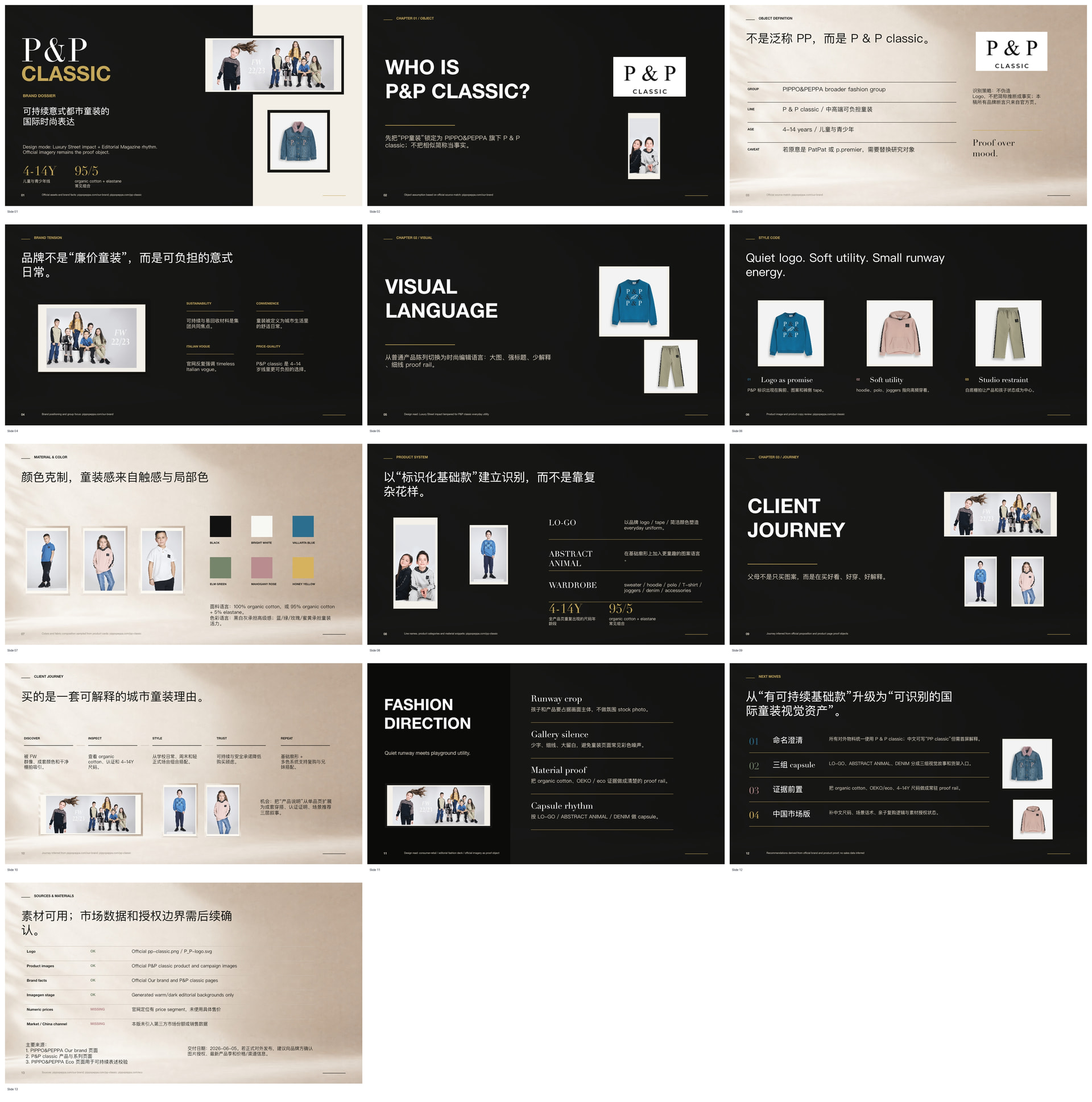
6、Skill 链接
Skill 分享链接:
https://gitee.com/kingzeus/skills
7、总结与思考
做完 K叔Design 之后,我对 Skill 的理解有一点变化。
以前我更容易把 Skill 理解成“能力包”:把一些提示词、工具、参考资料放在一起,让 AI 更懂某个领域。
但这次做下来,我觉得好的 Skill 更像“工作方式的固化”。它不只是告诉 AI 可以做什么,还要告诉 AI 什么时候停下来判断,什么时候必须核验,什么时候可以降级,什么时候需要验证,什么时候不能假装完成。
这个 Skill 目前我最满意的地方,是它把专业开发的工程习惯放进了设计交付里,也把一些设计判断拆成了非设计同学能执行的规则。
我以前对“高级感”的理解也比较模糊。很多时候大家说高级,最后会落到黑金、留白、大字、渐变、玻璃拟态这些词上。但真正做下来,我越来越觉得,高级感不是某一种固定风格,而是一种被约束过的秩序感。
它通常来自几个更具体的东西:
-
信息层级足够清楚,第一眼知道主角是谁
-
画面里每个元素都有职责,不是为了“丰富”硬加
-
字体、间距、对齐和留白有节奏,不靠堆效果制造完成感
-
素材是真实的、克制的,截图、产品图、背景、图标各司其职
-
细节有质感,比如边界、材质、阴影、纹理和状态不是默认值
-
能删掉的东西敢删,能弱化的东西不抢主信息
所以 K叔Design 里没有把“高级感”当成一句魔法提示词,而是把它拆成可检查的动作:先定视觉锚点,再定信息层级;先判断素材职责,再决定背景强度;先检查缩略图可读性,再谈装饰;先确认导出物可用,再说交付完成。
这也是我觉得概念设计很重要的地方。
非设计同学做视觉产物时,经常会直接进入“生成一个页面”或“做一张图”。但很多时候,真正需要先回答的是:这个东西想让人记住什么?它应该像一个工作台、一张研究海报、一份产品发布稿,还是一张可以转发的社交头图?画面里的主角是产品、流程、观点、数据,还是某种情绪?
这些问题其实就是概念设计。
概念设计不是先决定颜色,也不是先挑一种风格,而是先把抽象需求翻译成一个可以讨论的视觉假设。比如“给非设计同学的视觉交付 Skill”,它可以被做成工具界面,也可以被做成设计工作流,也可以被做成一个带冲击力的分享头图。不同概念会带来完全不同的布局、密度、字体、材质和素材策略。
我希望 K叔Design 能做的,就是在 AI 动手之前,先帮用户建立这个“设计读法”:它是什么媒介、给谁看、第一眼看见什么、靠什么证明、哪些东西不能造假、哪些细节必须验证。这样生成出来的东西才不只是“好看”,而是更像一个有明确设计意图的产物。
设计类任务特别容易有幻觉:页面看起来完整,就以为完成了;截图看起来不错,就以为能用;PPT 在浏览器里能看,就以为可以交付。但真实工作里,这些都不够。文字可能溢出,移动端可能乱掉,导出物可能不存在,交互可能点不动,开发也可能不知道该怎么接。
K叔Design 至少在规则层面把这些坑提前写出来了。它不是要让非设计同学替代设计师,而是让大家在没有设计支持、需要快速做出可讨论产物时,不至于完全靠感觉和运气。
后续我想继续优化三个方向。
第一,补更多真实案例。比如典型 SaaS 原型、社交卡片、PPTX、信息图、动画和设计评审的完整产物截图,让非设计同学更快理解它的使用边界,也能看到同一个需求在不同概念方向下会长成什么样。
第二,继续打磨导出流程。尤其是 PPTX、PNG、PDF、MP4 这类文件,不能只在浏览器里“看起来像”,还要保证最终文件真的可用。视觉产物如果不能导出、不能复查、不能交接,它的设计感再强也会停在演示层。
第三,增加更多设计评审样本。很多人并不是缺一个新页面,而是已有页面太像 AI 做的,需要知道问题在哪里、先改哪一处、怎么验证改完了。未来我也想让它更擅长解释“为什么这样更高级”:不是给一个审美结论,而是说清楚层级、密度、材质、留白和素材取舍背后的原因。
如果你不是设计师,但经常遇到“帮我做个好看点的页面”“把这个报告做成 PPT”“这张卡片怎么这么 AI”的需求,可以拿一个真实任务试试 K叔Design。
我也希望大家给我反馈:它的规则是不是太重?有没有哪些场景应该更轻?哪些设计产物最需要补案例?
对我来说,这个 Skill 最想验证的一句话是:
非设计同学也可以借助 AI 做视觉产物,但前提不是多学几个审美词,而是先把设计意图说清楚,再让 AI 按一套可验证的交付流程工作。