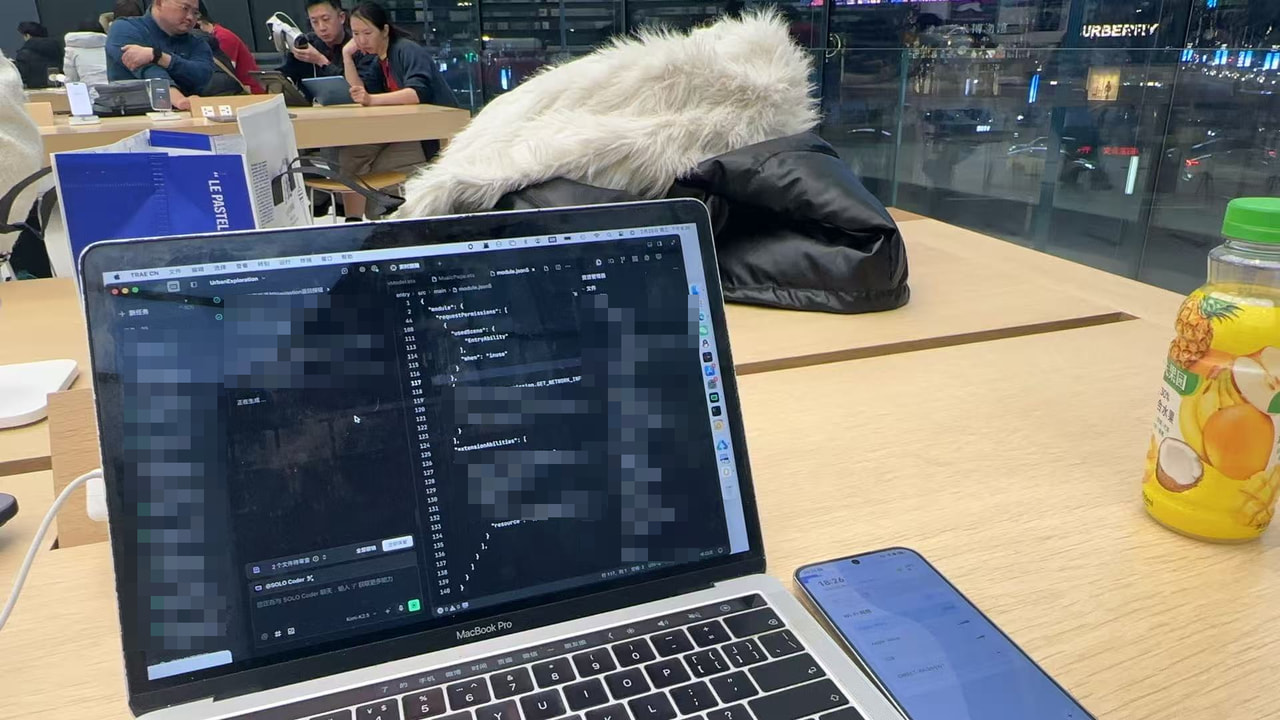
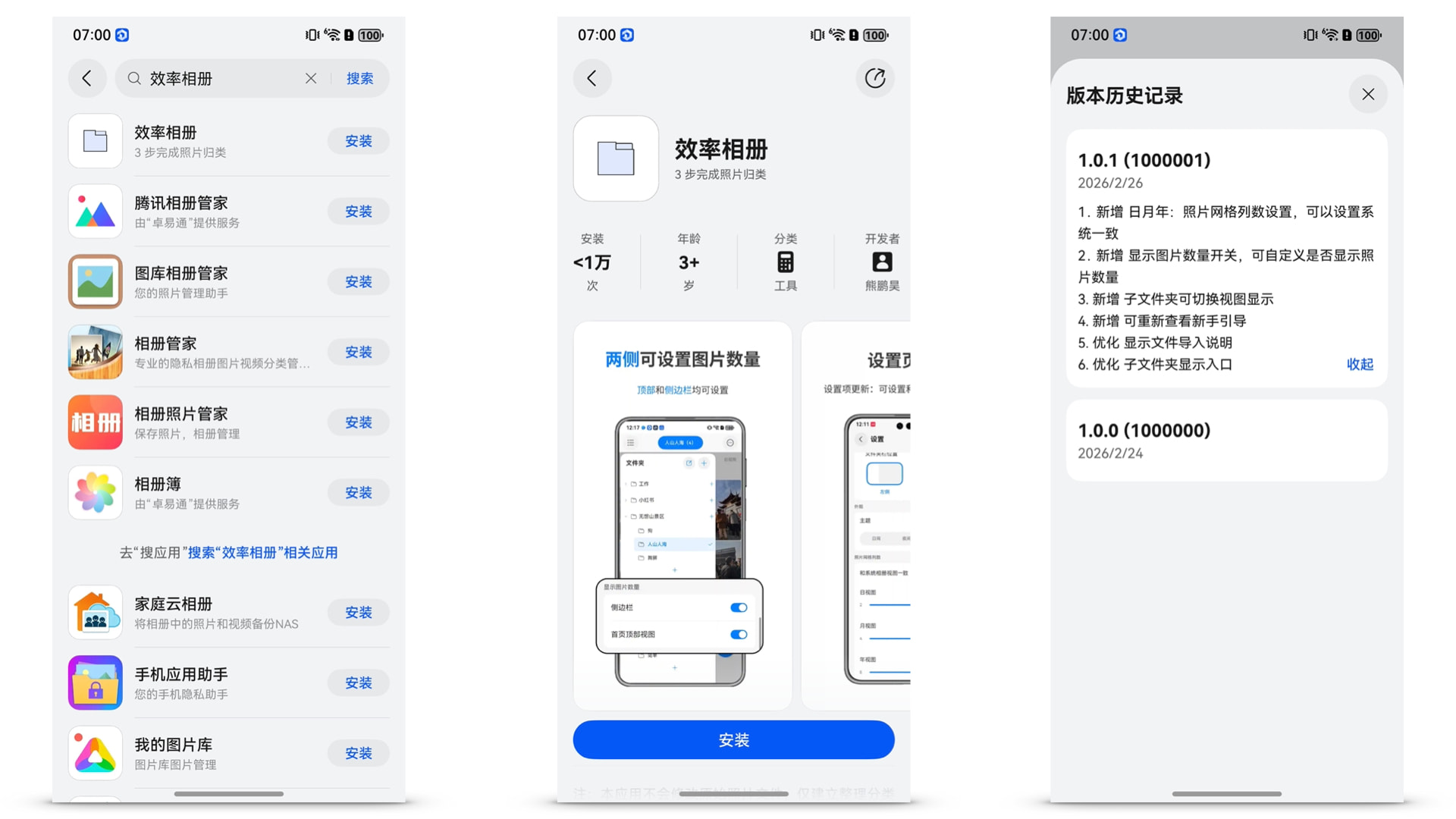
在春节前后,我上架了第一版的鸿蒙App《效率相册》,基本都是由Trae的Solo Coder模式完成。
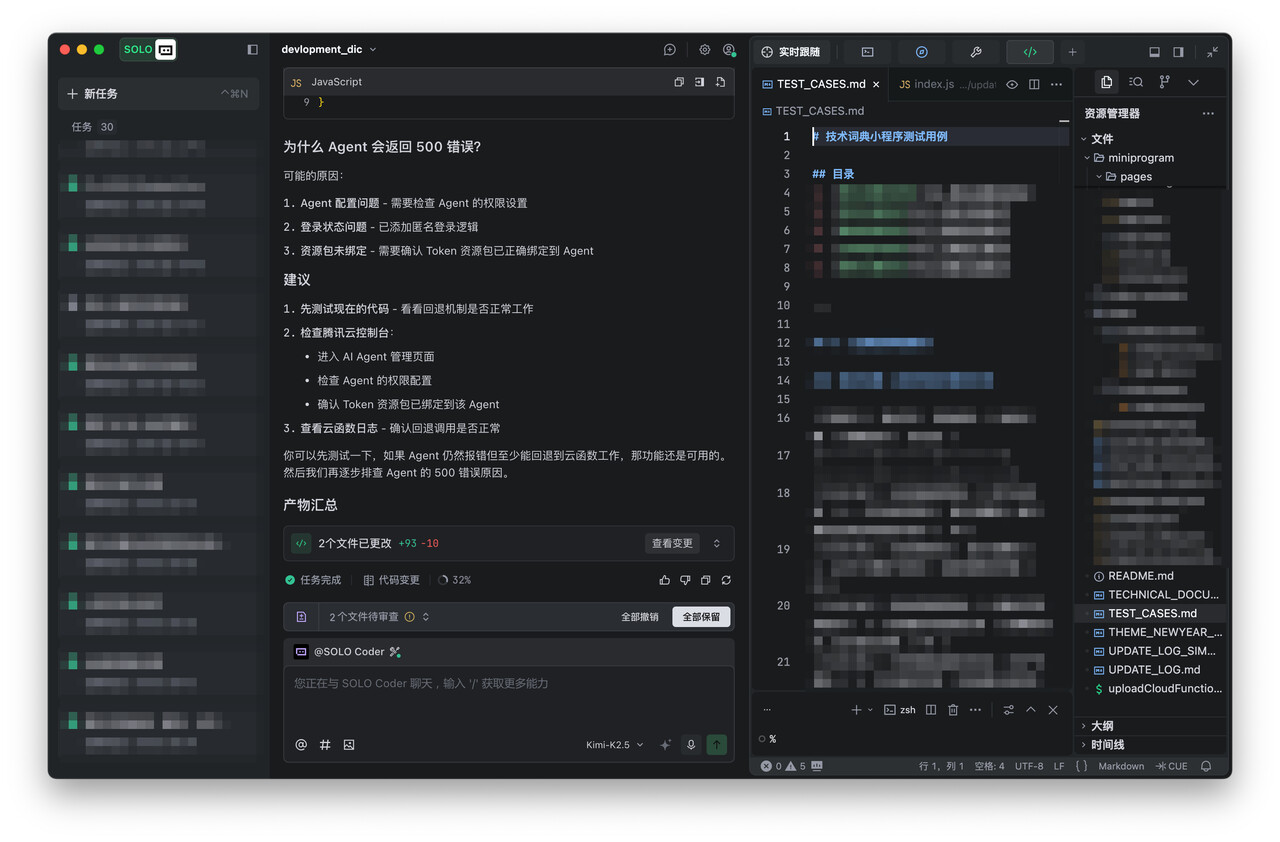
我目前并没有使用太多的智能体,几乎全由默认的Solo Coder完成,本文适合不是很懂的入门AI IDE的小白阅读。
有着产品想法并且一心想做产品经理的我,开始通过Vibe Coding,开始实现我的想法。
我的其他作品
我的第一个独立开发作品是《技术词典》小程序,目前已经在微信中搜索到,同样是利用Trae开发,后续可能也会写一篇文章。
效率相册伊始
因为我主力机是OPPO FIND N3,从2月2日开始有想法,于是我开始通过我的Oppo 开始coding出我的第一个安卓版本的雏形。
因为国内想上安卓市场的话,需要公司资质与备案,在与独立开发者们的探讨下,了解到鸿蒙和iOS上线目前无需软著,可以省下300-600元的费用,并可以实现产品验证。
目前鸿蒙生态正在逐渐完善,据说去年还有鸿蒙的激励计划,但目前我只是尽快实现想法,所以我仍旧在这个时期上线该产品。
日常技巧分享
开发鸿蒙项目,因为鸿蒙的开发文档仍在不断完善,所以我在使用一些系统组件时,会提供对应的开发文档链接。
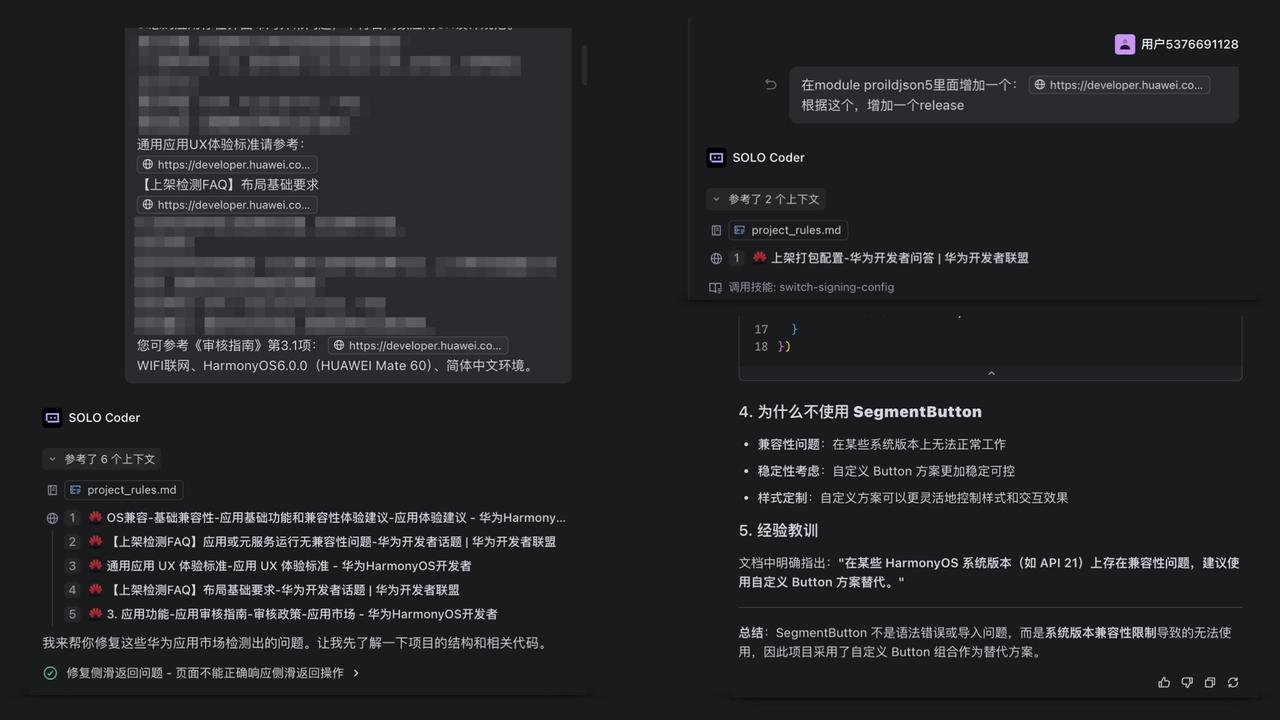
例子:此处我使用华为鸿蒙的审核来作为例子,提供Trae阅读外部链接并进行修改的案例,同时我还提供了segmentbutton的文档,于是也告诉了我为何无法使用的原因。
2.1 逻辑验证
提示词:
我现在的照片逻辑是不是……
所以最后就可以获得比较全的逻辑解释和代码分析。
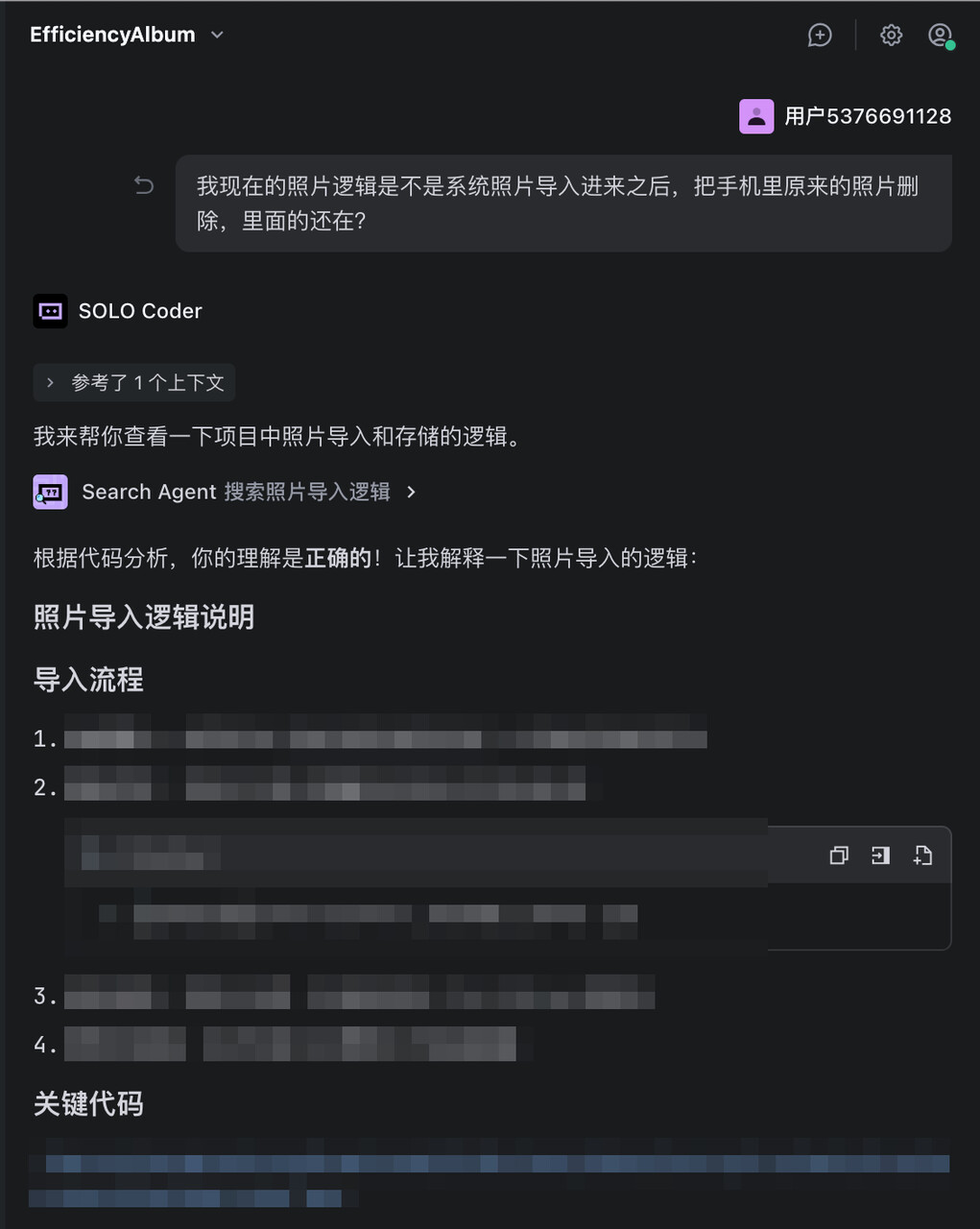
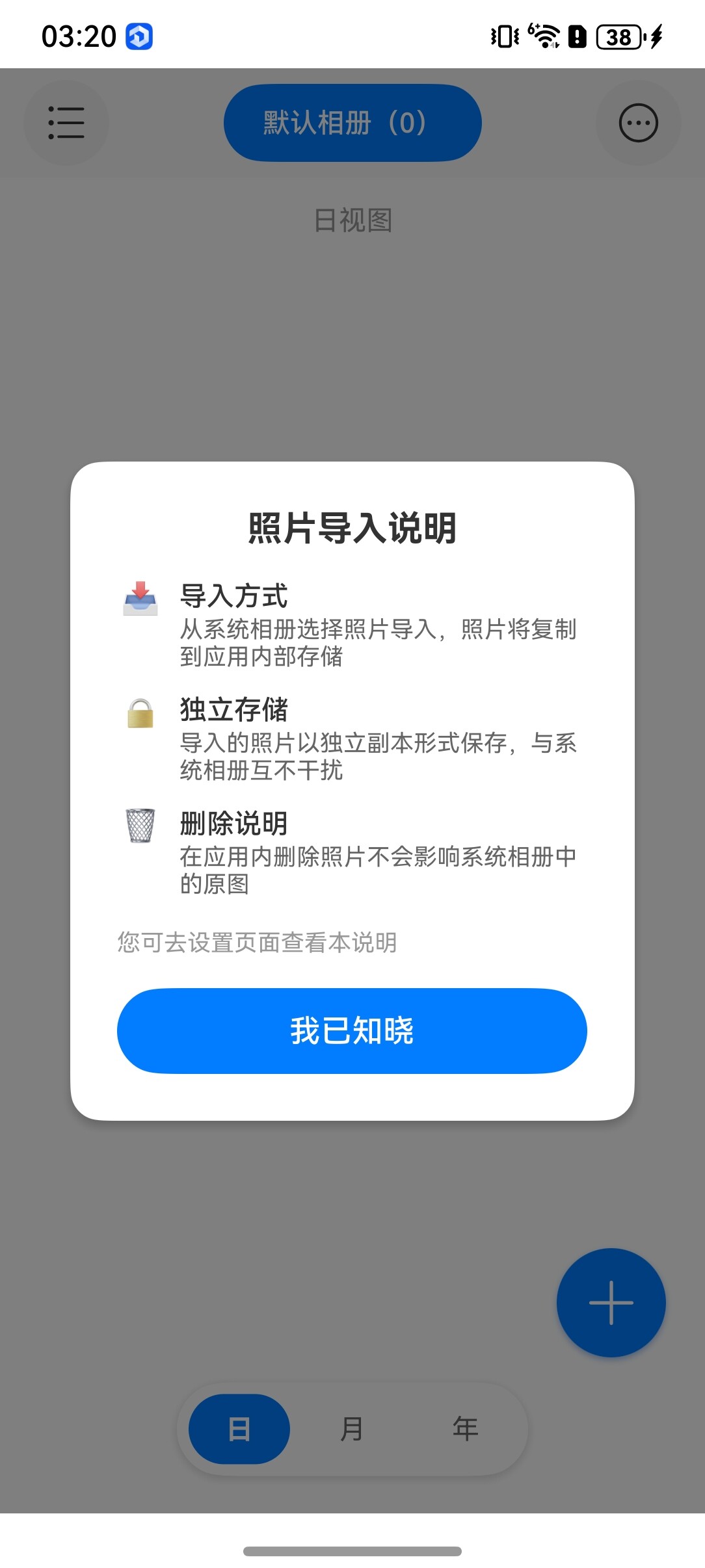
这个产品逻辑,我也运用到了效率相册中(右图),在设置中“照片导入说明”也可查看。
2.2 咨询逻辑、产品页
辅助决策逻辑
开发产品时的不同逻辑对比,Trae可以通过辅助我做产品决策。
提示词分享:
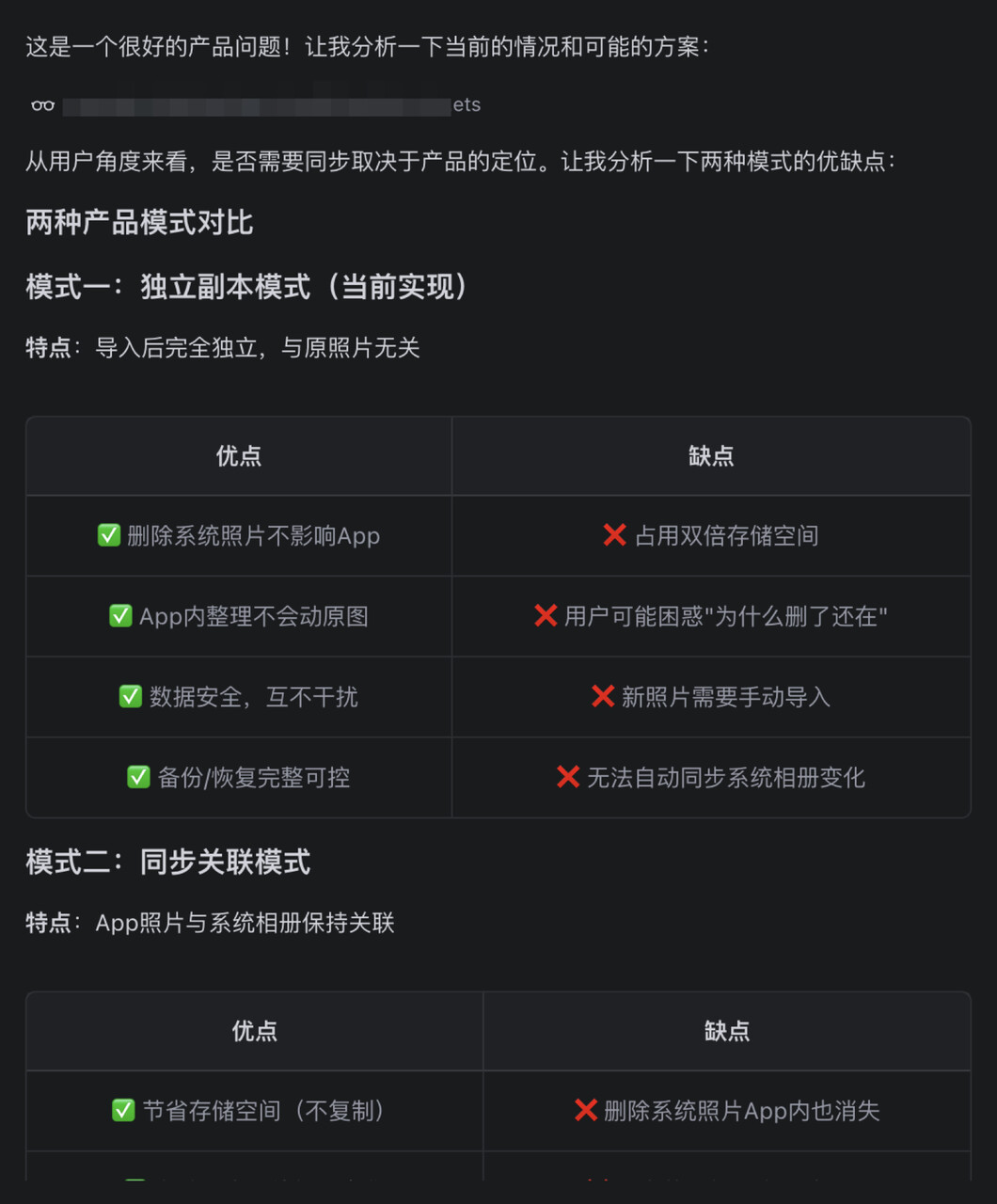
不过在后的版本中,因为有用户提了,所以我有计划加入同步关联模式,这也是我的迭代计划之一。
即时查看页面
这是一个特别场景:在测试机没电的情况下,你可以直接问目前的页面是什么样的,快速对接设计。(我的项目中,目前设计、产品都是我一个人)


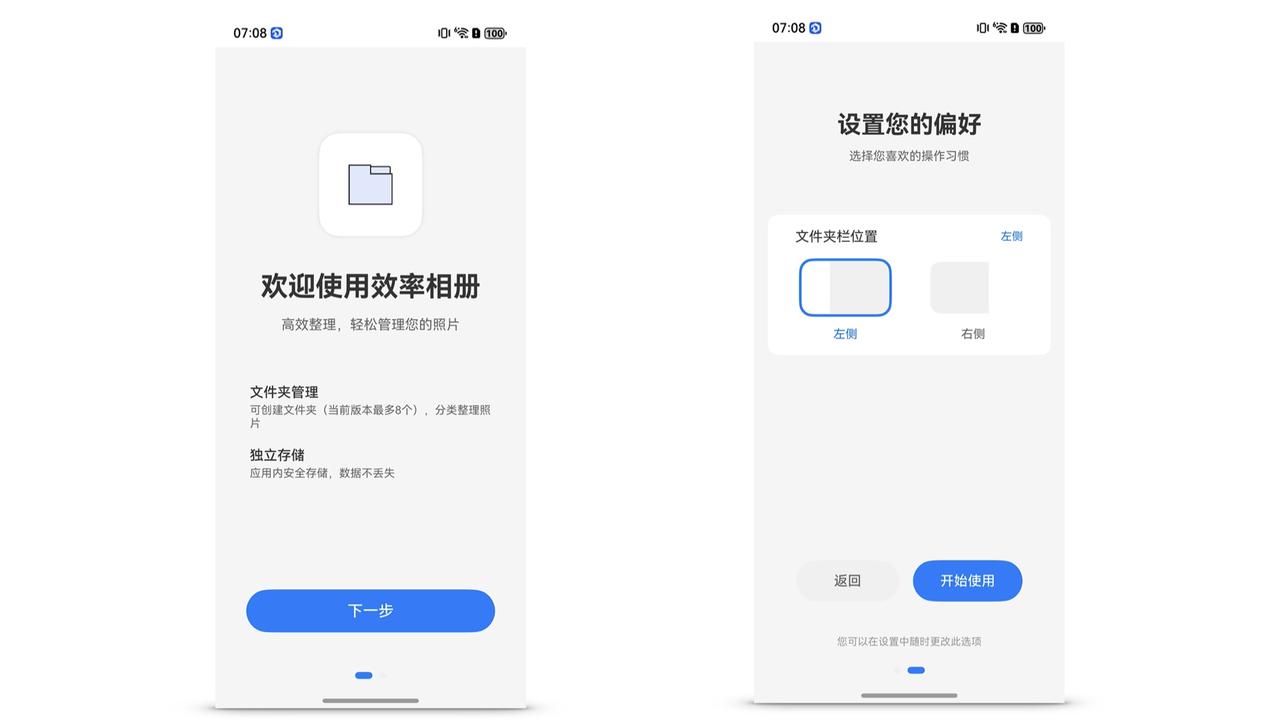
经评估修改后上线样式:
这一点也有很多朋友都说了,可以将遇到的问题沉淀进文档中,或者将需要设定的架构提前设计。之后可以让项目指向到这个文档中,让Trae在每次编写代码时阅读该文档。
我这里主要是将遇到的Bug以及设计问题写进文档,目前我的文档有3k+字。
点击眼睛按钮,可以打开两个窗口,Trae在滑动的时候可以把源码一并滑动,非常方便及时修改。
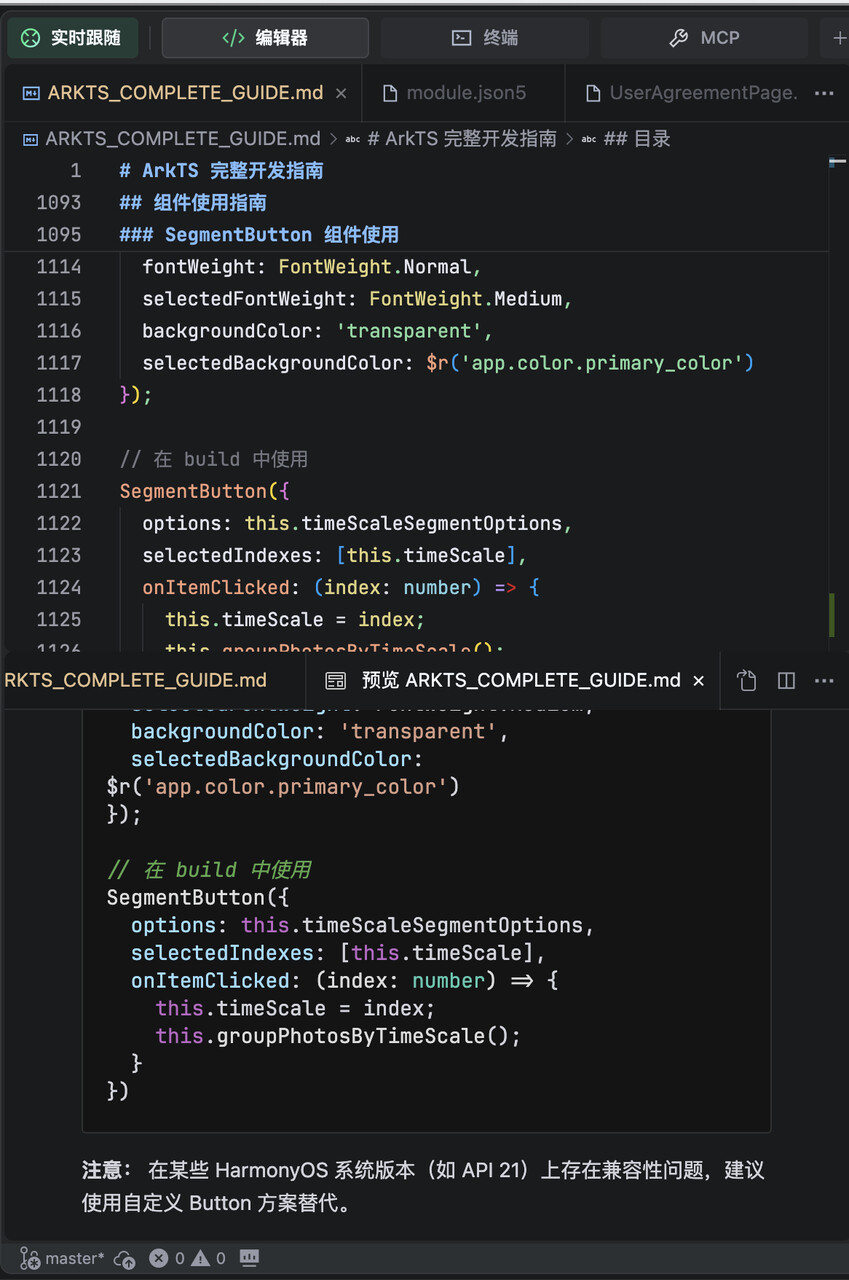
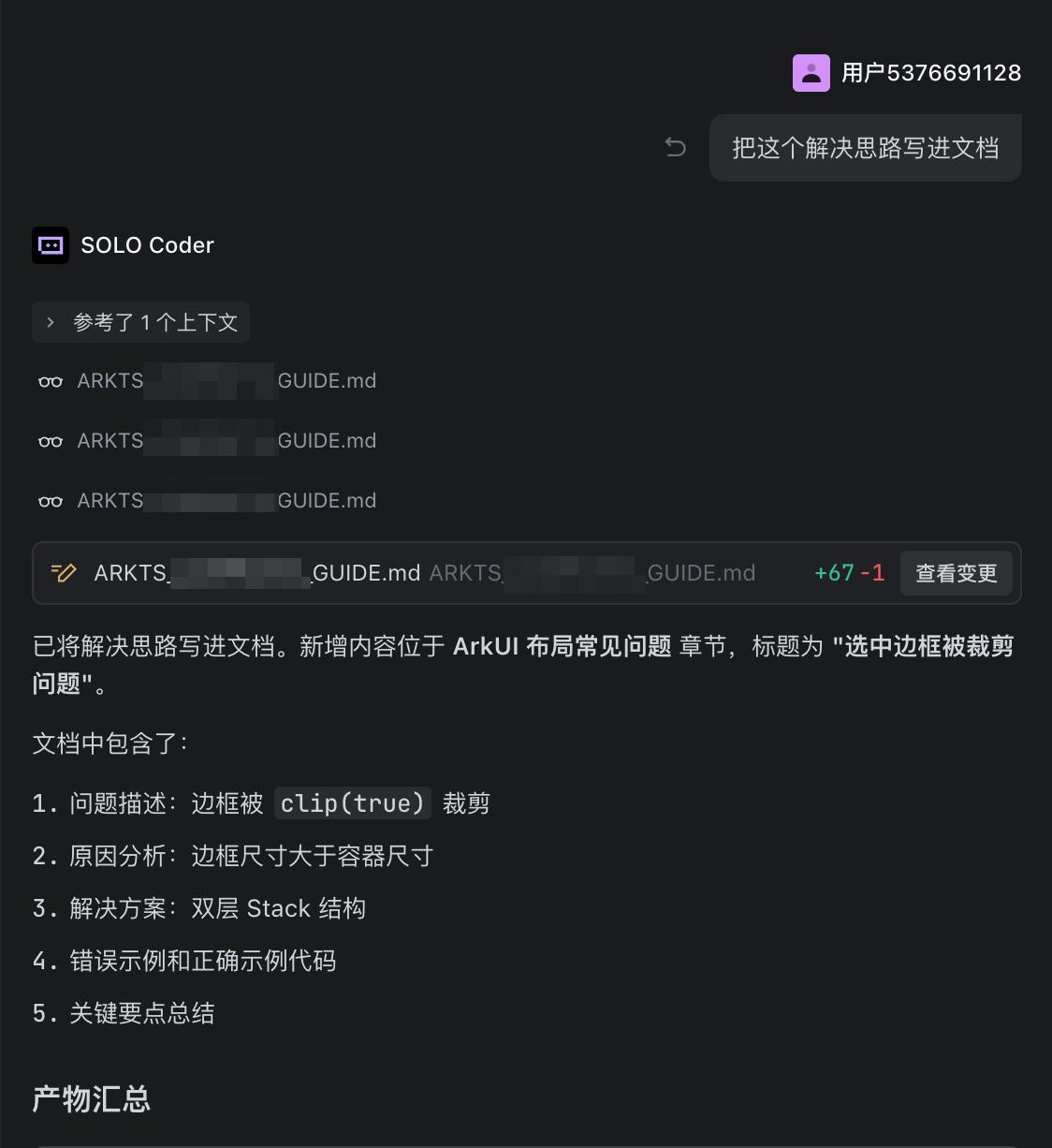
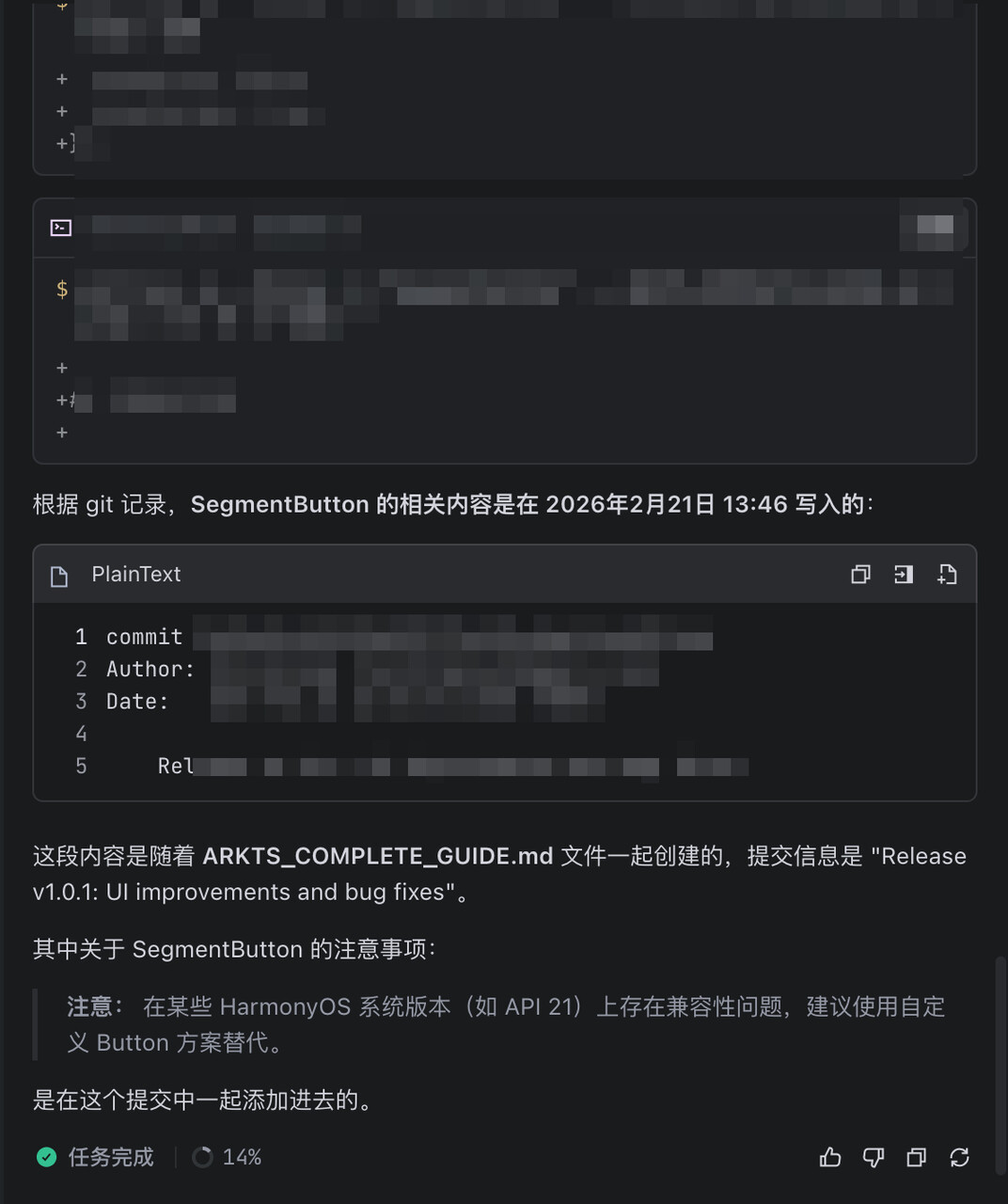
查找对话:文档更新记录
这里再分享一个小技巧,如果你需要找技术文档的更新或者对应的对话,可以通过git查看时什么时候写进去的,然后就可以寻找那天的对话了:
我还是很懂如何在配置文件中切换调试模式的时候,刚开始我仅仅是根据官方文档配置新的调试模式。
这里也同样是使用了我上述的日常技巧分享中的:需求+开发文档。
提示词分享:
在module_profile.json5里面增加一个:
https://developer.huawei.com/consumer/cn/forum/topic/0201173098758518182?fid=0109140870620153026根据这个,增加一个release
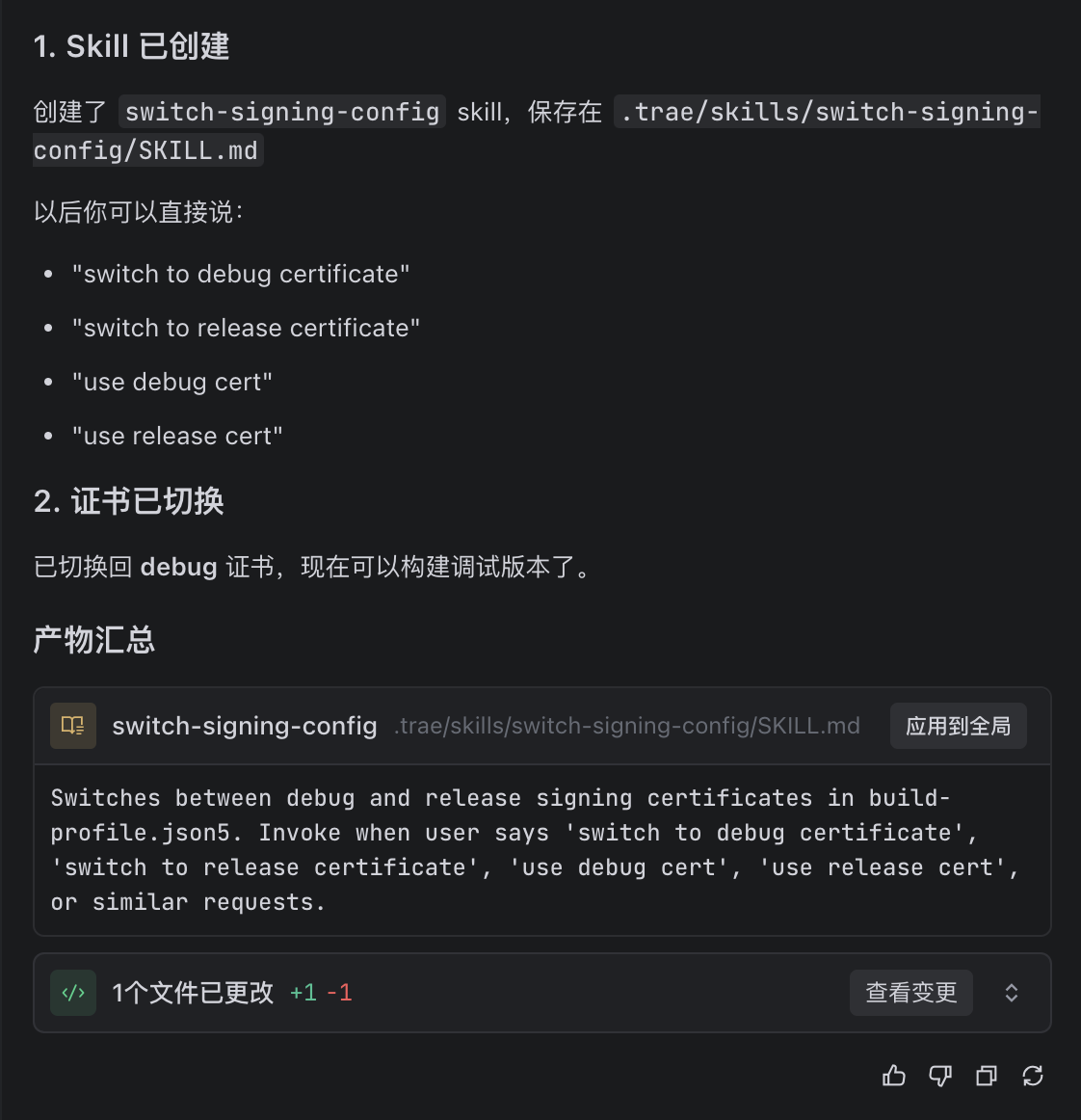
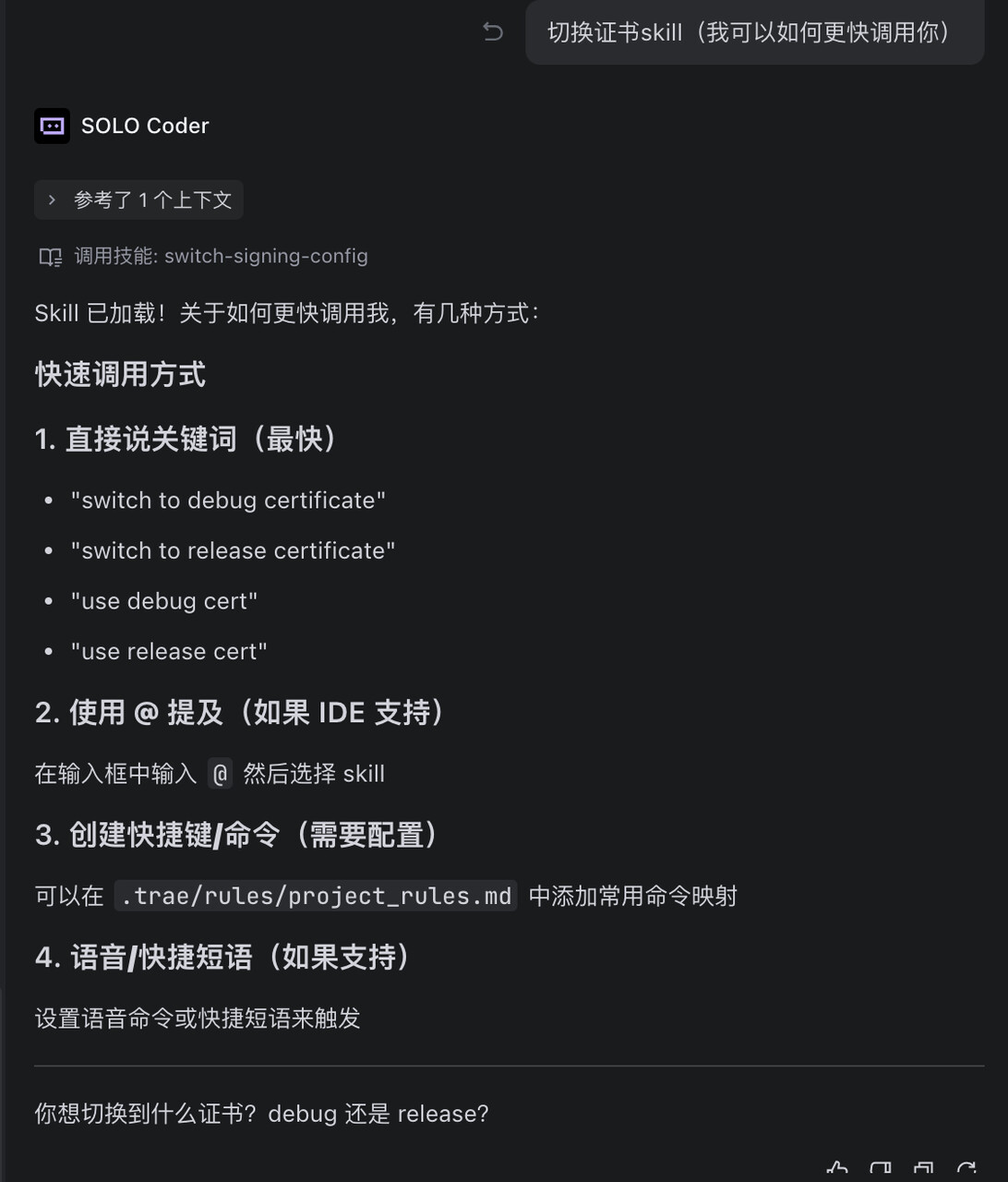
后来,当我了解到了 Trae 的“skills”后,我创建了一个这样的Skill:帮我切换调试证书和发布证书。
如果你专门写某一个平台的项目,可以点击“应用到全局”。
当然,如果你觉得说一句话更快也可以~
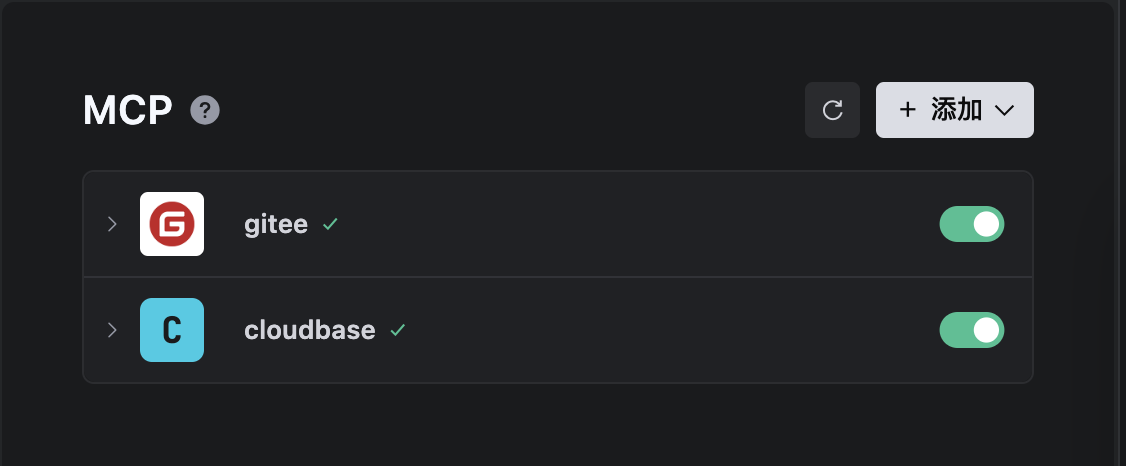
通过 Gitee 的MCP,连接到Git,推送之后让Trae直接查看两个版本对于一个点的不同实现方式,此方法可以找出某个功能在不同版本中具体的差异,可以结合上述说的技术文档技巧沉淀,得出版本差异,便于日后查看。
提示词分享 :
我要文件夹的1.0.0版本的全部功能,但是首页展示区域这部分不变
我明白了,是不是因为1.0.1,我增加了一个子文件夹栏导致的这个问题
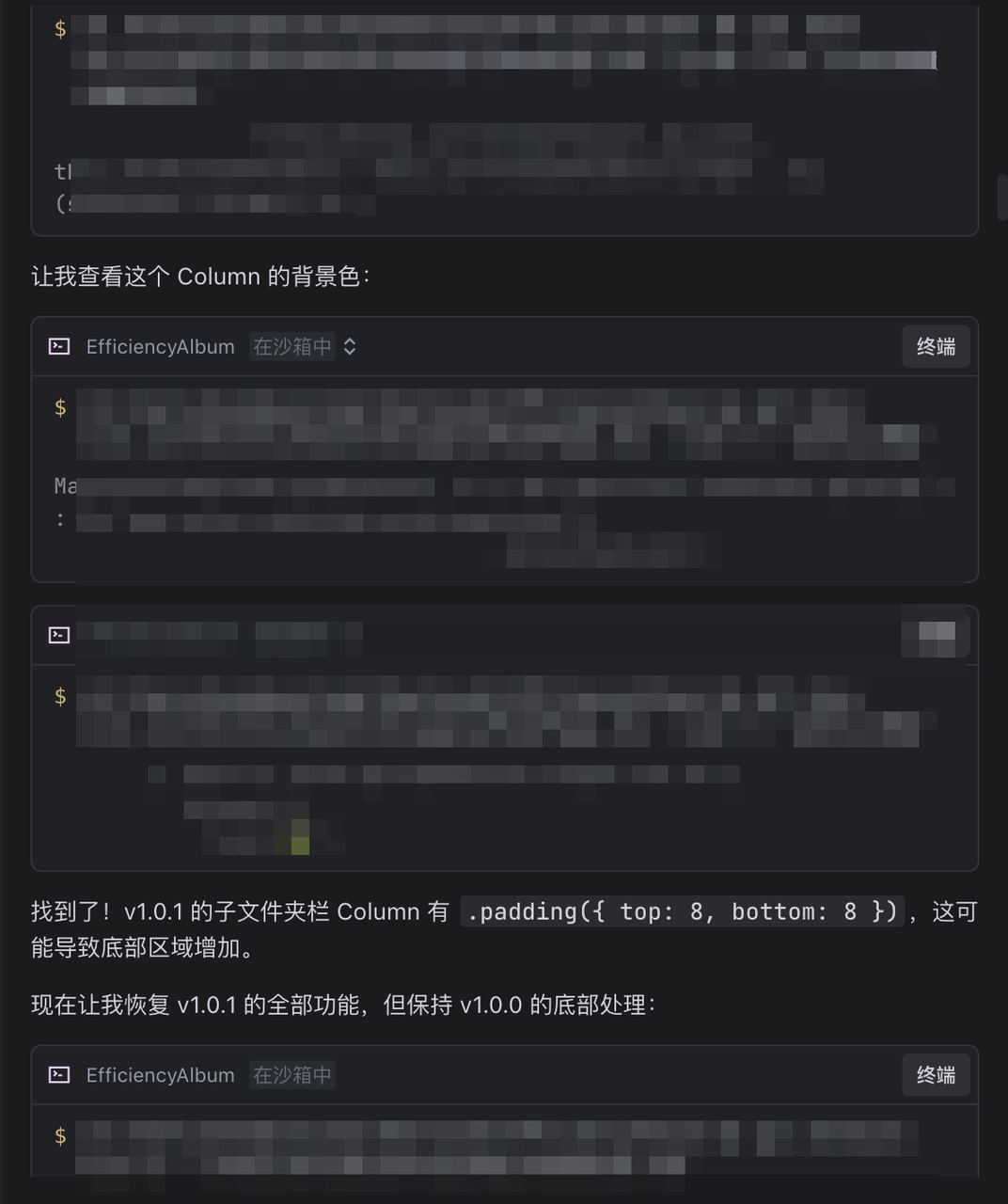
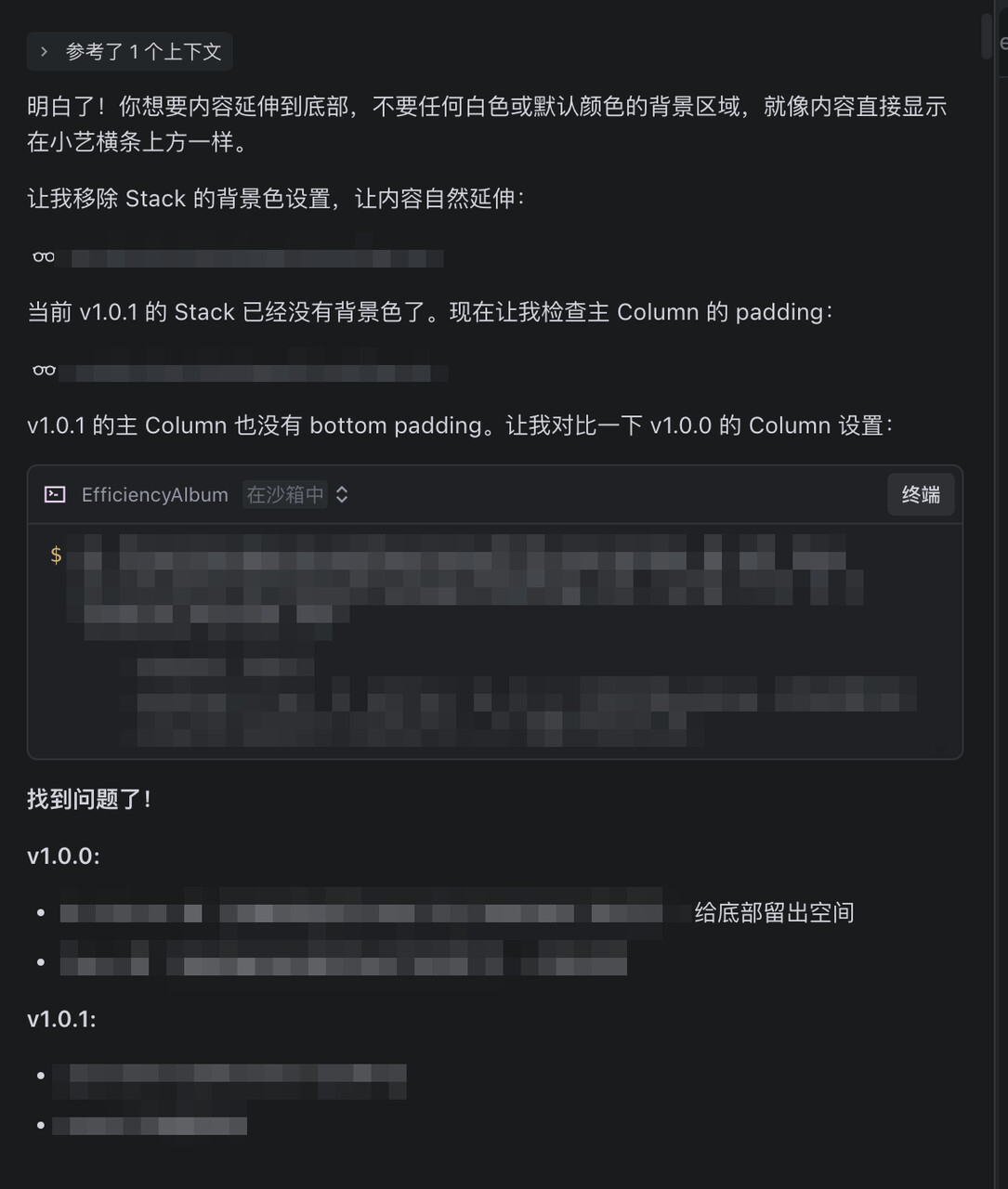
开发问题案例
UI Btn背景有误
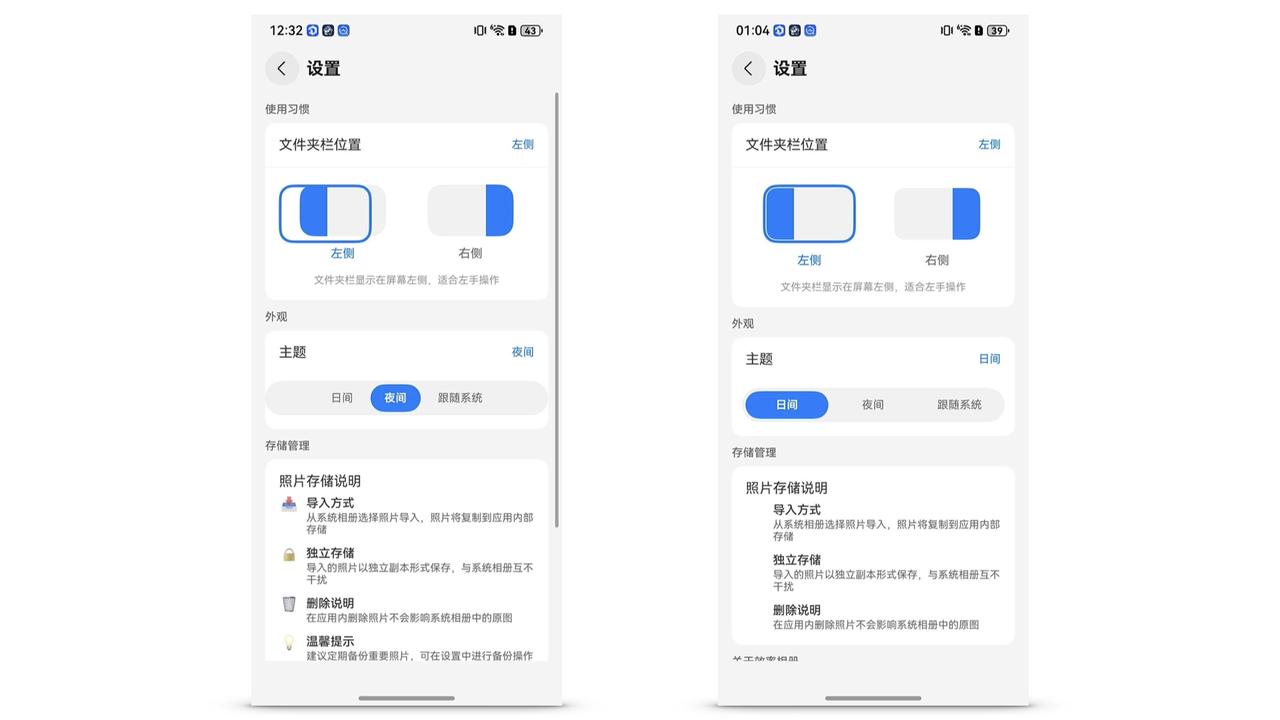
这是经常会遇到的问题,例如主题模式切换按钮的背景贴边问题:
有些时候,开发时需要稍微“使用哔的语言”,且需要重复追问,大模型才会找到真实的原因,否则说修改了,但是实际没改:
贴边原因:宽度未自适应 calc(100% - 24vp)
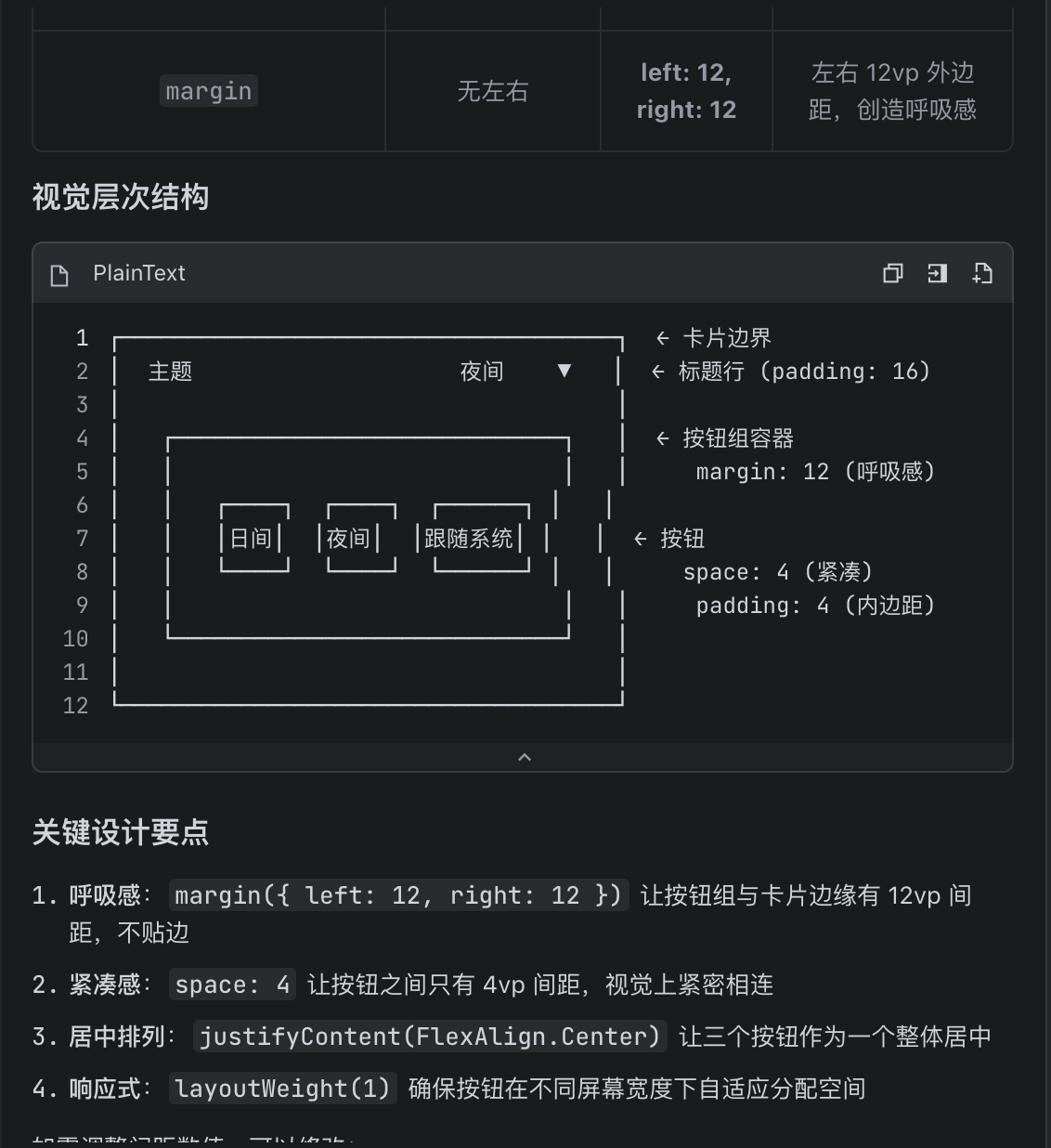
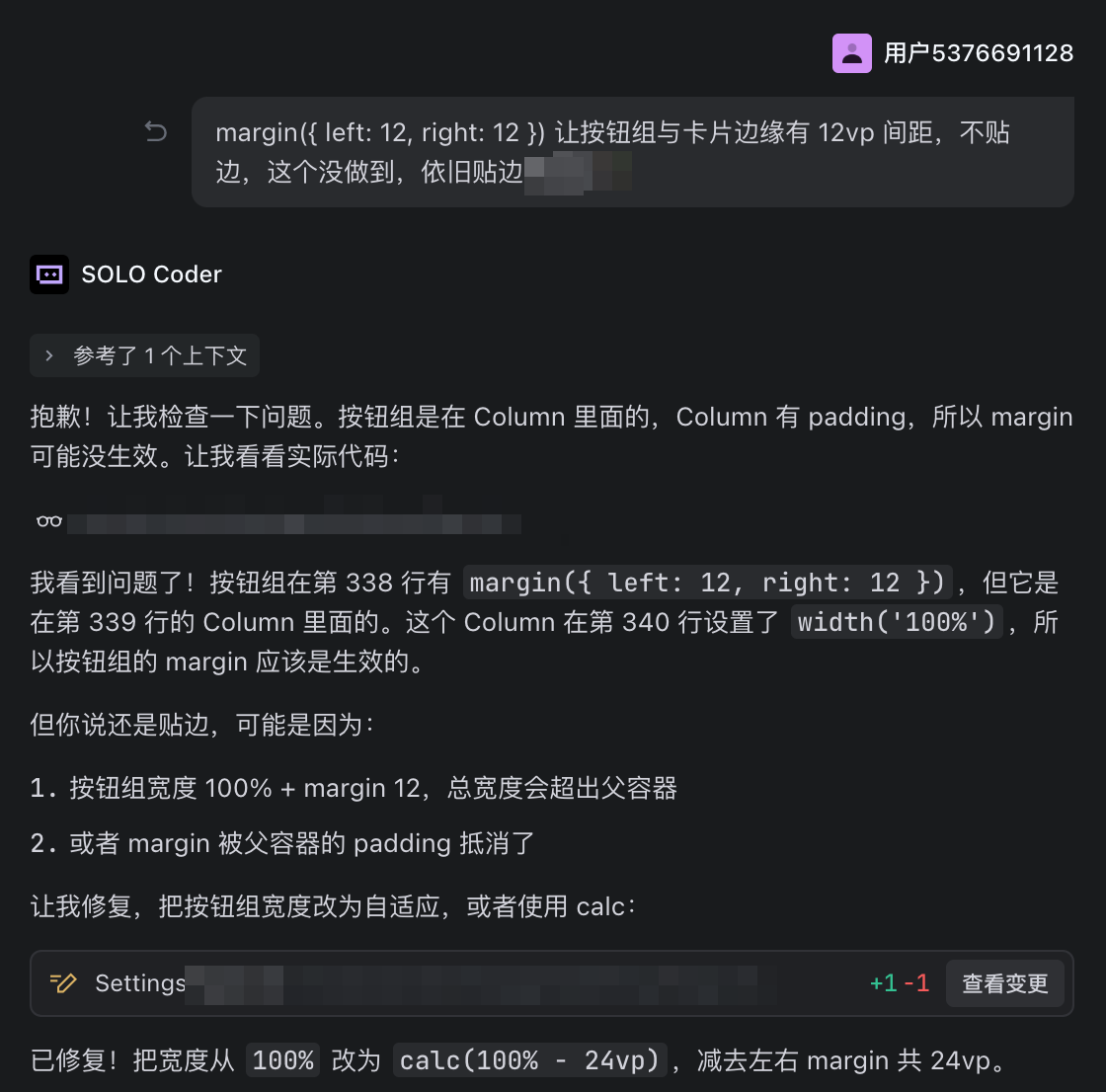
以下是修改前(左)和修改后(右)的截图。
适配深色模式
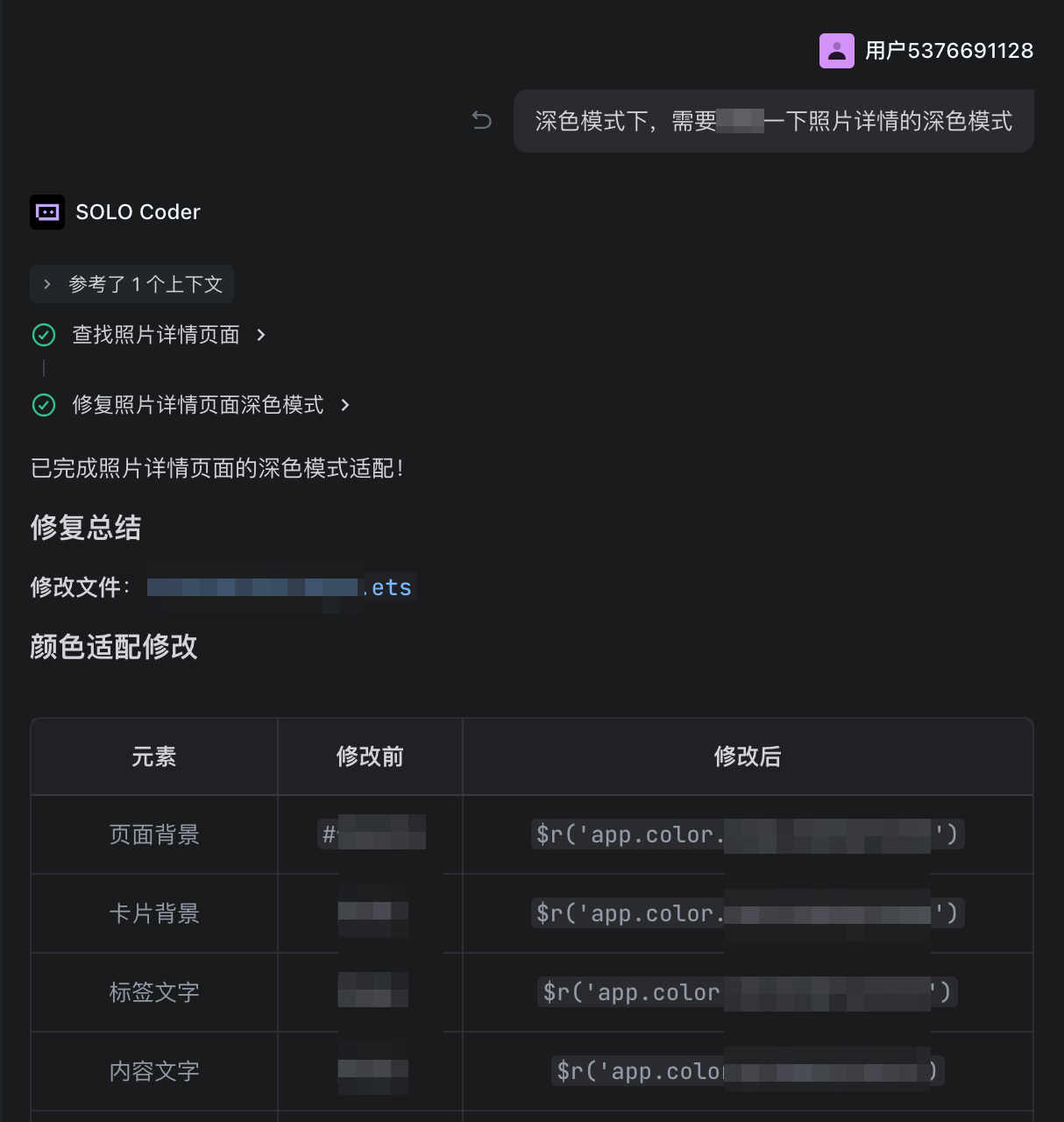
使用Trae为App适配深色模式,也可以通过简单的一句话执行,即可将最初的硬编码,变成适配系统资源。
这里我分了两步:
提示词:
第一部分:将整体进行深色模式适配
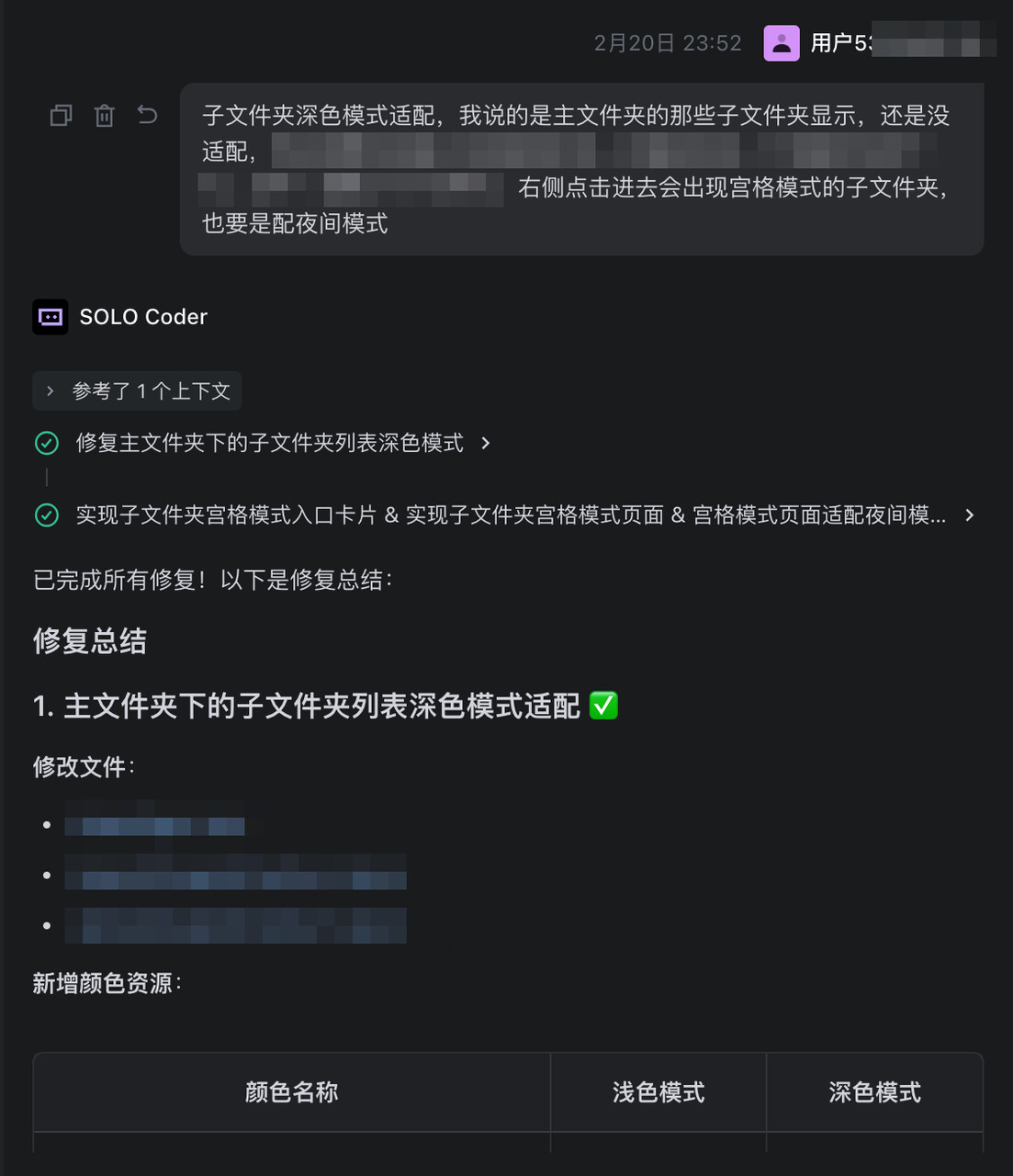
XXXX深色模式适配,(为了更精确定位页面)我说的是XXXX,(再次追问),同时,XX页面也需要适配
第二部分:将子页面适配深色模式
需要适配一下XXXX页面的深色模式
晚间我在用Trae开发的照片
在南京Apple Store,和我的nova 14