我是一名前端开发工程师,本次需要开发一套视频标签标注页面。 前期一直卡在页面布局设计阶段,需要展示的内容很多,交互很复杂。反复构思页面结构,耗费了很长时间也没有敲定合适的设计方案。项目时间紧张,并且没有制作任何原型图、UI 草图。 另外项目有一块难点:视频播放器 + 时间轴轨道打点标注交互。我本身对视频相关的前端交互开发并不熟悉,如果从零开发调试视频截取、标签拖拽、时间段标记等功能,预估要花费大量时间踩坑调试。
我是怎么用 TraeCode 解决这件事的
使用模式:IDE 模式
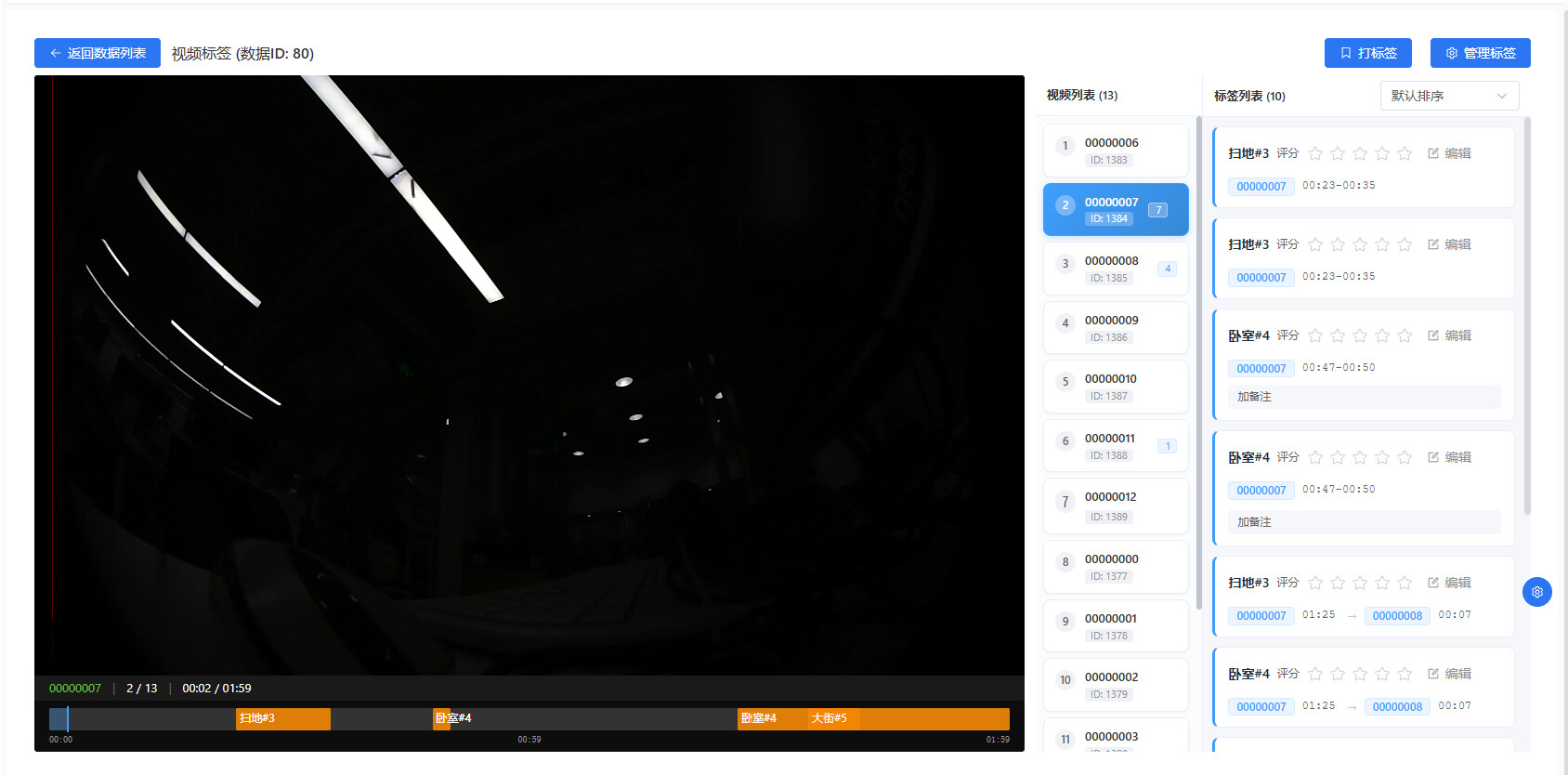
- 第一步:仅输入简短的文字需求,描述后台整体布局:左侧菜单栏、顶部标签页、中间视频播放器、底部时间轴轨道、右侧标签列表面板,实现视频片段打点标注的后台页面。全程没有提供原型图。
- 第二步:TraeCode 一次性生成完整可运行的后台页面代码。
- 第三步:预览运行页面,视频播放器、时间轴、标签拖拽交互一次性实现成功,几乎不需要额外修改、修复 Bug。
成果展示
最终交付了一套完整可投入业务使用的视频标注管理后台,页面美观实用。 实现了视频播放、时间轴打点标记、时间段标签拖拽、标签备注编辑等全部核心功能,项目已经可以投入内部业务使用。
效率对比
- 以前怎么做: 先要花费大量时间设计页面布局、画原型图;视频时间轴这类复杂交互,还需要查阅大量视频前端技术资料,反复调试交互逻辑,整个后台开发至少需要 2‑3 天。
- 现在怎么做: 仅用几句文字描述需求,跳过原型设计环节,TraeCode 直接生成成品页面,复杂的视频交互模块一次性落地。节省了大量页面设计和视频交互调试的时间,大幅缩短从想法到落地的周期。
经验和技巧总结
- 对于后台管理类项目,业务逻辑清晰时,不一定非要先画原型图,文字就可以直接交付 TraeCode 生成页面。
- 自己不熟悉的复杂交互(视频、画布、时间轴等)交给 TraeCode 开发,可以避开大量调试踩坑工作。
#TraeCode 的 100 种用法