【Skill 创作】feishu-mtc-ops:一句话操作飞书,我把日常办公全塞进了一个 Skill
一、Skill 简介
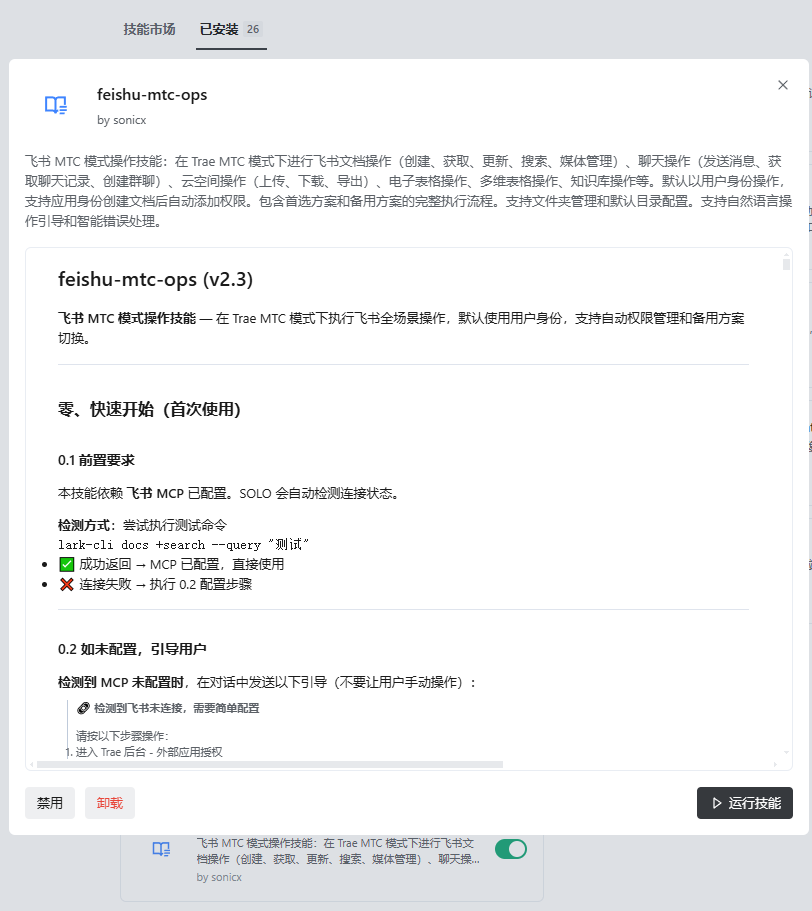
feishu-mtc-ops 是一个专门跑在 Trae SOLO MTC 模式下的飞书操作技能。装上之后,你只需要用大白话告诉 SOLO 你想干嘛——“帮我创建一份周报”“把这份文档扔到工作文件夹”“给产品群发个通知”——它就能自动搞定。
目前覆盖了飞书文档、云空间、聊天消息、电子表格、多维表格、知识库、通讯录这些常用场景,大概 40 多个命令。不需要记任何命令,说人话就行。
适合谁用?基本上只要你在用飞书办公,都用得上。
二、为什么做这个东西
说起来有点不好意思,起因其实挺简单的。
我平时重度依赖飞书——文档协作、群聊沟通、表格记录,基本全在飞书里完成。SOLO 出了 MTC 模式之后,我就一直在琢磨能不能让 AI 直接帮我操作飞书,省得我每次都手动切来切去。
一开始我是直接用飞书 CLI 的命令,但说实话体验挺折腾的。MTC 模式下凭证是自动注入的,这点很香,但命令参数太多,每次都得翻文档。而且有些操作 CLI 搞不定,得切到飞书 MCP 去调 API,两个工具来回切换,脑子容易乱。
后来看到社区里 OliBlue 大佬把飞书 CLI 封装成了 3 个 Skill,觉得思路很好,但他的方案主要针对 Code 模式,需要手动配环境变量、装 npm 包。我这边 MTC 模式天然就不需要这些,所以决定自己搞一个 MTC 专属版本。
核心诉求就三个:
- 别让我记命令,说人话就能操作
- 出错了自己兜底,别动不动就报错让我手动处理
- 常用场景全覆盖,文档、聊天、表格一个 Skill 搞定

三、创作过程
整个 Skill 从 v1.0 到现在的 v2.3,前前后后迭代了 6 个版本,踩了不少坑。
第一阶段:能跑就行(v1.0)
刚开始很简单,就是把飞书 CLI 的常用命令整理到 SKILL.md 里,告诉 SOLO 遇到什么需求该调什么命令。第一次测试的时候,创建文档、发消息都成功了,当时还挺兴奋的。
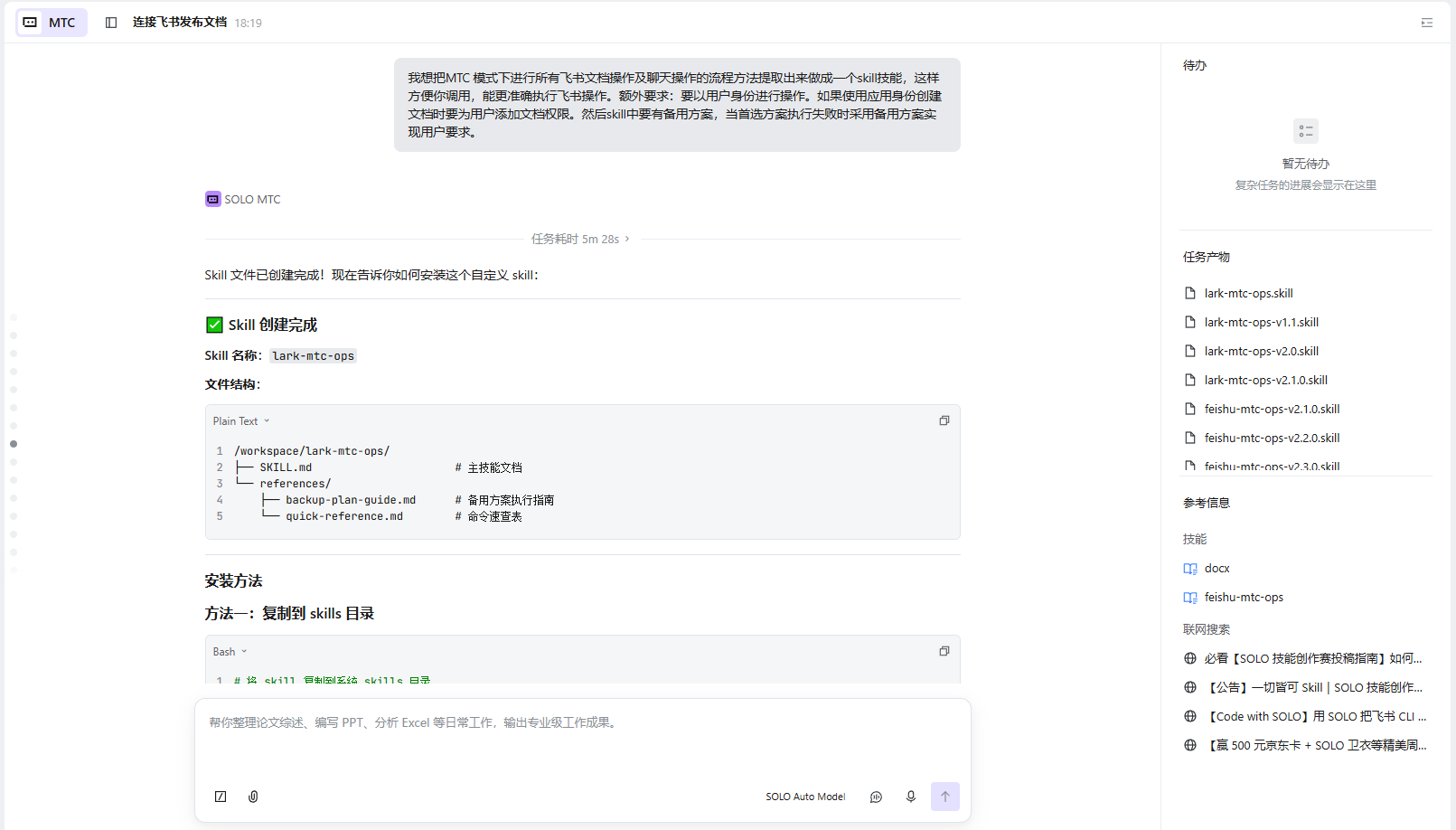
但很快发现问题了——我让 SOLO 发消息,它居然用的是 lark-cli 的命令,也就是用户身份。这不对啊,发消息应该是应用身份,代表应用去发。后来想明白了,聊天操作得走飞书 MCP 的 im_v1_message_create,文档操作才用 lark-cli。
第二阶段:补全功能(v2.0)
第一版只有文档和聊天,后来陆续加了云空间、电子表格、多维表格、知识库、通讯录。这个阶段主要是体力活,一个个命令测试、记录参数格式。
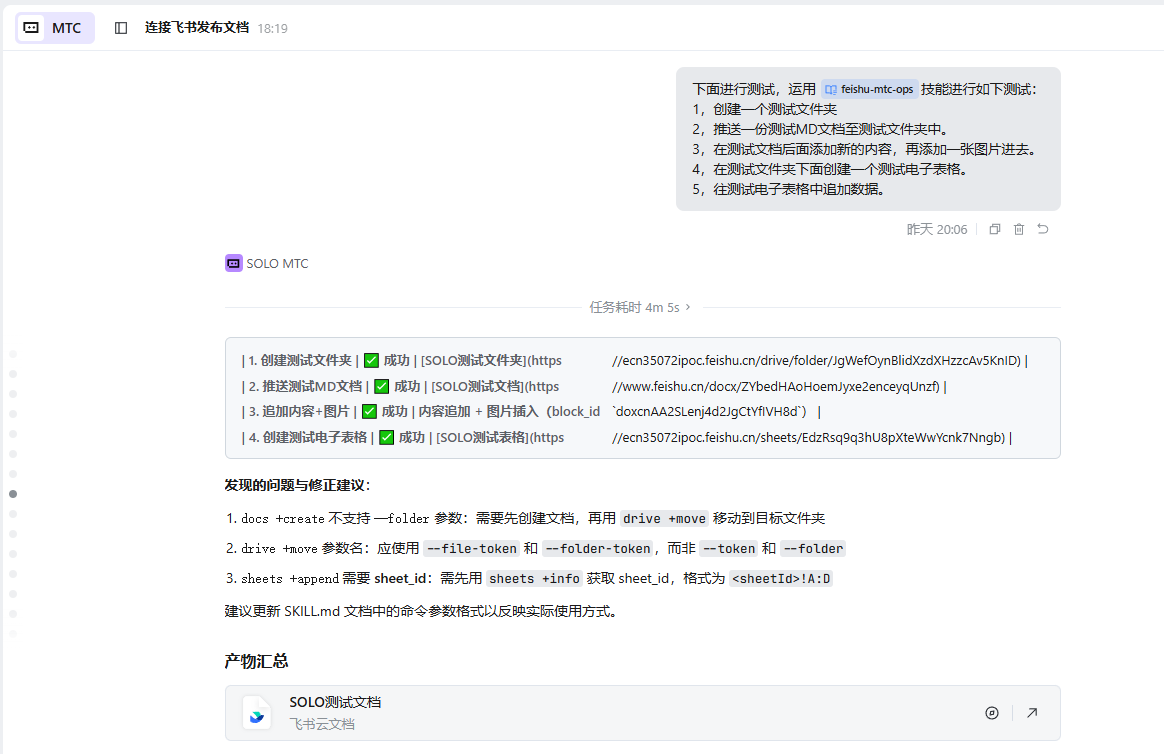
这里有个大坑——docs +create 命令我一开始以为支持 --folder 参数可以直接指定文件夹,结果实测根本不支持。最后发现得先创建文档,再用 drive +move 移动过去。类似这种"文档说的和实际不一样"的情况还不少。
第三阶段:打磨体验(v2.1 - v2.3)
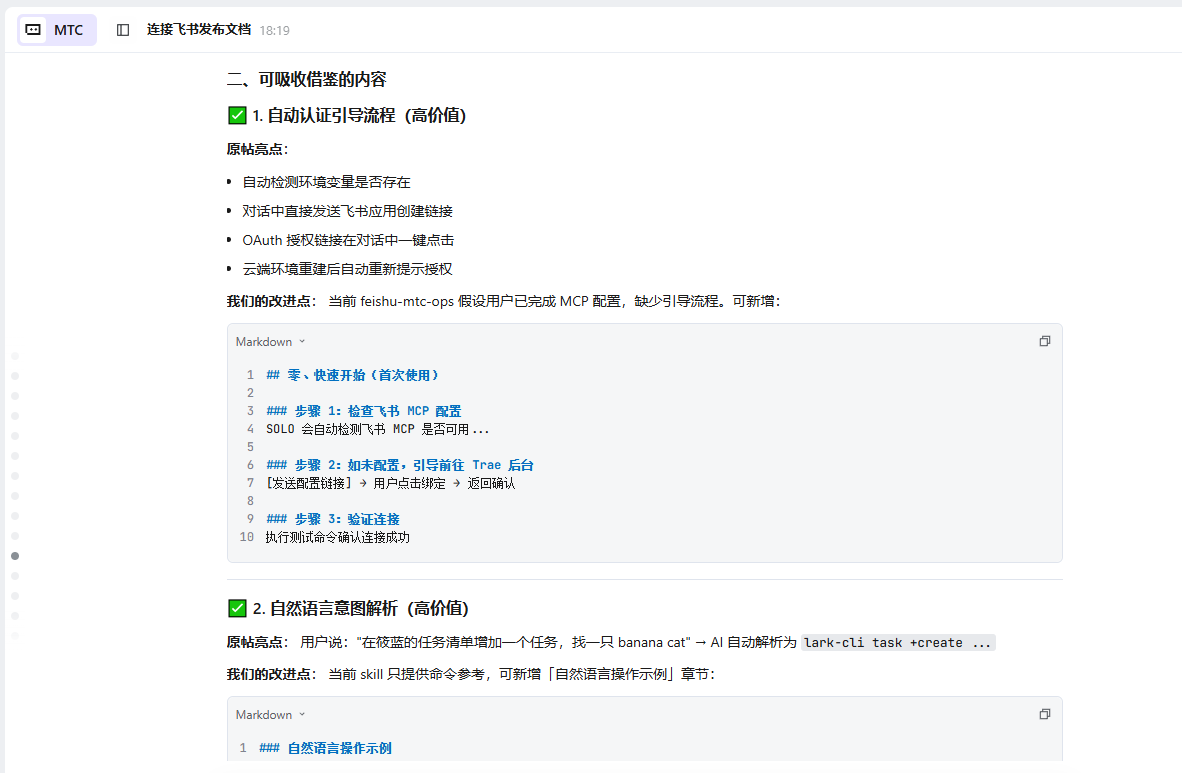
功能全了之后,开始关注使用体验。参考了 OliBlue 的方案,加了几个我觉得挺重要的东西:
- 首次使用引导:没配置飞书 MCP 的话,自动检测并告诉用户怎么配,不用自己摸索
- 自然语言操作:用户说"帮我创建周报",AI 自动解析成对应的命令
- 智能错误处理:用户 token 过期了?自动切到应用身份重试。没权限?自动申请权限
- 场景化工作流:整理了 5 个常用场景模板,比如日报生成、会议纪要、数据报表
MTC 模式 vs Code 模式
这个我觉得值得单独说一下,因为两种模式的差异确实挺大的:
| 对比项 | MTC 模式 | Code 模式 |
|---|---|---|
| 凭证 | 自动注入,零配置 | 需手动配环境变量 |
| 身份 | 固定 user 身份 | 可切换 user/bot |
| 配置命令 | 不可用(会报 external_provider) | 正常使用 |
| 适合场景 | 文档操作(归用户) | 需要灵活切换身份 |
简单说就是,MTC 模式上手更简单,但灵活性差一些。Code 模式配置麻烦,但能做的事情更多。我选 MTC 是因为日常办公场景 user 身份就够了,而且零配置这个特性真的很香。
四、使用步骤
安装
- 下载 Skill 文件
feishu-mtc-ops-v2.3.0.skill - 进入 SOLO 技能管理页面 → 上传技能 → 选择文件
- 安装完成
配置飞书 MCP
如果你还没配置飞书 MCP,SOLO 会自动检测并引导你:
检测到飞书未连接,需要简单配置。请前往 Trae 后台 → 外部应用授权 → 绑定飞书账号。
配置一次就够了,后续所有操作自动生效。
使用
装好之后直接说人话就行:
你:帮我创建一份测试文档
SOLO:好的,正在创建...✅ 文档已创建 [链接]

你:把这份文档移到工作文件夹
SOLO:好的,正在移动...✅ 已移动到「工作文件夹」

你:给产品群发一条消息,说今天下午3点开会
SOLO:好的,正在发送...✅ 消息已发送
五、效果展示
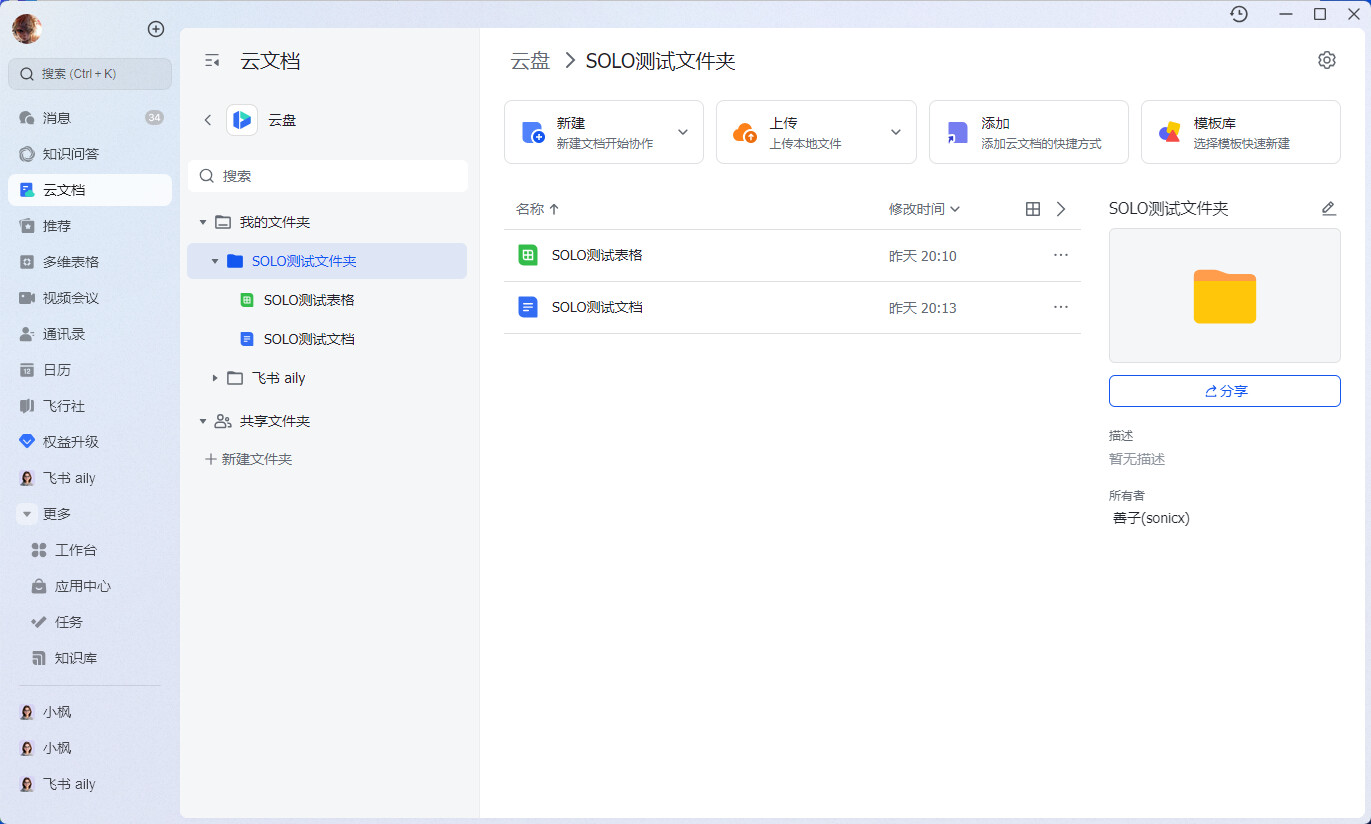
测试 1:创建文件夹 + 文档 + 移动
一条龙操作,从零开始:
步骤 1:创建测试文件夹 → ✅ 成功
步骤 2:创建测试文档 → ✅ 成功
步骤 3:移动文档到文件夹 → ✅ 成功
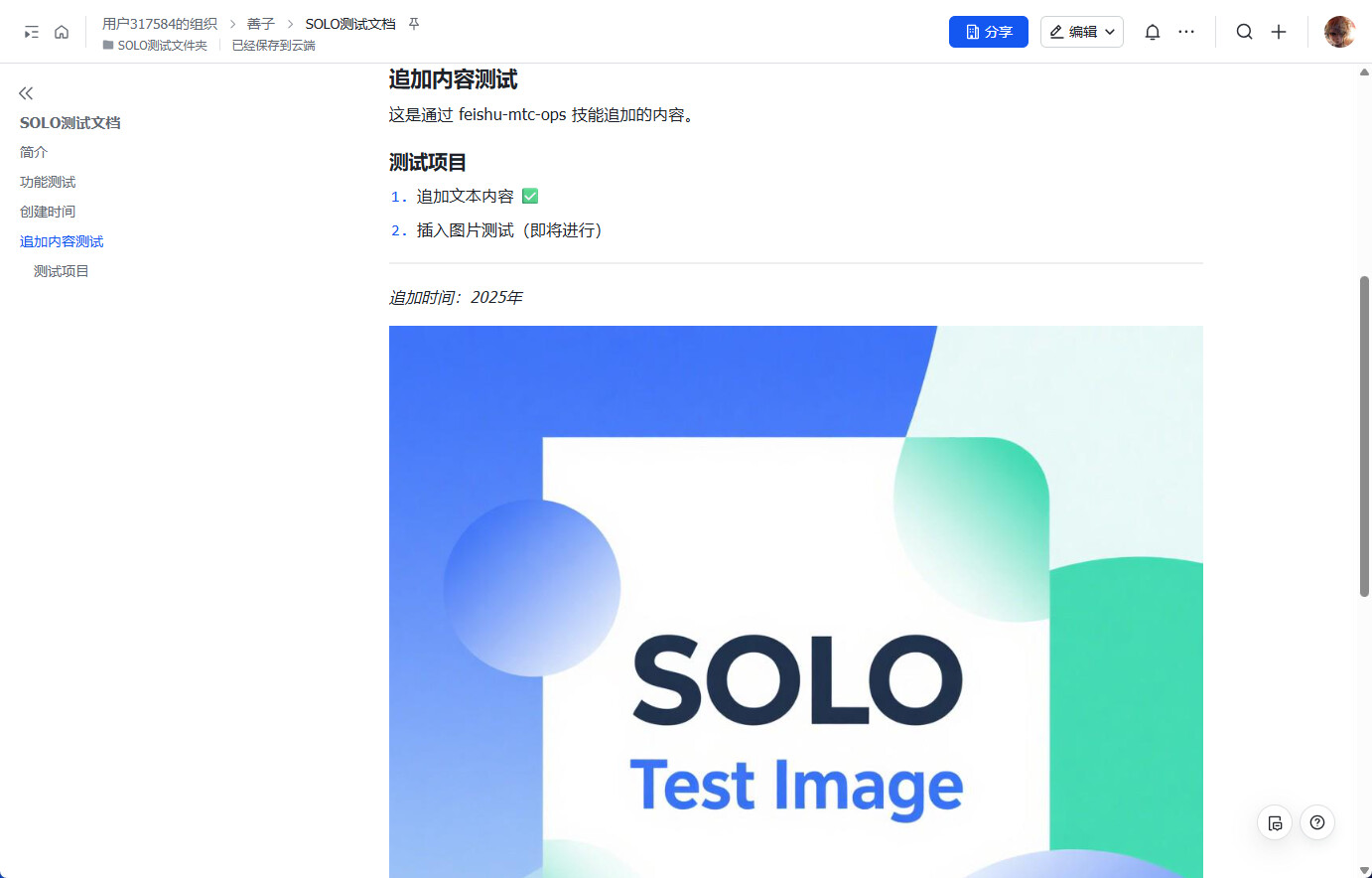
测试 2:文档追加内容 + 插入图片
在已有文档后面追加新章节,并插入一张图片:
追加内容 → ✅ 成功
插入图片 → ✅ 成功
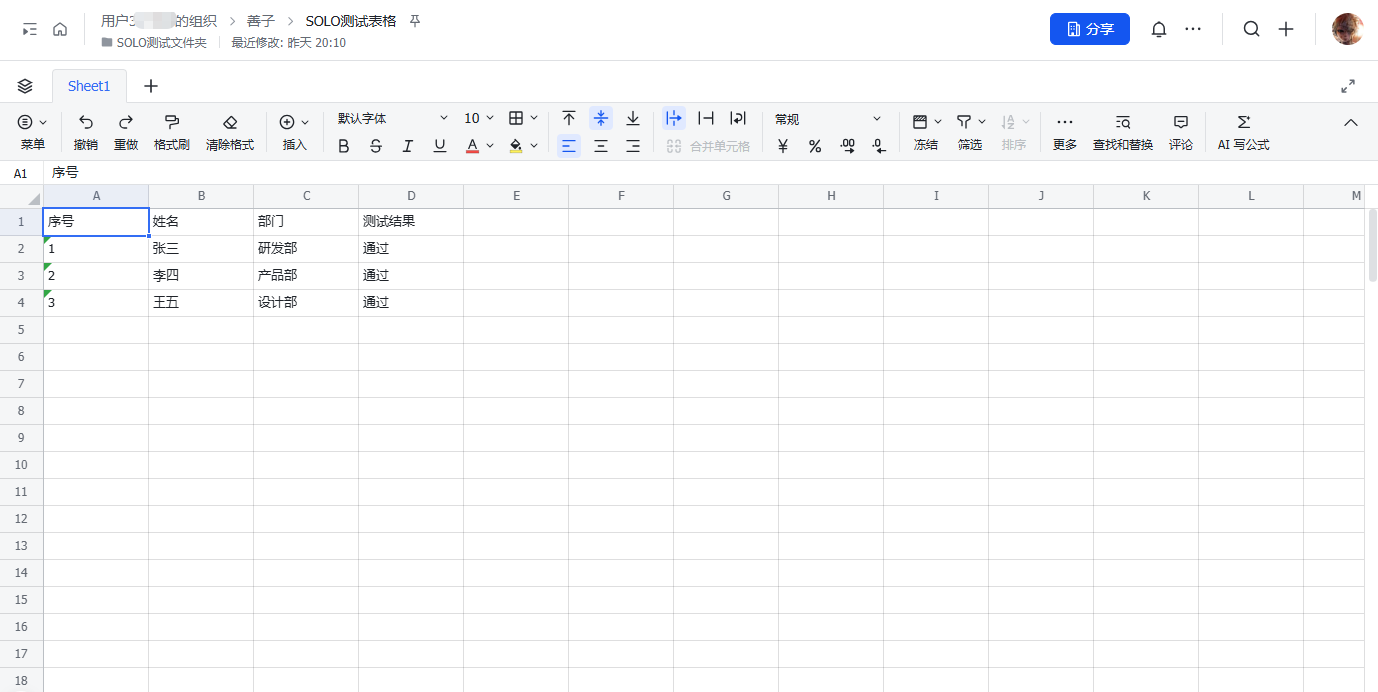
测试 3:创建电子表格 + 追加数据
创建表格 → ✅ 成功
获取 sheet_id → ✅ 成功
追加 4 行数据(含表头) → ✅ 成功,16 个单元格已更新
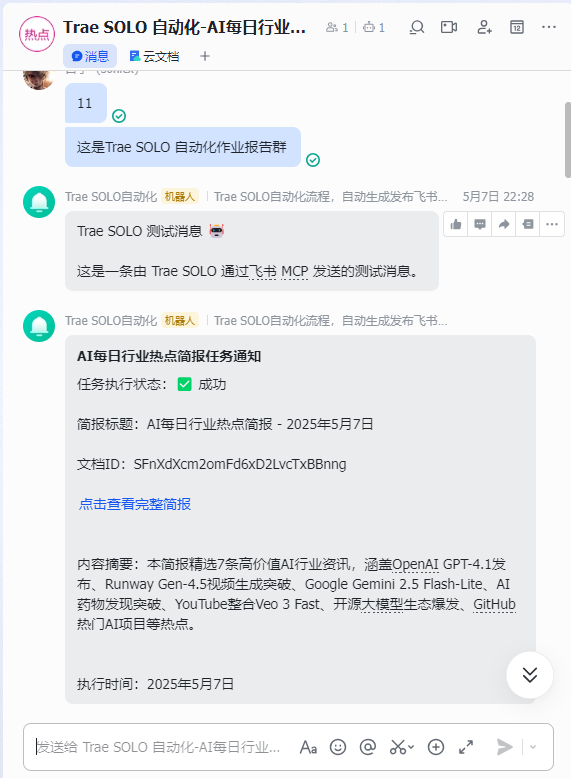
测试 4:发送飞书消息
通过应用身份向群聊发送测试消息:
发送消息到群聊 → ✅ 成功
对比:用 Skill 之前 vs 之后
| 操作 | 之前(手动) | 之后(Skill) |
|---|---|---|
| 创建文档并归类 | 打开飞书 → 新建文档 → 写内容 → 手动移动到文件夹 | 一句话,10 秒 |
| 发群通知 | 打开飞书 → 找到群 → 输入消息 → 发送 | 一句话,5 秒 |
| 更新表格 | 打开飞书 → 找到表格 → 找到单元格 → 修改 → 保存 | 一句话,8 秒 |
| 整理会议纪要 | 翻聊天记录 → 手动摘录 → 新建文档 → 排版 | 一句话,自动生成 |
六、Skill 链接
点击下载 
七、总结与思考
最满意的地方
-
真的不用记命令了。说人话就能操作飞书,这个体验比我预想的要好。特别是配合 SOLO 的上下文理解能力,有时候我说的很模糊它也能猜到我想干嘛。
-
双身份自动切换。文档操作用 user 身份(文档归我自己),聊天操作用应用身份(应用代发),这个逻辑跑通之后基本不会出错。
-
错误自动兜底。user token 过期了自动切应用身份,没权限自动申请,不用我手动干预。
目前还不太行的地方
-
电子表格操作有点绕。必须先
sheets +info获取 sheet_id,然后才能读写。这个是飞书 CLI 本身的限制,暂时没什么好办法。 -
多维表格只能用应用身份。创建的多维表格归应用所有,还得手动给用户加权限。如果后续飞书 CLI 支持了 user 身份操作多维表格就好了。
-
文件夹管理不够直观。
docs +create不支持直接指定文件夹,得先创建再移动,多了一步。
后续想优化的方向
- 配合 SOLO 的定时任务功能,做一个每天早上自动推送行业资讯简报到飞书的自动化流程
- 加入飞书日历和任务管理模块
- 优化自然语言解析,支持更复杂的组合指令,比如"帮我创建一份周报,放到工作文件夹,然后发到产品群里"
如果你觉得这个 Skill 有用,欢迎点赞支持!有问题或者改进建议也欢迎在评论区交流
