TraeWork 的 100 种用法投稿稿件
下面 5 篇稿件按照 TRAE 社区活动模板整理,可以分别发布。我的身份统一写成大学生,场景来自课程项目、开源仓库和日常开发,没有套用职场身份,也没有编造节省时长、性能数据或团队反馈。
我的仓库地址:GitHub - LKQ667/TRAE-Work-skills · GitHub
投稿 1:我用 TraeWork 给课程项目加了一个能持续执行的 goal 技能
我是谁 & 遇到什么问题
我是一名大学生,平时会做课程项目,也会折腾自己的开源仓库。老师布置的任务往往不是改一行代码就结束了,而是要读需求、查资料、写代码、跑测试、整理结果。以前我让 AI 做这种长任务,它经常做到一半就开始总结,剩下的还得我重新提醒。
我想解决的问题很直接:既然验收标准已经写清楚了,能不能让 TraeWork 持续往下做,直到拿出可以检查的结果?
我用了 TraeWork 解决了这件事
模式: Work Code ☐ Design
我用 TraeWork 做了一个 goal 技能。开始任务时,我不只写"帮我完成课程项目",而是把目标、范围和验收方式一起交给它。例如:
/goal 完成课程项目的数据导入模块,以测试全部通过和示例数据成功导入为准;只修改 importer 目录及相关测试;如果缺少数据或依赖,列出已经尝试的方案和阻塞原因。
TraeWork 会先检查仓库,再把目标拆成能验证的步骤。每完成一步,它都要读取真实文件或运行命令确认结果。测试没过就继续处理,遇到确实需要我决定的事情才停下来说明。
我还给它加了暂停、继续和状态查询。临时要上课时可以暂停,回来后再继续,不用从头解释一遍。
我做出了什么
我最终做出了一个可以复用的 goal Skill,已经放进 TRAE-Work-skills 仓库。它不替我承诺某个任务一定成功,但会把"完成"绑定到测试、文件、命令输出等证据上。这一点对课程作业和个人项目都很实用。
效果展示
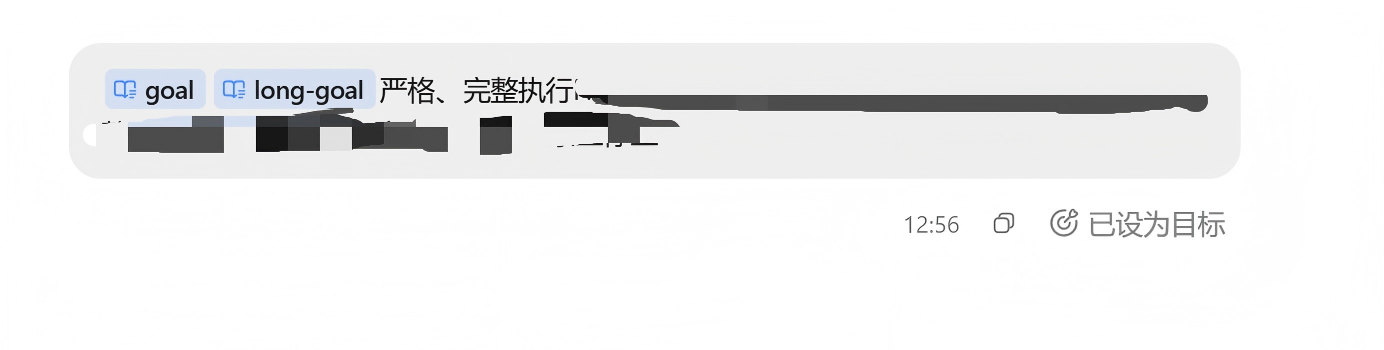
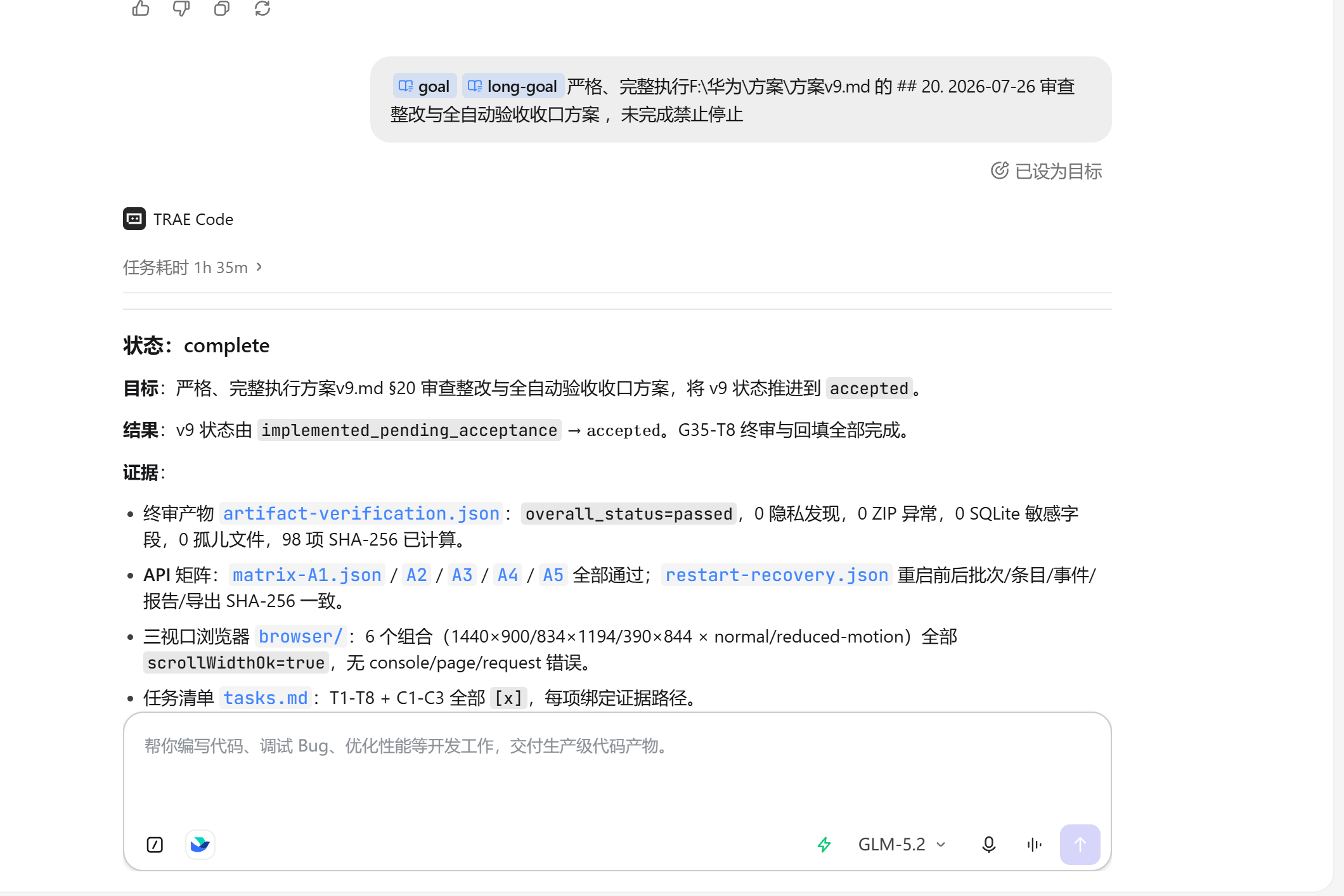
下面是 goal 模式运行时的实际截图,右小角为彩蛋(已设定为目标):
最终执行完毕的截图:
经验 & 技巧总结
-
目标里最好写清楚"什么结果算完成",比如测试通过、文档生成或文件可以编译。
-
范围也要写清楚,不然长任务很容易越改越多。
-
AI 报告完成时,我还是会看一遍证据。持续执行不等于可以跳过检查。
提示词参考
/goal 完成课程项目的用户登录模块,以相关测试全部通过为准;只修改 auth 目录及相关测试。每一步都根据最新文件和测试结果决定下一步;如果无法继续,说明已经尝试的方法、现有证据和需要我补充的内容。
投稿 2:我用 TraeWork 让电脑合盖跑课程任务,重启后自动恢复设置
我是谁 & 遇到什么问题
我是一名大学生,有时会在晚上跑数据处理、依赖安装或者比较久的测试。宿舍桌面空间不大,我想把笔记本合上,但 Windows 默认会在合盖后睡眠。直接改电源设置虽然不难,问题是我第二天很容易忘记改回来。
我用了 TraeWork 解决了这件事
模式: Work ☐ Code ☐ Design
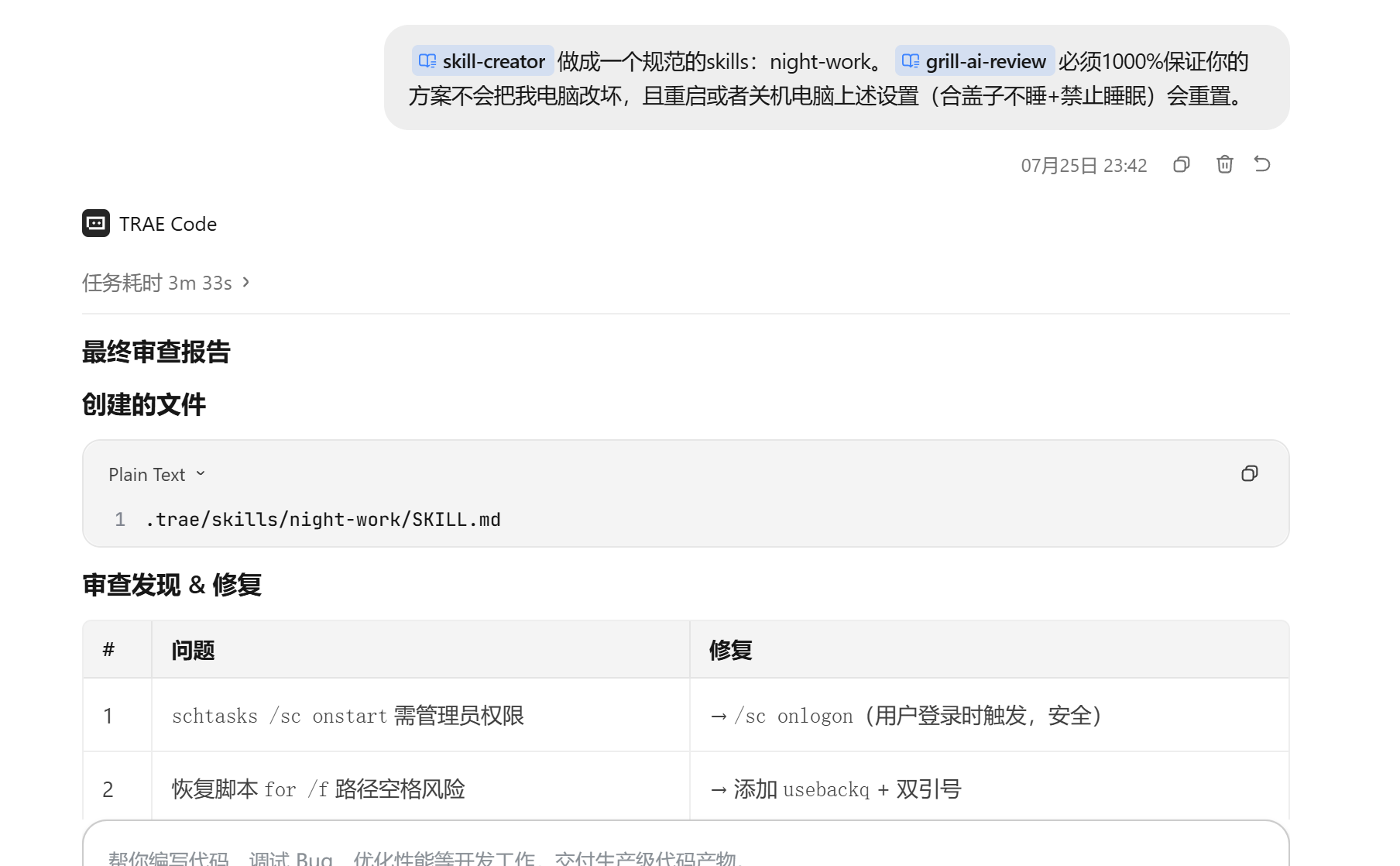
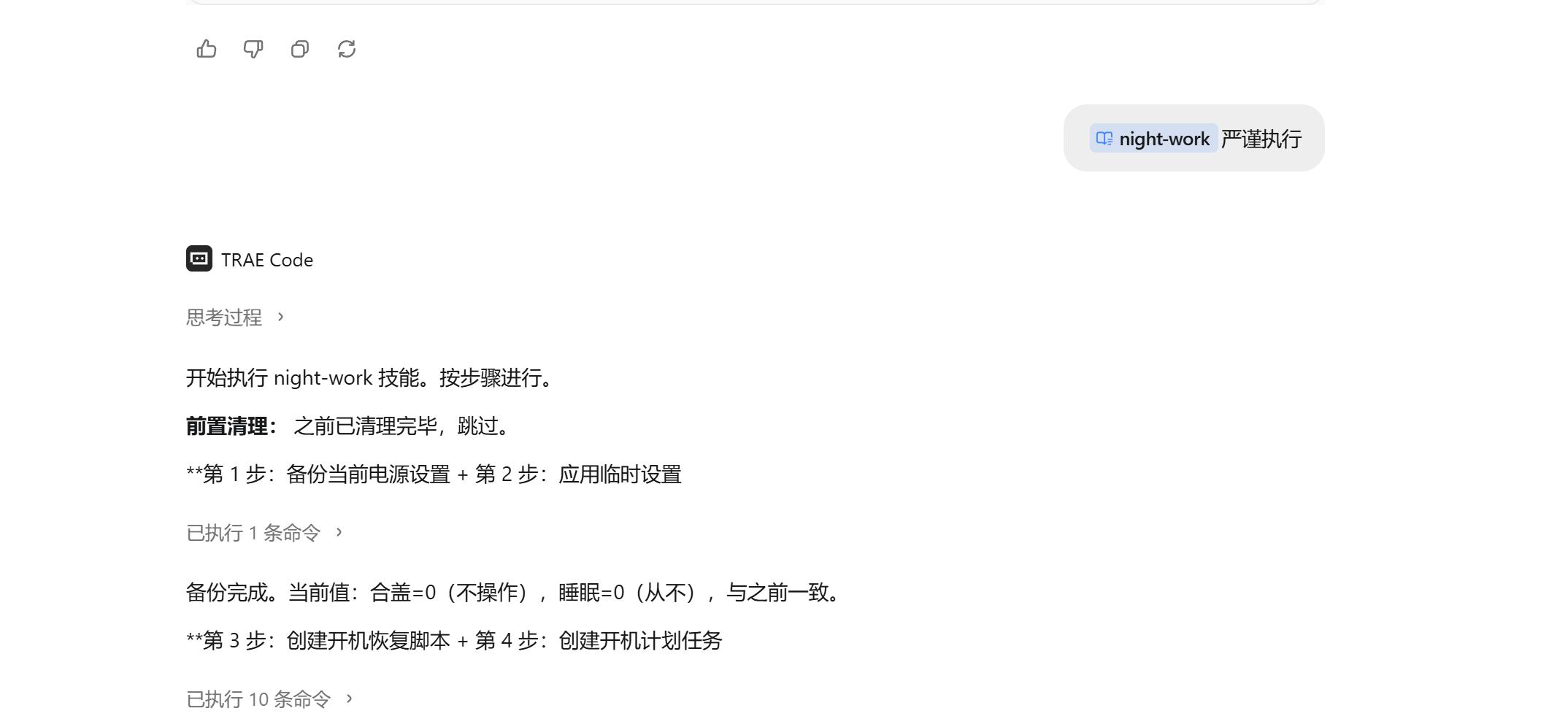
我让 TraeWork 做了一个 night-work 技能。调用后,它先读取当前的合盖和睡眠设置,再临时修改插电状态下的配置。它只使用 Windows 自带的 powercfg,不会改注册表,也不会动电池模式。
为了防止我忘记恢复,它还会创建一次性的开机恢复任务。电脑下次启动时,任务会还原之前备份的设置,然后删除自己。如果我临时不想继续,也可以直接执行恢复,不必等到重启。
我做出了什么
我做出了一套可以重复使用的夜间运行流程。它解决的不是"让电脑永远不睡眠",而是临时调整、保留原值、按时恢复。对需要跑一晚上的课程任务来说,这比每次手动改设置省心。
效果展示
下面是我在 TraeWork 中创建 night-work 的实际截图
下面是我在 TraeWork 中调用 night-work 的实际截图:
它的执行顺序是:
读取当前设置

↓

备份原值

↓

修改插电状态下的合盖和睡眠设置

↓

创建一次性恢复任务

↓

下次启动时还原设置并删除恢复任务
经验 & 技巧总结
-
合盖长时间运行前要注意散热,电脑不要塞进包里或压在被子下面。
-
这个技能只处理插电状态,拔掉电源后仍按原来的电池设置运行。
-
系统设置属于高影响操作,执行前应该先核对命令和备份值。
提示词参考
帮我开启夜间工作模式。只修改插电状态下的合盖和睡眠设置,先备份当前值;下次重启时自动恢复。如果任何命令需要管理员权限,先告诉我影响范围。
投稿 3:我用 TraeWork 给自己的代码做提交前检查
我是谁 & 遇到什么问题
我是一名大学生,课程项目大多是自己写,偶尔也会和同学协作。没有固定的人帮我做代码审查时,我最怕的不是格式不好看,而是一个边界条件漏掉,等演示时才暴露。
我试过直接问 AI “这段代码有没有问题”,结果经常得到一堆泛泛的建议,有时还会顺手改文件。我需要的是一份只读审查结果,而且每个问题都要能指出具体位置和真实影响。
我用了 TraeWork 解决了这件事
模式:☐ Work Code ☐ Design
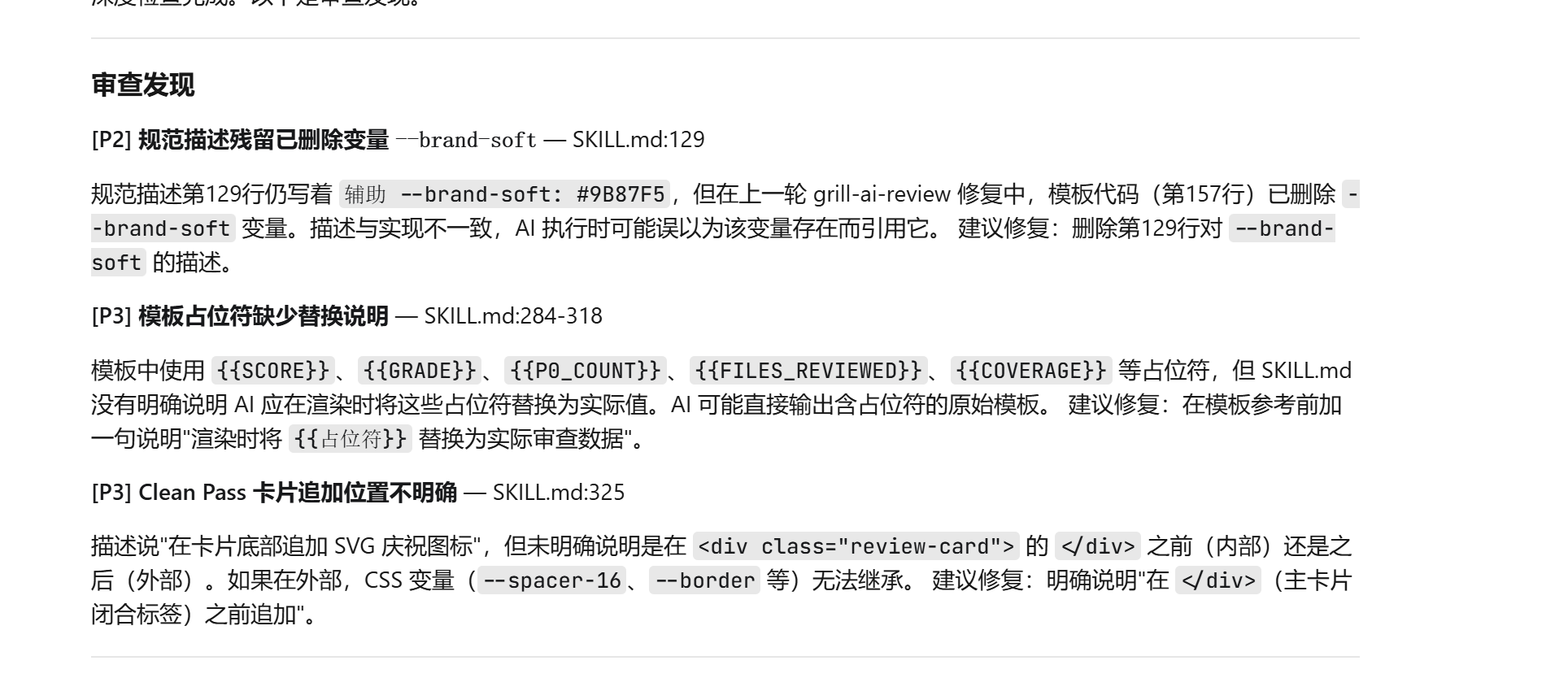
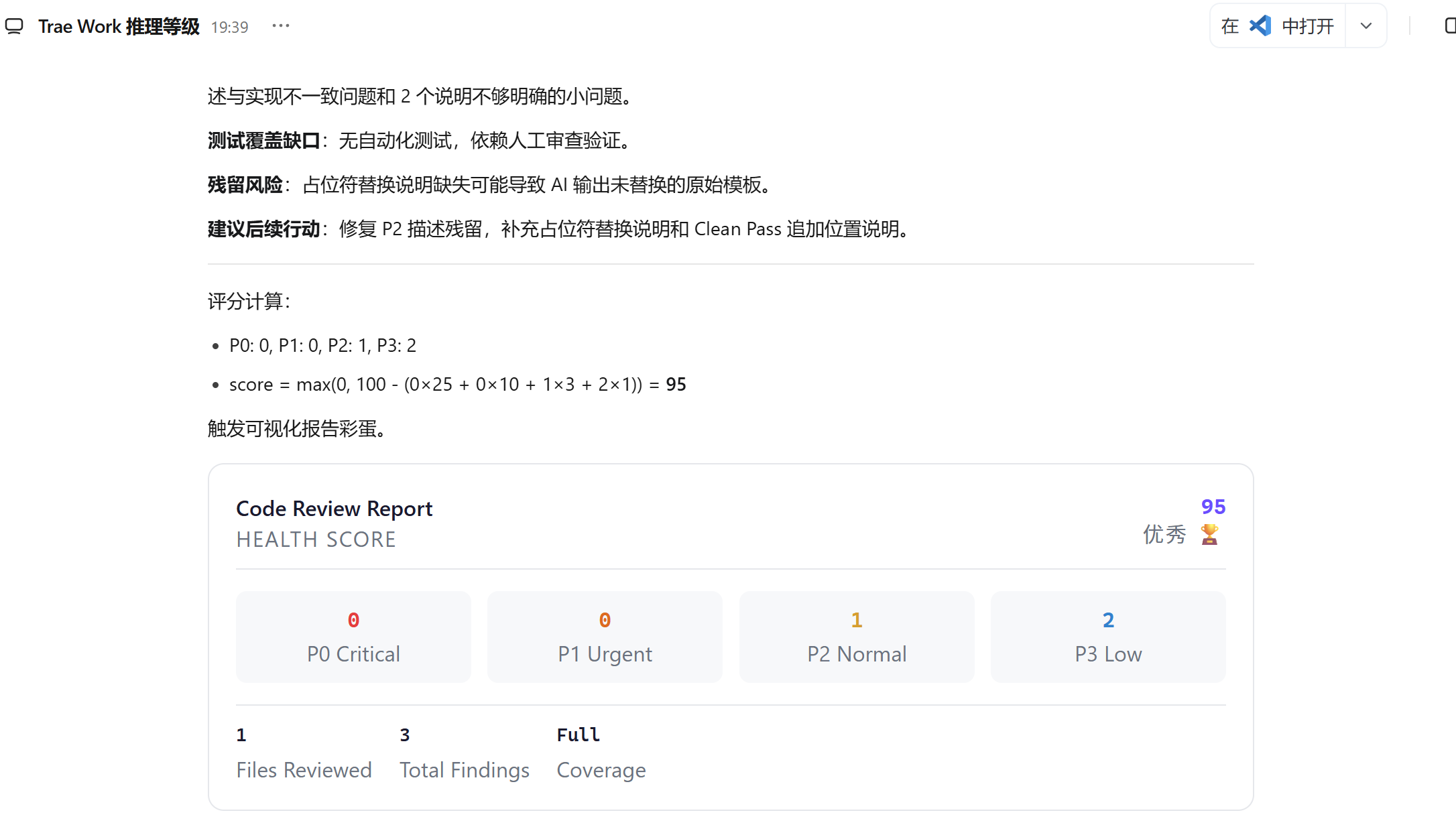
我做了一个 review-agent 技能。它先读取项目里的规则和完整 diff,再检查正确性、安全、性能与可维护性。问题按 P0 到 P3 标注优先级,并且必须满足一个条件:这是本次改动引入、可以复现、值得作者修复的问题。
审查过程保持只读。它不会修改文件、创建提交或推送分支。找完问题后,它会给出文件和行号;如果没有符合条件的问题,就直接写 No findings.,不为了显得有用而硬凑几条。
我做出了什么
我做出了一套提交前自查流程。现在准备提交课程项目或开源仓库更新时,我会先让它检查未提交改动,再根据问题逐项修改。审查报告本身也可以留作复盘材料。
效果展示
下面是 review-agent 生成的实际审查报告:
彩蛋截图:
经验 & 技巧总结
-
审查范围要明确,可以指定未提交改动、某个提交,或者当前分支与
main的差异。 -
P0 到 P3 表示处理优先级,不是代码成绩。
-
No findings.只表示这次检查没有发现符合条件的问题,不代表代码永远没有问题。
提示词参考
请只读审查当前分支相对 main 的全部改动。先读取项目规则和完整 diff,重点检查会影响正确性、安全和性能的问题。每条发现给出优先级、文件、行号和可复现场景;不要修改文件,也不要编造问题。
投稿 4:我用 TraeWork 把重复提示词做成了自己的 Skill
我是谁 & 遇到什么问题
我是一名大学生,做课程汇报和竞赛资料时,经常要重复一套步骤:找资料、核对来源、整理 Markdown,再做成展示材料。提示词越写越长,我自己都不想每次重新复制。
我知道 TRAE Work 支持 Skill,但一开始不确定目录应该放在哪里,也不知道 description 要写到什么程度才能正确触发。
我用了 TraeWork 解决了这件事
模式: Work Code ☐ Design
我用 TraeWork 做了一个 skill-creator。我告诉它 Skill 的名字、用途和触发场景,它会检查名称格式,创建目录和 SKILL.md,再提醒我补全具体流程。
项目专用 Skill 放在 .trae/skills/<skill-name>/,只服务当前项目。需要跨项目使用时,再放到 TRAE Work 的全局技能目录。我没有把所有资料都塞进一个文件,而是让 SKILL.md 保留核心步骤,详细参考资料按需拆开。
我做出了什么
我做出了一个能继续编辑的 Skill 骨架,也弄清楚了 Skill 最基本的组成:目录名、SKILL.md、name 和 description。之后遇到重复流程,我可以先把步骤跑通,再决定是否封装,而不是每次从零写提示词。
效果展示
这是实际生成的目录结构:
.trae/

└── skills/

└── course-research/

└── SKILL.md
生成后的核心内容类似下面这样:
---

name: course-research

description: 整理课程专题资料并输出带来源的 Markdown 笔记。用户要求做课程调研、专题资料整理或汇报准备时使用。

---

# 课程资料整理

1. 确认主题、时间范围和交付格式。

2. 优先查找原始来源并记录链接。

3. 区分来源事实和自己的判断。

4. 输出 Markdown 笔记并检查引用。
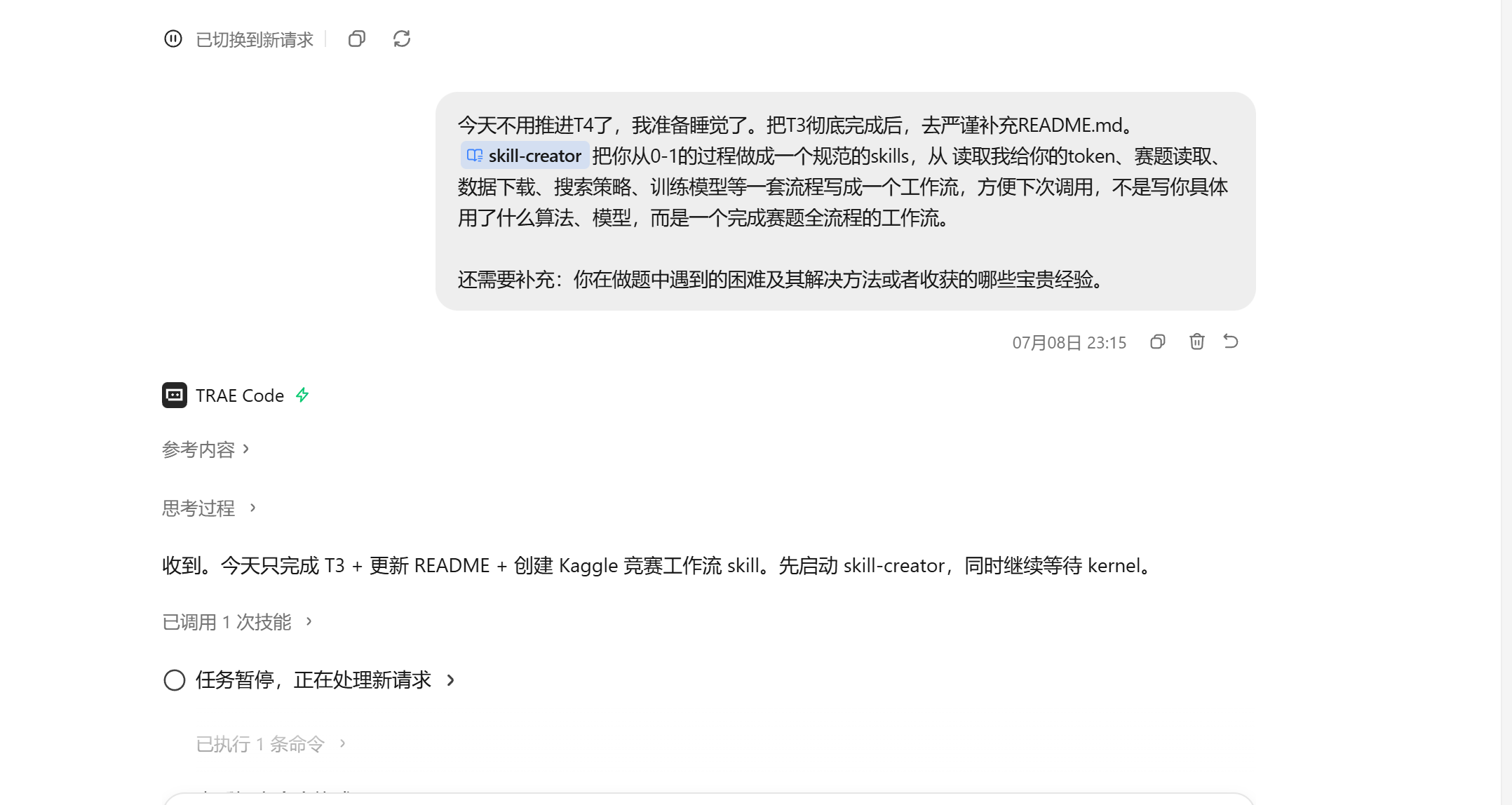
这是kaggle比赛工作流复用:
经验 & 技巧总结
-
description要同时写清楚"做什么"和"什么时候调用"。 -
Skill 适合封装已经验证过的重复流程,不是内容越长越好。
-
创建完成后要重新打开工作区,并用一句正常的用户请求测试能否触发。
提示词参考
帮我创建一个项目级 Skill,名字是 course-research。它用于整理课程专题资料,要求记录原始来源、区分事实和判断,并输出 Markdown 笔记。请创建到当前项目的 .trae/skills 目录,完成后检查目录名和 SKILL.md。
投稿 5:我用 TraeWork 把 GitHub 上的 Skill 完整装进本地
我是谁 & 遇到什么问题
我是一名大学生,也会在 GitHub 上找别人分享的工具。TRAE Work 的 Skill 不一定只有一个 SKILL.md,有些还带脚本和参考文件。如果只在网页上复制那一个文件,装完很可能不能运行;一个个下载目录又很麻烦。
我用了 TraeWork 解决了这件事
模式: Work Code ☐ Design
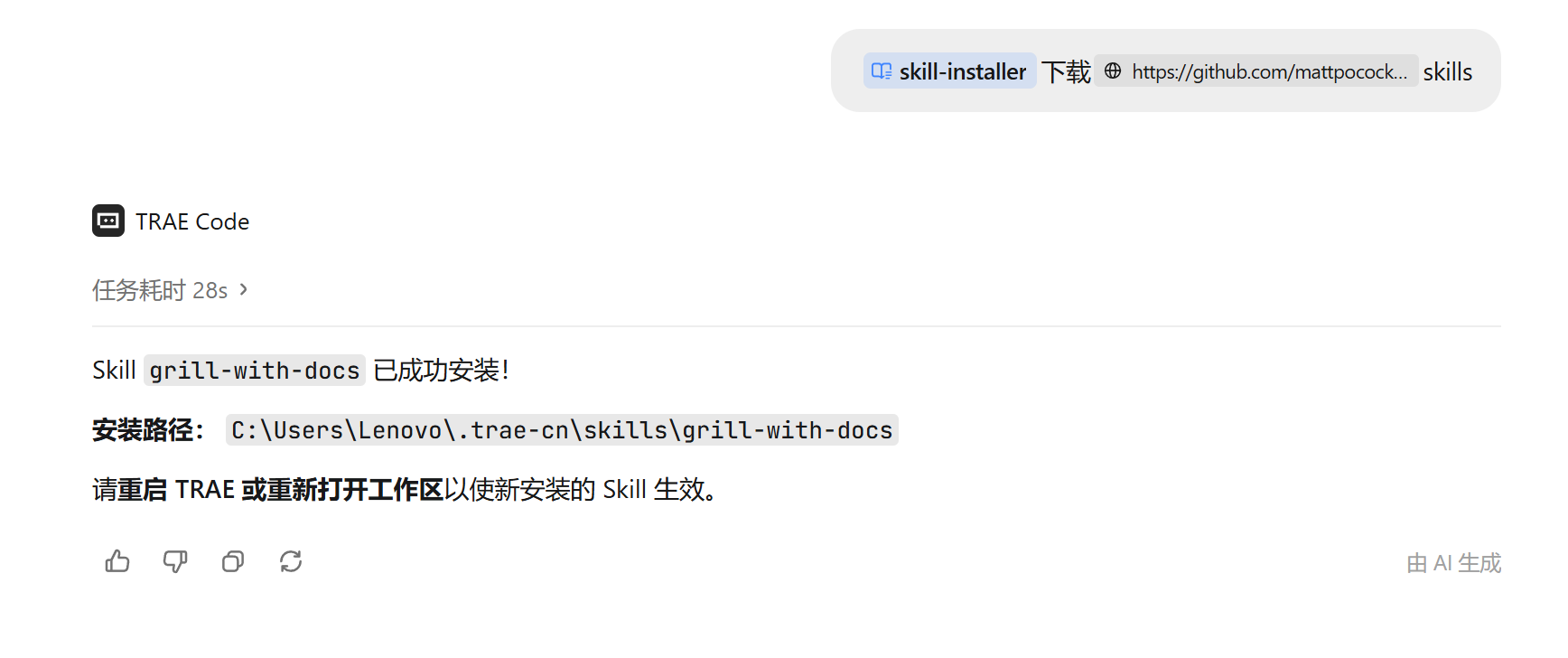
我给仓库补了一个真正能执行的 skill-installer。它可以读取 GitHub 仓库目录、列出候选 Skill,再把选中的完整目录下载到本地。安装前会检查名称、路径和 SKILL.md,目标已经存在时直接停止,不覆盖我自己的修改。
公共仓库默认走 ZIP 下载。下载失败时,可以回退到 Git 稀疏检出,只取需要的目录。Windows 默认安装到 %USERPROFILE%\.trae-cn\skills;macOS 会使用 ~/.trae/skills,已经使用 ~/.trae-cn 的设备会继续沿用原目录。
我做出了什么
我做出了一个能列出和安装 GitHub Skill 的脚本,并用公开仓库实际验证了 ZIP 下载和 Git 稀疏检出两条路径。临时下载目录会自动清理,安装目标中保留原 Skill 的完整文件。
效果展示
下面是 skill-installer 实际运行截图,下载开源仓库:
安装单个 Skill 的命令示例:
python scripts/install-skill-from-github.py --repo LKQ667/TRAE-Work-skills --path goal
一次安装多个 Skill 时,--path 后面可以连续写多个仓库路径:
python scripts/install-skill-from-github.py --repo LKQ667/TRAE-Work-skills --path goal night-work review-agent
经验 & 技巧总结
-
要复制完整 Skill 目录,不能默认它只有一个 Markdown 文件。
-
同名目录已经存在时先人工比较,安装器不会直接覆盖。
-
私有仓库涉及凭据。Token 只放环境变量,不要写进提示词、脚本或截图。
提示词参考
请使用 skill-installer 查看 LKQ667/TRAE-Work-skills 仓库中的 Skill,先列出可安装项和本地已安装状态。等我确认后,再把选中的完整目录安装到 TRAE Work 全局技能目录。不要覆盖同名目录,也不要输出任何凭据。
最后,欢迎参观、下载我的仓库GitHub - LKQ667/TRAE-Work-skills · GitHub

