为 Trae IDE 注入美学灵魂,五大区域独立定制,可视化实时预览,一切只需一行配置。
 项目简介
项目简介
Background for Trae 是一款专为 Trae IDE 深度适配的背景图片插件。它能让开发者在编辑器的全局、编辑器、侧边栏、辅助栏、面板五大区域分别设置自定义背景图片,并内置可视化实时预览面板、智能诊断系统和配置方案管理,彻底改变了 IDE 千篇一律的视觉体验。
GitHub: yaohewoma/background-for-trae
版本:v1.0.0 | 许可:MIT | 支持:Windows / macOS / Linux
本项目基于 shalldie/vscode-background (MIT) 修改而来,详见 CREDITS.md 与 DIFF.md
 为什么做这个项目?
在日常开发中,我们每天面对 IDE 长达 8-12 小时。一个沉闷的深色界面不仅让人疲惫,还降低了编码的愉悦感。虽然市面上有一些背景插件,但它们普遍存在以下痛点:
| 痛点 | Background for Trae 的解决方案 |
|---|---|
 不支持 Trae IDE 的 DOM 结构 不支持 Trae IDE 的 DOM 结构 |
 为 Trae 深度适配( 为 Trae 深度适配(.tray-workbench 专属选择器) |
| 修改配置需要反复重启 |
WebView 实时预览面板,所见即所得 |
| 出问题不知道原因 |
智能诊断系统,一键自动修复 |
| 换主题就要手动重配 |
配置方案管理,20 组方案自由切换 |
| 只有编辑器能设背景 |
五大区域独立配置,互不干扰 |
| 每次都提示"安装损坏" |
自动绕过 IDE 文件完整性校验 |
安装指南 —— 三步上手
方式一:扩展市场安装(暂时没上传)
- 打开 Trae IDE,点击左侧活动栏的「扩展」图标(或按
Ctrl+Shift+X) - 在搜索框中输入 「Background for Trae」 或 「background-for-trae」
- 找到插件后,点击 「安装」 按钮
- 安装完成后,IDE 右下角状态栏会出现
🎞 Background按钮
方式二:VSIX 手动安(推荐)
如果你已经下载了 .vsix 文件:
- 打开 Trae IDE,按
Ctrl+Shift+P打开命令面板 - 输入
Extensions: Install from VSIX... - 选择下载好的
.vsix文件 - 安装完成后重启 Trae IDE
安装后第一步:快速验证
安装成功后,你会看到:
| 位置 | 变化 |
|---|---|
 右下角状态栏 右下角状态栏 |
出现 🎞 Background 按钮 |
 命令面板 ( 命令面板 (Ctrl+Shift+P) |
输入 Background: 可看到全部 10 个命令 |
 settings.json settings.json |
新增 background. 开头的配置项(约 200 行配置空间) |
截图说明:命令面板入口
按下
Ctrl+Shift+P→ 输入Background:→ 会列出所有可用命令:
Background: Install—— 激活/应用插件Background: Disable—— 禁用插件Background: Uninstall—— 卸载插件Background: Preview—— 打开可视化预览面板Background: Diagnose—— 运行智能诊断Background: Reload Config—— 重新加载配置Background: Save Profile—— 保存当前配置为方案Background: Load Profile—— 加载已保存的方案Background: Preview Patch—— 预览生成的补丁代码Background: Welcome—— 显示欢迎页
 使用演示 —— 三步配出专属风格
第 1 步:打开可视化预览面板
点击右下角状态栏的 「 Background」 按钮,在弹出的快捷菜单中选择 「Preview(预览效果)」:
点击
🎞 Background按钮后,会弹出>Background:的快捷命令列表。你不用记忆任何命令,所有操作都从这个入口一键完成。
或者直接按 Ctrl+Shift+P,输入 Background: Preview 并回车。
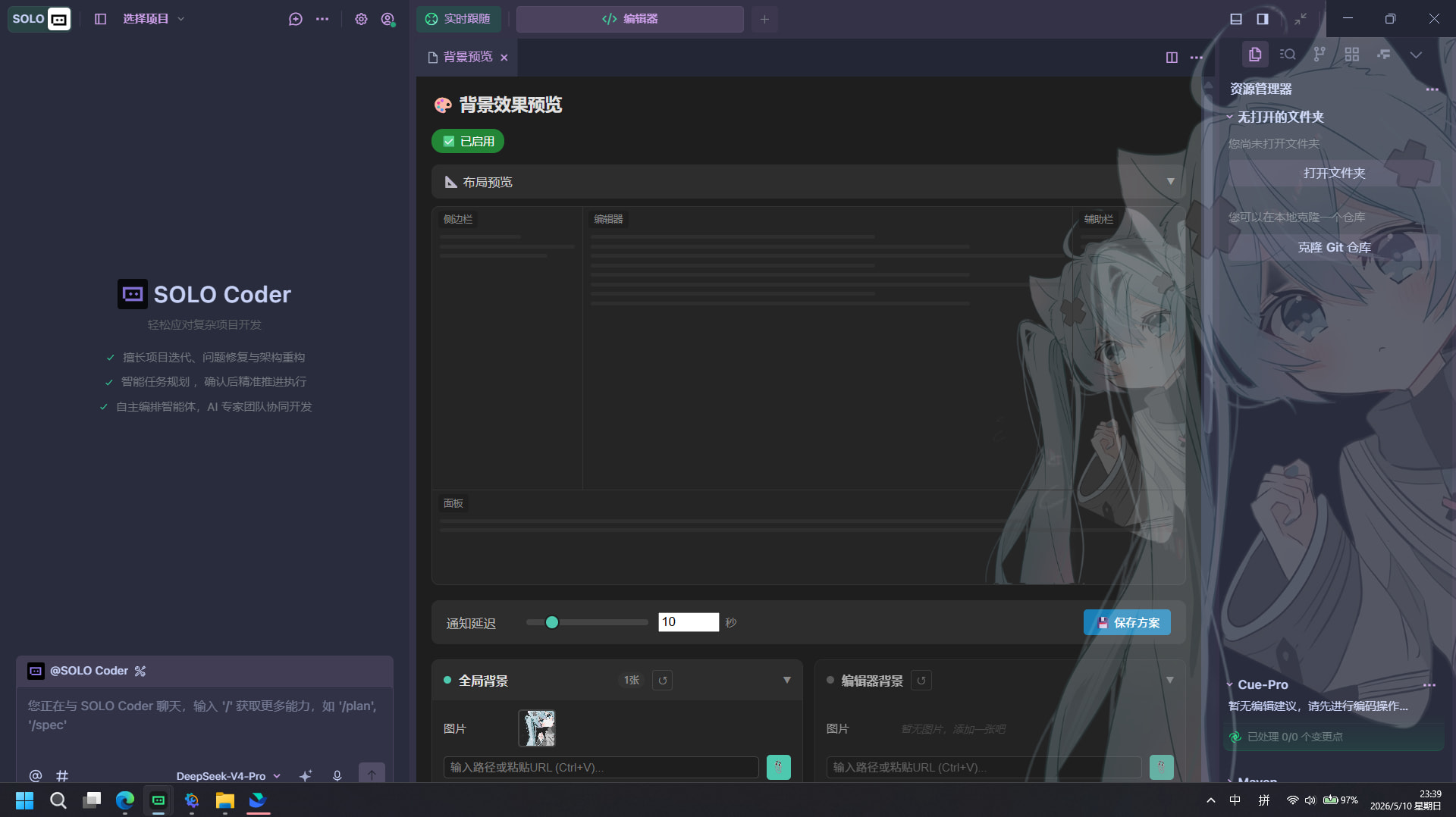
这时,IDE 右侧(或新标签页)会打开 可视化预览面板(WebView),你会看到:
 IDE 布局模拟区 —— 精确展示 5 个区域在 Trae 中的实际层级关系
 五大区域控制卡片 —— 全局背景、编辑器背景、侧边栏背景、辅助栏背景、面板背景
 顶部设置栏 —— 通知延迟调节 + 方案保存按钮
预览面板展示 Trae IDE 各区域的层级关系:
┌──────────────────────────────────────────────┐
│                                             │
│  ┌─────────┐  ┌────────────┐  ┌──────────┐  │
│  │ 侧边栏  │  │  编辑器    │  │ 辅助栏   │  │
│  │ Sidebar │  │  Editor    │  │ Auxbar   │  │
│  └─────────┘  └────────────┘  └──────────┘  │
│                                             │
│  ┌──────────────────────────────────────┐    │
│  │              面板  Panel             │    │
│  └──────────────────────────────────────┘    │
│                                             │
│          全屏背景 Fullscreen(最底层)         │
└──────────────────────────────────────────────┘
每个区域卡片可折叠/展开,支持独立配置图片列表、不透明度、尺寸、位置等参数。
第 2 步:添加背景图片
在任意区域卡片(比如「编辑器背景」)中:
- 找到 「图片」 输入框
- 输入图片路径(支持以下所有格式):
 在线图片:
在线图片:https://example.com/wallpaper.jpg 本地文件:
本地文件:C:\Users\你的用户名\Pictures\bg.png 整个文件夹:
D:\壁纸合集\(自动读取文件夹内所有图片)- Data URL:
data:image/png;base64,iVBORw0KGgo...
- 按 回车 或点击
 按钮添加
按钮添加 - 添加的图片会自动出现在缩略图列表中
小技巧:你可以直接从浏览器/文件管理器 Ctrl+C 复制图片路径,然后在输入框中 Ctrl+V 粘贴,插件会自动识别并添加!
第 3 步:实时调整参数
在预览面板中,你可以实时、可视化地调整以下所有参数,效果即时生效:
| 控件 | 功能 | 交互方式 |
|---|---|---|
 不透明度滑块 不透明度滑块 |
调整 0~1.0,精度 0.01 | 拖拽滑块 + 数字输入 |
 尺寸下拉框 尺寸下拉框 |
cover(覆盖) / contain(适应) / auto(原始) / 拉伸 | 下拉选择 |
 位置下拉框 位置下拉框 |
居中 / 左对齐 / 右对齐 / 上 / 下 / 四角 | 下拉选择 |
 轮播间隔 轮播间隔 |
0=不轮播,单位秒,最大 3600 | 数字输入 |
 随机播放 随机播放 |
是否每次随机选取图片 | 复选框 |
 渐变过渡 渐变过渡 |
图片切换是否平滑过渡 | 复选框 |
| ⟳ 批量应用按钮 | 将当前参数同步到其他四个区域 | 一键点击 |
每个区域拥有独立的图片和样式配置。下图展示了编辑器区域前景图的效果:
- 图片可以放在代码前景(
useFront: true)或代码背景- 支持自定义 CSS 样式:位置、尺寸、透明度
- 支持多张图片轮播
 图片管理操作
预览面板中的图片缩略图列表支持完整的图片管理:
| 操作 | 方式 | 效果 |
|---|---|---|
 悬停预览 悬停预览 |
鼠标悬停缩略图 | 浮出大图预览 + 完整路径 |
 拖拽排序 拖拽排序 |
按住拖拽缩略图 | 改变图片轮播顺序 |
 删除图片 删除图片 |
悬停后点击右上角 ✕ | 二次确认后删除 |
| 批量添加 |
输入文件夹路径 | 自动读取文件夹内全部图片 |
fullscreen(全局)区域作为最底层的背景层,适合摆放低透明度的大图。
sidebar(侧边栏)、panel(面板)、auxiliarybar(辅助栏)各自独立配置,可以给每个区域不同的视觉风格。例如:全局放星空背景,编辑器右下角放 logo,侧边栏放渐变纹理——真正的精细定制。
调整完成 —— 一步生效
预览面板中调整完毕后:
- 按
Ctrl+Shift+P→ 输入Background: Reload Config - IDE 会提示重载窗口
- 点击 「Reload」 —— 大功告成!
全部配置实时预览,零次重启调整参数,一次重载最终生效。
 核心功能详解
1. 五大区域独立配置
┌──────────────────────────────────────────────┐
│                                             │
│  ┌─────────┐  ┌────────────┐  ┌──────────┐  │
│  │ 侧边栏  │  │  编辑器    │  │ 辅助栏   │  │
│  │ Sidebar │  │  Editor    │  │ Auxbar   │  │
│  └─────────┘  └────────────┘  └──────────┘  │
│                                             │
│  ┌──────────────────────────────────────┐    │
│  │              面板  Panel             │    │
│  └──────────────────────────────────────┘    │
│                                             │
│          全屏背景 Fullscreen(最底层)         │
└──────────────────────────────────────────────┘
| 区域 | 配置键 | 典型用途 |
|---|---|---|
| 全局 |
background.fullscreen |
最底层大图,低透明度(0.05-0.15) |
 编辑器 编辑器 |
background.editor |
右下角水印、前景 logo、轮播壁纸 |
 侧边栏 侧边栏 |
background.sidebar |
文件树区域的渐变纹理 |
| 辅助栏 |
background.auxiliarybar |
右侧辅助面板的背景 |
 面板 面板 |
background.panel |
底部终端/输出面板的背景 |
每个区域拥有独立的 图片列表、透明度、尺寸、位置、轮播间隔、随机播放、渐变过渡 等 7 项参数,精细到像素级的定制。
2.  可视化实时预览面板(WebView)
这是本插件最亮眼的功能,也是与传统背景插件拉开差距的核心:
- 实时预览 IDE 五大区域的背景布局效果
- 拖拽滑块 + 数字输入 实时调整透明度(0 ~ 1.0,精度 0.01)
- 拖拽排序 图片列表,可视化拖拽管理顺序
- 一键添加/删除 图片,支持 Ctrl+V 粘贴
- ⟳ 批量应用 参数到全部区域
- 自定义通知延迟(0~60 秒)避免滑块频繁弹窗
 预览面板内直接保存方案
所有修改实时生效,无需重启 IDE!
postMessage协议实现 WebView 与扩展宿主(Extension Host)的双向实时通信。滑块操作带有 120ms 防抖,确保高频操作不会造成性能问题。CSS 完整模拟 Trae IDE 的 Flexbox + 绝对定位布局,预览效果与真实 IDE 完全一致。
3. 智能诊断系统 —— 出问题?一键搞定!
如果背景效果没有出现(比如 Trae 更新后),点击右下角 「Background」→「Run diagnostics(运行诊断)」,系统会自动检查五大维度:
| 检查维度 | 检测内容 | 是否支持自动修复 |
|---|---|---|
| 环境信息 |
IDE 版本、平台类型、是否为 Trae、语言 | — |
| 路径检测 |
JS/CSS 文件是否存在、文件大小 | — |
| 配置检查 |
opacity 是否越界(0~0.6)、interval 是否为负数、图片 URL 是否使用 http 而非 https |
|
| 补丁状态 |
是否已应用、补丁类型(无/旧版/最新版) | |
 文件权限 文件权限 |
JS/CSS 文件是否可写、是否需要管理员权限 | — |
诊断报告以 Markdown 格式展示,清晰分组:
# Background Diagnostics Report

**Generated:** 2026-05-10T08:00:00Z
**Status:** ⚠️ Warnings Found

## Environment
- ✅ OK: IDE: Trae IDE (Trae detected)
- ℹ️ INFO: Version: 1.0.0
- ℹ️ INFO: Platform: win32

## Configuration
- ✅ OK: Enabled: true
- ⚠️ WARN: fullscreen.opacity: 0.8 (out of range 0~0.6, will be reset to 0.1)
- ℹ️ INFO: editor: 3 image(s), opacity=0.6, size=auto, position=100% 100%

## Auto-Fix
Some issues can be auto-fixed. Use the "Background: Run diagnostics" command.
检测到可修复的问题后,点击 「Auto-Fix」 按钮一键修复,随后提示重载窗口即可。
4. 配置方案管理
下班想用简约风、上班用动漫壁纸、深夜换赛博朋克?每种风格保存为一个方案,一键切换:
- 保存方案 —— 将当前五大区域的全部配置保存为命名方案
- 加载方案 —— 从已保存方案中快速切换,显示方案摘要(含图片数量)
- 最多支持 20 组方案,同名方案自动覆盖
- 方案数据存储在扩展的全局 storage 中,不受工作区切换影响
告别手动复制粘贴多套配置的繁琐!
5.  多语言支持
多语言支持
中文 / English / 日本語 —— 开箱即用,自动跟随 IDE 语言设置。包含完整的本地化资源:
- 欢迎文档(welcome.md / welcome.zh-CN.md)
- 常见问题(TROUBLESHOOTING.md,含快速诊断清单)
- 配置提示(package.nls.json / package.nls.zh.json / package.nls.ja.json)
 技术架构
技术架构
background-for-trae/
├── src/
│   ├── extension.ts              # 插件入口,10 个命令注册 + 状态栏
│   ├── background/
│   │   ├── Background.ts         # 核心:补丁生命周期 + 配置监听 + 500ms 防抖
│   │   ├── CssFile.ts            # CSS 文件读写
│   │   ├── PatchFile/            # 补丁文件抽象层
│   │   │   ├── PatchFile.base.ts      # 基类:安装/卸载/检测
│   │   │   └── PatchFile.javascript.ts # JS 补丁:恢复 + 注入
│   │   └── PatchGenerator/       # 补丁生成器(策略模式)
│   │       ├── index.ts               # 统一入口 + UglifyJS 压缩
│   │       ├── PatchGenerator.base.ts      # CSS 模板标签函数
│   │       ├── PatchGenerator.editor.ts    # 编辑器区补丁
│   │       ├── PatchGenerator.fullscreen.ts # 全局补丁
│   │       ├── PatchGenerator.sidebar.ts   # 侧边栏补丁
│   │       ├── PatchGenerator.auxiliarybar.ts # 辅助栏补丁
│   │       ├── PatchGenerator.panel.ts     # 面板补丁
│   │       ├── PatchGenerator.checksums.ts  # 校验和绕过策略
│   │       ├── PatchGenerator.theme.ts     # 主题 CSS 变量(mix-blend-mode)
│   │       └── PatchGenerator.trae.ts      # 🔥 Trae 专属 CSS 适配器
│   ├── BackgroundPreview.ts      # WebView 预览面板(1500+ 行完整实现)
│   ├── ProfileManager.ts         # 方案管理器(保存/加载/删除)
│   └── utils/                    # 路径检测、常量、辅助函数
├── l10n/                         # VS Code 本地化资源包
├── docs/                         # 多语言文档 + 故障排查手册
└── images/                       # 预览截图素材
 技术亮点
技术亮点
1. Trae 深度适配机制 —— PatchGenerator.trae.ts
Trae IDE 的 DOM 结构与 VS Code 存在关键差异:Trae 的根容器使用 .tray-workbench 类名(而 VS Code 使用 .vs-workbench),导致现有所有背景插件在 Trae 中完全失效。
插件通过 TraeSelectorAdapter 类精确注入 Trae 专属 CSS 选择器,逐区域适配:
/* VS Code 的选择器在 Trae 中无效 */
.monaco-workbench .part.sidebar { ... }  /* ❌ Trae 无法匹配 */

/* Background for Trae 专属适配 */
.monaco-workbench.tray-workbench .part.sidebar::after {
    background-image: var(--background-sidebar-img);
    background-position: var(--background-sidebar-position, center);
    background-size: var(--background-sidebar-size, cover);
    opacity: var(--background-sidebar-opacity, 0.1);
    transition: 1s;                          /* 平滑过渡 */
    mix-blend-mode: var(--mix-blend-mode);  /* 主题适配 */
}
同时解决了 Trae 特有的交互问题:
.titlebar-center .title-label—— 防止全屏背景遮罩阻断标题栏交互.activitybar .content—— 保护活动栏按钮可点击.editor-group-container—— 确保编辑器区域层级正确
2. WebView 双向通信 + 完整 UI —— BackgroundPreview.ts
预览面板是一个完整的 富交互 WebView 应用,包含:
- IDE 布局模拟器 —— Flexbox + 绝对定位精确复现 Trae 五大区域层级
- 6 类 GUI 控件 —— 滑块(120ms 防抖)、数字输入、下拉框、复选框、拖拽排序、批量应用
- WebView ↔ Extension Host 双向通信 —— 8 种消息类型(updateConfig / addImage / deleteImage / reorderImages / batchApply / resetSection / saveProfile / showToast)
- 图片缩略图系统 —— 悬停大图预览 + 拖拽排序 + 确认删除
- Toast 通知系统 —— 带 CSS 动画的成功/错误/信息提示
- Trae 暗色主题 —— 完整的 CSS 变量风格,与 Trae 原生界面无缝融合
// 核心:WebView 消息处理 —— 8 种交互命令
this.panel.webview.onDidReceiveMessage(async (message) => {
    switch (message.command) {
        case 'updateConfig':   // 更新单个配置项
        case 'addImage':       // 添加图片(含格式校验)
        case 'deleteImage':    // 删除图片
        case 'reorderImages':  // 拖拽排序
        case 'batchApply':     // 批量应用到全部区域
        case 'resetSection':   // 重置为默认值
        case 'saveProfile':    // 预览面板内保存方案
    }
});
3. 配置变更防抖 + 静默应用 —— Background.ts
用户在 settings.json 中修改配置时,插件自动监听并通过 500ms 防抖批量应用,避免每次按键触发补丁重写。应用过程完全静默,由预览面板负责通知用户。
// 500ms 防抖:连续修改只触发一次补丁应用
private static readonly CONFIG_CHANGE_DEBOUNCE_MS = 500;

private debouncedOnConfigChange() {
    if (this.configChangeTimer) clearTimeout(this.configChangeTimer);
    this.configChangeTimer = setTimeout(() => this.onConfigChange(), 500);
}
4. 智能校验和绕过
自动修补 IDE 文件完整性校验逻辑,不再弹出"安装似乎损坏"警告。这是很多同类插件缺失的关键能力。
5. 策略模式 + UglifyJS 压缩
每个区域的补丁生成器作为独立策略类,最终通过 UglifyJS 压缩合并后注入 IDE 的 workbench.html。压缩后体积极小,不影响 IDE 启动性能。
6. 安全沙箱适配
WebView 处于 VS Code 安全沙箱中,本地文件路径无法直接访问。插件通过 webview.asWebviewUri() + 动态 localResourceRoots(仅授权实际使用的盘符)突破限制:
// 动态 localResourceRoots:只授权实际使用的盘符
private buildLocalResourceRoots(): vscode.Uri[] {
    // 扫描 5 个区域的图片配置
    // 提取所有实际使用的盘符(C:/、D:/、E:/)
    // 仅授权已使用的盘符,安全最小化
}
 与 Trae IDE 的结合价值
| 维度 | 价值 |
|---|---|
| 个性化 |
让每个开发者拥有独一无二的 Trae IDE,告别千篇一律的深色界面 |
 体验 体验 |
柔和的背景图案显著降低视觉疲劳,提升长时间编码的主观幸福感 |
| 效率 |
不用查文档、不用手改配置文件、不用反复重启 IDE —— 全部可视化操作 |
 智能 智能 |
出问题自动诊断 + 一键修复,新手也能轻松上手,不给用户制造认知负担 |
 灵活 灵活 |
不同项目/不同时段/不同心情一键切换背景方案,让 IDE 真正「属于你」 |
 稳定 稳定 |
自动绕过文件完整性校验,不干扰 IDE 正常更新,补丁可随时恢复 |
完整效果展示总结
安装后你会获得
| 能力 | 截图示意 |
|---|---|
状态栏快捷入口 —— 点击 🎞 Background 唤起全部命令 |
|
| 五大区域独立配置 —— 每个区域折叠式卡片,独立管理 |
|
| 编辑器前景/背景图 —— 支持右下角 logo、轮播壁纸等 |
|
| 全局+面板+侧边栏背景 —— 底层大图,各区域独立风格 |
配置示例(直接复制到 settings.json)
{
    // 全局底层背景:低透明度大图
    "background.fullscreen": {
        "images": ["C:\\Users\\me\\Pictures\\starry-night.jpg"],
        "opacity": 0.08,
        "size": "cover",
        "position": "center"
    },

    // 编辑器右下角放置 logo
    "background.editor": {
        "useFront": true,
        "style": {
            "background-position": "100% 100%",
            "background-size": "120px",
            "opacity": 0.35
        },
        "images": ["C:\\Users\\me\\Pictures\\my-logo.png"],
        "fade": true
    },

    // 侧边栏:渐变纹理
    "background.sidebar": {
        "images": ["C:\\Users\\me\\Pictures\\gradient-texture.jpg"],
        "opacity": 0.12,
        "size": "cover",
        "position": "center"
    },

    // 面板(终端等):无背景
    "background.panel": {},

    // 辅助栏:无背景
    "background.auxiliarybar": {}
}
未来规划
 视频背景 —— 支持 mp4/webm 动态壁纸
 动态天气背景 —— 根据天气自动切换主题
 音乐联动 —— 根据播放的音乐切换背景
 云端同步 —— 配置方案跨设备同步
 社区模板 —— 一键应用社区精选方案
 关于作者
关于作者
我是一名热爱技术的全栈开发者,同时也是 Trae IDE 的深度用户。
Background for Trae 源自一个朴素的想法 —— 「写代码已经很累了,至少让眼睛舒服一点。」
该项目基于优秀的 vscode-background(作者 shalldie,MIT 协议)进行重构和 Trae 深度适配。完整修改对比见 DIFF.md,致谢见 CREDITS.md。在开发过程中,我深入研究了:
- Trae IDE 内部架构 —— DOM 结构差异、CSS 类名映射
- Electron 渲染机制 —— HTML 补丁注入、文件校验和机制
- VS Code 扩展 API —— WebView 沙箱、localResourceRoots、双向通信
- 前端工程化 —— TypeScript、UglifyJS、CSS-in-JS 模板标签
力求打造一款既美观又稳定的 IDE 美学工具。
如果你也喜欢这个插件,欢迎  Star、提 Issue 或参与贡献!
用 Background for Trae,让每一行代码都写在风景里。