# Solo Pro:我是如何使用 Trae Ralph 让 AI 实现不间断自动开发的
> 有时候会有很多不同的想法、点子、脑洞,我需要使用AI来快速实现一个验证版本。我就想能不能只提出一个想法,让IDE自动实现这个想法。这就是我开发 Trae Ralph 的初衷。
## 引言:当 Solo 遇到“暂停键”
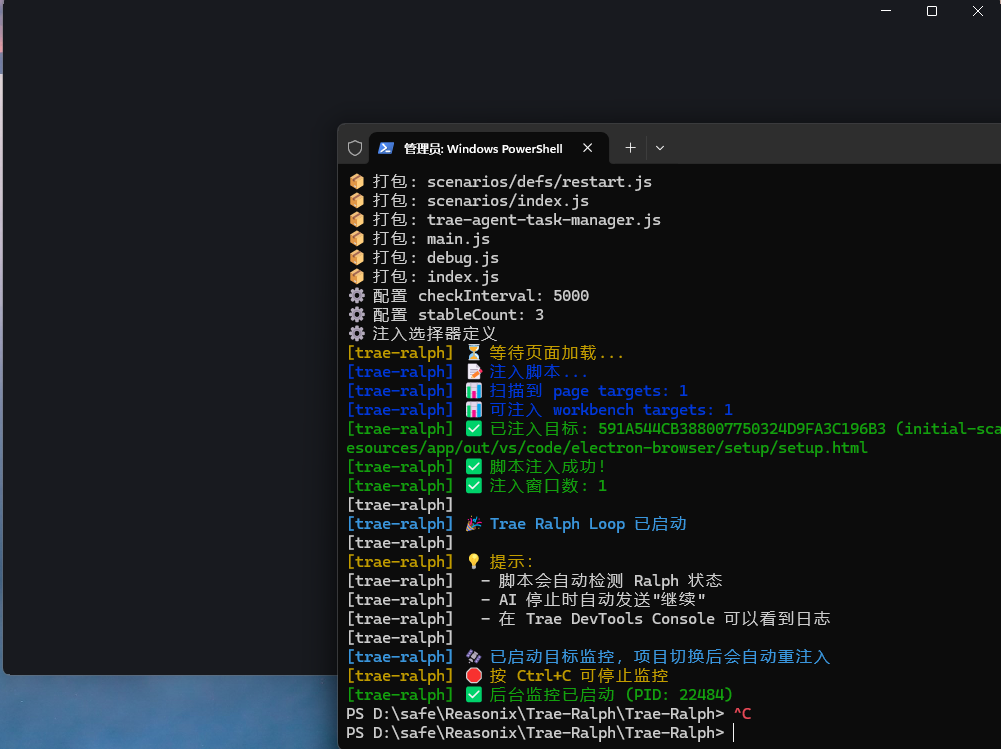
Trae 虽然提供了 Solo 开发模式,但如果使用过,就会发现 Solo 开一段时间后就会停止。所以我做了一个脚本,来实现 Trae 的不间断自动开发。
## 什么是 Trae Ralph?
Trae Ralph 是一个开源的自动化辅助工具,专门为 Trae IDE 设计。
Trae Ralph 可以直接在 IDE 模式工作,在 IDE 模式中 trae 中断时,会自动点击“继续”按钮,继续执行。
它不是 Trae 的官方插件,而是一个基于 Chrome DevTools Protocol (CDP) 的js脚本。简单来说,通过调试接口连接到 Trae,实时监控 AI 的状态,并在需要时自动执行操作。
### Trae Ralph 组成
Trae Ralph 主要由两个部分组成:
-
自动点击脚本:负责监控 AI 状态,在需要时自动点击“继续”按钮。
-
Rules/Skills:
2.1 Rules (开发铁律):注入一套严格的开发规范(如“物理顺序优先”、“测试即交付”),强制 AI 像专业工程师一样工作,而不是随意写代码。
2.2 Skills (能力模块):提供 `ralph-planner`(项目经理)、`ralph-task-executor`(开发)、`ralph-test-executor`(测试)等角色技能,让 AI 在不同阶段调用不同的能力模块,从需求分析到测试上线全流程覆盖。
### 核心能力
-
全自动“续命”:检测到 AI 停止输出或出现“继续”按钮时,自动点击,绝不冷场。
-
智能场景处理:
上下文限制:自动识别上下文满的提示,触发清理并保留当前任务进度。
思考超时:当大模型(如 o1/r1)陷入长考时,自动延长等待时间,防止误判。
高风险确认:自动处理终端命令的确认弹窗(需配置)。
错误恢复:遇到页面卡死或渲染错误,自动尝试刷新或重试。
-
Ralph 模式(规范化开发):不仅是自动化点击,还通过注入一套 Skills(`.trae/skills/`) 和 Rules(`.trae\rules\Ralph.md`),教 AI 如何更专业地规划任务、管理状态和编写测试。
## 为什么你需要它?
如果你属于以下人群,Trae Ralph 可能会成为你的工具:
-
懒人开发者:想把需求扔给 AI,睡一觉起来看到项目雏形。
-
全栈独行侠:需要构建包含前端、后端、数据库的复杂应用,不想在琐碎的交互上浪费时间。
-
AI 探索者:想测试 AI 在长时间、多任务场景下的极限能力。
## 项目现状与不足
坦白说,Trae Ralph 目前还处于早期实验阶段,虽然能跑通很多流程,但也存在一些不完美的地方:
-
开发场景覆盖不全:目前主要提供 Web 开发的 Skills,其他开发场景可能需要后期添加。
-
Trae 场景覆盖不全:不能覆盖所有的 Trae 中断场景,但提供了保底措施,超时后会自动 “继续”。
-
高风险操作:对于删除文件等危险命令,目前采用了直接执行的方案,请务必谨慎使用,避免误删重要文件。
-
能力边界:目前的需求分析和页面生成能力还比较基础,主要依赖 AI 自身的发挥。
-
使用限制:目前只能对一个 Trae 窗口有作用,不能同时对多个 Trae 窗口进行操作。
-
Web 开发的页面生成能力:目前设计的页面 AI 感还是很浓,后面可以增加相关 Skills 来提升页面设计能力。
因此,现阶段它更适合用于实现个人想法、构建 Demo 或作为自动化参考,不建议直接用于生产环境的关键任务。希望更多的同道者能够参与到项目中来,一起完善它。
## 实战指南:如何把 Trae 变成“永动机”
下面手把手教你如何安装和使用 Trae Ralph。
### 1. 环境准备
确保你已经安装了:
* Node.js (>= 14.0.0)
* Trae IDE 或 Trae CN
### 2. 下载 Trae Ralph
未来将支持 npm install 安装,目前请使用源码安装:
git clone https://github.com/ylubi/Trae-Ralph.git


cd Trae-Ralph


npm install
### 3. 配置 Trae 路径
告诉 Ralph 你的 Trae 安装在哪里。
**国际版配置:**
npm run config --trae-path "你的 Trae.exe 路径"

\# 例如:trae-ralph config --trae-path "C:\\Users\\User\\AppData\\Local\\Programs\\Trae\\Trae.exe"
**国内版配置:**
npm run config --cn --trae-path "你的 Trae CN.exe 路径"
### 4. 为项目注入“灵魂”(Ralph 模板)
进入你的项目目录,运行以下命令。这会将 Ralph 的专用 Skills 和 Rules 注入到项目的 `.trae` 目录下。
npm run templates:inject YourProjectPath
你会发现项目里多了 `.trae/skills/ralph-*`、`.trae/rules/Ralph.md`、 `RALPH_STATE.md` 等文件,这些就是 AI 的“操作手册”。
### 5. 启动!
在命令行中运行,之后使用 Trae 打开相关项目。
# 启动国际版

npm run start


# 启动国内版

npm run start:cn
此时,Trae 会自动启动。
### 6. 配置 Web 开发环境 (可选)
如果你进行 Web 开发,强烈建议配置 `chrome-devtools-mcp`,这样 AI 可以直接操作浏览器进行测试。
前提是安装了 Chrome 浏览器。
Builder with MCP 模式配置示例:
{

  "mcpServers": {

    "chrome-devtools": {

      "command": "npx",

      "args": [

        "chrome-devtools-mcp@latest"

      ]

    }

  }

}
### 7. 开启 Ralph 模式
在 Trae 的 AI 对话框中,输入以下 Prompt 并发送:
先加载 Ralph 开发规则,再决定怎么做。使用 Ralph 模式开发。


【项目的相关需求描述】
你会看到界面左下角出现一个悬浮按钮 “开启 Ralph”(脚本注入成功后会自动显示)。点击它,Trae Ralph 就开始工作了。
你会发现,无论任务多长,它都会不知疲倦地运行下去。
Web 开发 Prompt 示例:
先加载 Ralph 开发规则,再决定怎么做。使用 Ralph 模式开发。


我需要开发一个博客网站。

需求:

1. 专注于计算机编程、AI编程、AI应用方面。

2. 可注册用户,用户可登录后发布博客、评论、点赞等。

3. 博客内容包括但不限于计算机编程、AI编程、AI应用等。

4. 博客网站需具有良好的用户体验,界面简洁、操作方便。

5. 普通用户提供简单的管理功能,个人信息管理、博客发布、评论管理、点赞管理等。

6. 管理员用户可对博客内容进行审核、删除等管理操作。提供用户管理功能,包括用户账号管理、博客内容管理、评论管理、点赞管理等。包含 Dashboard。
## Trae Ralph 模式的工作流
Trae Ralph 不仅仅是一个点击器,它还引入了一套结构化开发流程。
Trae Ralph 会对相关文档进行3次文档迭代,每次迭代都会根据 AI 的反馈对相关文档进行调整。
当你注入了 Ralph 模板后,AI 会遵循以下循环:
-
初始化 (Initialize):读取 `RALPH_STATE.md`,确认当前进度。
-
规划 (Plan):使用 `ralph-planner` Skill 分解任务,生成 Todo List。
-
执行 (Execute):编写代码,每完成一个小任务就更新状态文件。
-
验证 (Verify):运行测试,确保代码可用。
-
循环 (Loop):自动进入下一个任务,直到所有 tasks 完成。
这种模式极大地提高了 AI 处理复杂项目的成功率,因为它“记得”自己做到了哪里,而不是像无头苍蝇一样乱撞。
## Trae Ralph 生成的项目相关文档
当你在项目中启用 Ralph 模式后,它会自动在 `.trae/` 或 `docs/` 目录下维护一套完整的项目文档。这些文档不是摆设,而是 AI 工作的“大脑”和“记忆”。
### 1. 核心状态文件
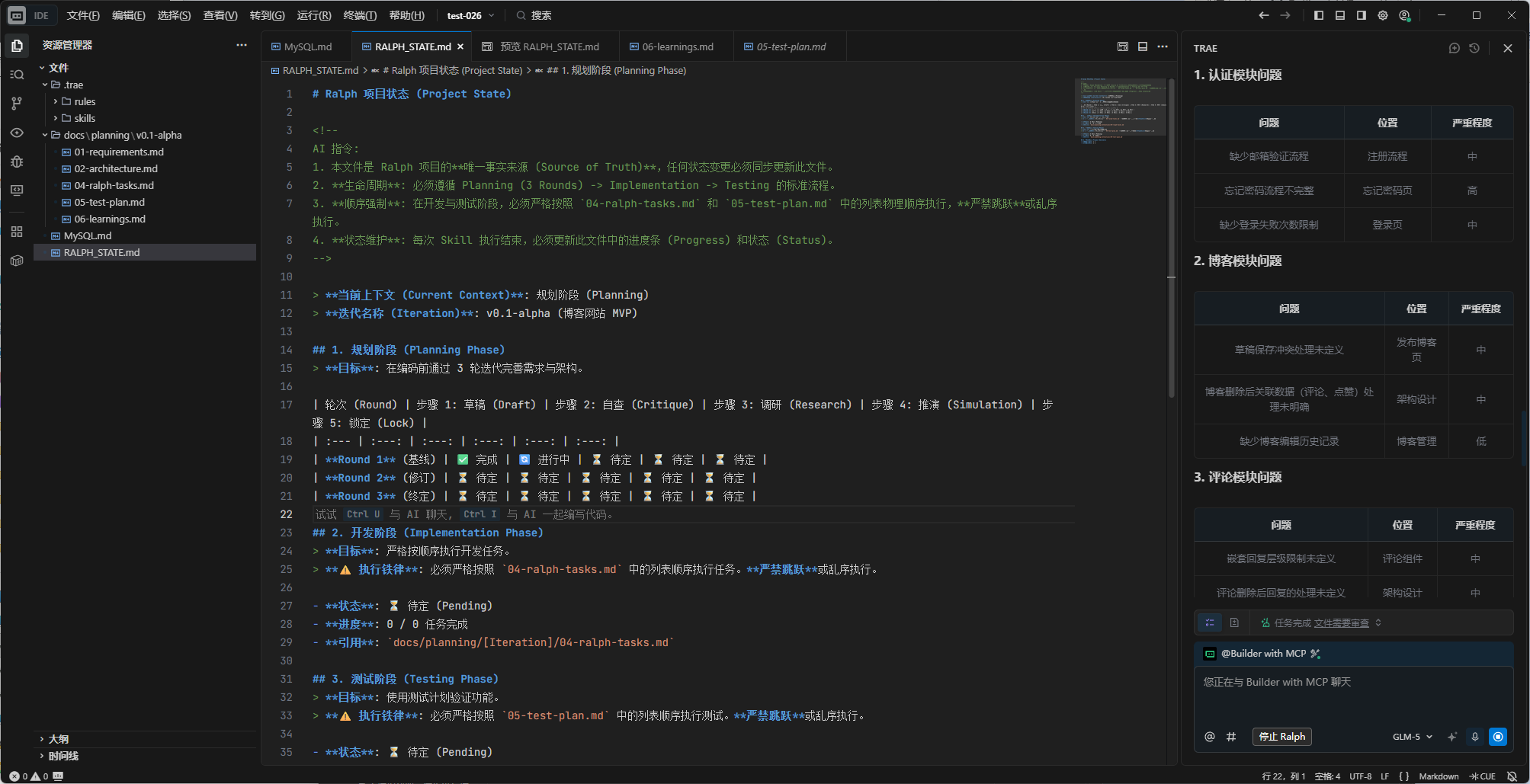
RALPH_STATE.md:项目的唯一事实来源 (Source of Truth)。它记录了当前处于哪个阶段(规划/开发/测试)、完成了多少任务、下一步该做什么。AI 每次行动前都会读取它,确保不会迷路。
### 2. 规划与设计文档
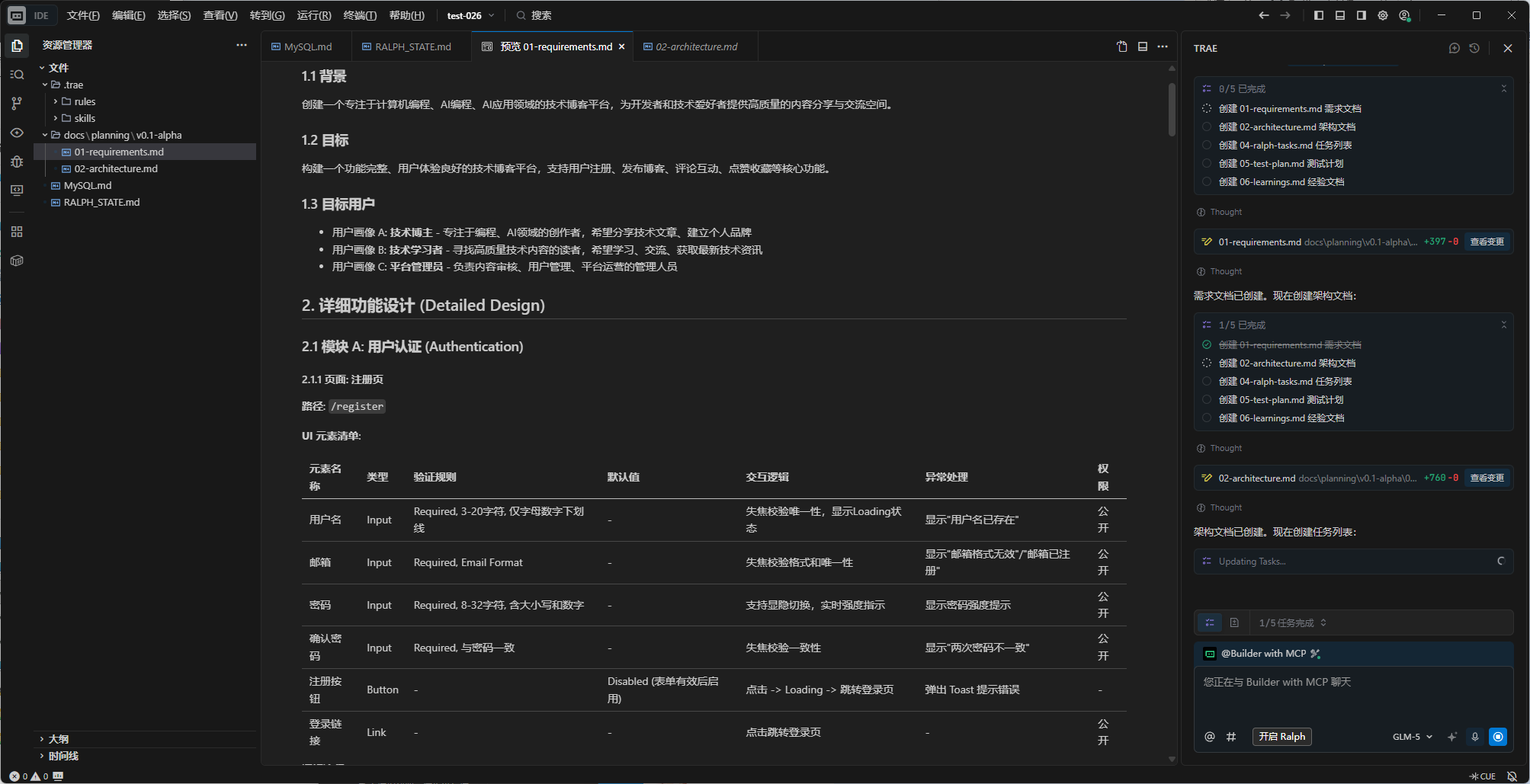
01-prd.md (需求文档):详细记录了项目背景、目标用户和功能模块设计。Ralph 会强制 AI 将需求拆解到 UI 元素级别。
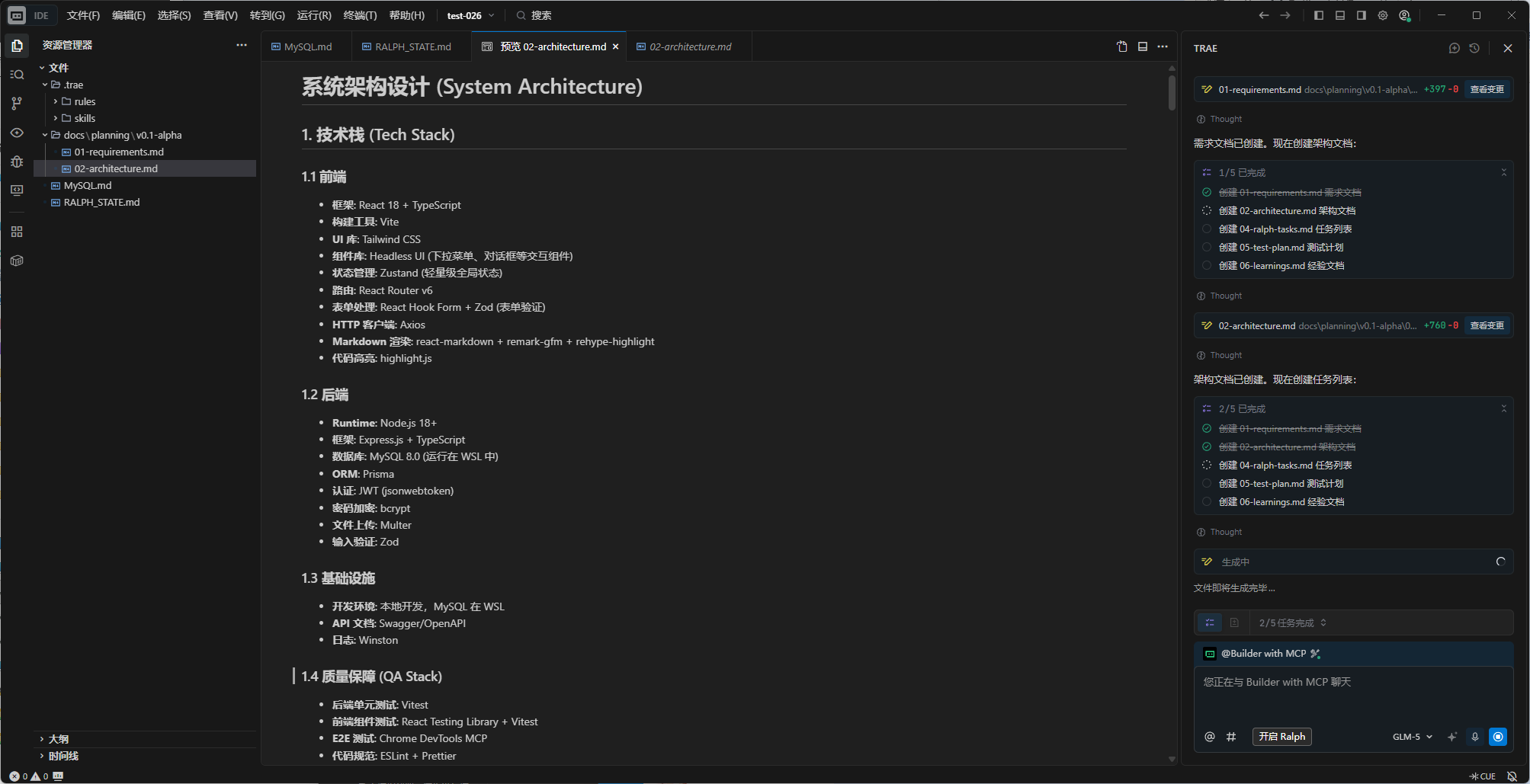
02-architecture.md (架构文档):定义了技术栈、目录结构、API 接口和数据库模型。这是开发前的技术蓝图。
### 3. 执行与测试文档
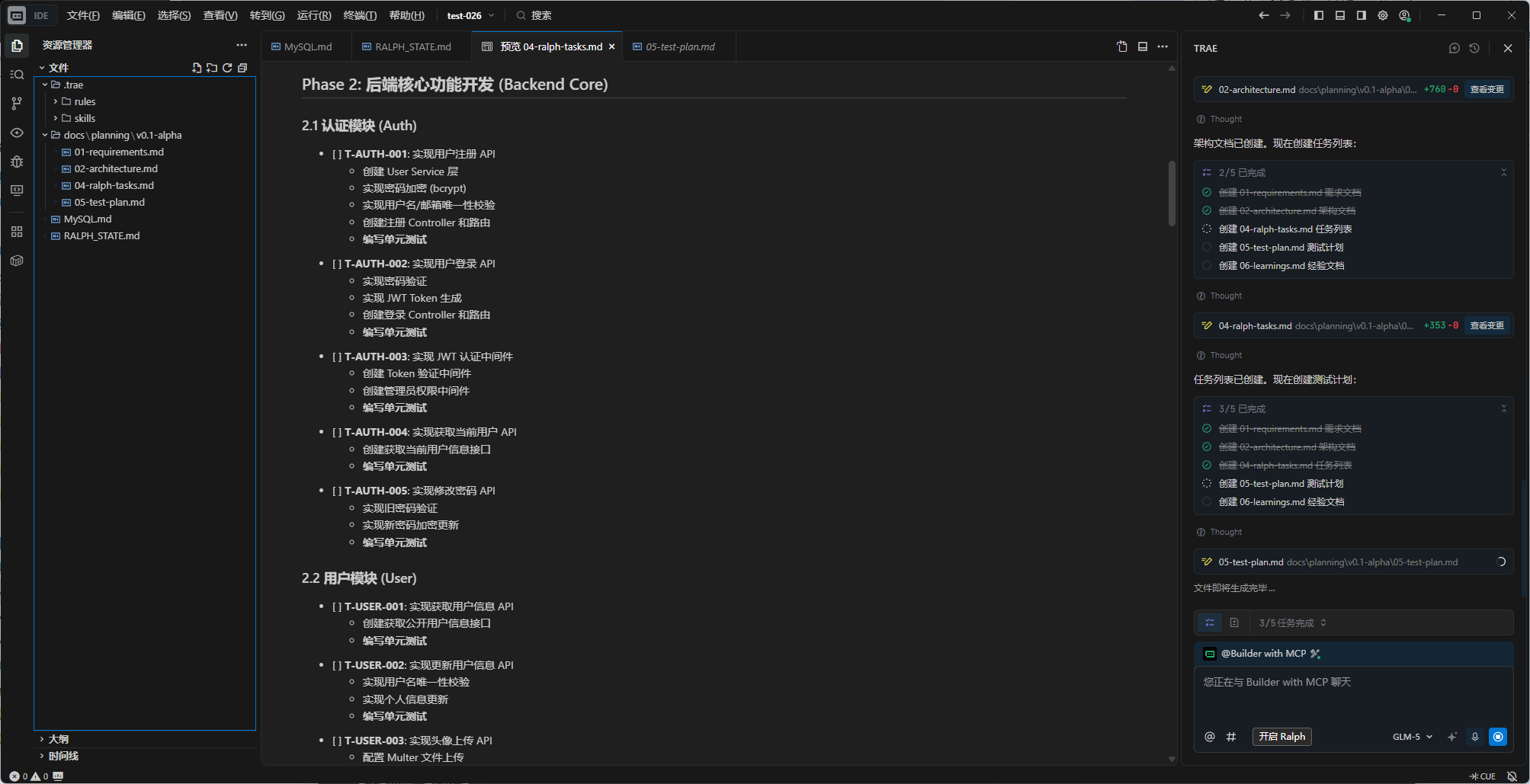
04-ralph-tasks.md (任务清单):将架构设计拆解为一个个原子化的开发任务(Task)。每个任务都有明确的 ID 和状态(`[ ]` 或 `[x]`),AI 必须按物理顺序逐个执行。
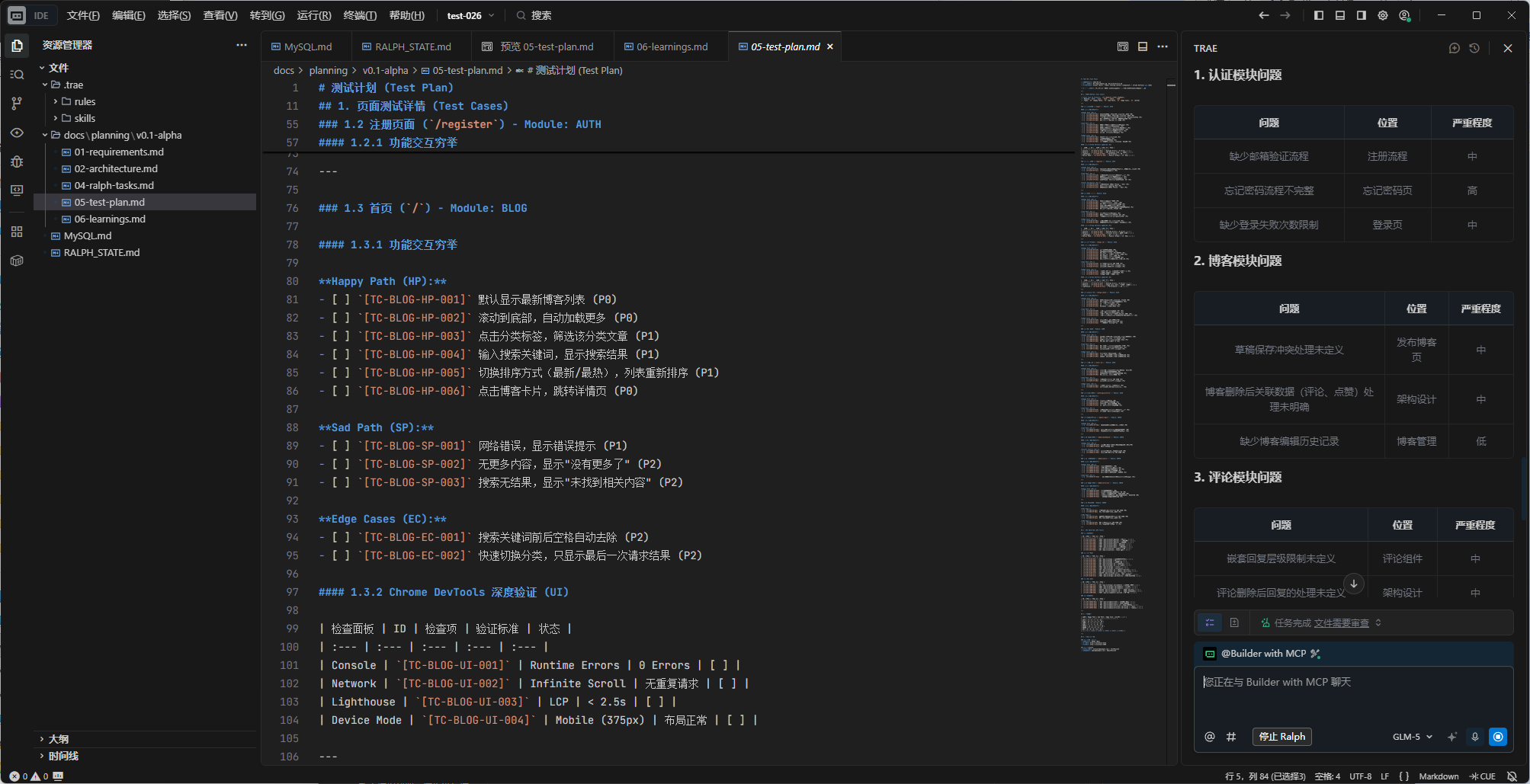
05-test-plan.md (测试计划):对应任务清单的验收标准。包含单元测试、集成测试用例,确保代码不仅能跑,而且是正确的。
06-learnings.md (经验总结):记录开发过程中的坑、解决方案和最佳实践。AI 会查阅此文件以避免重蹈覆辙。
## 实际项目示例
以下是一些使用 Trae Ralph 模式开发的项目,你可以参考它们的文档结构和代码实现:
### 01-requirements.md 截图
### 02-architecture.md 截图
### 05-ralph-tasks.md 截图
### 05-test-plan.md 截图
### RALPH_STATE.md 截图
## 参与共建
Trae Ralph 目前还在迭代中。虽然它已经能跑通web开发,但是还有很多场景需要完善。
如果你觉得这个工具对你有帮助,或者你有更好的想法(比如更强的场景检测、更优的 Prompt 模板),欢迎来 GitHub 提 Issue 或 PR!
让我们一起探索 AI 辅助开发的边界,把“Solo”变成真正的“Super Solo”。
项目地址:[GitHub - Trae Ralph](https://github.com/ylubi/Trae-Ralph)
Happy Coding with Trae!