1. 摘要
我用 TRAE SOLO 的移动端 + 网页端组合,在通勤碎片时间用手机语音对话明确需求,回到到家在PC端/网页端直接预览验证,半天时间从零搭建了一个完整的隐私数据脱敏工具。这种"手机聊、云端做、PC看"的跨端工作流,让我体验到不需要写一行代码就能把想法变成可运行产品的快感。
2. 背景
平时工作中经常要处理包含敏感信息的表格数据(客户手机号、身份证号、地址等),每次都得手动脱敏,既费时又容易出错。之前做过一些零零散散的东西,但苦于没有前端开发能力,需求就一直搁置着。
之前用过一些 AI 编程工具,但都需要坐在电脑前盯着屏幕输入 Prompt,效率并不高。这次听说 SOLO 支持移动端,我突发奇想:能不能在通勤路上用手机把需求聊清楚,回家直接看成果?
结果证明,这个想法完全可行。
3. 实践过程
3.1 任务拆解
我的目标很明确:做一个网页版的数据脱敏工具,核心功能包括:
- 上传 Excel/CSV 文件
- 在线处理数据
- 一键导出处理后的文件
3.2 使用的 SOLO 能力
| 端 | 核心能力 | 作用 |
|---|---|---|
| 移动端 | 语音输入 + 自然语言对话 | 通勤路上口述需求,SOLO 自动整理成结构化任务 |
| 网页端 | 云端代码生成 + 浏览器预览 | PC 端直接查看运行效果,实时验证功能 |
| 跨端协同 | 任务状态同步 | 手机上发起的对话,网页端无缝接续 |
3.3 关键操作过程
第一步:移动端语音沟通需求(通勤路上)
早上,我打开手机上的 SOLO,直接用语音说:
“我想做一个数据脱敏工具,用户上传表格后能自动处理敏感信息,这可行吗?”
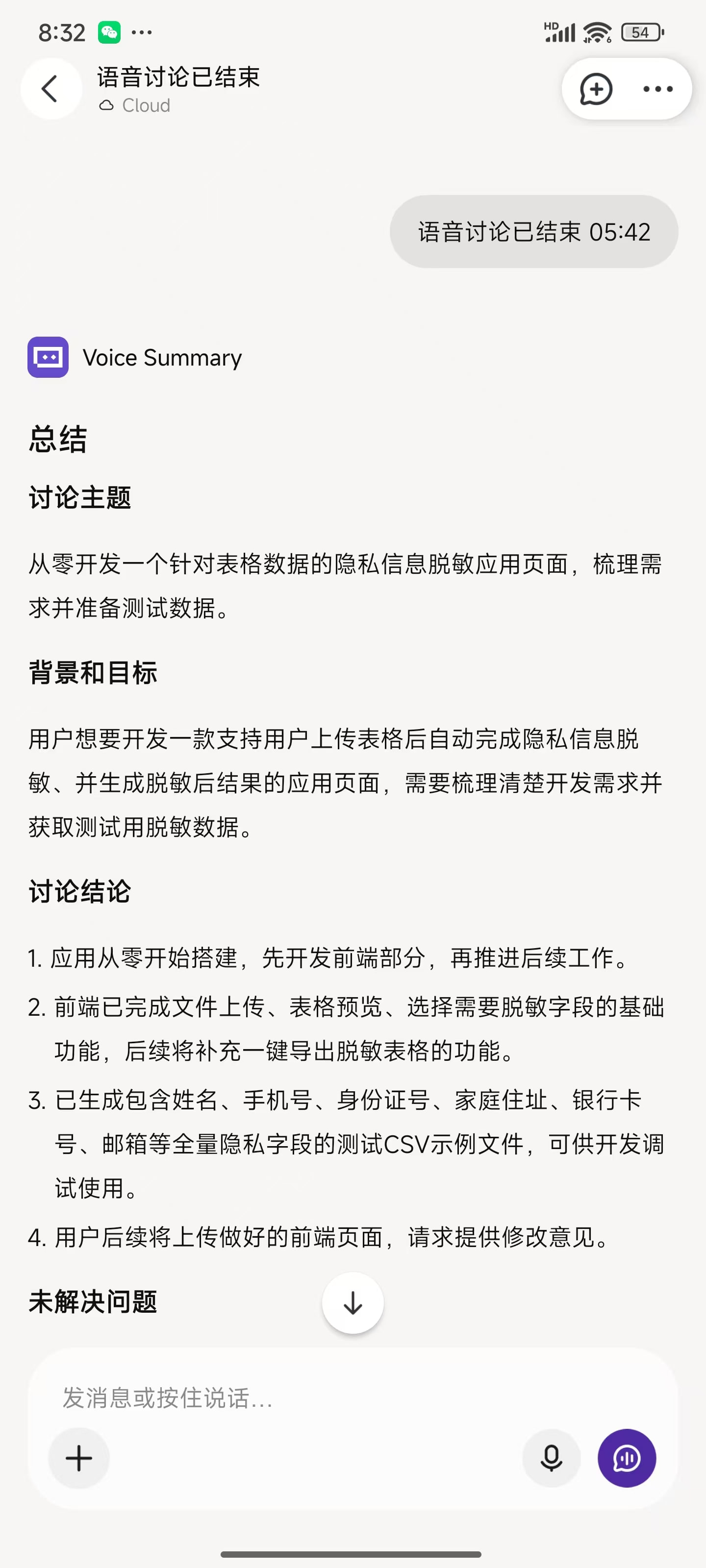
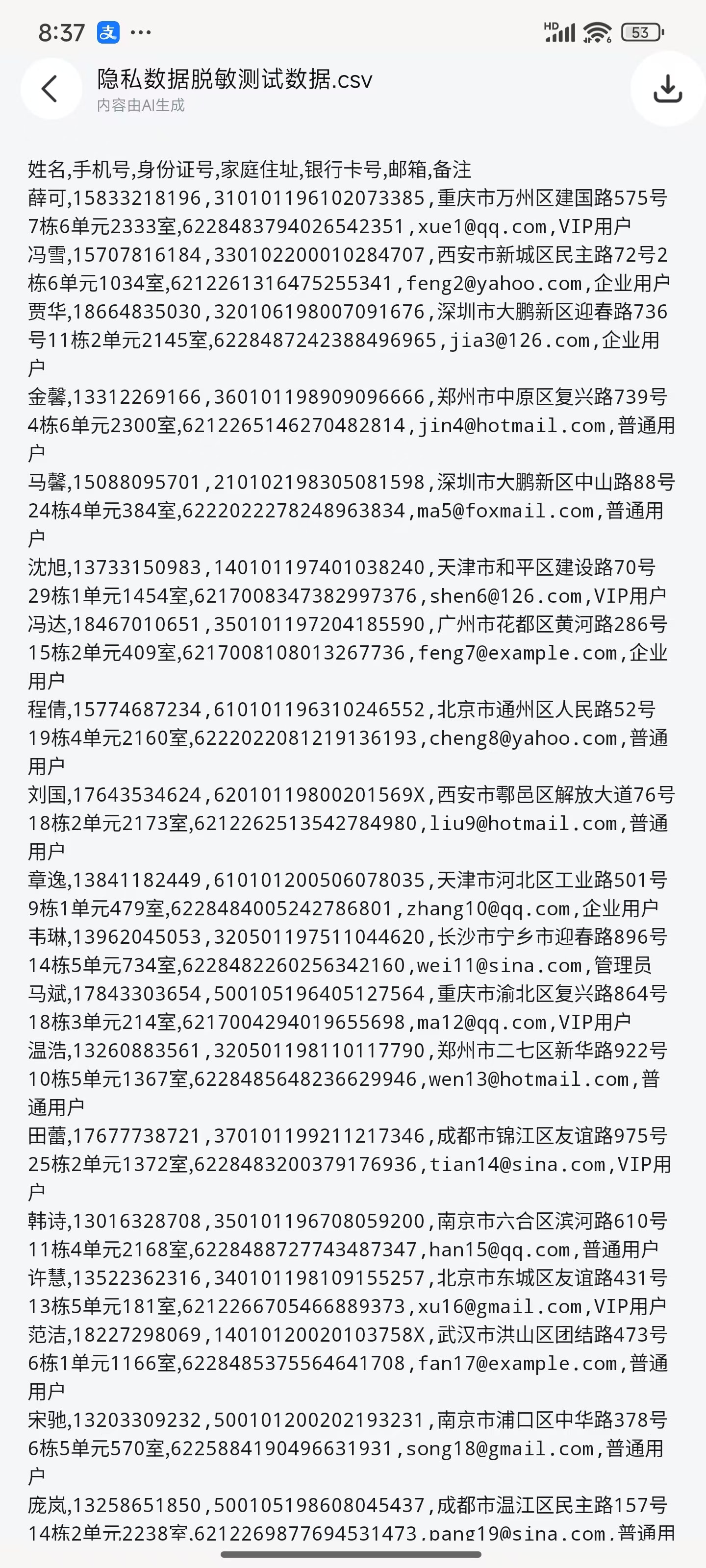
SOLO 的语音识别很准,立马与我进行了对话,还反问我一些细节(比如"脱敏策略需要支持哪些类型?"),这种对话感比单纯输入 Prompt 自然多了。最终五分钟讨论以后,帮我进行了主题的总结。然后我尝试先让solo帮我生成一份完整的虚拟数据用于测试演示,很快就帮我创建好了模拟数据,并可以在手机上进行查看预览。
第二步:云端生成代码(自动进行)
等我坐下以后,打开 PC 浏览器,进入 SOLO 网页端,发现移动端发起的任务已经同步过来了。包括路上之前准备的测试数据文件(250条包含各类隐私字段的 CSV),SOLO 自动解析并展示了表格预览。
然后我结合以前做的一些内容以及最新的想法我让solo进行修改和调整,提了一些非常务实的建议,我非常帅气的准许了。
第三步:浏览器预览验证(核心迭代环节)
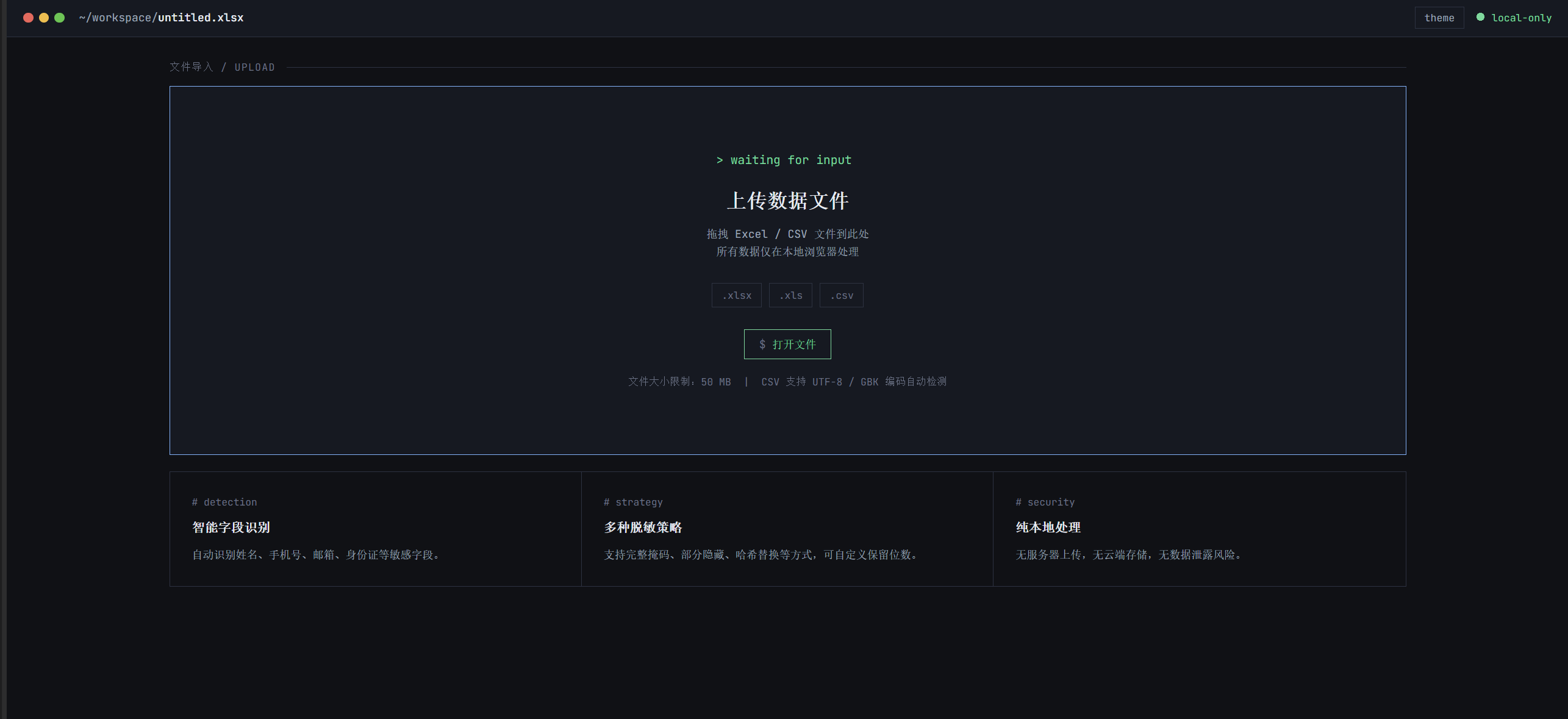
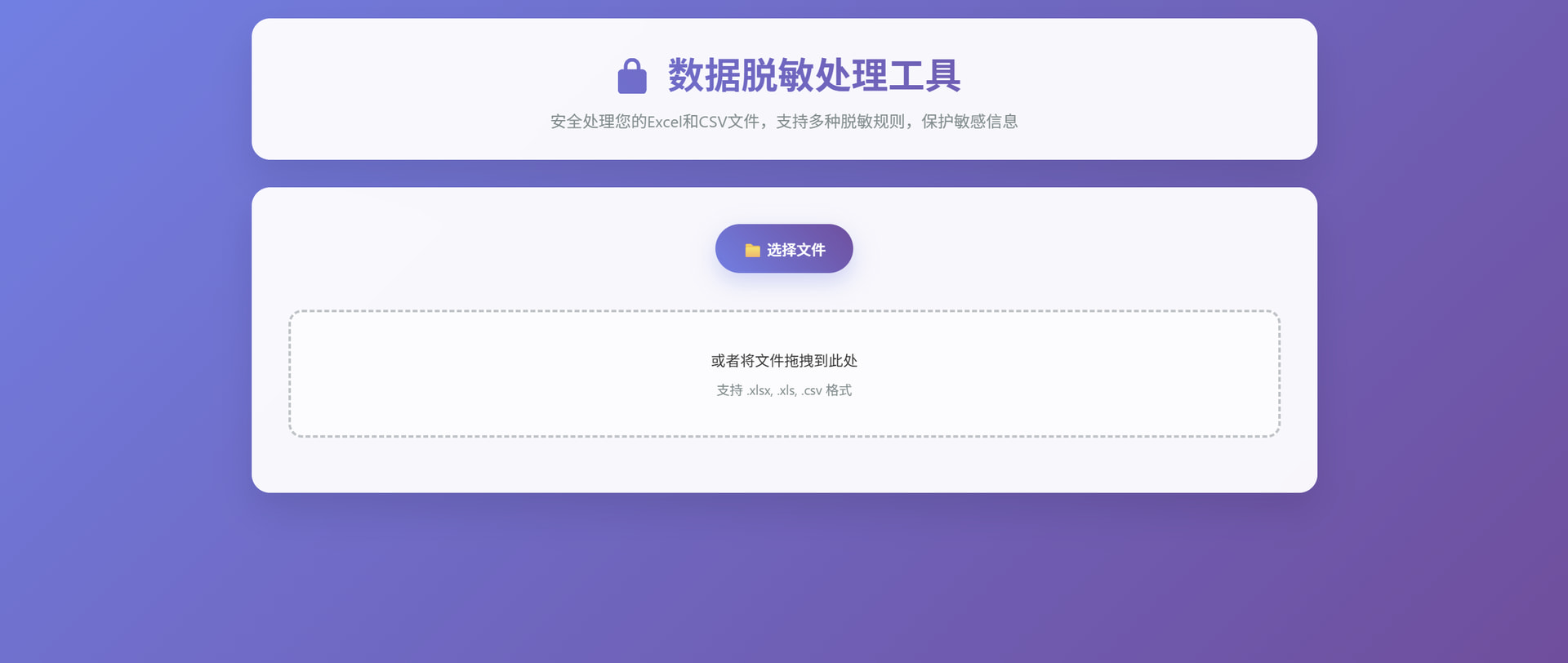
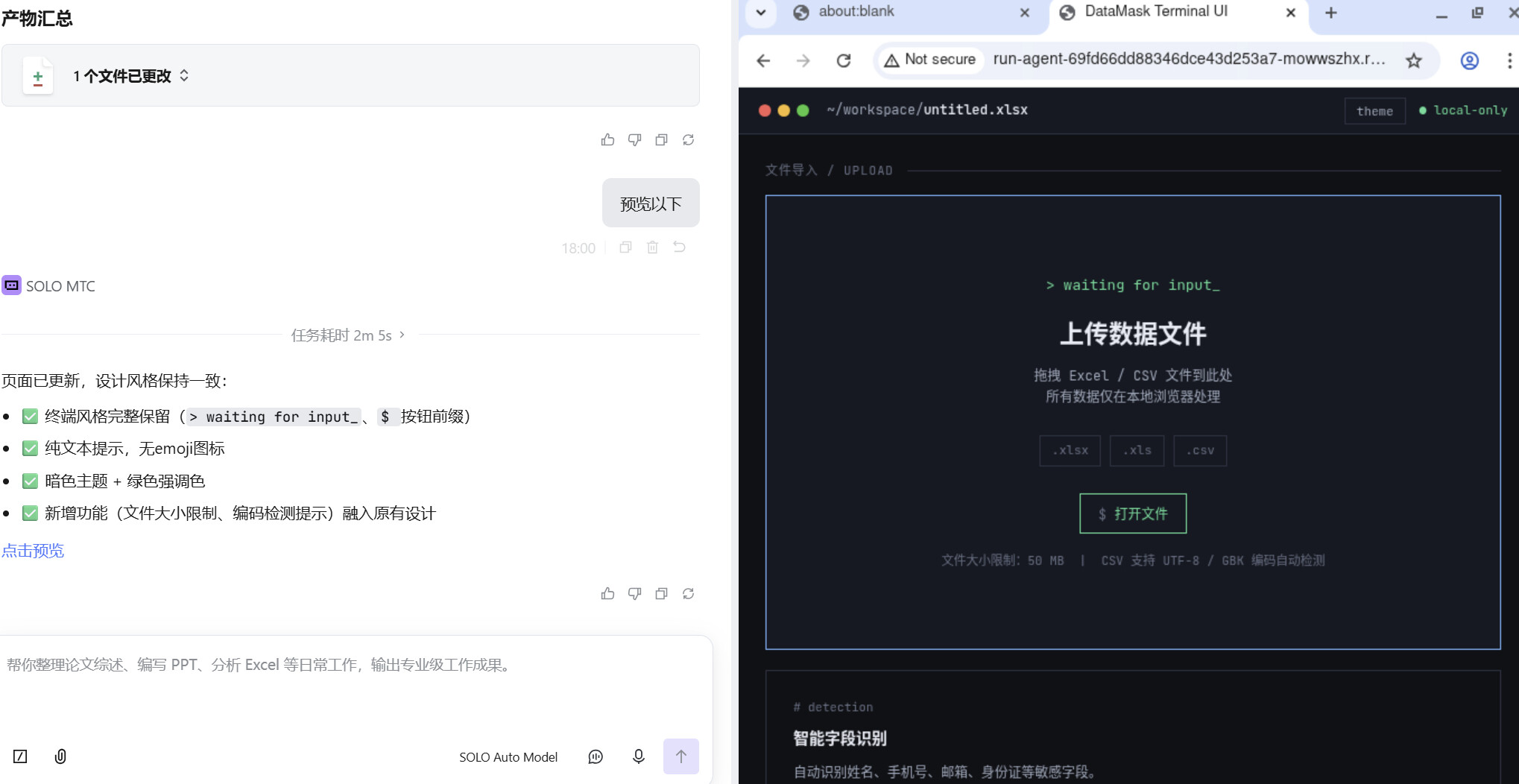
这是我最满意的环节。SOLO 直接在对话里嵌入了浏览器预览,我可以看到完整的界面效果:
- 终端风格的暗色主题

- 文件拖拽上传区域
- 字段识别和脱敏配置面板
- 原始数据/脱敏结果切换预览
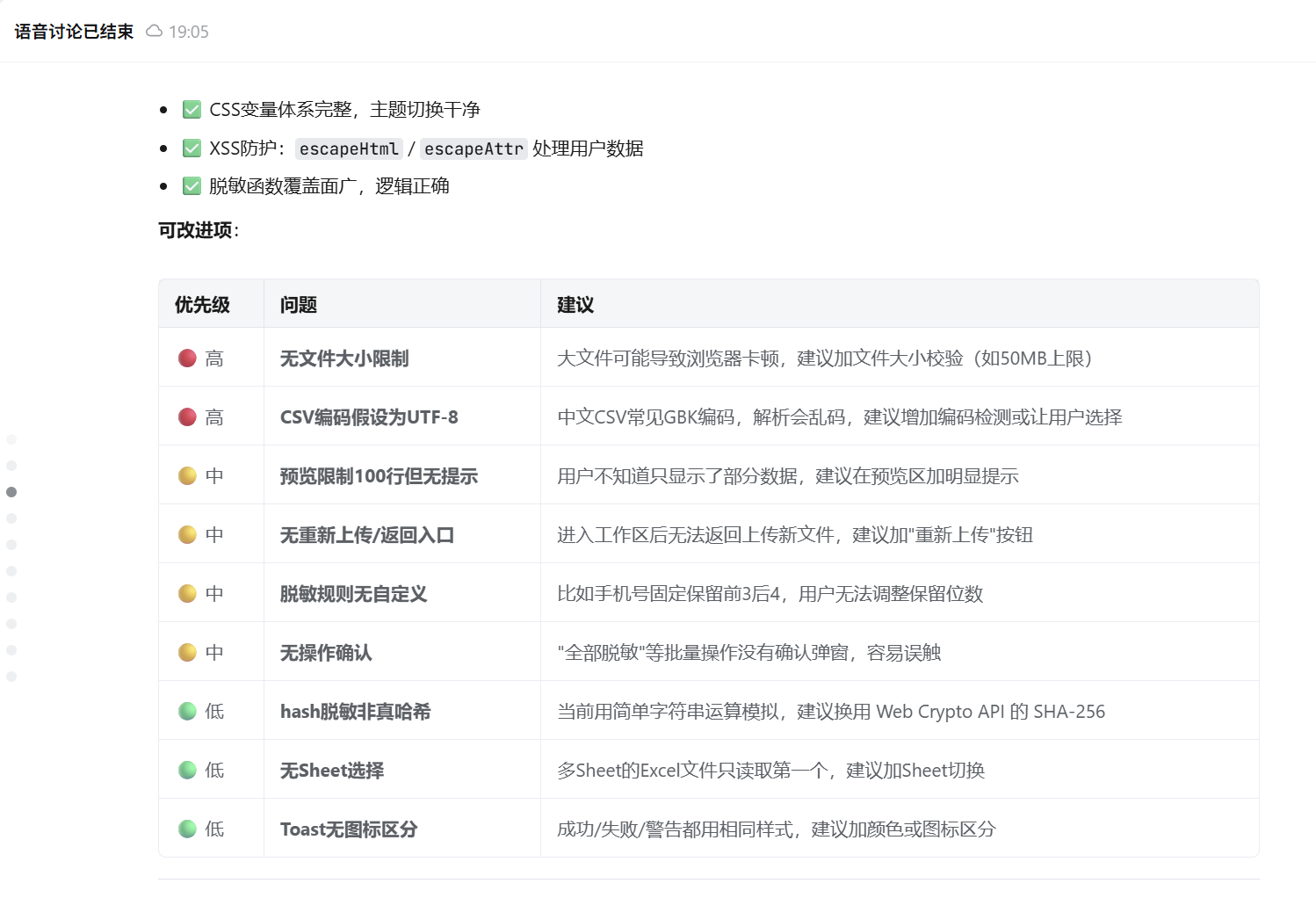
但预览过程中发现了几个问题:
- 预览超过100行没有提示,用户不知道只显示了部分数据
- CSV 中文编码可能乱码(GBK vs UTF-8)
- 批量操作没有确认,容易误触
我把这些问题直接在对话里告诉 SOLO,它逐一修复,每次修复后我刷新预览即可验证,完全不需要懂代码。
第四步:功能完善与细节打磨
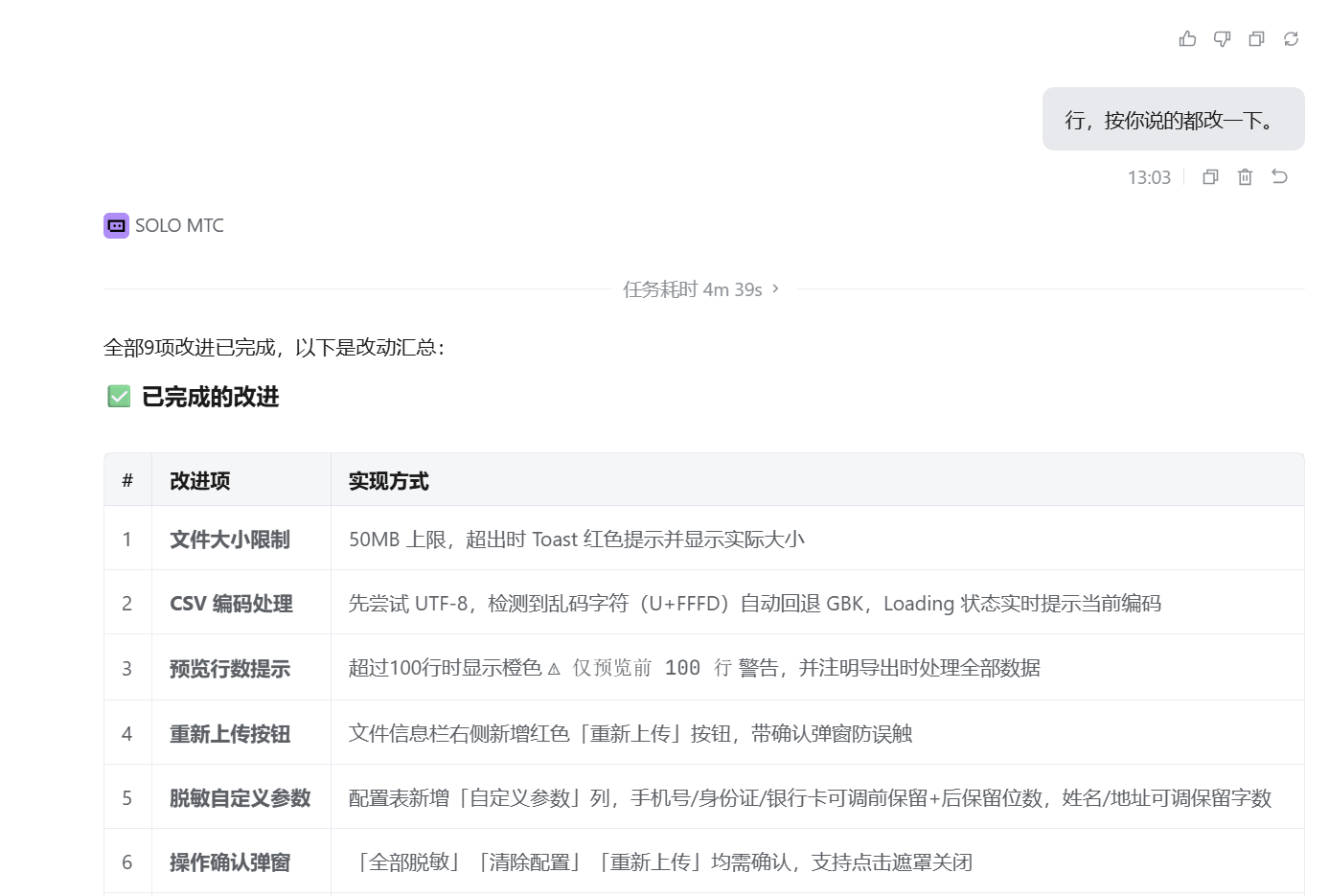
经过几轮"发现问题 → 描述需求 → 预览验证"的循环,最终版本增加了:
- 文件大小限制(50MB)和友好提示
- CSV 编码自动检测(UTF-8/GBK)
- 多 Sheet Excel 文件切换
- 脱敏参数自定义(保留位数可调)
- 操作确认弹窗(防误触)
- 重新上传按钮(闭环体验)
4. 成果展示
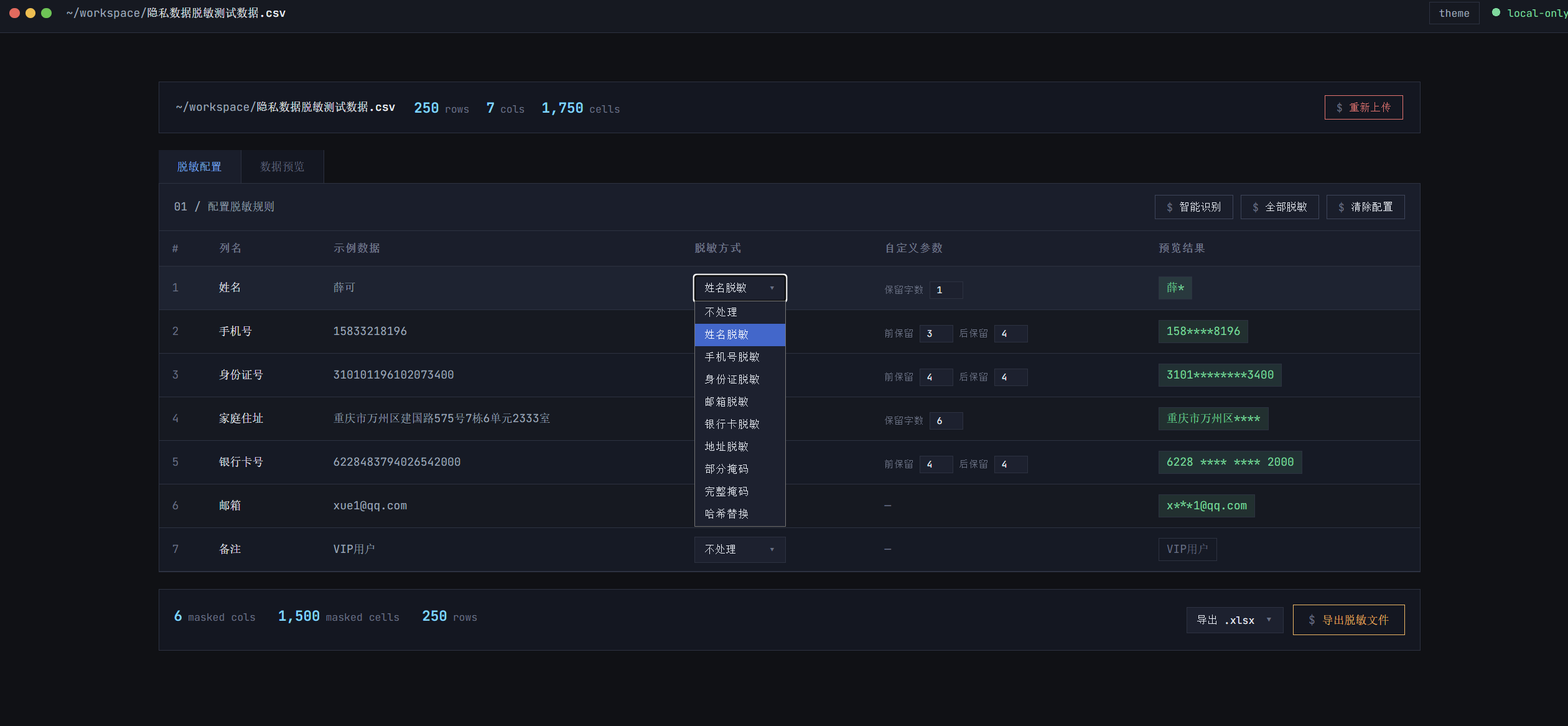
最终交付的是一个完整的DataMask Terminal工具,具备以下功能:
| 功能模块 | 说明 |
|---|---|
 智能字段识别 智能字段识别 |
自动识别姓名、手机、身份证、邮箱、地址、银行卡等敏感字段 |
 多种脱敏策略 多种脱敏策略 |
支持姓名脱敏、部分掩码、完整掩码、哈希替换等 9 种方式 |
 参数自定义 参数自定义 |
可调整保留位数,适应不同业务场景的合规要求 |
 实时预览 实时预览 |
原始数据与脱敏结果一键切换,脱敏字段高亮显示 |
 一键导出 一键导出 |
支持导出为 .xlsx 或 .csv 格式 |
 多 Sheet 支持 多 Sheet 支持 |
自动识别 Excel 多 Sheet,可切换处理 |
 纯本地处理 纯本地处理 |
无服务器上传,数据不离开浏览器 |
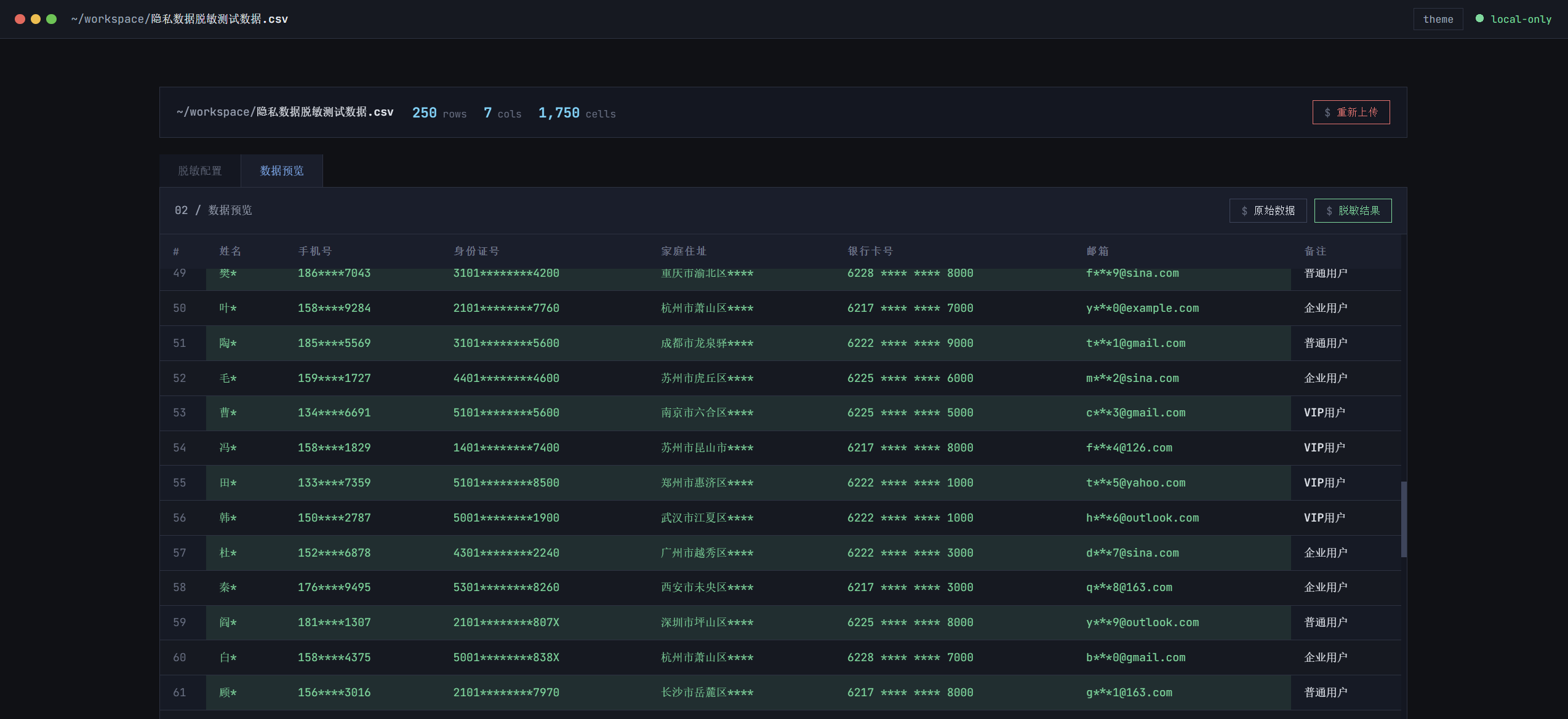
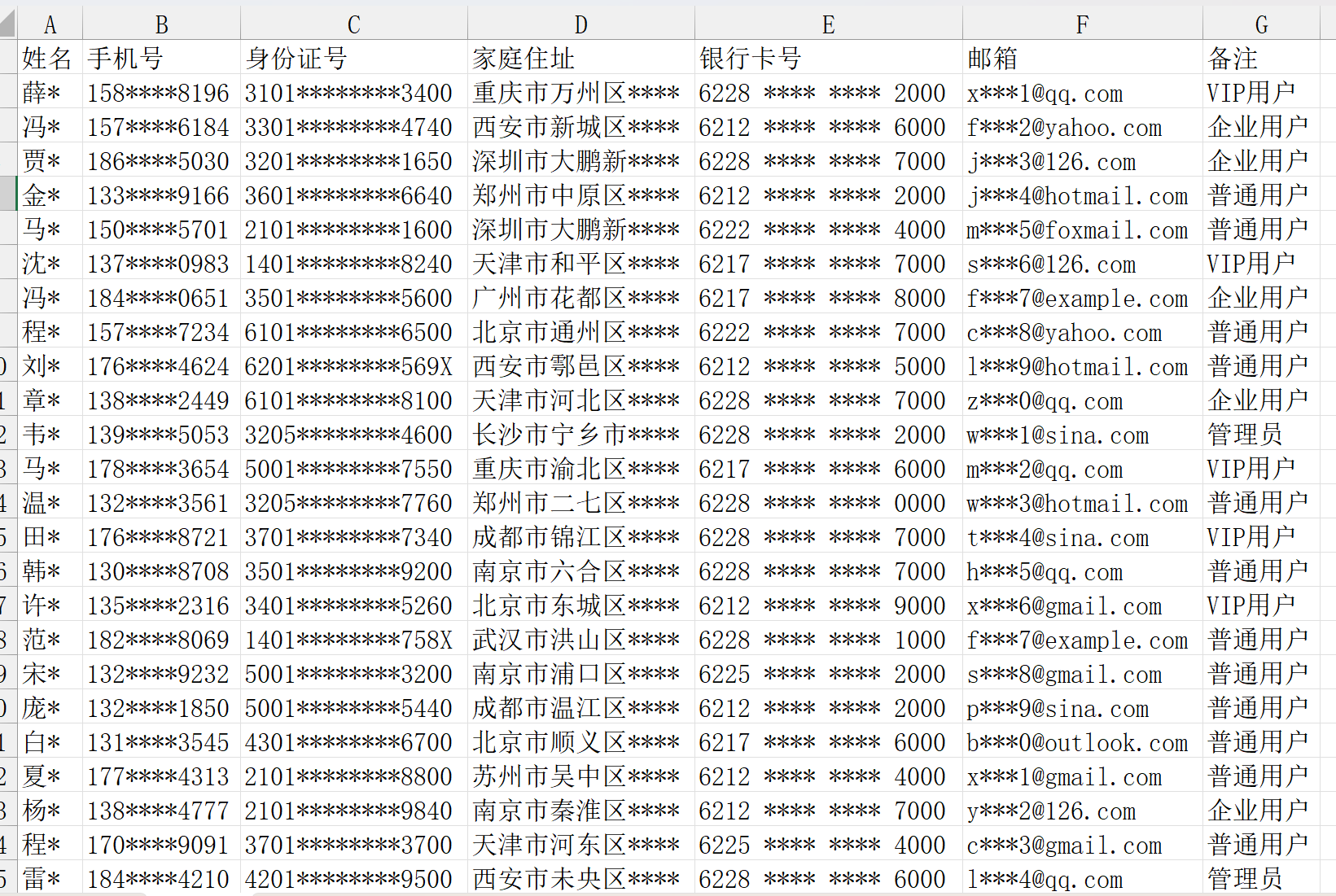
 在线体验:https://www.h4h.space/mask.html
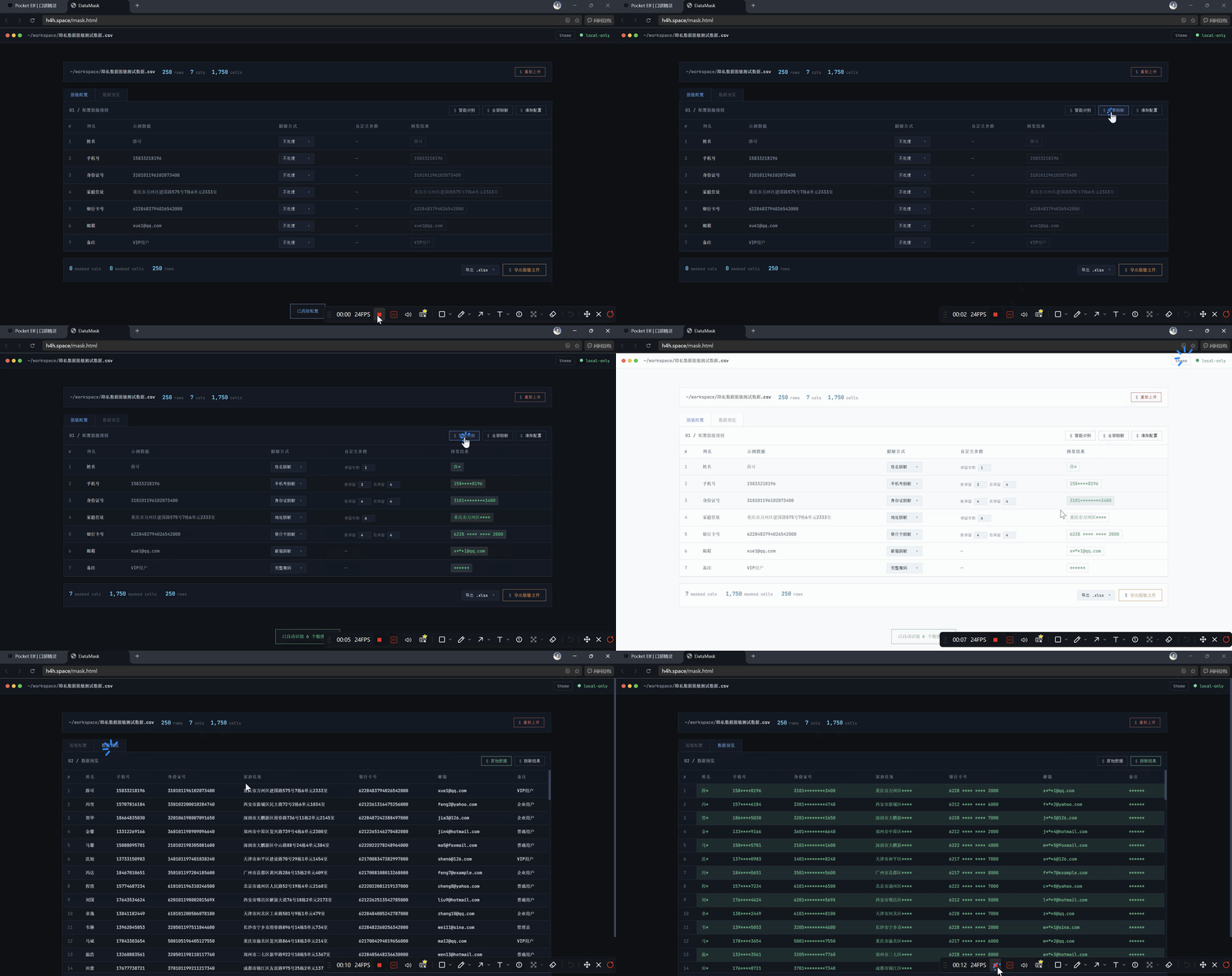
(均为solo提供的模拟数据)
5. 效果与总结
数据对比
| 维度 | 原来 | 现在 | 提升 |
|---|---|---|---|
| 实现方式 | 不会代码,需求搁置 | 半天完成可运行工具 | 从 0 到 1 |
| 工作场景 | 必须坐在电脑前写 Prompt | 通勤碎片时间语音沟通 | 时间利用率 ↑ |
| 验证效率 | 改代码 → 运行 → 看结果 | 浏览器实时预览 | 迭代速度 ↑↑ |
| 产出质量 | 无 | 完整功能 + 专业 UI | 可直接使用 |
SOLO 的角色
在这个项目里,SOLO 承担了需求翻译官 + 全栈开发 + 测试工程师的三重角色:
- 我把模糊的想法用自然语言说出来,它翻译成技术实现
- 我负责验收和提反馈,它负责修改和优化
- 我专注在"要什么"和"对不对",它解决"怎么做"
可复用的方法论
这次实践让我总结出一个适合非技术人员的 AI 工作流:
碎片时间(移动端)    →    执行时间(网页端/桌面端)    →    验证迭代(浏览器预览)
    语音聊需求                  云端自动生成                    可视化验收
    明确功能点                  代码                    即时反馈修复
关键心得:
- 移动端不是 PC 的替代品,而是前置放大器——把零散时间利用起来做需求沟通,整块时间专注验收
- 浏览器预览是降低门槛的神器——不需要懂代码,看界面就知道对不对
- 对话式迭代比一次性 Prompt 更高效——像跟产品经理沟通一样,逐步细化需求
个人思考
以前总觉得"不会代码就做不了工具",但 SOLO 让我意识到:代码只是实现手段,需求理解和产品思维才是核心能力。
当 AI 能把自然语言翻译成代码,非技术人员反而有了独特优势——我们更懂业务场景,更清楚用户痛点,更擅长用"人话"描述需求。SOLO 把这种优势放大了。
6. 互动
 你平时有没有"想做个小工具但不会代码"的时刻? 如果有机会用 AI 实现,你最想做什么?
你觉得"手机聊需求 + PC 出结果"这种工作方式,适合哪些场景? 通勤路上、咖啡厅、甚至排队时都能推进项目,这种体验怎么样?