不得不说,现在Trae Solo 真的是太强了,三端集合的设计对开发者来说简直太爽了!不仅在开发场景中体验出色,在其他方面的体验也是特别棒!
一、自动化任务
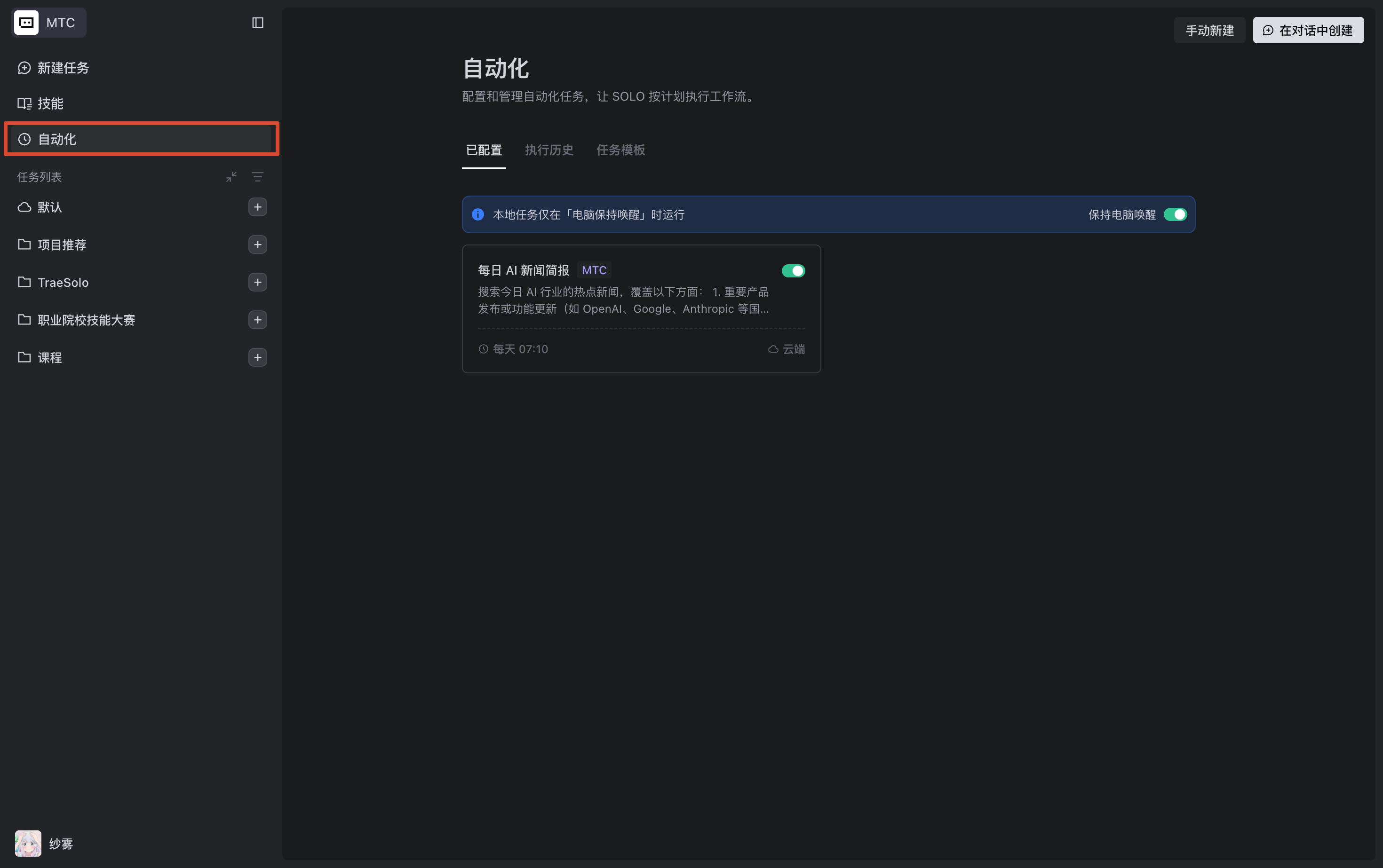
任务模板
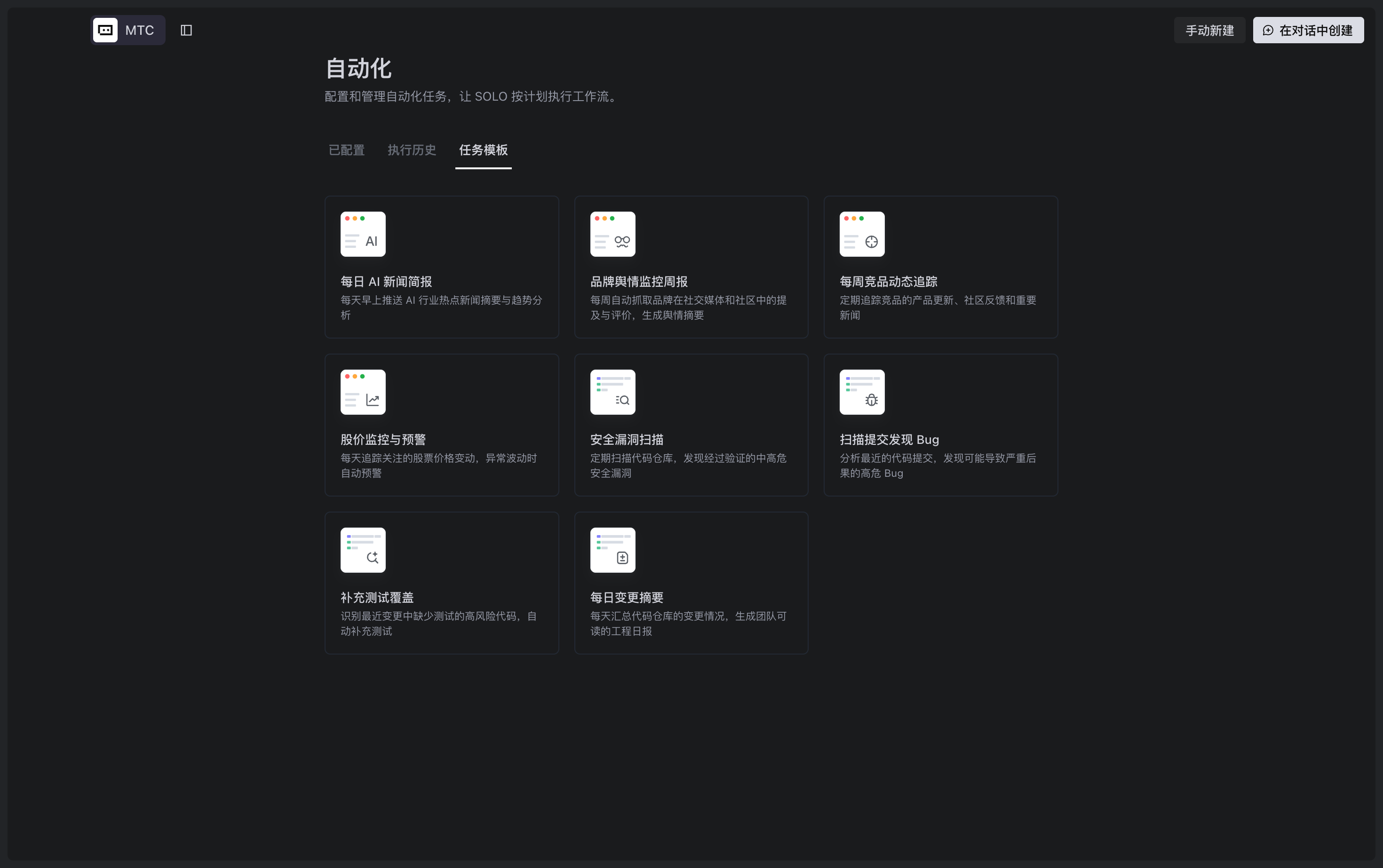
在Trae中即可设置定时的自动化任务,这个功能真的太方便了!我们可以在Trae中设置定时的自动化任务,比如定时备份、定时更新、定时测试等。Trae还内置了一些常用的自动化任务模板,包括:
-
每日AI新闻简报
-
品牌舆情监控周报
-
每周竞品动态追踪
我们可以在模板的基础上进行DIY,打造符合自己需求的自动化任务。
手动创建任务
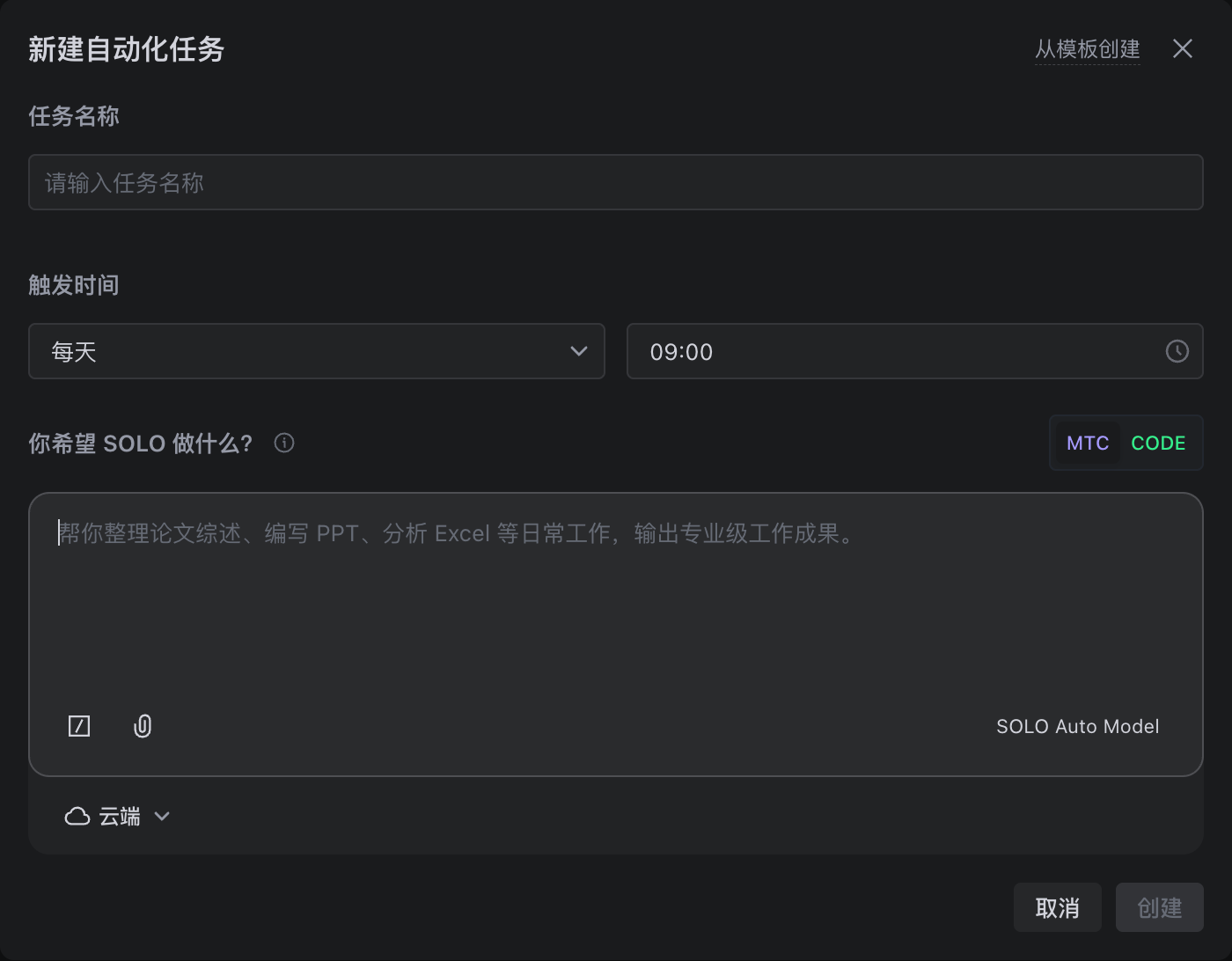
如果预设的任务模板不符合需求,也可以手动创建任务。在手动创建界面,你可以:
-
输入任务名称
-
设置触发时间
-
选择使用MTC模式还是Code模式
-
描述任务具体内容
-
设置任务为云端任务或本地任务
值得一提的是,自动化任务还可以操作本地文档,这真的是太方便了!不过需要注意的是,本地任务只能在电脑唤醒时运行。
对话中创建任务
现在又新增了对话中创建任务的模式!这个功能同样非常方便,让任务创建更加灵活快捷。
我们点击之后,会给我们内置好一个模板,这个时候我们就填入我们想要设置成自动任务的文本即可
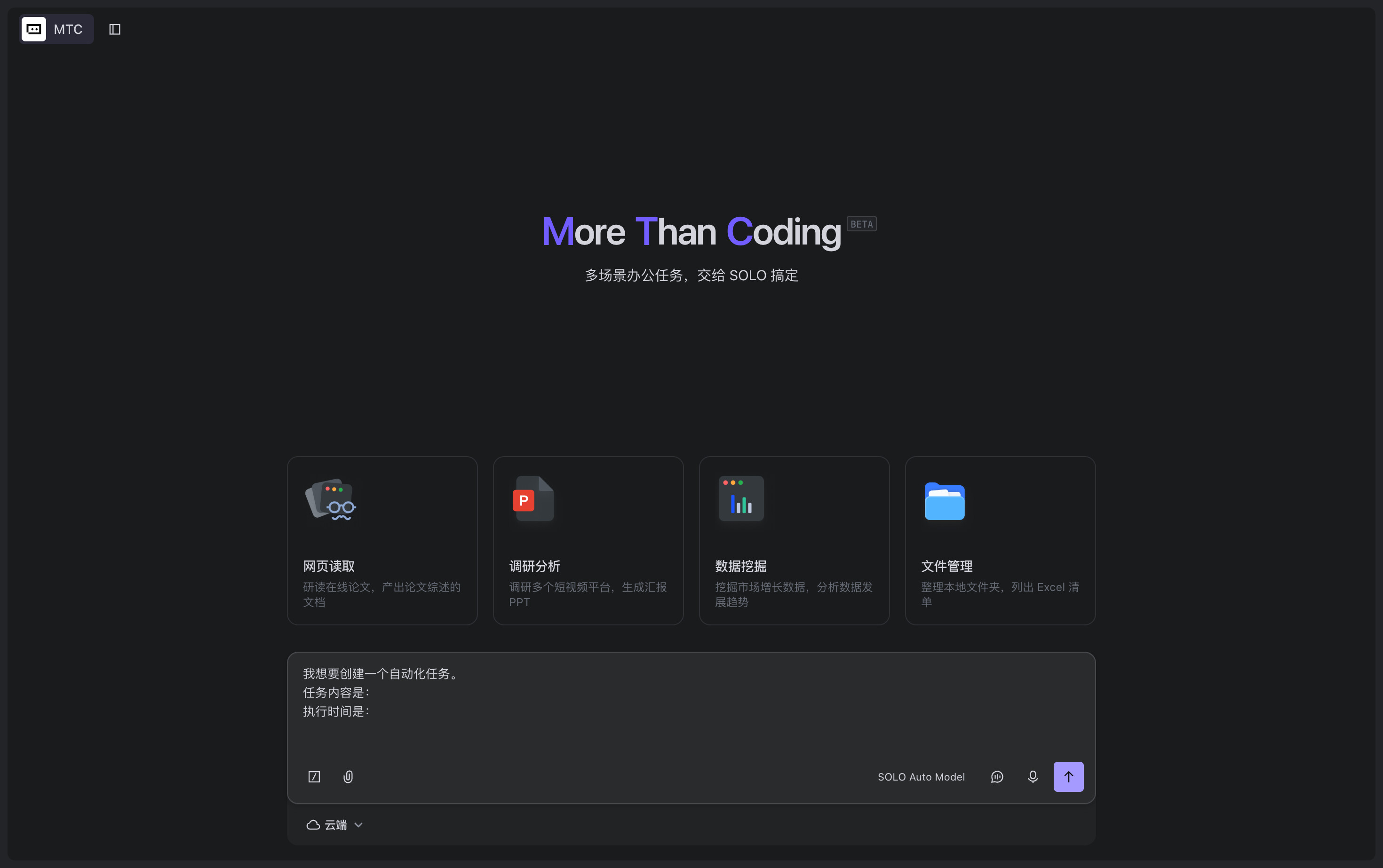
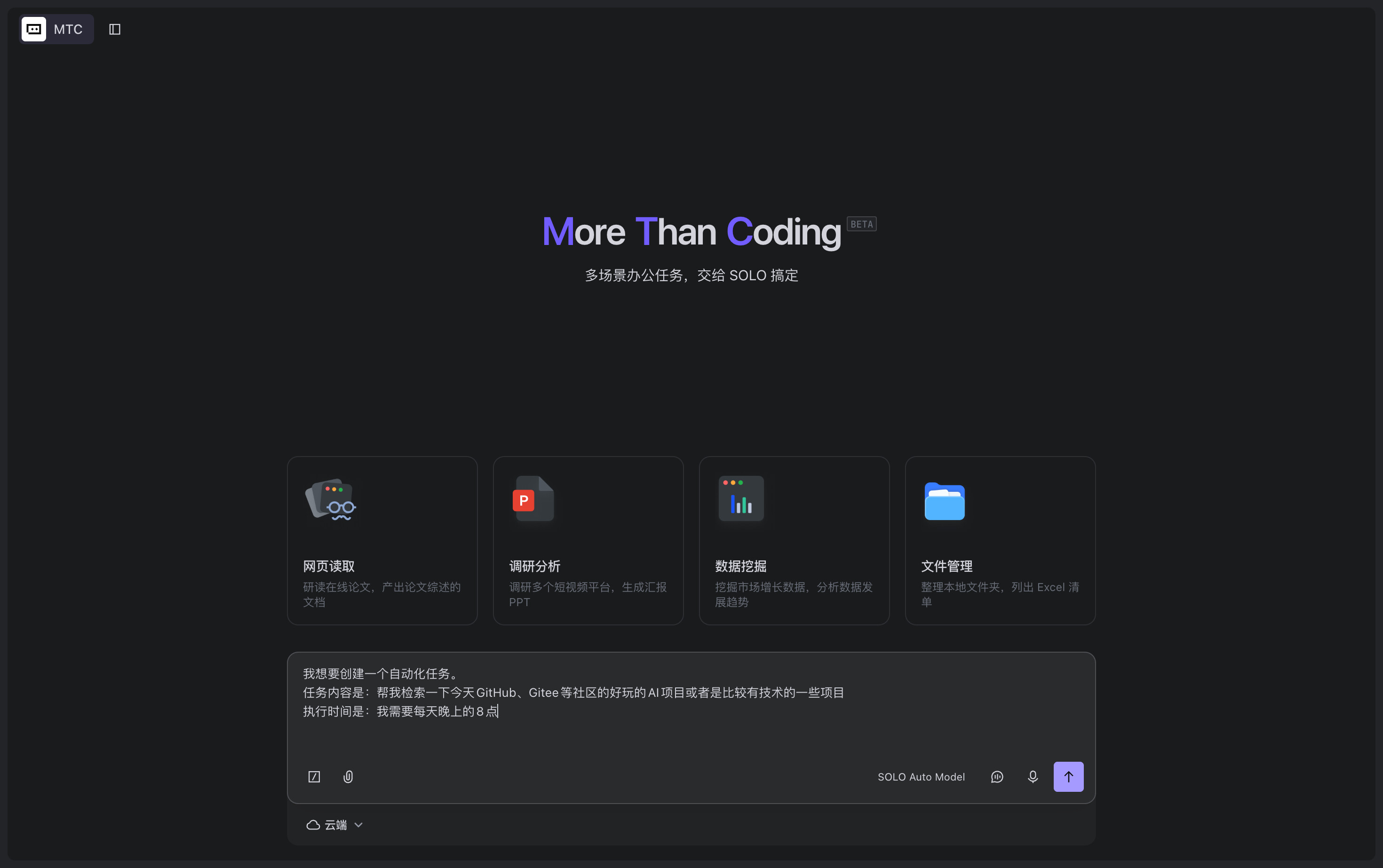
经过测试,我发现不使用模板格式,用一句话也可以生成对应的自动化任务。这种方式的好处是会触发提问功能,让任务实现得更加具体!
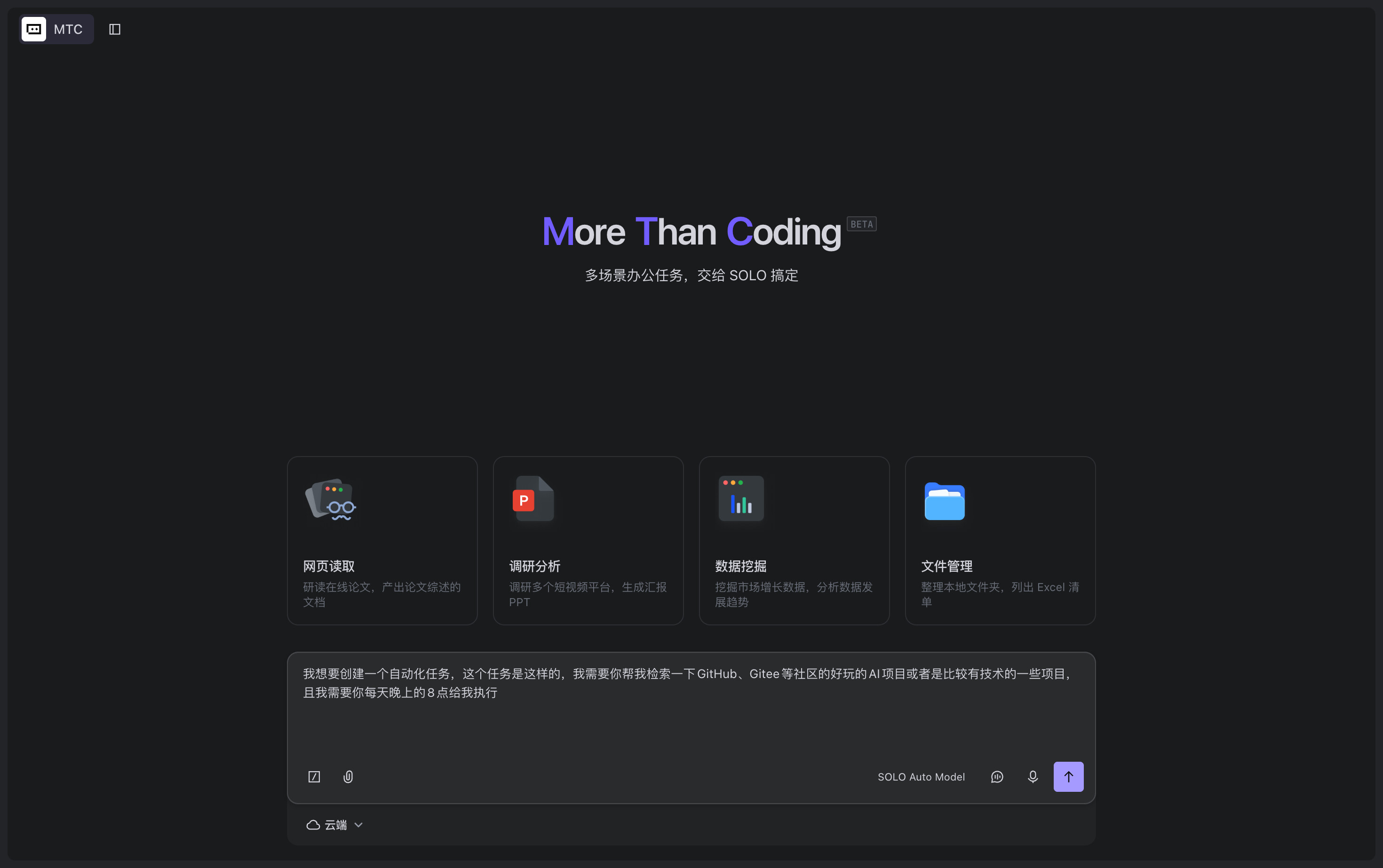
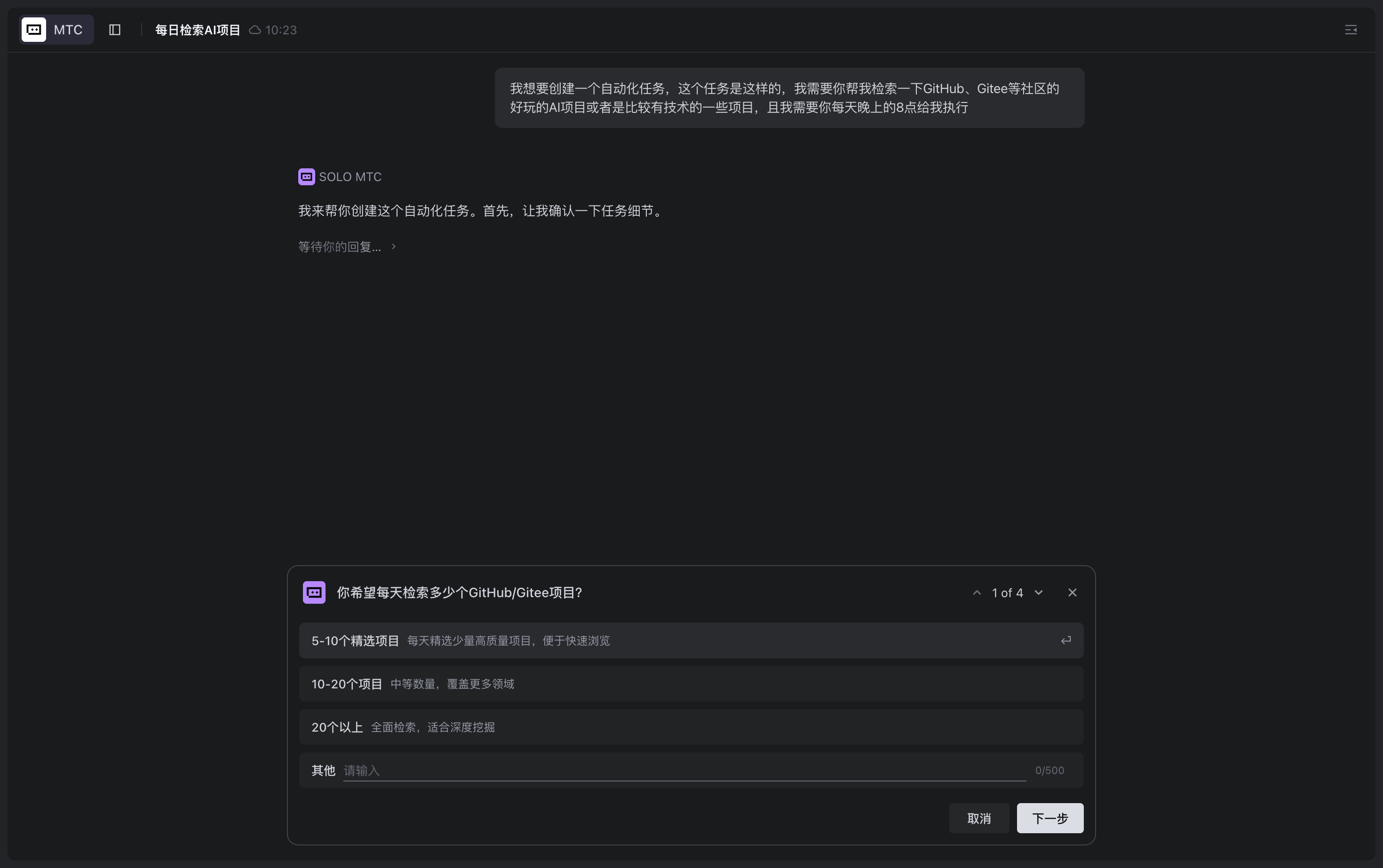
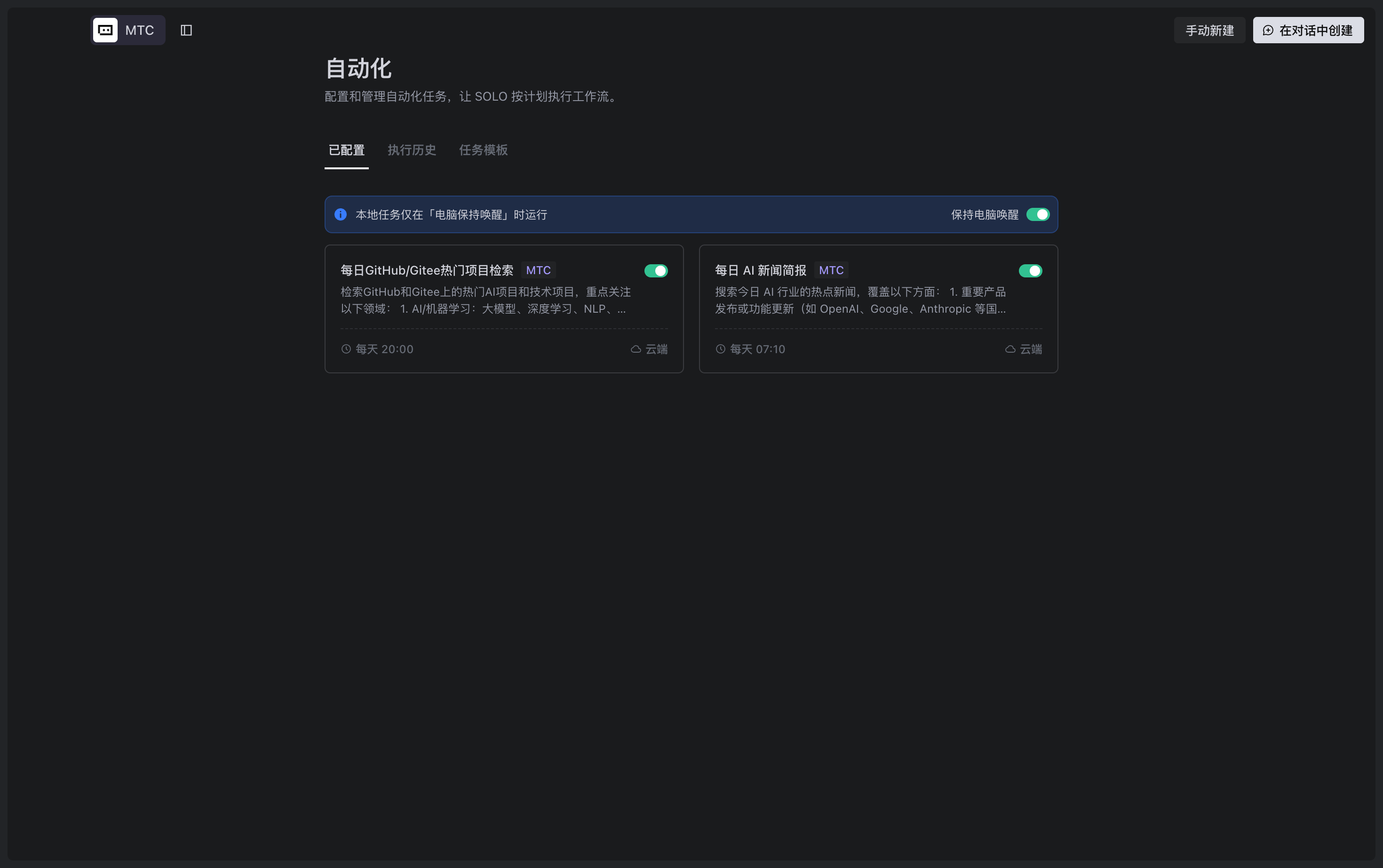
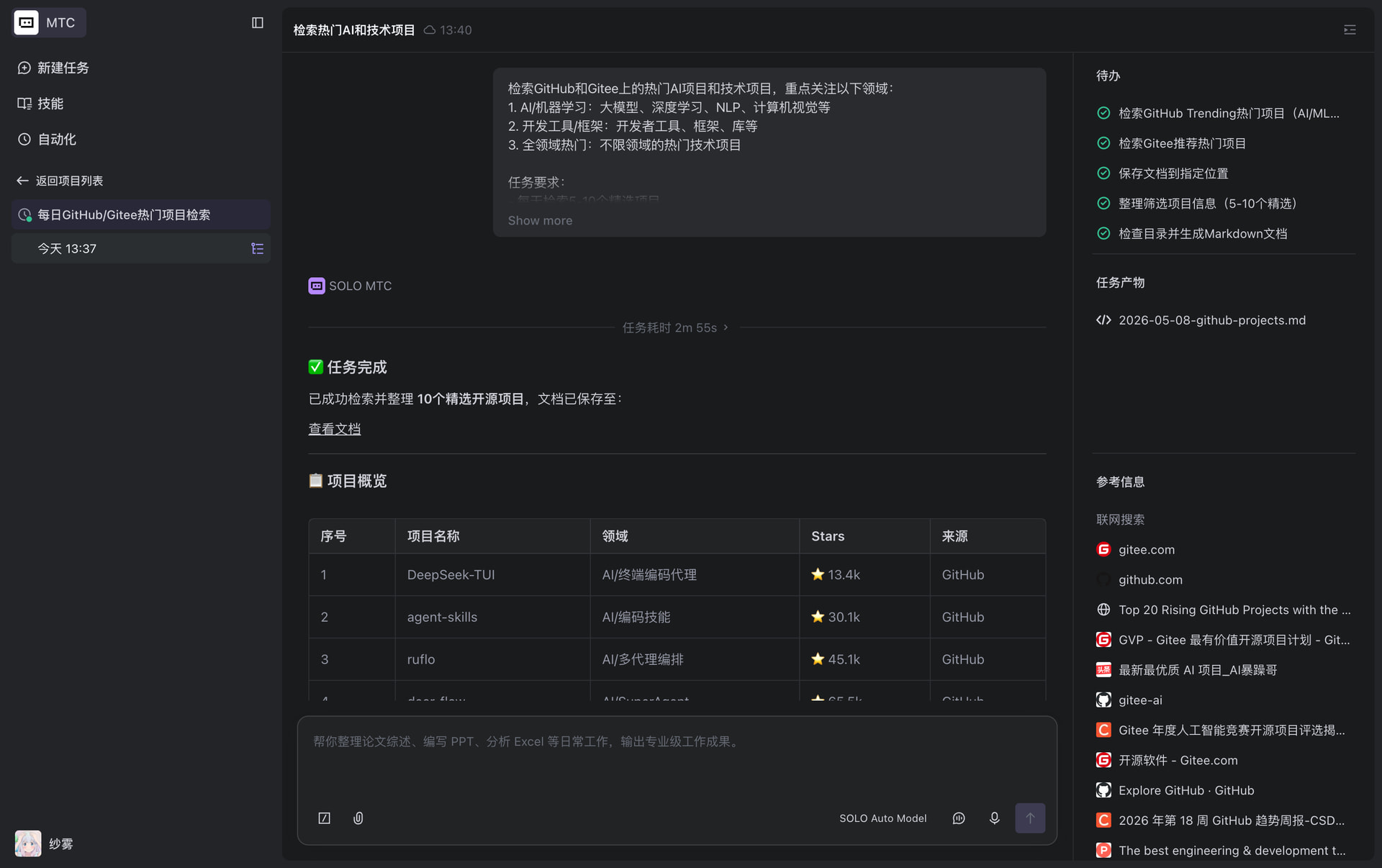
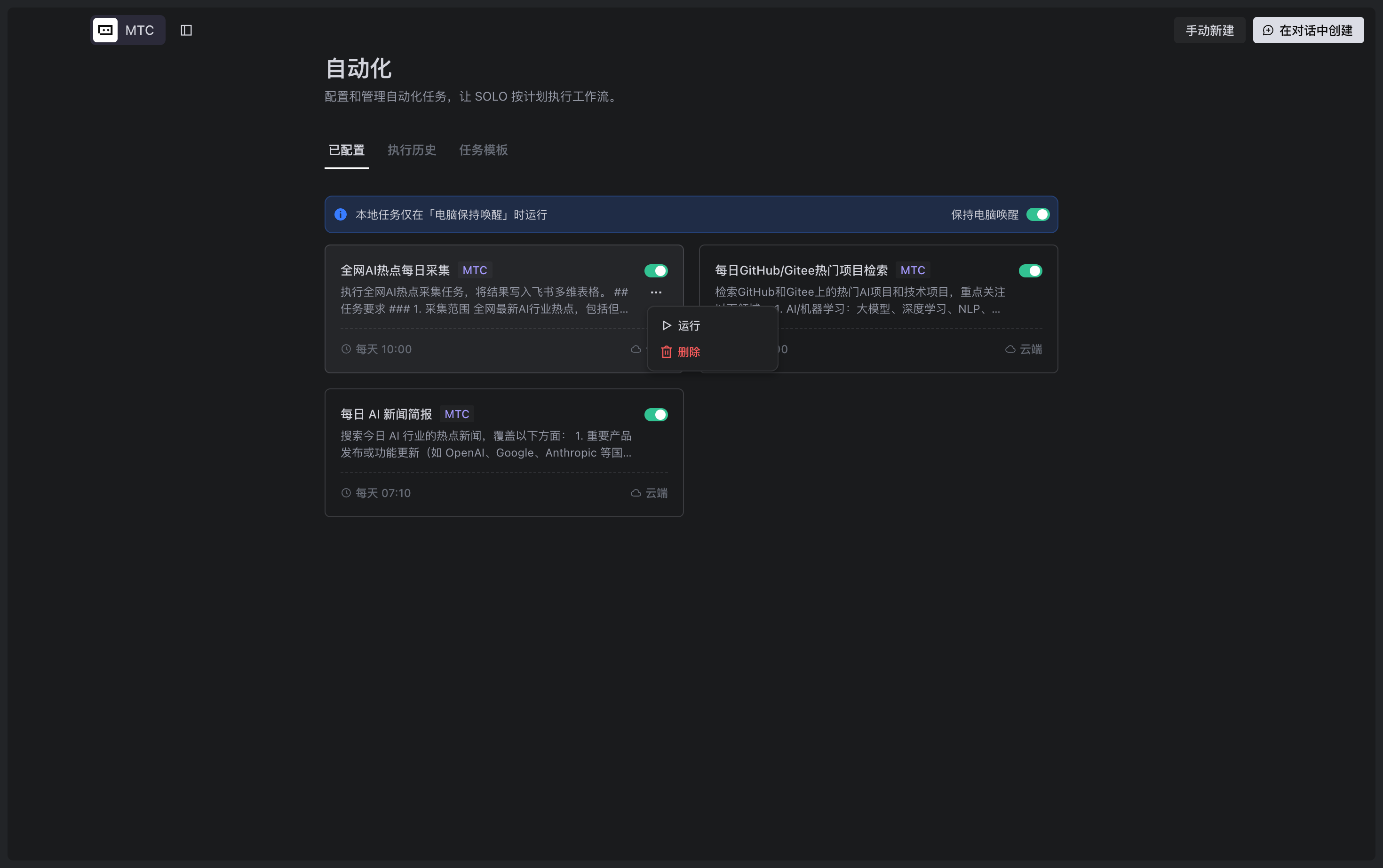
创建完成后,我们发现在我们这里多了一个我们刚才的自动化任务
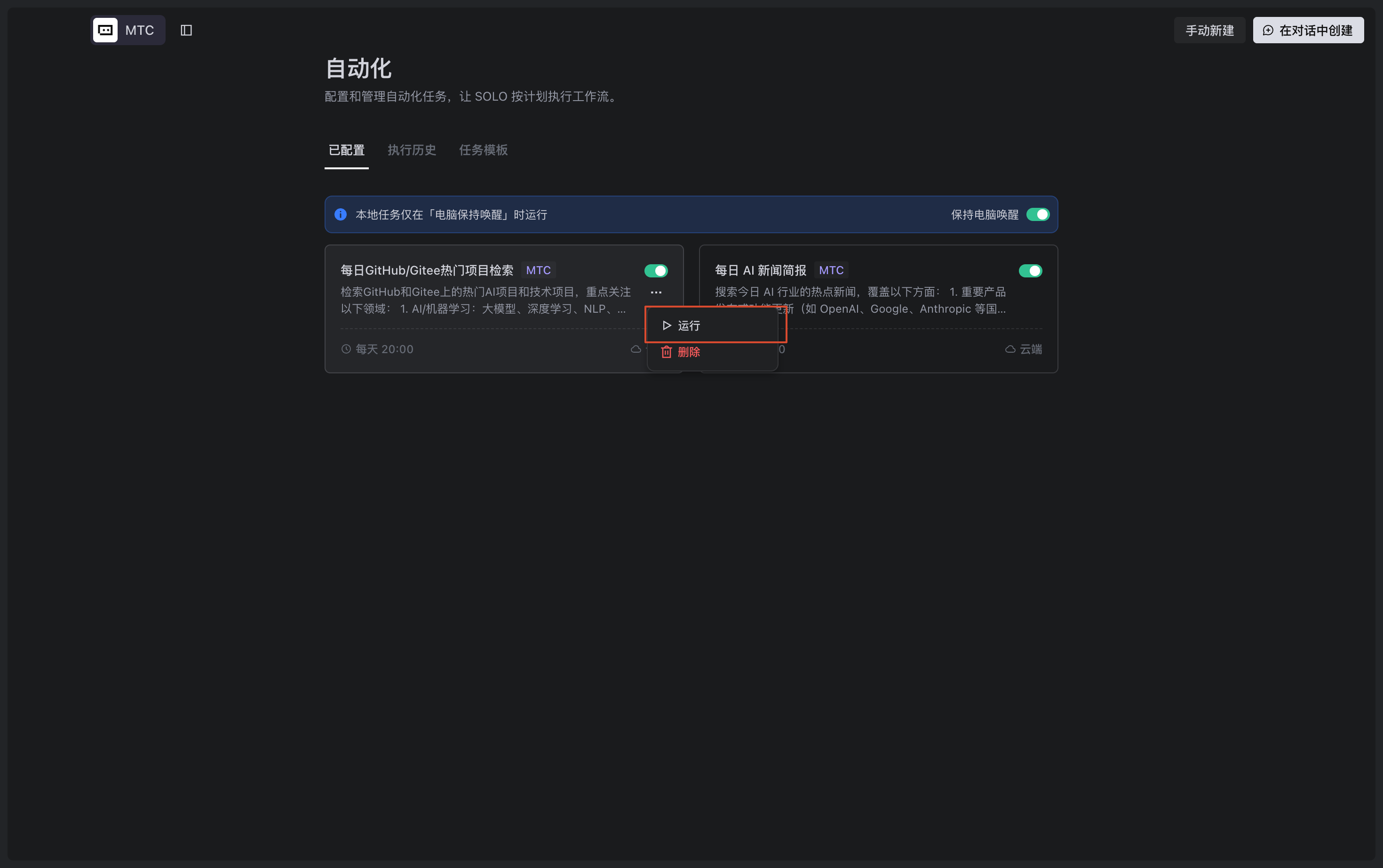
我们可以点击一下“触发任务”然后我们就可以看到这个项目之后自动触发的结果是什么样的了,还是非常方便的!
二、飞书集成功能
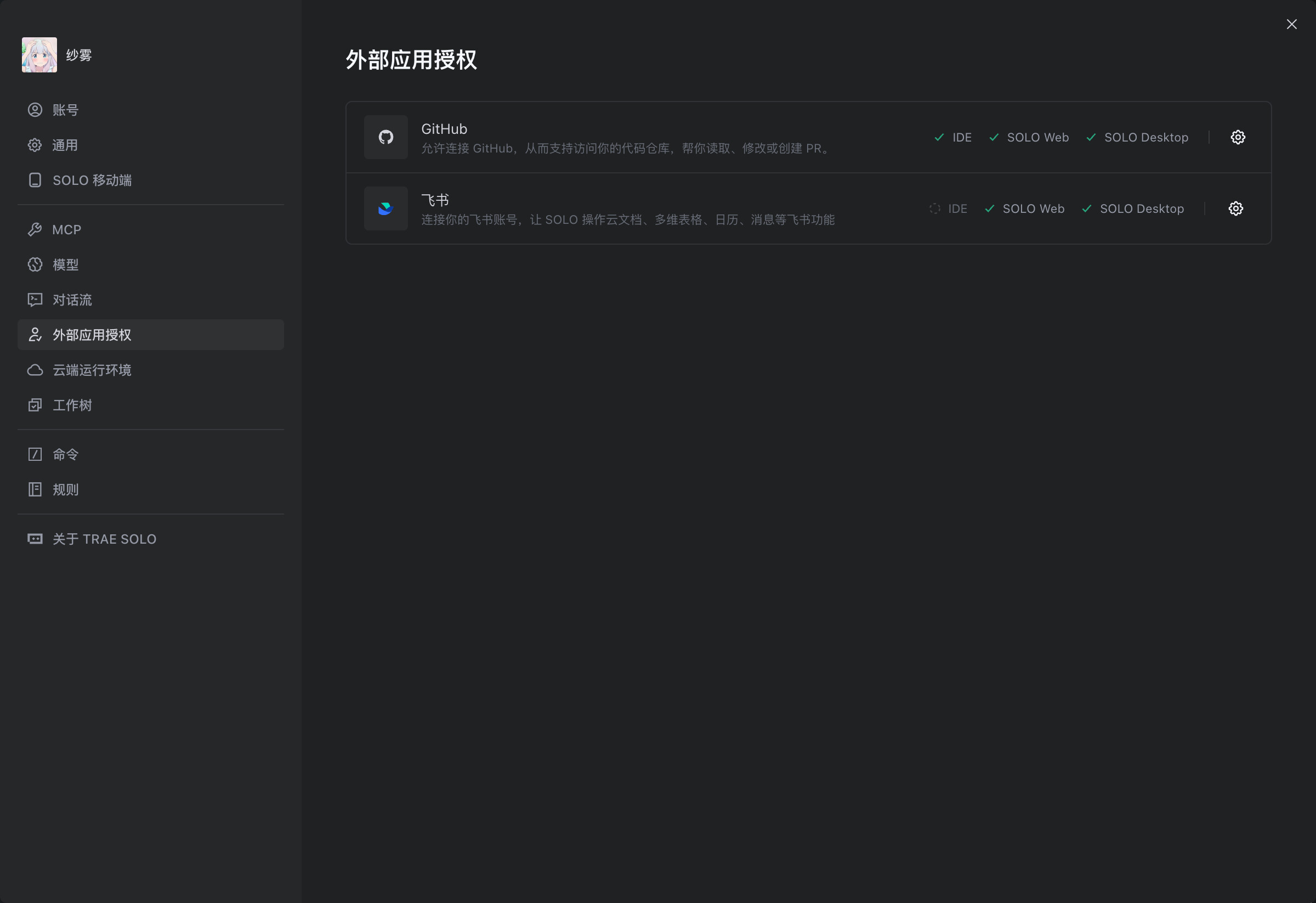
Trae还支持飞书授权,实现无痛飞书CLI功能,操作体验非常流畅。
我们可以在“设置”中找到“外部应用授权”,完成飞书授权后,就能在Trae中与飞书进行无缝交互啦!(目前Web和Desktop端支持飞书操作)
实战演示:AI热点采集同步飞书多维表格
下面为大家演示如何通过自动化任务操作飞书多维表格。我们只需用一句话描述需求,就能创建复杂的自动化任务。
你需要帮我创建一个自动化全网AI热点采集任务,具体要求如下:

1. 采集范围:全网最新AI行业热点、大模型动态、AI新技术发布、AI行业政策、AI投融资事件、开源AI项目热点、AI学术论文干货、科技行业AI趋势资讯。

2. 采集来源:全网主流科技媒体、行业公众号、36氪、掘金、知乎、GitHub、AI资讯站点、科技头条,过滤广告、营销软文、低质量水文。

3. 每条热点必须结构化整理以下字段:

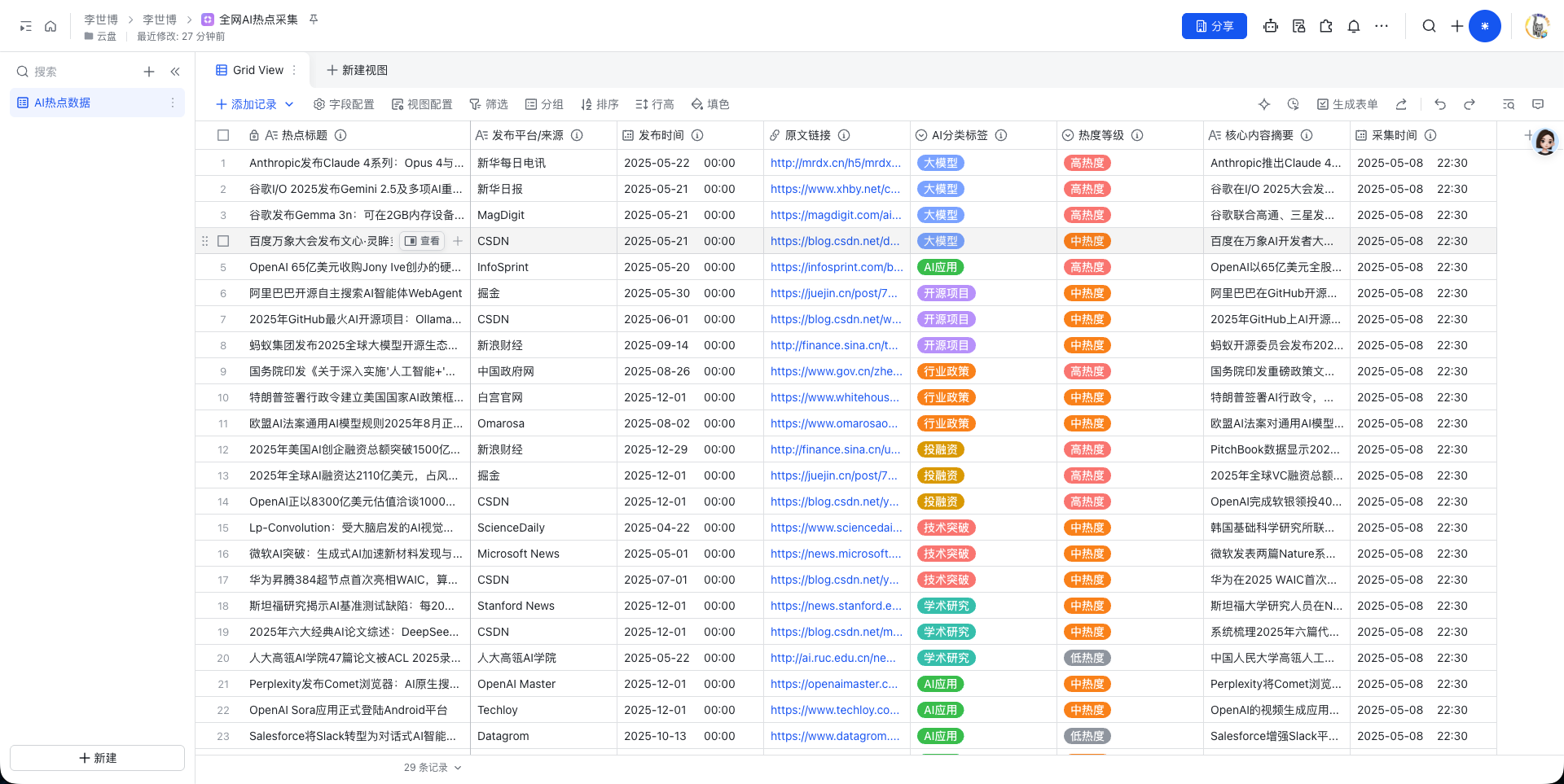
热点标题、发布平台/来源、发布时间、原文链接、核心内容摘要(80-120字精简)、AI分类标签、热度等级、采集时间

4. 分类标签固定可选:大模型、AI应用、开源项目、行业政策、投融资、技术突破、学术研究、职场AI

5. 热度等级固定分:高热度、中热度、低热度

6. 处理规则:内容去重、剔除重复相似资讯,摘要提炼核心干货,不冗余废话。

7. 最终要求:将所有整理好的结构化AI热点数据,自动同步写入飞书多维表格,保持字段一一对应;每日上午10点定时自动更新采集新热点,已有内容不重复覆盖。
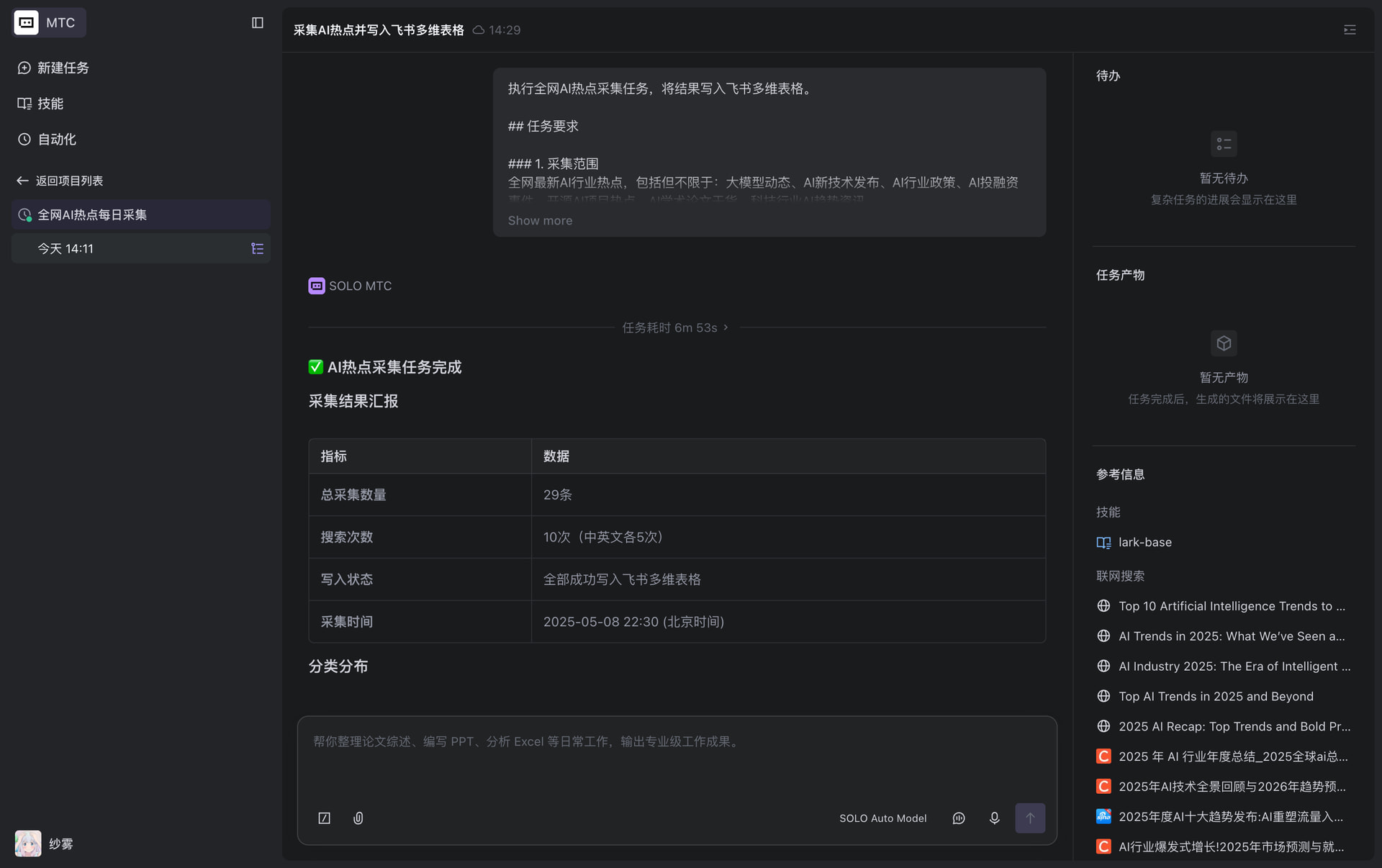
在自动化面板中执行任务后,我们可以看到飞书多维表格中已经自动同步了采集到的AI热点数据,效果非常出色!
三、移动端体验
说完自动化任务,再来说说Trae的移动端体验,同样令人惊喜!
1. 语音输入与交流
语音输入功能非常出色,支持无痛语音转文字,识别准确率极高。就像字节出品的豆包输入法一样,即使在有语音干扰、背景歌曲等情况下,识别效果依然出色。
此外,移动端还支持语音交流功能,类似与AI助手通话。与普通AI通话不同的是,Trae能将想法逐步迭代,并无缝转换到开发场景中实现。这种“边想边做”的能力非常实用,强烈推荐大家体验!


2. 移动端与桌面端联动
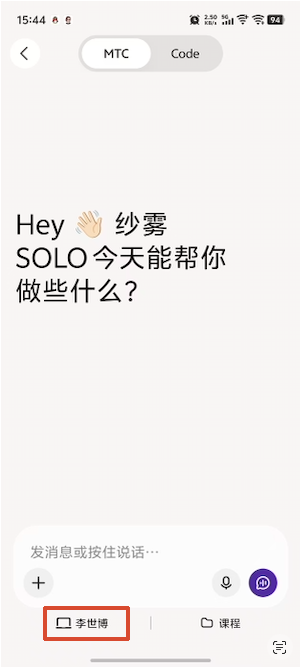
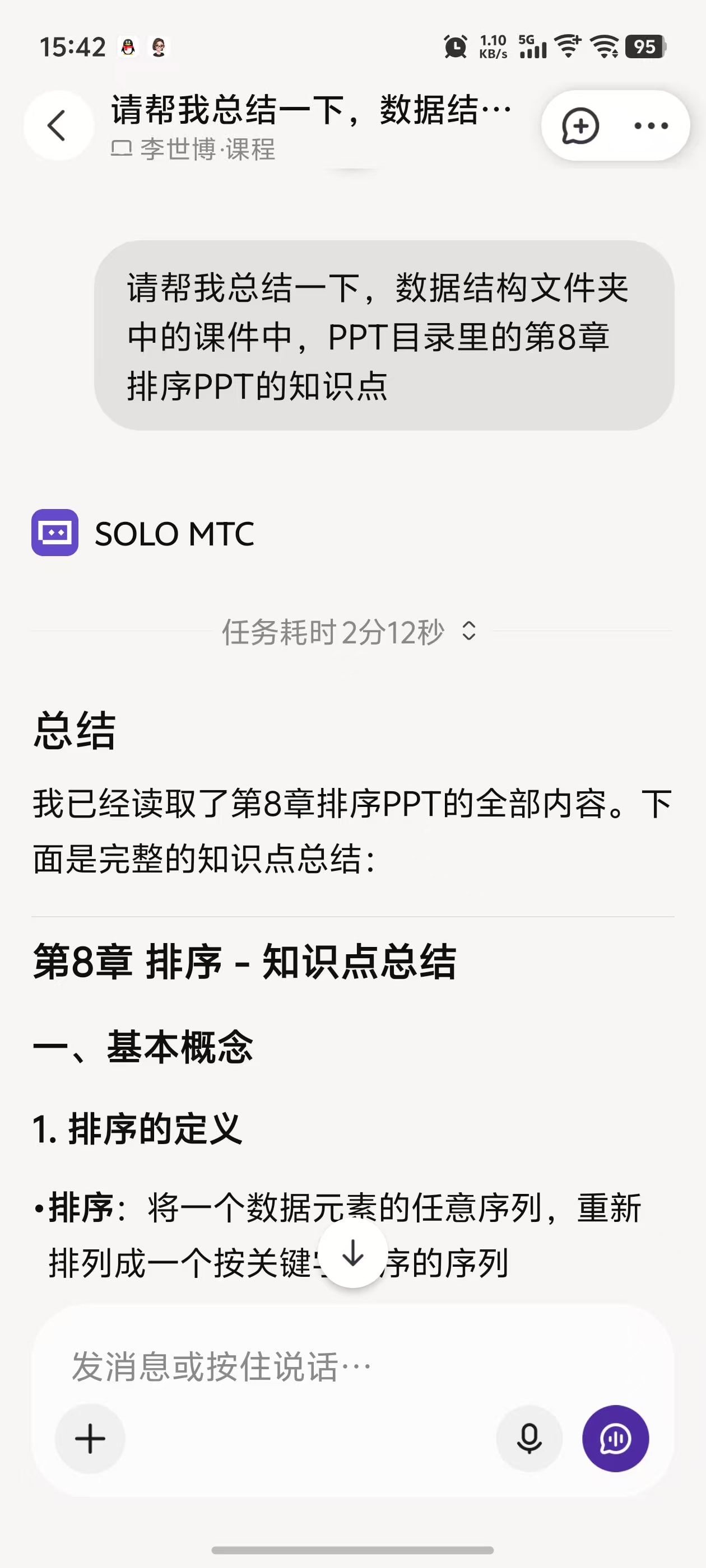
手机端可以与电脑桌面端连接,实现用手机操作电脑文件的便捷体验。
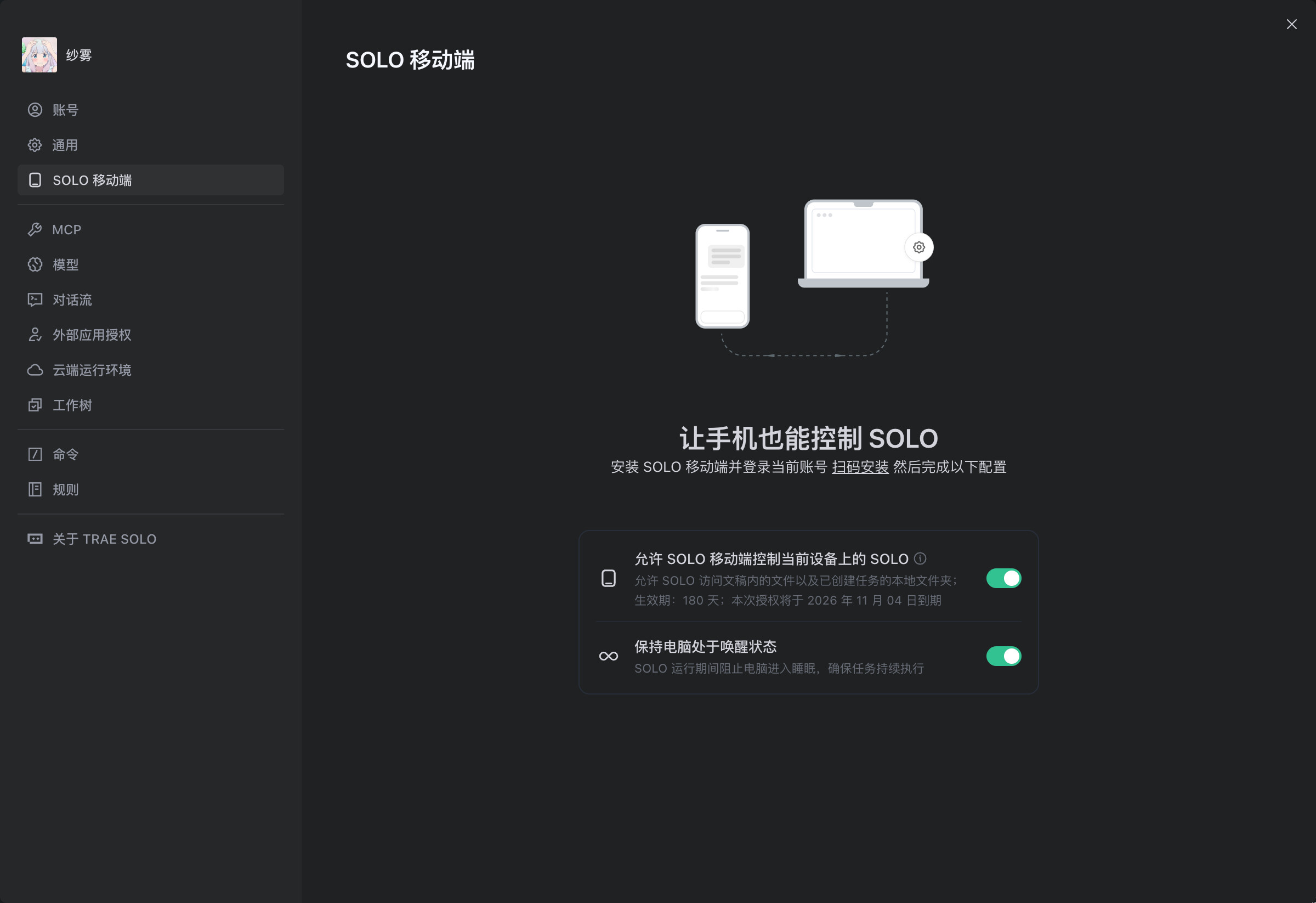
操作流程非常简单:
-
在移动端左下角选择自己的电脑
-
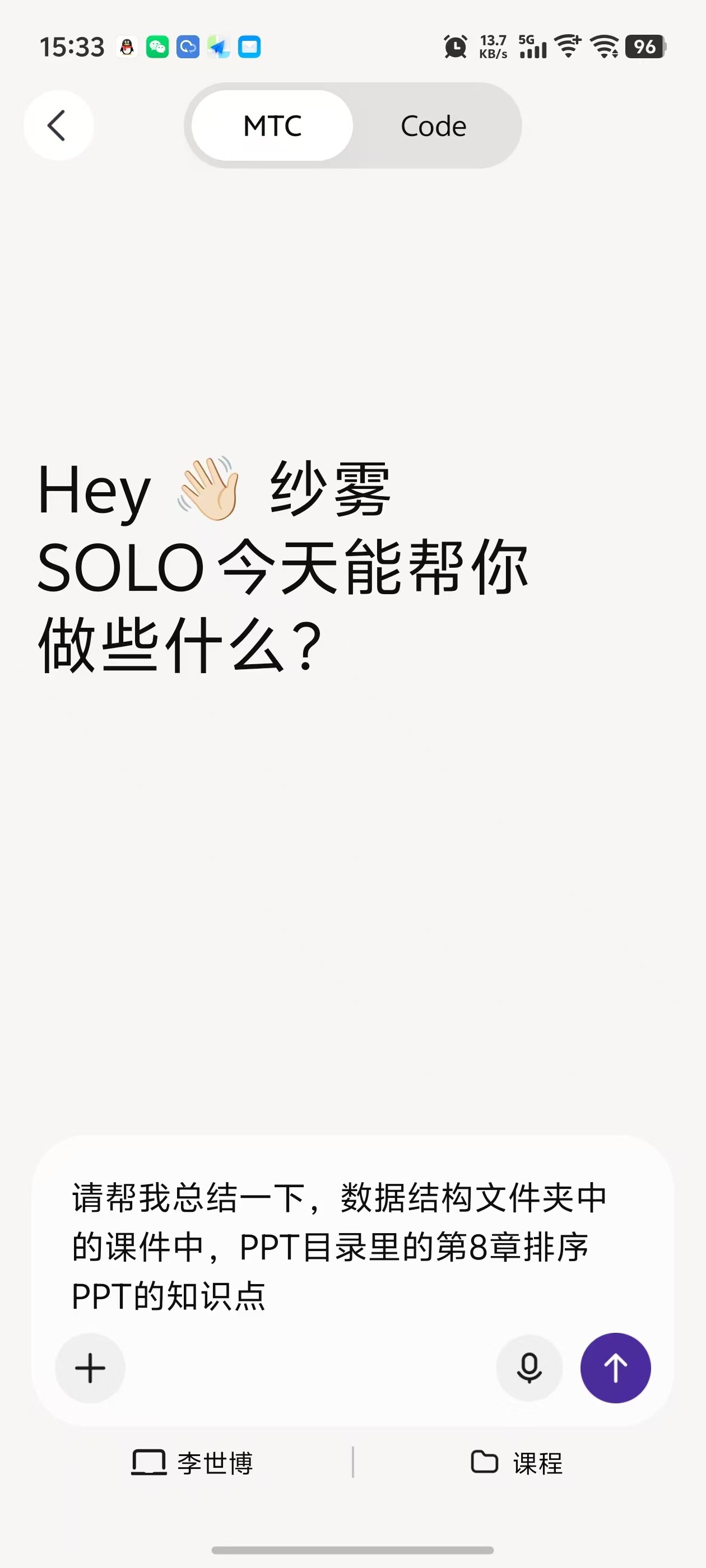
选中电脑中的目标目录
-
输入提示词即可远程操作电脑文件