先和大家打个招呼吧 
-
我是谁: 大家好,我是一名有十余年工作经验的品牌视觉设计师。我的兴趣比较广泛,也很喜欢动手把想法做出来:我改造过小露台智能庭院,也手搓过卡丁车智能驾驶。虽然没有技术背景,但我一直是一个“工具党”。作为一个设计师,我在开发应用时的思路更偏向解决问题。在日常使用软件时,经常会发现一些让我不顺手、又找不到现成的解决方案。
-
**我是怎么用 TRAE 把 Demo 做出来的:**我第一次认真接触 AI 编程,来自一个给女儿做的牧马人儿童攀爬车项目。当时我突发奇想,想给它加入一些智能驾驶功能,于是开始在网上了解 AI 写代码。最早让我真正感受到 AI 编程能力的是 Kimi CLI。用了一个月后,它已经打破了我原本对编程门槛的认知;后来我又接触到了 TRAE,也逐渐发现:即使我不是程序员,也可以借助 AI,把自己在真实生活中遇到的问题做成可以使用的产品。只不过研究得有些忘乎所以,儿童攀爬车本身反而被我耽搁了。
一开始,我也踩过很多坑。我曾经认为 AI 编程无所不能,只要把指令给它,做不出来就是它的能力问题。在 Tungsten Edge 最初的版本里,我会把所有想法一股脑告诉 Agent。它确实很快做出了一个“大概的样子”,但离成熟、顺手、可以长期使用的产品还很远。
这个项目偏 macOS 底层工具,问题尤其明显:任务栏会卡顿,窗口标签在打开、关闭、最小化时会发生位移,一些功能看上去完成了,放到真实工作环境里却不可靠。项目越往后推进,我也越容易失去对全貌的掌控。AI 能解释代码,但作为非技术人员,很多术语我并不能真正理解;即使当时听懂了,换一个对话也可能忘记之前为什么这样做。
后来我逐渐找到了一种更适合自己的协作方式:用 Obsidian 建立项目协作文档。Obsidian 的笔记本质上是一组 Markdown 文件,而整理 Markdown 正是 AI 很擅长的事情。我让 Agent 把项目进度、产品决策、遇到的问题和下一步计划持续同步到文档里,每次对话结束都更新;我自己的新想法也先写进去,再让 AI 帮我分析、归纳,并融入项目全貌。
这样一来,Obsidian 不只是我的笔记,也成为了我和 AI 之间共同维护的“项目工作台”。我不需要强迫自己先成为程序员,仍然可以用熟悉的产品和设计语言掌握方向;AI 也不再只是被动接收一条条零散指令,而是在清楚的背景、约束和任务规划下工作。我现在越来越相信,规划好任务,也规划好人与 Agent 的合作方式,才能最大程度发挥 AI 编程的能力。
1. Demo 简介
-
是什么:Tungsten Edge 钨极是一款面向 macOS 的窗口导向型底部效率任务栏。它尝试替代系统 Dock,不只告诉你“哪些 App 正在运行”,而是直接呈现“你现在真正打开了哪些工作窗口”。
-
面向谁:它主要面向同时处理多个 App、多个窗口和项目文件的 macOS 用户,尤其适合设计师、内容创作者、开发者,以及需要频繁切换工作现场的人。
-
目前最核心的几组功能是:
一窗一卡,位置稳定(类 Windows)
同一个 App 打开的多个真实窗口,会拆成多张独立卡片。点击哪张卡片,就回到对应窗口。窗口最小化、隐藏、切换原生标签或短暂读取不到时,卡片仍尽量留在原位,减少工作过程中不断寻找窗口的负担。

固定应用与抽屉
常用 App 可以“在程序坞中保留”,退出后仍在原位置留下一个灰色入口;不需要一直占据主任务栏的 App,可以直接拖进抽屉。抽屉按照“正在运行 / 尚未运行”分区,并支持与消息区、主任务栏之间的双向拖拽。

固定文件夹与文件中转
常用项目文件夹可以固定在任务栏上,直接预览内容;临时使用的文件可以放入 Shelf 中转格。Shelf 只保存文件引用,不会擅自移动或复制原文件,让 App、窗口和工作文件可以在同一条任务栏上被快速找到。
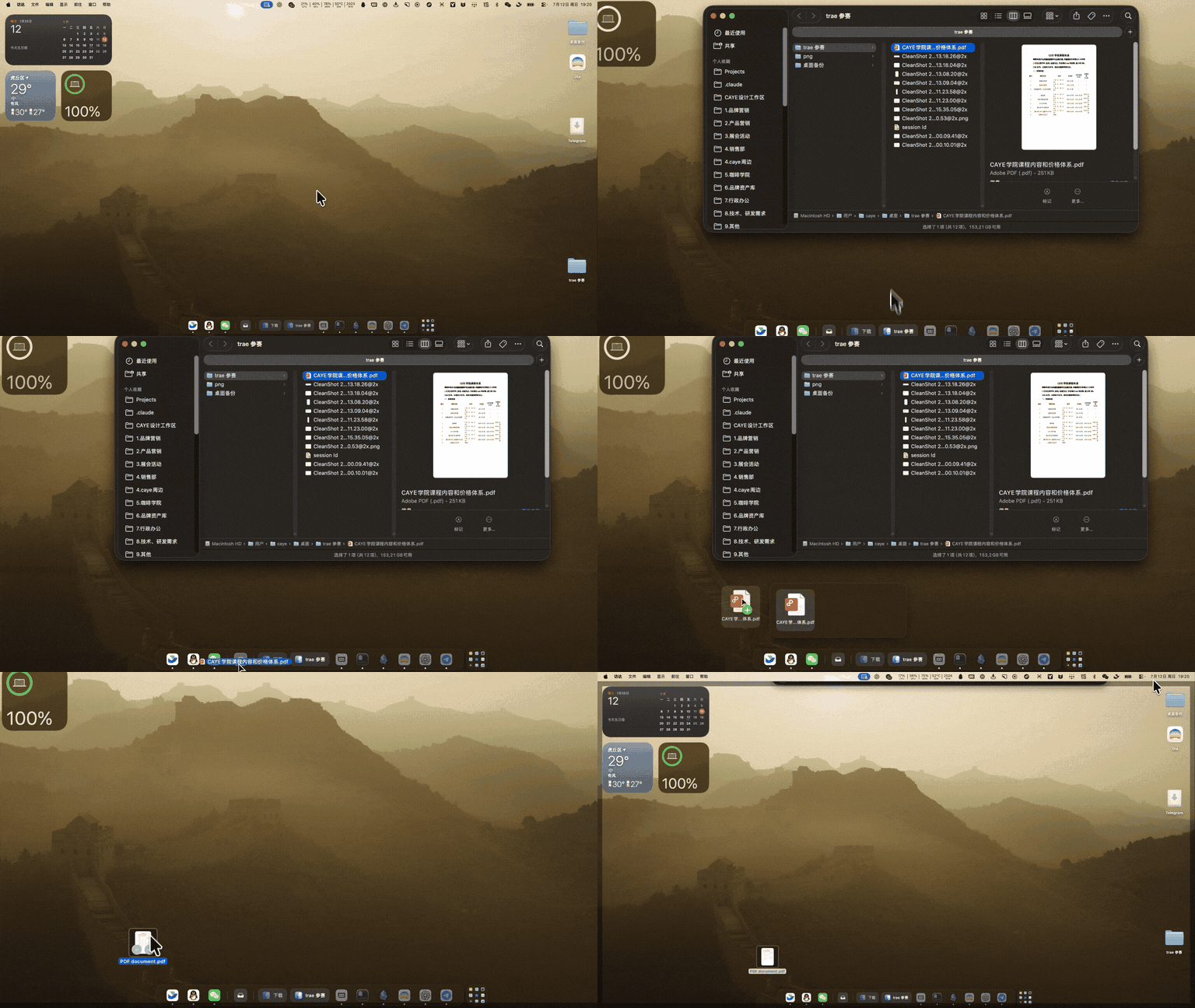
-
消息区
Tungsten Edge 钨极会自动识别常用消息应用,并将它们固定在任务栏左侧;未被识别的应用也可以手动标记为消息应用。即使应用暂时没有打开窗口,也会保留一个入口,方便快速启动或回到消息现场。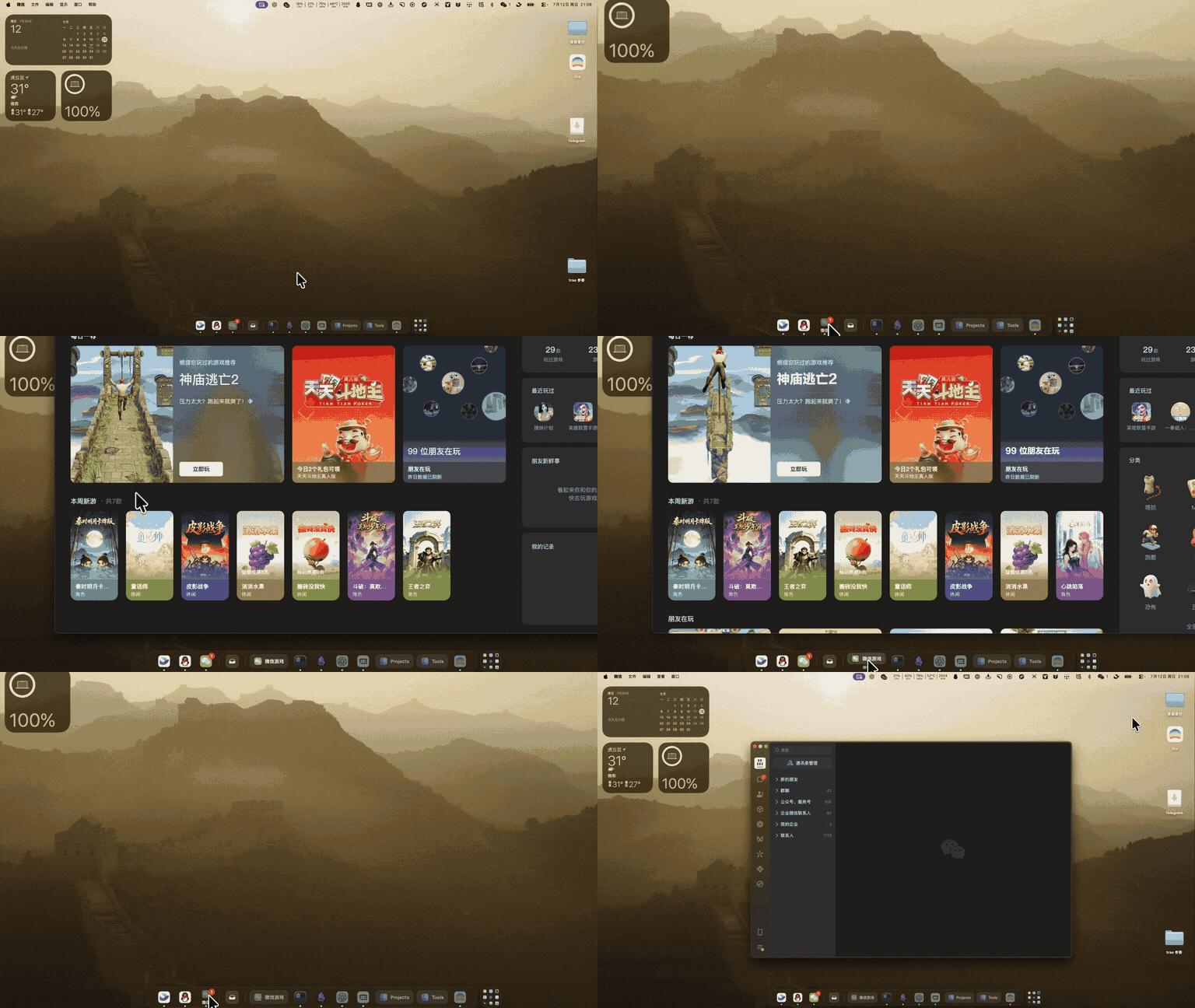
-
轻量化与资源占用
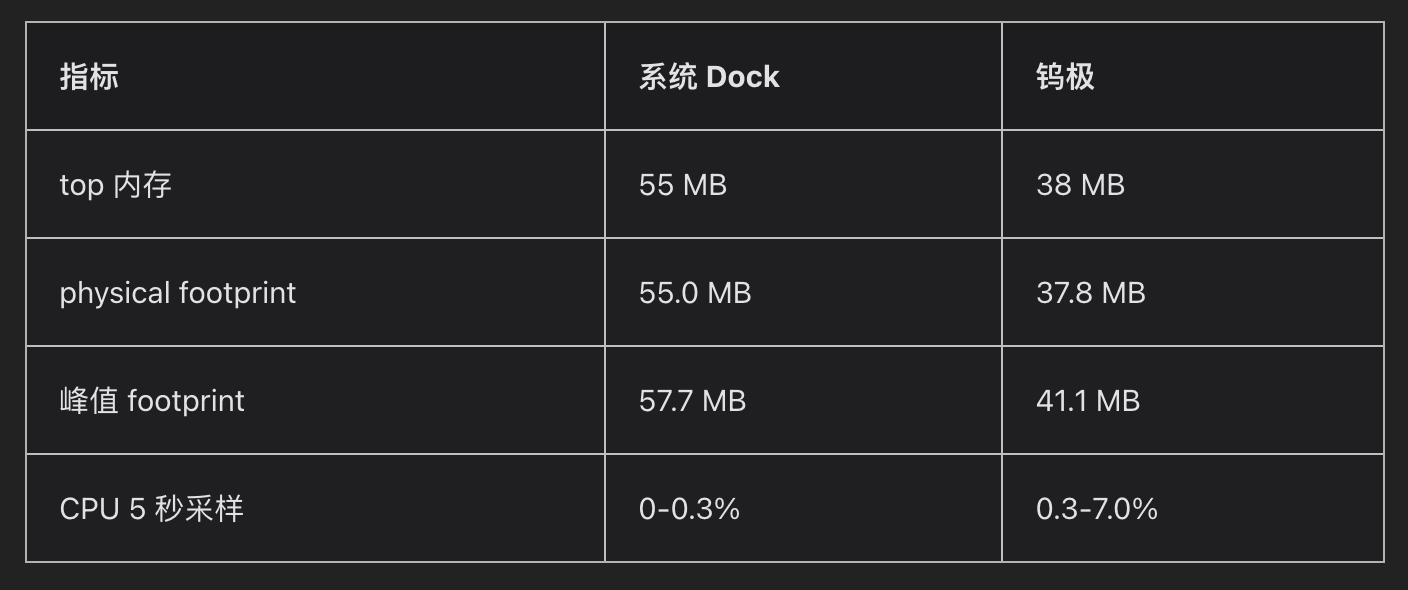
除了功能和窗口管理体验,我也希望它本身不要成为系统负担。在本机的一次粗略采样中,钨极的内存 footprint 约为 38 MB,低于系统 Dock 的约 55 MB;峰值 footprint 也低于系统 Dock。CPU 活跃度会随着窗口扫描和状态变化产生波动,因此这里不做绝对性能结论。至少从内存占用来看,钨极目前并不是一个笨重的 Dock 替代品。
2. Demo 创作思路
-
灵感来源:这是我长期使用 macOS 时遇到的一个非常具体的痛点。系统 Dock 以“应用”为中心,但我的真实工作往往是以“窗口”和“任务”为中心的。当我同时打开多个 App、多个窗口时,系统 Dock 很难让我快速回到刚才的工作现场。
-
想解决的问题:在 macOS 里同时打开多个窗口时,系统 Dock 通常只显示一个 App 图标。我需要先找到 App,再从一组窗口中判断哪一个才是刚才使用的窗口。窗口越多,切换成本越高;窗口最小化、关闭或重新打开后,位置变化也会进一步打断记忆。
-
为什么做这个方向:我使用过很多功能很强的效率工具,但它们在真实使用中往往也比较复杂,甚至会出现不流畅、卡顿或功能过度的问题。因此我的取舍是“克制”:不试图复制系统 Dock 的所有功能,也不追求堆叠大量复杂效果,而是优先做好几个最基础、最重要的能力——让真实窗口拥有独立卡片,让卡片位置尽量稳定,让用户能够快速回到正在进行的工作。
我希望 Tungsten Edge 钨极 是一个轻量、可靠、接近 macOS 原生体验的工具。它不需要让用户学习一套新的操作方式,而是尽量融入原有的工作习惯,把系统 Dock 中“应用入口”的逻辑,扩展成更贴近真实工作的“窗口与任务入口”。
3. Demo 体验地址
下载方式:
-
DMG 安装包(百度网盘): 百度网盘 请输入提取码 提取码: 0123
-
ZIP 备用包(百度网盘): 百度网盘 请输入提取码 提取码: 0123
-
Homebrew(技术用户):
brew tap moonbai-studio/tungsten-edge
brew trust moonbai-studio/tungsten-edge
brew install --cask tungsten-edge
体验说明:
-
支持 macOS 12 及以上版本,同时支持 Intel 与 Apple 芯片。
-
这是尚未完成 Apple 公证的早期版本。需要先尝试打开一次,再到“系统设置 → 隐私与安全性”中选择“仍要打开”。
-
Homebrew 安装使用 ZIP 包。首次运行仍需要按系统提示允许打开,并在“系统设置 → 隐私与安全性 → 辅助功能”中授权。
-
Tungsten Edge 需要辅助功能权限来读取和管理窗口;Finder 内容预览可能会额外请求自动化权限。
4. TRAE 实践过程
-
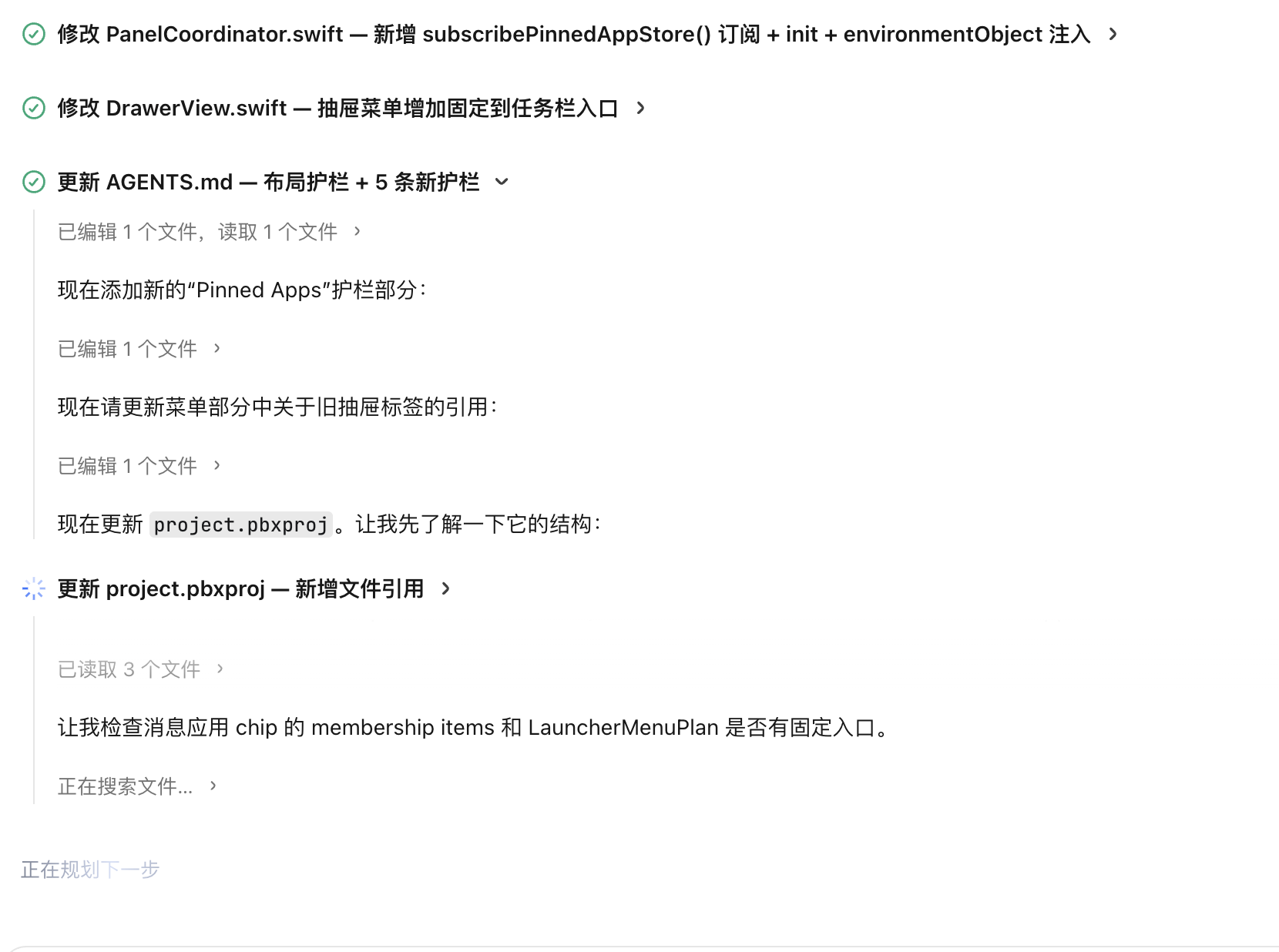
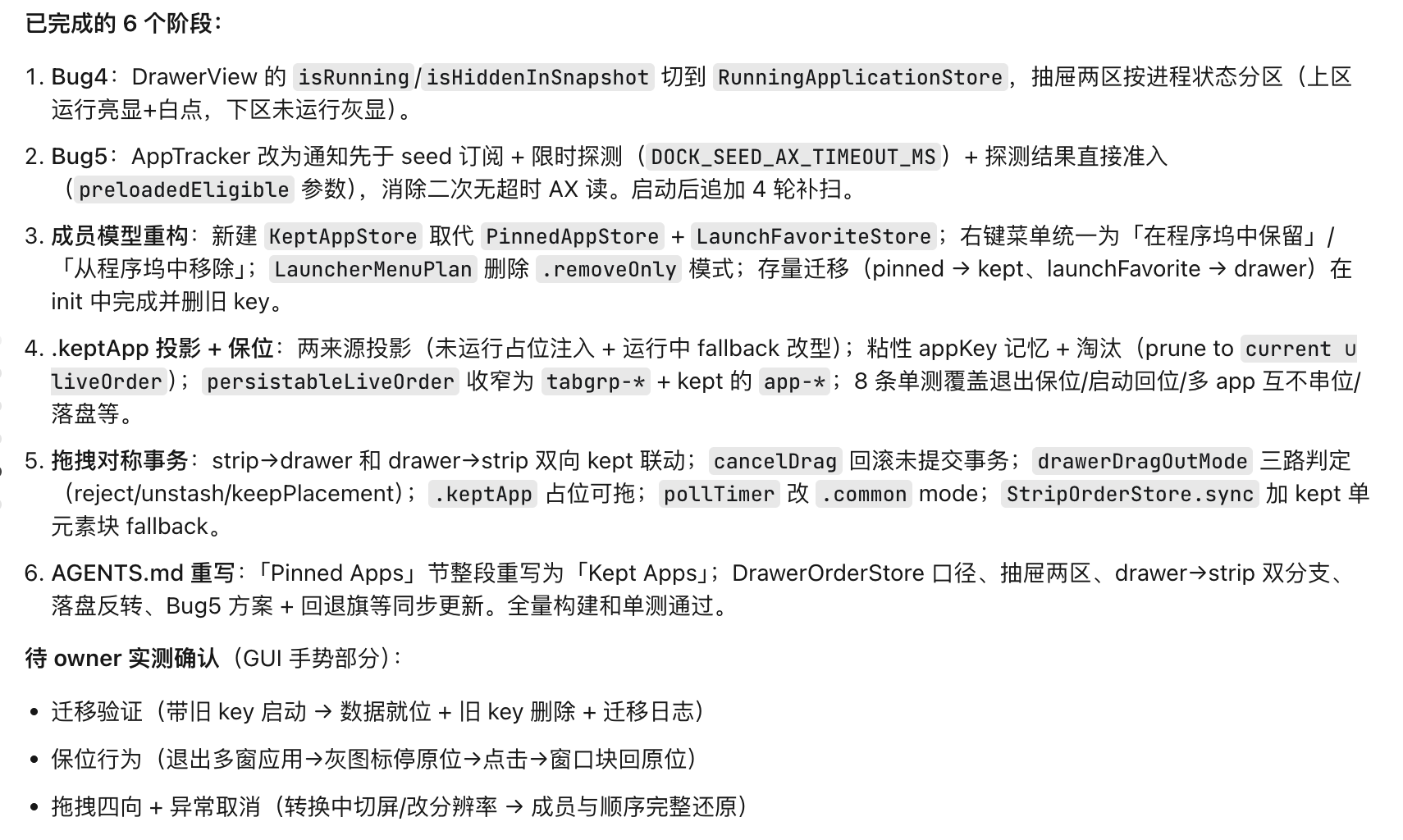
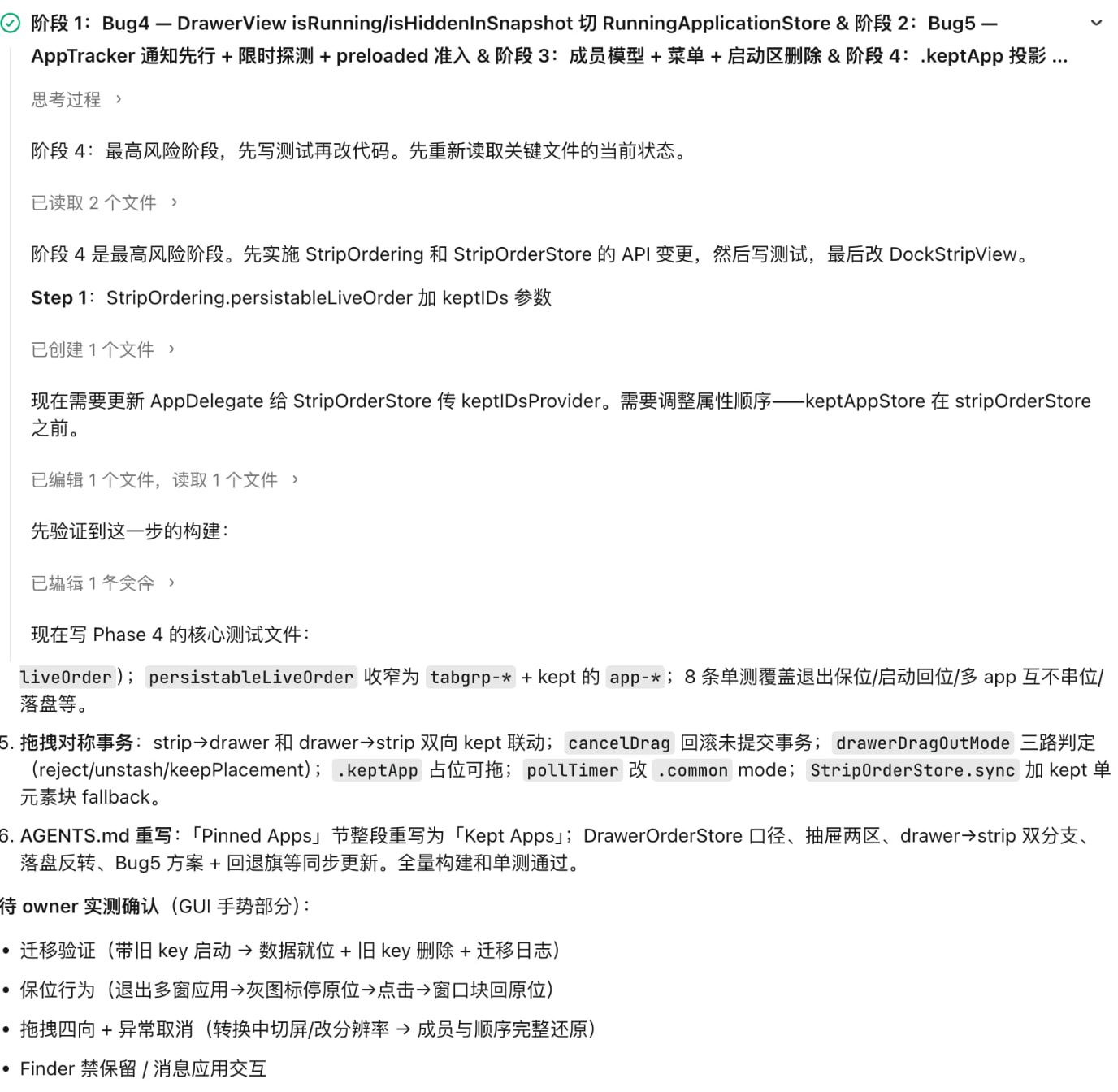
TRAE 参与了 Tungsten Edge 从产品讨论、方案评审,到代码实现、测试和材料整理的完整过程。对我来说,它并不是一次性“生成一个 Demo”,而是长期进入同一套项目文档和工程约束,在真实使用反馈中不断迭代。
-
附开发关键步骤截图:
-
附关键任务对话的 Session ID:
-
6a50964b9ca89894da1a7324:固定应用与程序坞成员关系实现 -
6a523c6a87ddcec8bdf7d935:消息区与抽屉双向拖拽评审 -
6a4e5e15de2f17b8c2dd5d78:报名页生成与产品形态整理
5. 对应的报名审核通过的帖子链接