用 TRAE Code+Design 模式,10分钟产出每日AI热点海报(附三套配色 A/B 测试技巧)
大家好,我每天在小红书做一个"每日AI大事"栏目,需要把当天5条AI热点整理成竖版海报发布。
分享下我是怎么用 TRAE Work 的 Code 模式 + Design 模式,把这件事从"折腾1-2天"压缩到"约10分钟出图+文案"的。
一、场景与痛点
每天要做的事:
- 搜集当天5条AI热点
- 整理成竖版 3:4 海报(小红书尺寸 720×960)
- 配一段小红书文案
最痛的不是找热点,而是找完热点之后——配色、排版、字号、视觉统一性,每一项都耗时间。作为一个不会设计的运营,海报风格一天一个样,直接影响账号调性和涨粉。
二、我是怎么用 TRAE Work 解决的
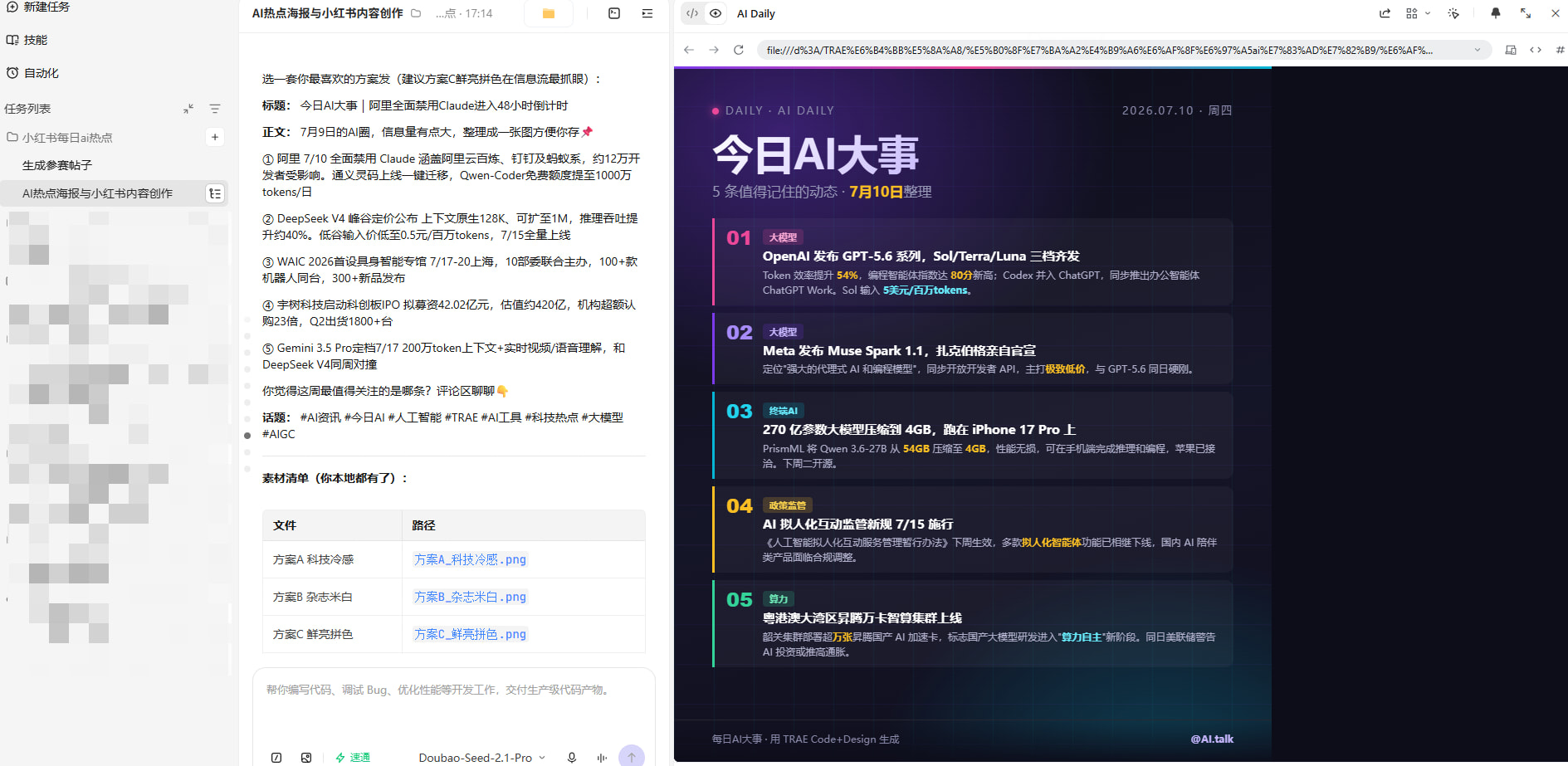
第一步:Code 模式生成海报 HTML(约3分钟)
把5条热点丢给 Code 模式,让它生成竖版海报 HTML。
关键技巧:用 position:fixed 分层布局,而不是 flex 自适应
一开始我用 flex 布局,headless 截图经常出现内容溢出、底部瓷砖重复渲染的 bug。后来把 HTML 架构改成绝对定位分层:
- 背景层(bg)→ 网格层(grid)→ 顶部光带(topbar)→ 内容层(content)→ 底部栏(foot)
- 全部
position:fixed,z-index分层 html, body锁死width:720px; height:960px; overflow:hidden
这样改之后,截图再没出过 bug,而且后续 Design 模式改视觉时,只用动背景层和内容层样式,结构完全不用碰。
生成 HTML 后,用一个 Chrome DevTools Protocol 截图脚本自动导出 PNG,精确裁剪 720×960,不用手动截屏。
第二步:Design 模式一次出三套配色(约2分钟)
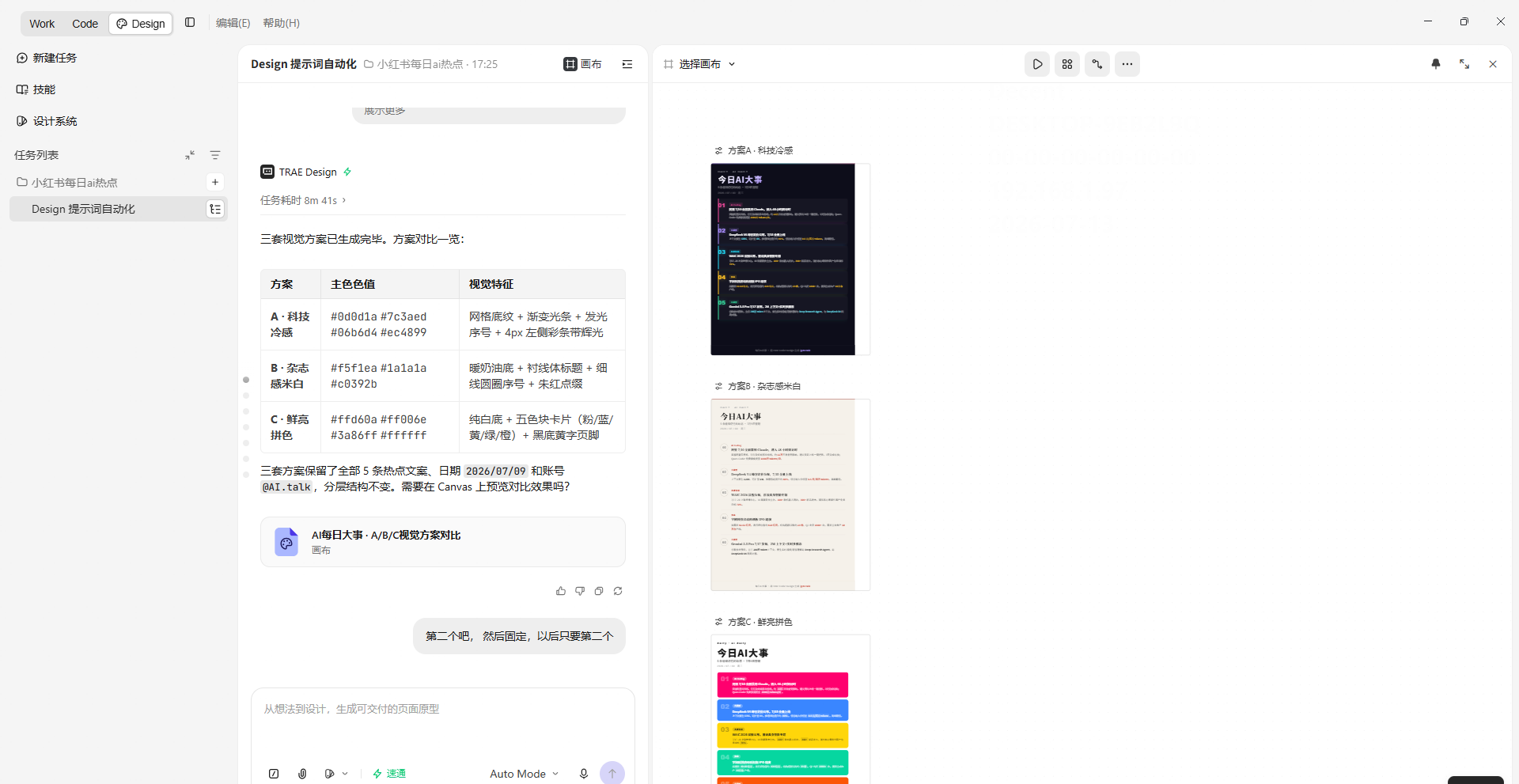
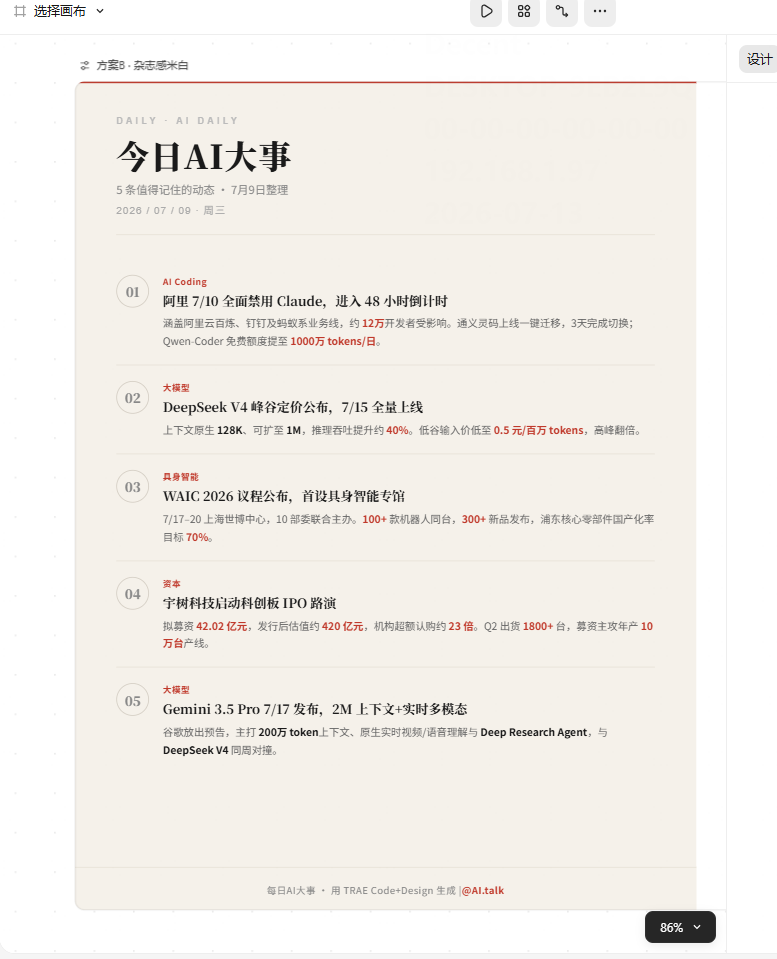
这是我觉得最值的技巧:让 Design 一次出3套不同风格,做 A/B 测试
把 Code 生成的 HTML 喂进 Design 模式,配一段提示词,让它出三套方案:
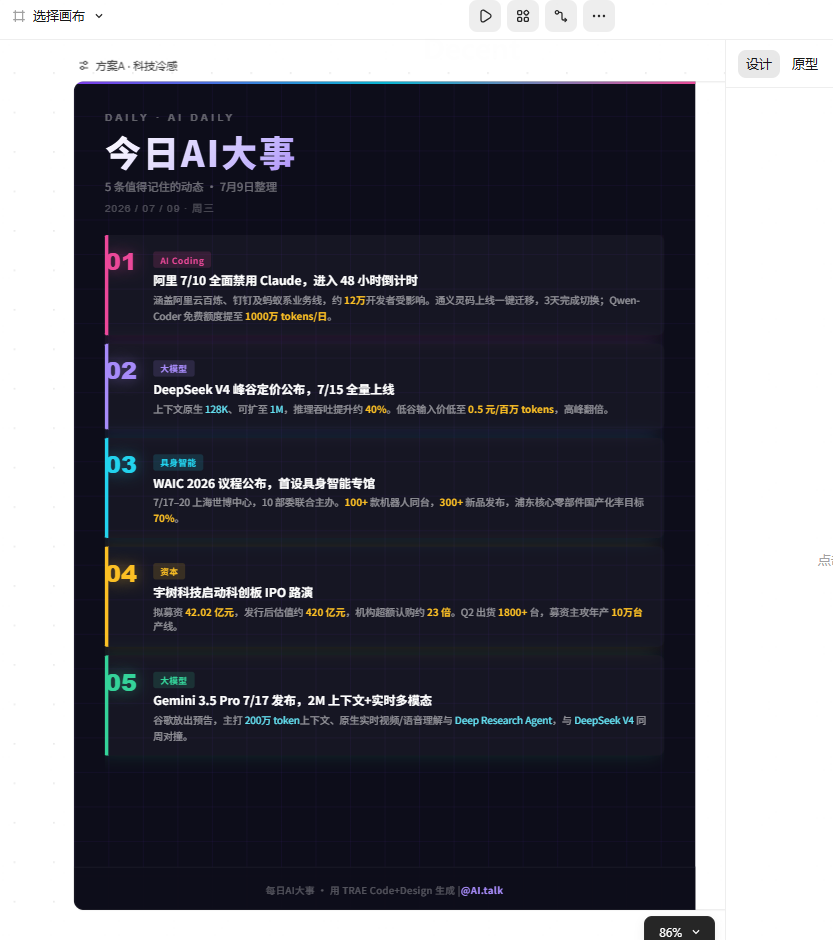
- 方案A · 科技冷感:深空黑 + 霓虹紫 + 电子青,像终端/HUD
- 方案B · 杂志米白:暖米白 + 墨黑 + 朱红,衬线字体,像《新周刊》专栏
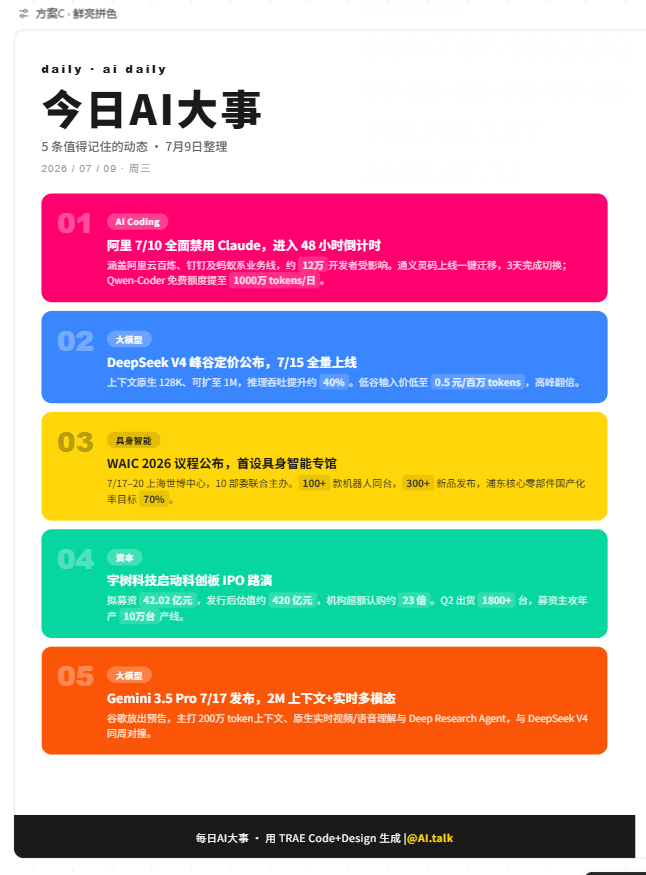
- 方案C · 鲜亮拼色:明黄 + 品红 + 电光蓝,年轻跳跃,信息流里抓眼
关键要求:保留 position:fixed 分层结构,只调视觉不动文案。
这样同一篇笔记,换不同封面发,3-5篇后就能用数据判断哪种风格在自己账号上数据最好,沉淀出爆款模板。
第三步:生成文案(约2分钟)
基于5条热点,按"标题含数字钩子 + 5条正文 + 开放式问题结尾"生成文案。
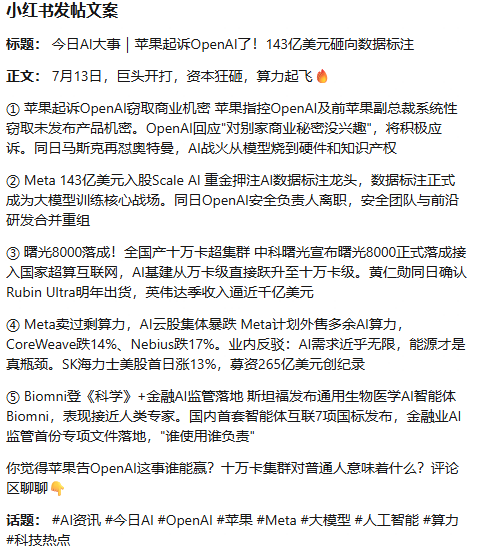
三、效果对比
| 环节 | 旧流程 | 用 TRAE Work 后 |
|---|---|---|
| 找热点 | 30分钟 | 30分钟 |
| 海报设计 | 1-2天(折腾配色排版) | 约5分钟(Code+Design) |
| 文案 | 30分钟 | 约2分钟 |
| 总耗时 | 1-2天 | 约10分钟 |
最大的改变不是快,而是视觉统一性。以前每天换一种风格,现在有模板兜底,账号调性稳了。
四、几个我摸出来的小技巧
- HTML 用分层结构:背景/内容/底部分层,改内容不动视觉,改视觉不动内容,两个模式互不干扰
- Design 一次出3套而不是1套:同篇笔记换封面 A/B 测试,用数据选模板,比凭感觉靠谱
- 截图用 CDP 精确裁剪:headless 直接截经常有渲染 bug,用 Chrome DevTools Protocol 指定 clip 区域,尺寸精确到像素
- 海报沉淀成模板:每天只替换5条热点文本,Code 模式基于模板生成,效率稳定不返工
五、效果展示
附上三套方案的实际效果(同一篇内容,三种视觉风格):
【这里插入方案A 科技冷感 海报图】
【这里插入方案B 杂志米白 海报图】
【这里插入方案C 鲜亮拼色 海报图】
这是我用 TRAE Work 做每日内容生产的完整流程。Code 模式负责结构化生成,Design 模式负责视觉探索,两个模式配合让"不会设计的运营也能做出统一视觉的海报"变成了可能。
如果你也在做每日更新类的栏目,强烈推荐试试 Code+Design 的组合。
核心技巧:
1.固定整个工作流和上下文,这样再次进行只需要说:生成今天的!
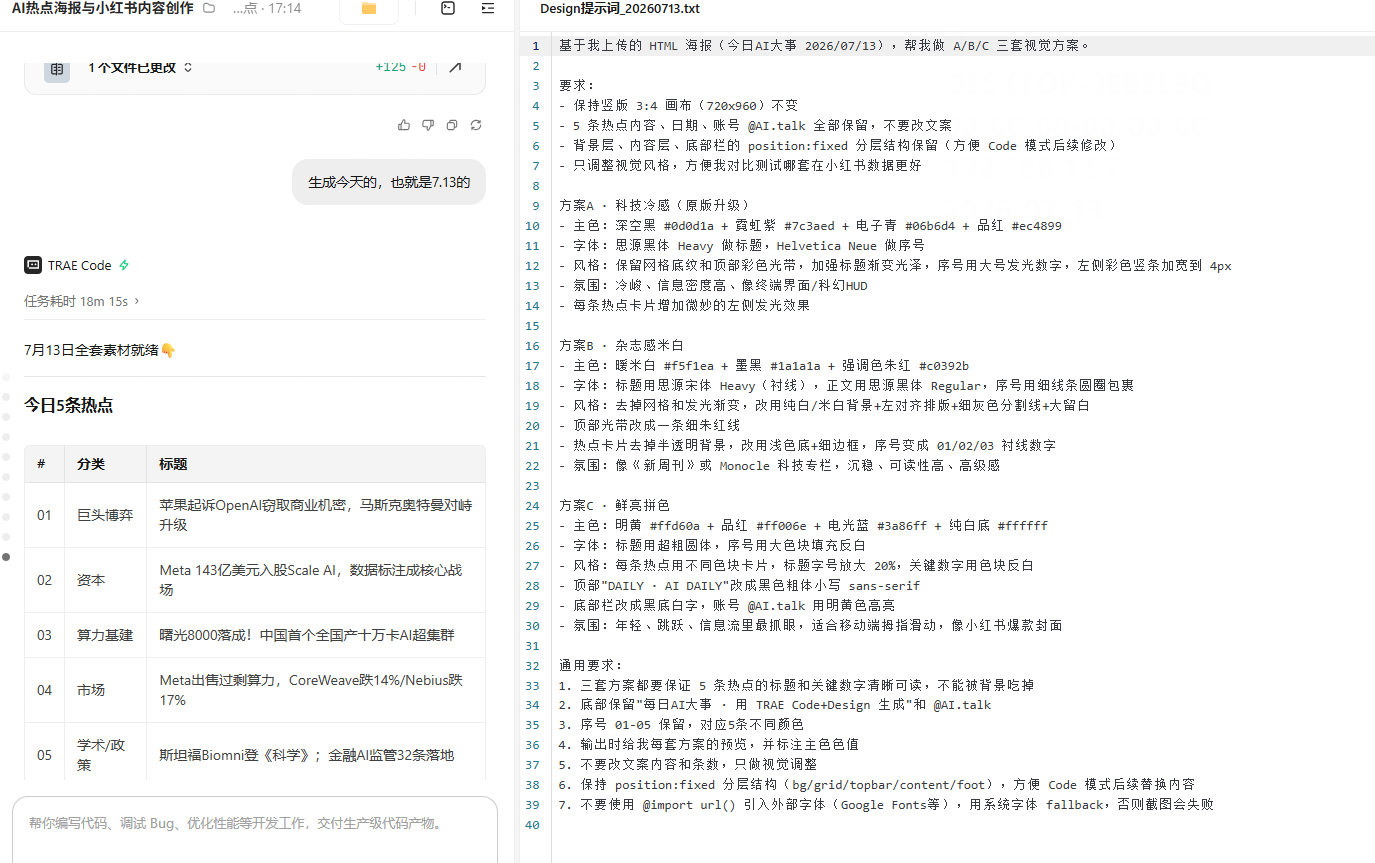
2.打通Code和Design或者说打通Work,Design,Code的方式是,放在同一个文件夹中!
更新:在7.13TRAE更新了分享网址功能
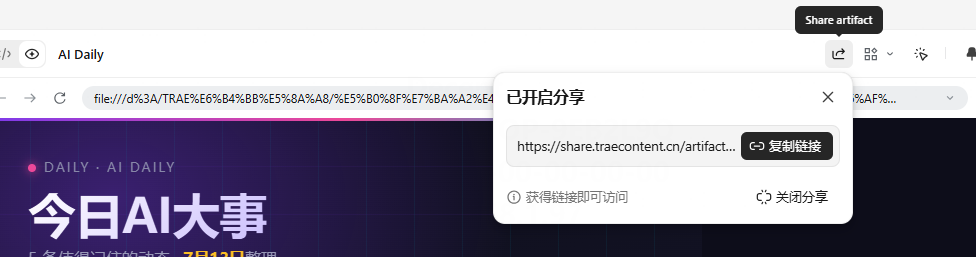
也就是说,按照我这个已经生成的,其实手机直接截图就是符合效果的Design
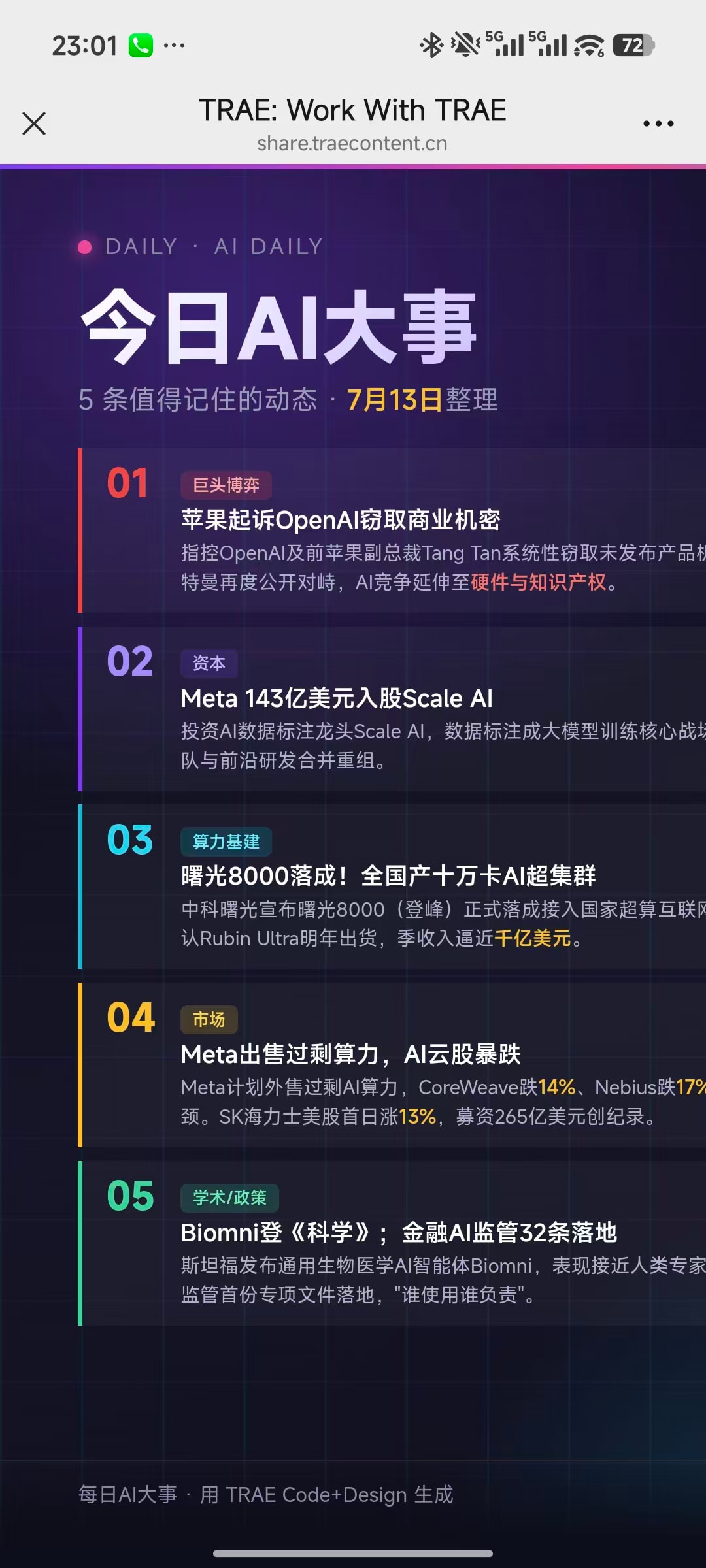
这个模式如果是轻量的样式和分享已经完全够用了,十分的神奇
不过确实基于Design模式的效果会更好。
#TRAE技巧便利店
 最让我印象深刻的是"position:fixed分层布局"这个技术决策——一开始用flex自适应截图会溢出,改成绝对定位分层后问题消失。这个坑我之前做大屏截图也踩过,headless截图对flex布局的渲染时序很敏感,经常截到布局还没稳定的中间态。你的分层方案从根本上解决了这个问题。
 你最后说的"打通Work/Design/Code的方式是放在同一个文件夹中"这个技巧是关键洞察。三个模式共享工作空间,产出物互相喂,资料不落地,接力才顺。这个"同文件夹协作"的思路我已经用到了运维工具开发全流程:Work出需求文档→Design出界面原型→Code写实现代码,全程在同一个项目目录下,TRAE的上下文始终连贯
  7.13更新的分享网址功能确实是个惊喜,轻量场景手机直接截图就能用,期待后续有更多这种"降低交付门槛"的特性