1. Demo 简介
是什么
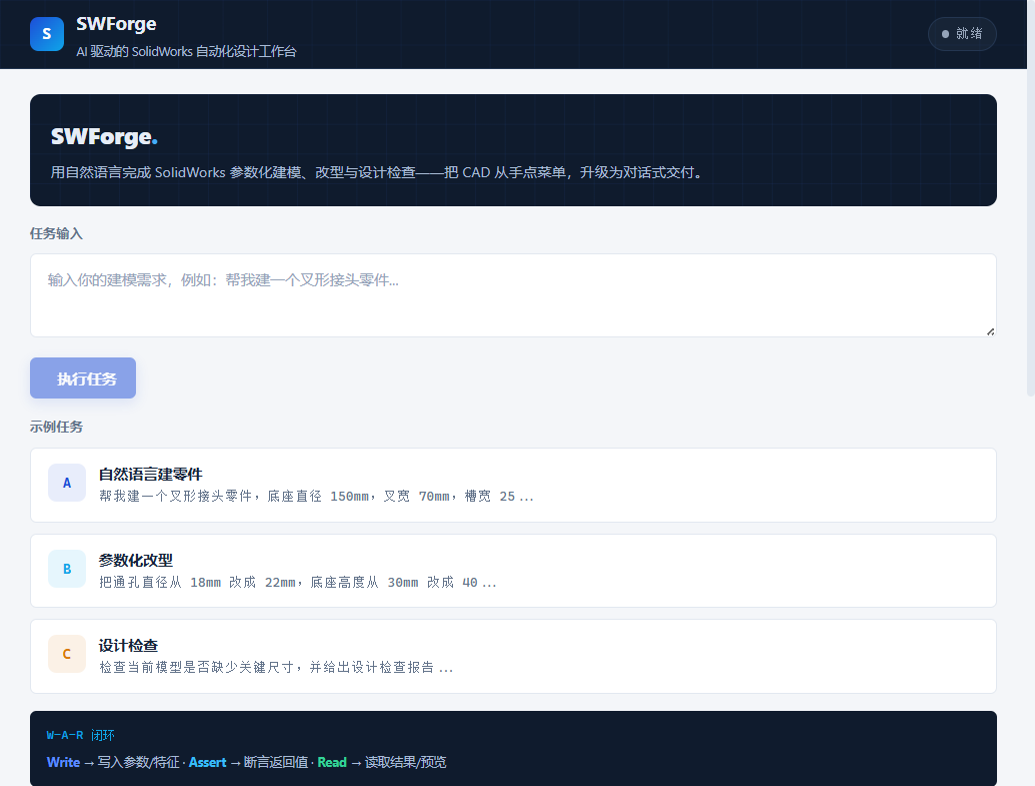
SWForge 是一个 AI 驱动的 SolidWorks 自动化设计工作台(Web 应用)。工程师用自然语言描述建模需求,AI 自动拆解执行步骤、驱动 SolidWorks 完成参数化建模、改型与设计检查,最后输出可导出的设计报告。
使用前提:SWForge 是 SolidWorks 的自动化驱动工具,本身不包含 CAD 软件。使用真实模式需在本地安装 Dassault Systèmes SolidWorks(建议 2020 及以上版本,支持 COM API)。当前 Demo 为 Mock 模式,无需 SolidWorks 即可完整体验。
面向谁
-
机械工程师、结构设计师 — 需要高频进行参数化建模/改型的从业者
-
学生和自学者 — 想降低 SolidWorks 学习门槛的初学者
-
企业设计团队 — 希望将重复建模工作自动化、标准化
核心功能
① 自然语言建零件 输入一句中文描述(如"帮我建一个叉形支架,底座直径 150mm,孔径 18mm"),AI 自动提取参数、规划特征顺序,通过 COM 接口驱动 SolidWorks 完成建模。
② 参数化改型 用自然语言修改参数(如"把孔径改成 22mm,底座加高 40mm"),系统自动 diff 参数变更、EditRebuild3 重建模型、生成新版预览。
③ 设计检查 一键检查模型的尺寸完整性、壁厚、圆角保护等,输出结构化审查报告(status/score/issues),支持导出 Markdown / HTML 报告。
2. Demo 创作思路
灵感来源
我自己是 SolidWorks 用户,每次建模都要重复点菜单:选基准面→画草图→拉伸→打孔→倒圆角……一套下来几十次点击。同样的零件,改个参数又得从头点一遍。
有一次用 TRAE 的 solidworks-automation skill 写 Python 脚本驱动 SolidWorks 建模,突然意识到:**既然 AI 能写脚本,那能不能直接把「说一句话 → AI 帮我建模」?
于是有了 SWForge —— 把 CAD 从「手点菜单」升级为「对话式交付」。
想解决的问题
| 痛点 | 现状 | SWForge 的解法 |
|---|---|---|
| 重复建模耗时 | 改一个参数要重走全套特征操作 | 自然语言改参数,一键重建 |
| 学习门槛高 | 新人要记几十种特征命令 | 说人话就能建模 |
| 设计检查靠经验 | 老工程师靠肉眼查错,新人容易漏 | AI 自动审查 8+ 项检查点 |
| 文档整理繁琐 | 建模完还要手动写报告 | 自动生成 Markdown/HTML 报告 |
为什么做这个方向
-
真实痛点:我自己每天都在用 SolidWorks,痛点是第一手的
-
技术可行:SolidWorks 有成熟的 COM API,solidworks-automation skill 已经验证了可行性
-
差异化:市面上大多 AI+CAD 都在做生成式设计,SWForge 先从「自动化工作台」切入,更落地
-
可扩展性强:建零件 → 改型 → 检查 → 出报告,是一条完整的工作流闭环
技术取舍
-
前端优先:先把体验做扎实,后端先用 mock 模式保证可演示
-
本地 bridge 架构:不碰云,SolidWorks 必须在本地跑,bridge 做中间层
-
配置化场景:3 个演示场景全用数据驱动,后续加新场景不用改代码
-
W-A-R 闭环:Write → Assert → Read,每一步都有断言,不做黑盒操作
3. Demo 体验地址
 下载体验
HTML 体验包已打包,解压后双击 index.html 即可在浏览器中打开,无需安装任何依赖。
体验包位置:
swforge-demo/dist/目录(web/dist/构建产物)
 本地启动
bash复制
cd swforge-demo/web
npm install
npm run dev
浏览器自动打开 http://localhost:5173
 体验路径(推荐 2 分钟走完)
-
点击左侧「场景 A:自然语言建零件」→ 观看 7 步执行过程
-
点击「场景 B:参数化改型」→ 看参数 diff 和模型重建
-
点击「场景 C:设计检查」→ 查看审查报告
-
点击右上角「导出 HTML」→ 下载完整设计报告
4. TRAE 实践过程
整个 Demo 完全使用 TRAE IDE 开发,从项目初始化到功能实现再到文档编写,每一步都由 AI 辅助完成。
开发流程
阶段一:创意提案与规划
-
用 TRAE Work 生成 SWForge 创意提案文档
-
明确产品定位、技术架构、设计系统
-
输出完整的信息架构与功能清单
阶段二:项目初始化
-
TRAE IDE 新建项目
swforge-demo -
初始化 React + Vite + TypeScript 技术栈
-
配置 tsconfig、vite.config、package.json
阶段三:核心功能实现
-
搭建工业控制台风格三栏布局
-
实现 3 个配置化演示场景(建零件/改型/检查)
-
开发任务执行引擎(分步动画 + 日志流 + 状态管理)
-
构建结果展示区(摘要卡片 + 参数表 + 模型预览 + 检查列表)
-
实现报告导出(Markdown 复制 + HTML 一键下载)
阶段四:Bridge 接口设计
-
设计本地 bridge API(
POST /api/tasks、GET /api/tasks/:id) -
对接 solidworks-automation skill 的真实脚本路径
-
提供 Python mock server,无 SolidWorks 也能完整体验
-
预留 W-A-R 闭环接口,后续可直接接真机
阶段五:文档与参赛材料
-
编写 README(启动方式 + 演示路径 + 演示脚本)
-
准备 evidence 模板(Session ID 记录 + 截图清单)
-
撰写参赛帖文案
 关键步骤截图
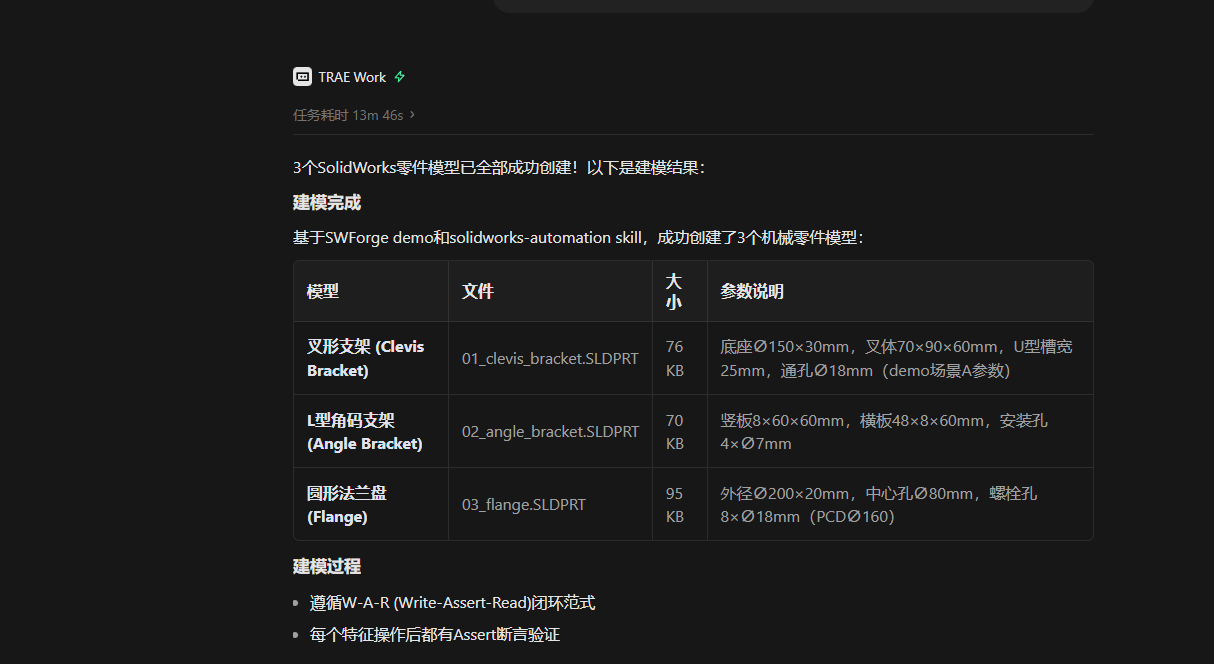
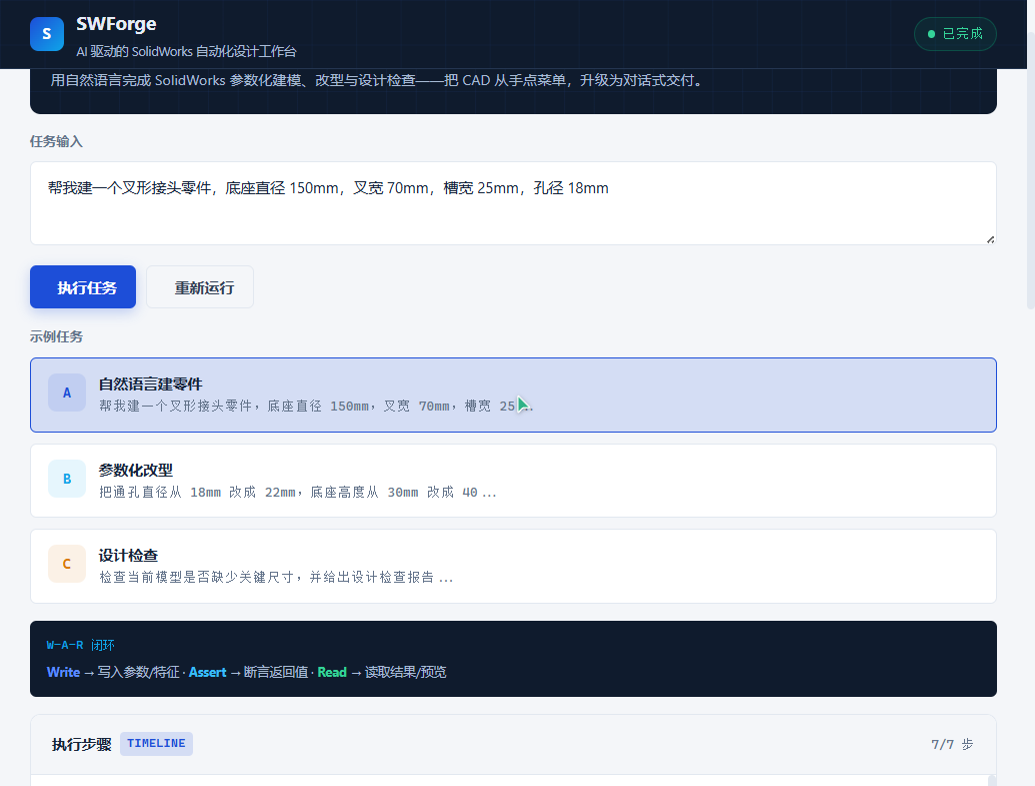
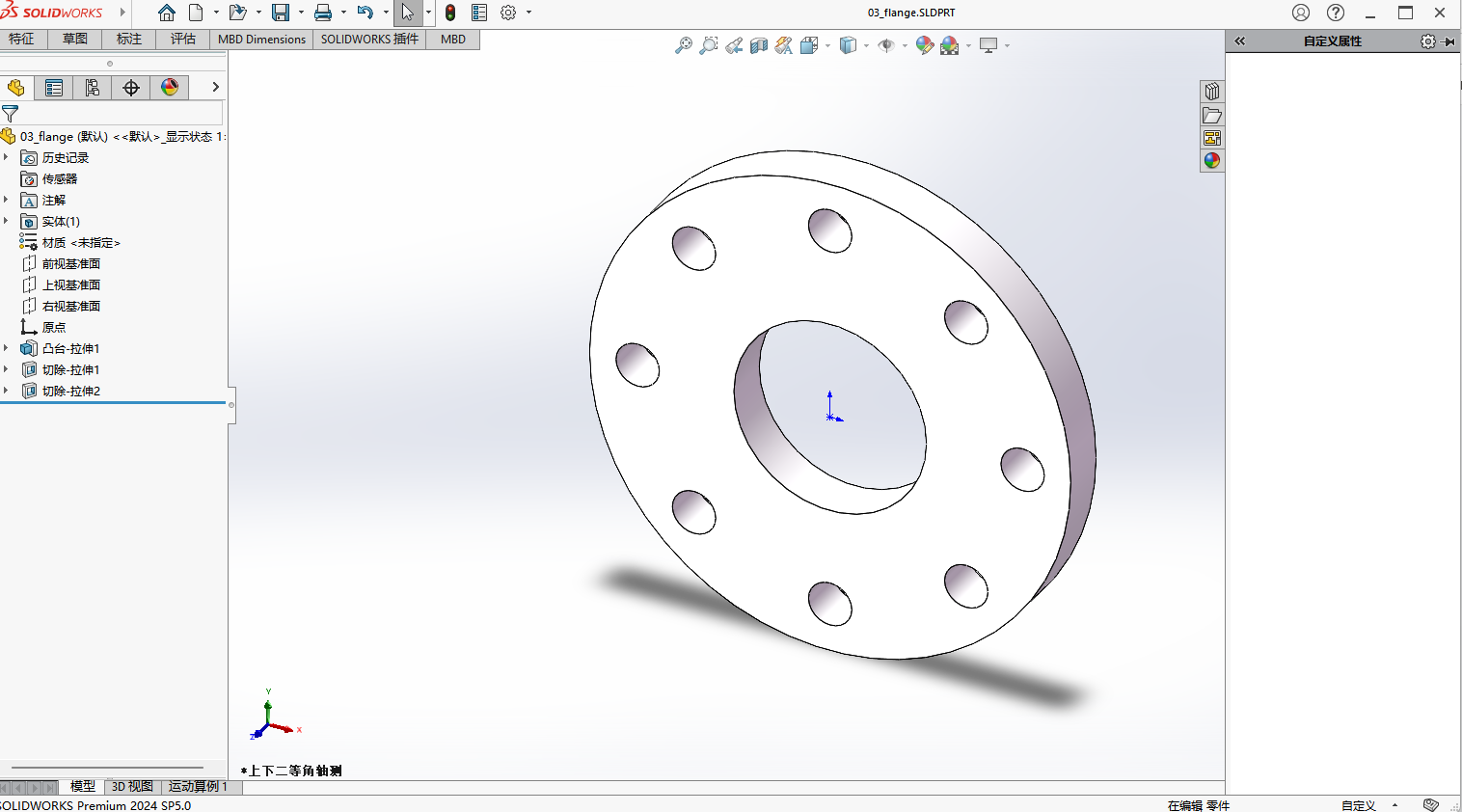
 Session ID
| 序号 | 任务内容 | Session ID |
|---|---|---|
| 1 | 创意提案生成 | 3933414386310384:16fd15106026773ff07545a1e9b01054_6a527886d72f1861fafbfe1c.6a527886d72f1861fafbfe1f.6a527886d72f1861fafbfe1d:TRAE Work CN.0.1.35.no_sid.no_ppe.T(2026/7/12 01:08:22) |
| 2 | 项目初始化与页面骨架 | 3933414386310384:2ec0b403ba5bf4b7d0fc9ae16dfba888_6a53597dc1ec9edbcfc1556c.6a535a6fc1ec9edbcfc155a3.6a535a6fc1ec9edbcfc155a1:TRAE Work CN.0.1.35.no_sid.no_ppe.T(2026/7/12 17:12:15) |
| 3 | 3 个演示场景实现 | 3933414386310384:bf4b799d09bbc9a80982f49a2287cb95_6a54e143d137078b72918e25.6a54e143d137078b72918e28.6a54e143d137078b72918e26:TRAE Work CN.0.1.35.no_sid.no_ppe.T(2026/7/13 20:59:47) |
| 4 | 报告导出与 bridge 接口 |
SWForge体验包.zip (59.7 KB)
用 TRAE 开发的心得
-
配置化思维省了大量时间:3 个场景如果写死在组件里会很乱,用数据驱动后,加场景只需要加 JSON
-
AI 写 CSS 比我自己调得好看:工业风的状态色、间距、阴影,AI 一次就调到位
-
solidworks-automation skill 是宝藏:之前自己写 COM 脚本踩了很多坑,有了 skill 里的最佳实践,API 调用规范多了
-
W-A-R 闭环思路很重要:每一步 Write 都有 Assert 验证,出问题立刻能定位
-
先 mock 后真连是对的:如果一开始就纠结 SolidWorks 环境,可能到现在还卡在环境问题上
本作品由 TRAE AI 创造力大赛参赛选手独立开发,使用 TRAE IDE 完成全部开发工作。