1.摘要:
使用 TRAE SOLO 开发了一款基于 Python + Excel 的文件批量重命名工具,通过自然语言对话完成多轮功能迭代、UI 美化和品牌化升级,将原本分散的多文件夹导出目录、重命名、跨目录文件复制/移动/删除等工作浓缩为一次 Excel 编辑,大幅提升效率。
2.背景:
我是一名Excel/WPS表格重度使用者,也是一名AI编程爱好者,日常需要处理大量文件整理和重命名工作,如批量修改项目结构、归类素材文件夹等。传统方式需要逐个手动操作,费时费力且容易出错。为此我开发了一个工具,支持将目录结构导出到 Excel,在 Excel 中编辑新名称后批量执行重命名,并配备撤销、备份等安全机制。
3.实践过程:
任务拆解
我将工具开发拆解为以下几个模块:
- 核心功能:Excel 导出、重命名执行、撤销机制
- 用户体验:多线程防卡顿、进度条、冲突检测
- 界面美化:TTK 样式优化、布局重构
- 品牌化:系统标题、界面标题、品牌理念植入
SOLO 能力运用
- 代码助手:通过自然语言描述功能需求,SOLO 直接生成完整代码框架
- 多轮迭代:根据测试反馈,用对话形式逐个修复 bug(如撤销方向错误、按钮缺失等)
- 代码阅读:当出现复杂逻辑时,让 SOLO 分析现有代码并给出优化建议
- 批量修改:使用"搜索替换"和"全局编辑"能力,统一修改代码风格
关键 Prompt 示例
- 初始开发:“请帮我开发一个文件重命名工具,核心功能是…”
- Bug 修复:“撤销功能只恢复了文件夹,没有恢复文件,请检查代码”
- 品牌升级:“请对主窗口标题、界面标题和帮助弹窗进行品牌化文字升级”
- UI 优化:“请将按钮样式改为扁平化设计,使用 clamshell 主题”
踩坑记录
- 撤销方向错误:一开始按深度从深到浅撤销,导致子文件夹路径无法找到父文件夹。解决:改为从浅到深排序。
- Excel 占用冲突:重命名时 Excel 文件未关闭导致写入失败。解决:添加用户提示,确保文件关闭后再操作。
- 线程安全:UI 在后台操作时卡顿。解决:使用 threading 模块 + root.after() 实现线程安全更新。
4.成果展示:
核心功能演示:
-
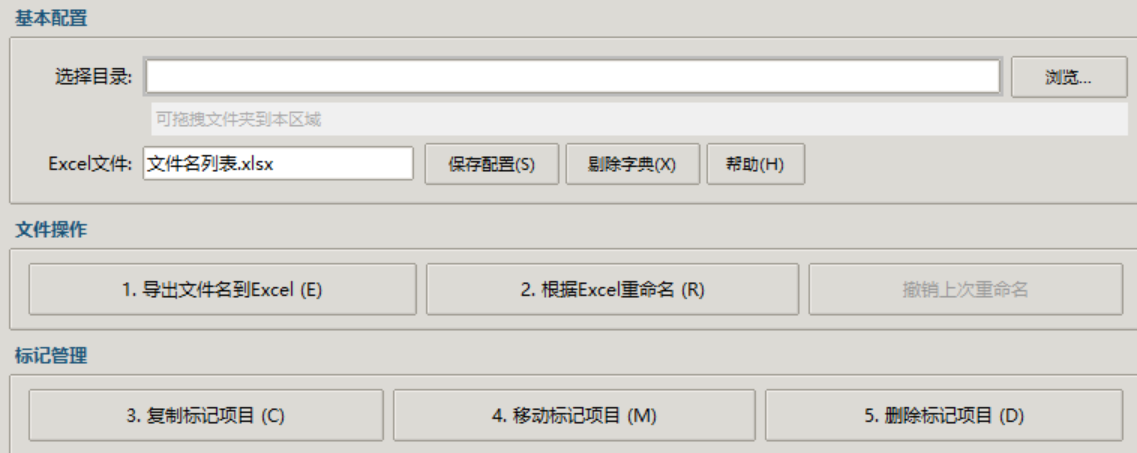
一键导出目录结构到 Excel
-
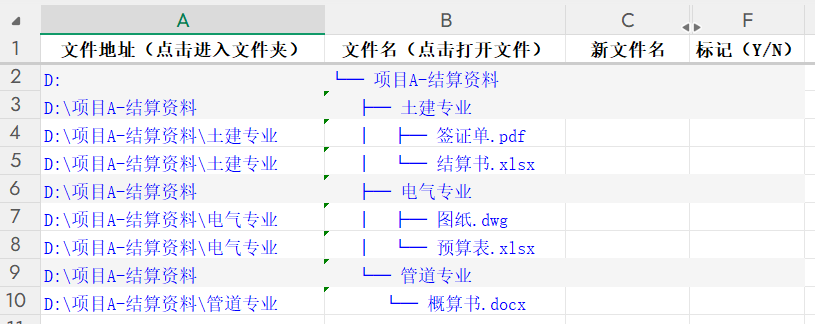
在 Excel 中批量编辑新文件名,支持文件夹嵌套层级处理,自动冲突检测(覆盖/加后缀/取消)
-
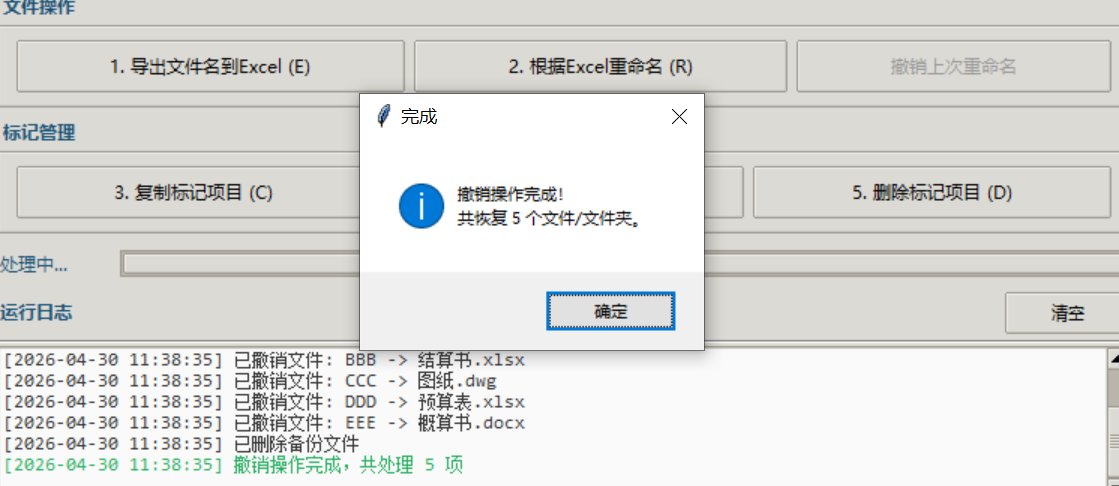
完整的撤销(Undo)机制
-
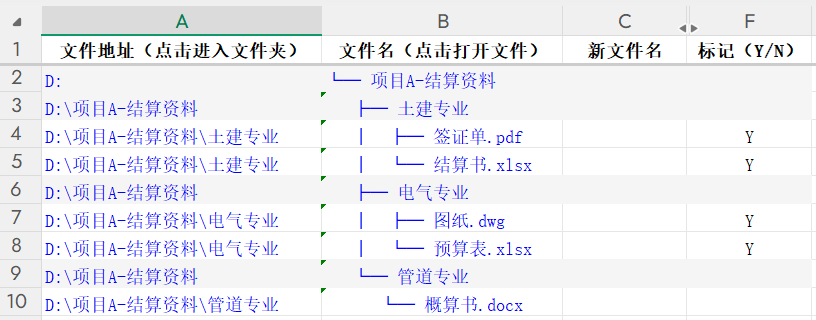
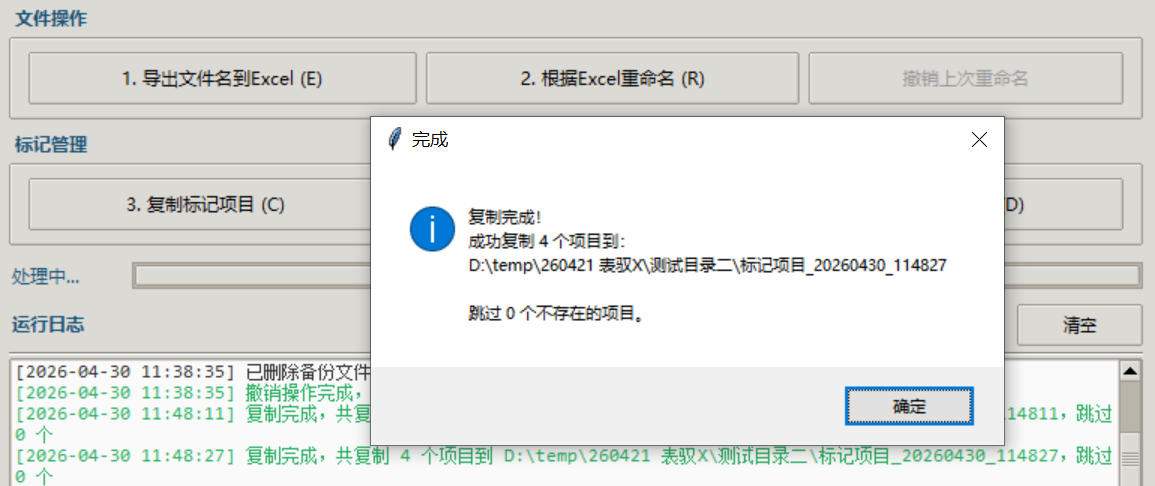
标记管理:复制、移动、删除指定项目

5.效果与总结:
提效对比:原本需要手动逐个重命名 100+ 文件夹可能需要 1-2 小时,现在仅需 5 分钟(导出→编辑→执行)
SOLO 在流程中扮演的角色:需求翻译、代码生成、bug 定位、迭代优化,几乎承担了 80% 的编码工作
可复用方法:
- 复杂功能先拆解为独立模块,逐个击破
- 每轮迭代后立即测试,用实际反馈驱动下一步
- AI 生成的代码需要人工review,确保逻辑正确
- 建立统一的代码风格规范,便于后续维护