【windows教程】用 TRAE 安装 OpenClaw
第一步:安装TRAE国内版,并登录账号,选择一个文件夹,这里我是在D盘创建了一个“OpenClaw”文件夹
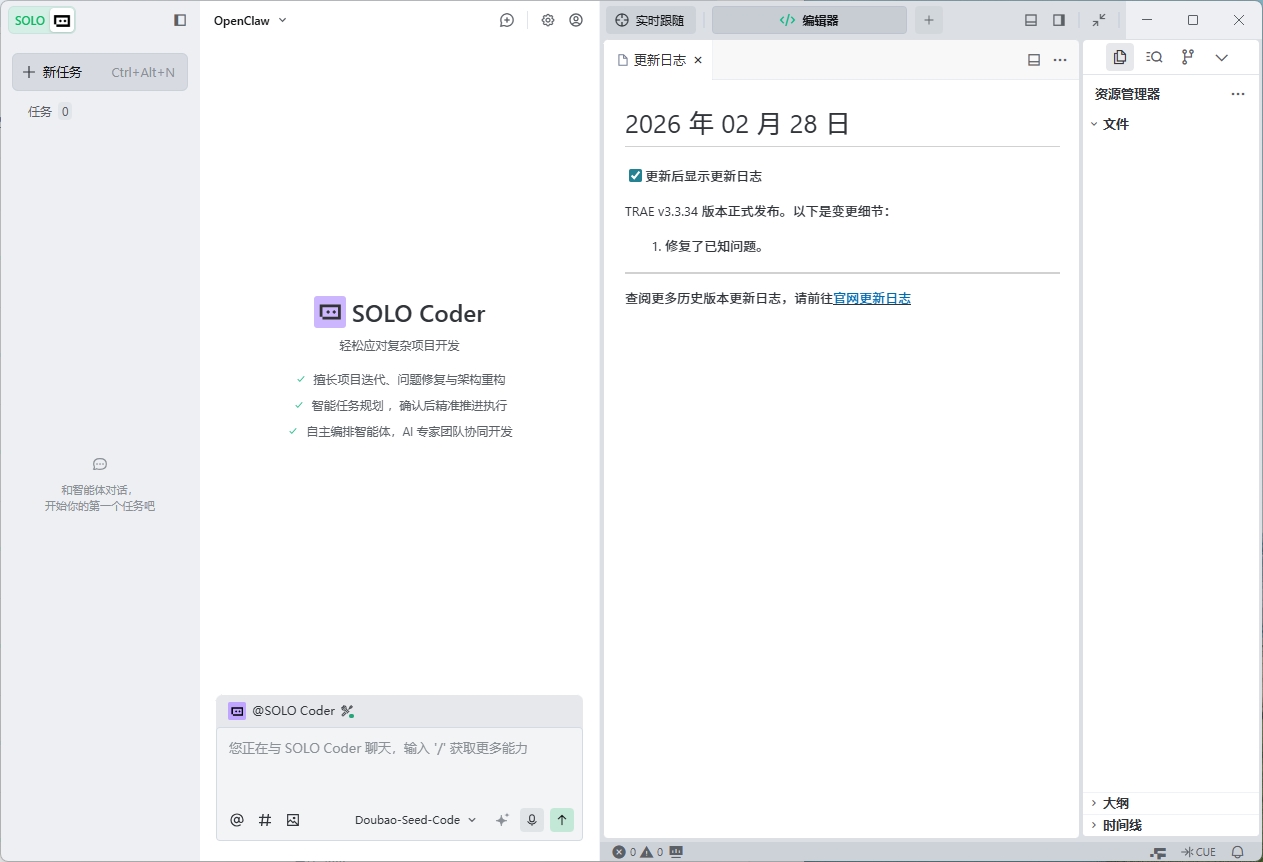
在 AI 的对话框输入:
安装这个技能并执行:https://magic-builder.tos-cn-beijing.volces.com/uploads/1772546803743_openclaw_skill.zip
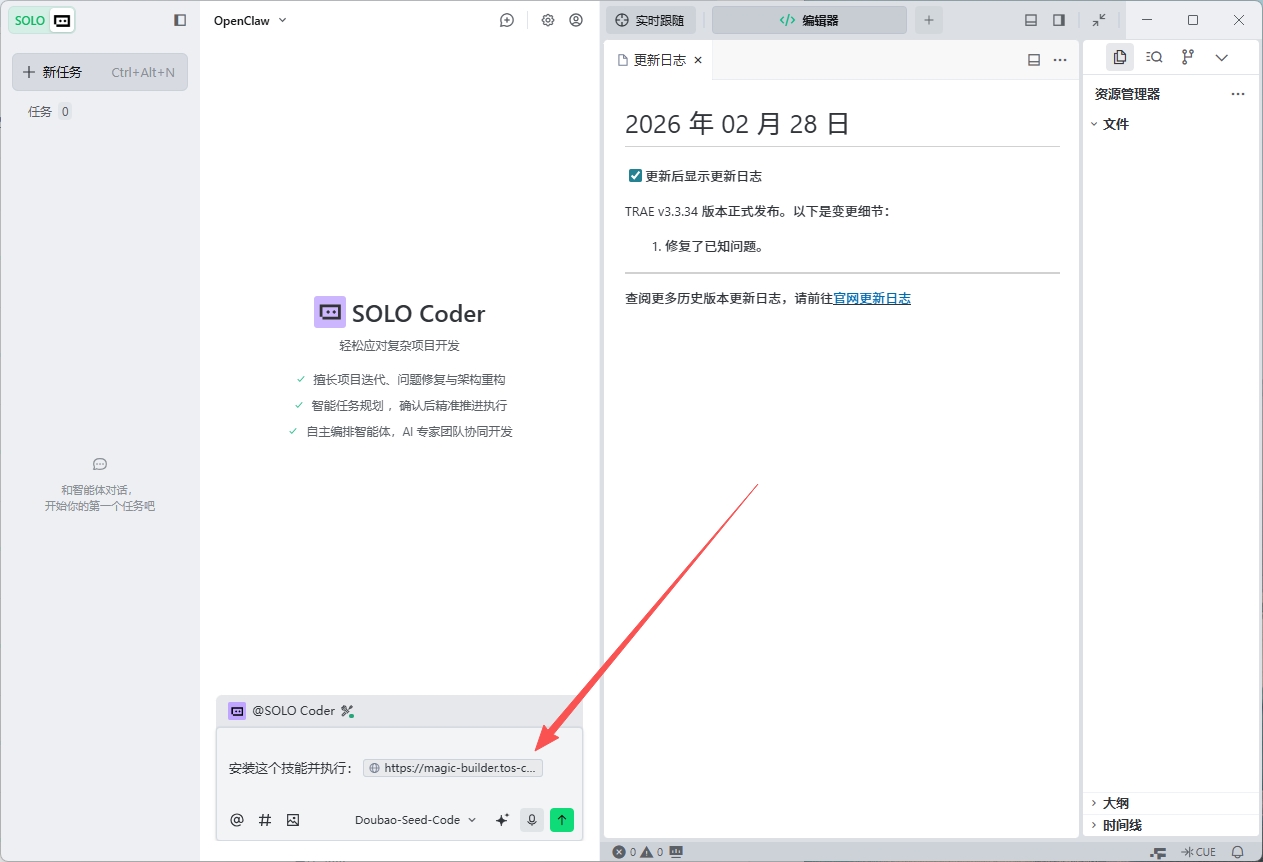
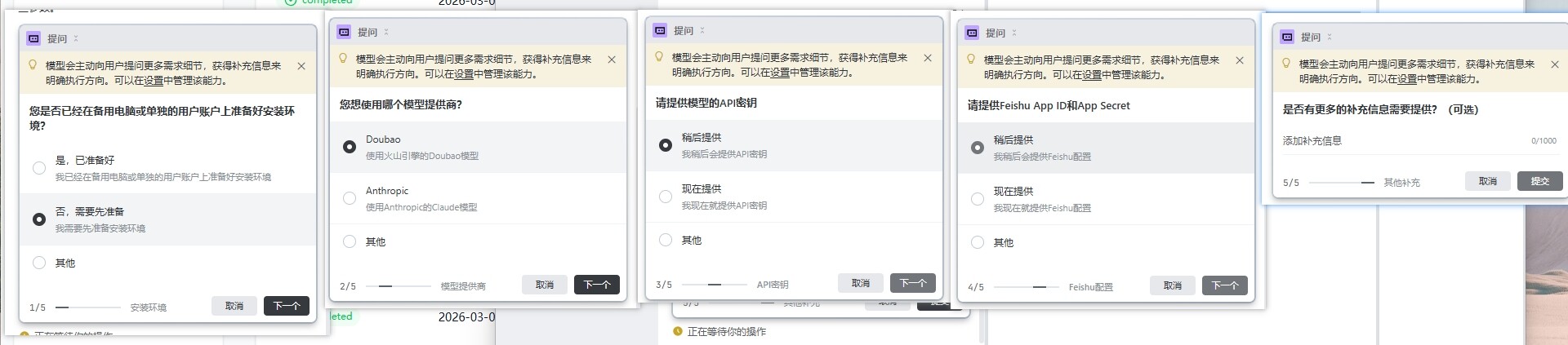
执行过程中,它询问我是否已经在备用电脑或单独的用户账户上准备好安装环境,我选择了:否
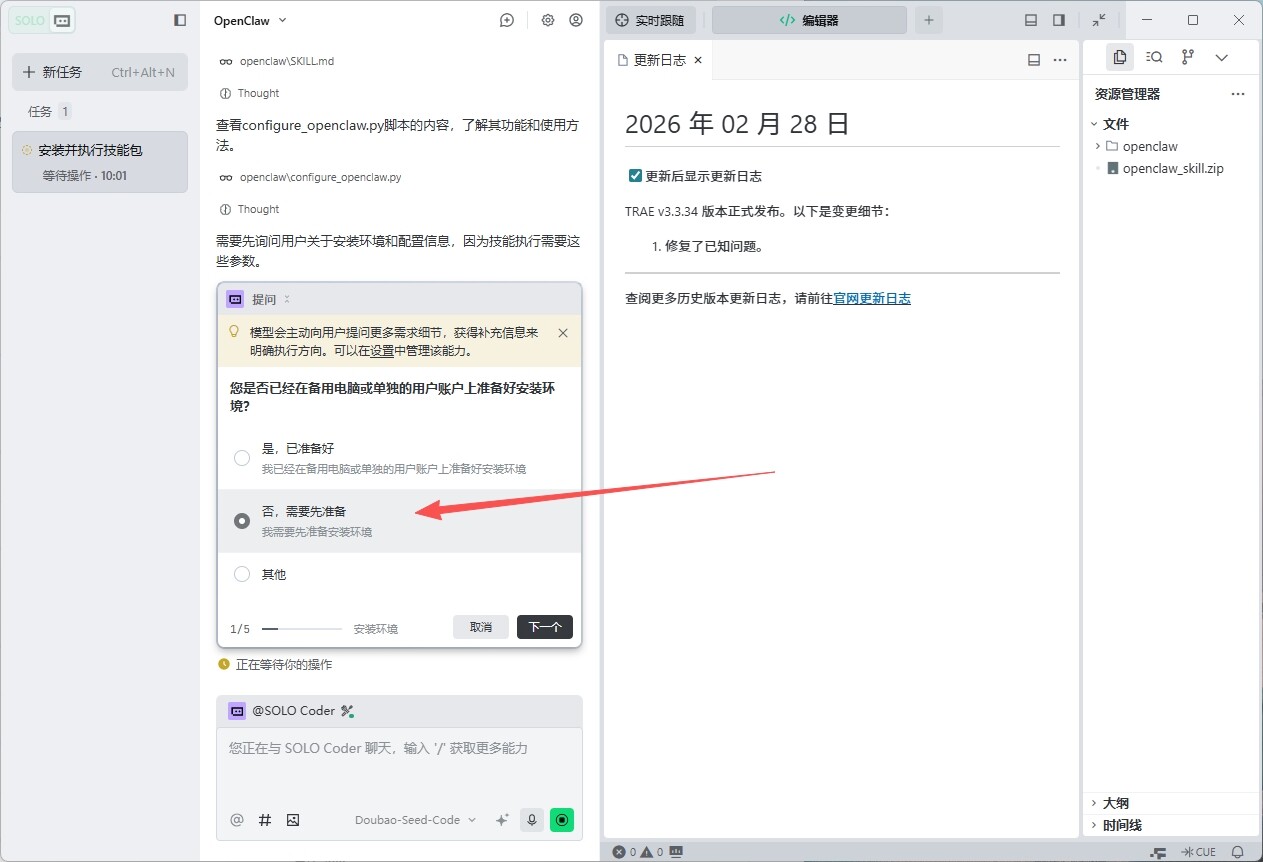
以及其他的一些选择,如下图:
然后她就告诉我要做哪些准备动作:
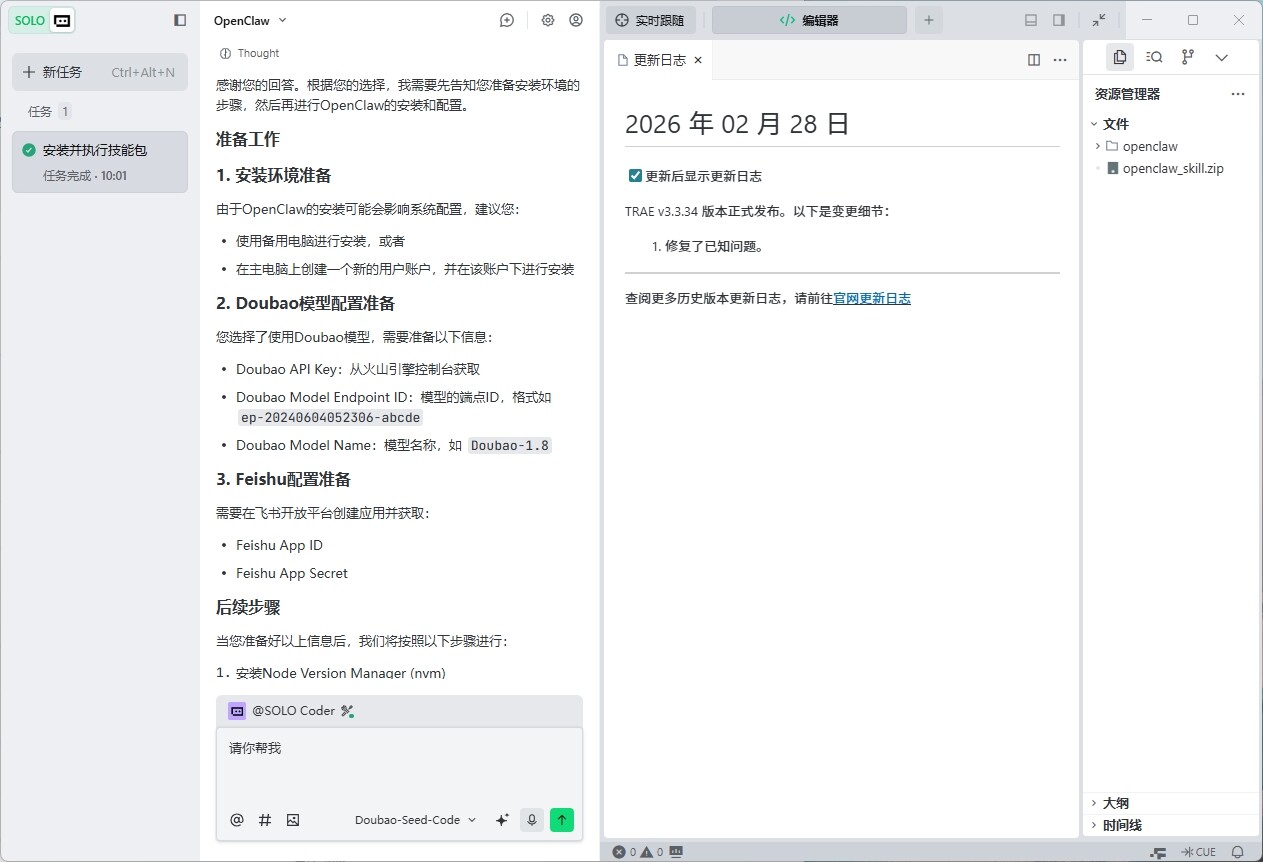
然后我准备好了大模型配置,我用的大模型是英伟达的Qwen3.5,然后就准备飞书配置:
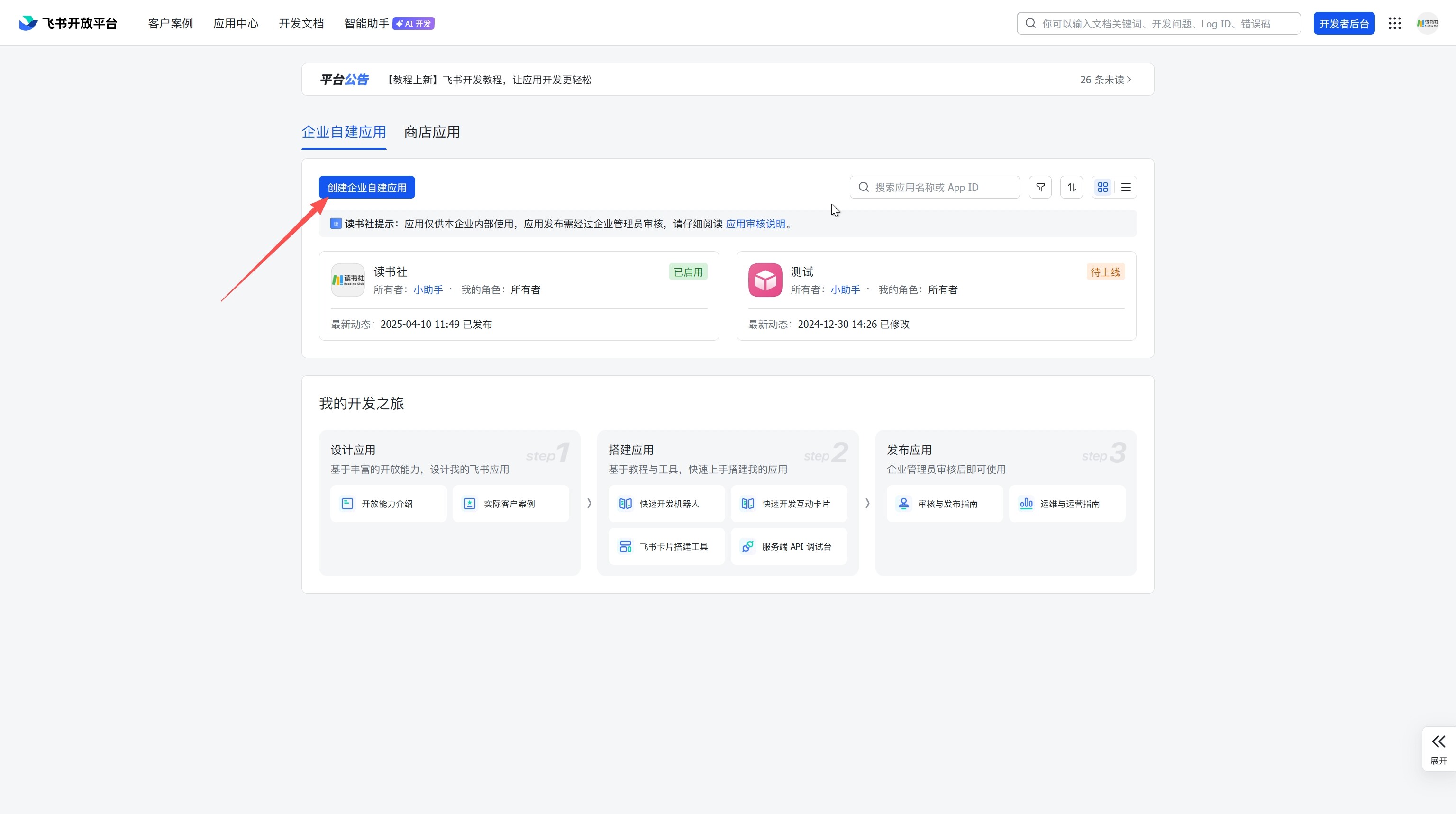
打开https://open.feishu.cn/app地址,点击“创建企业自建应用”:
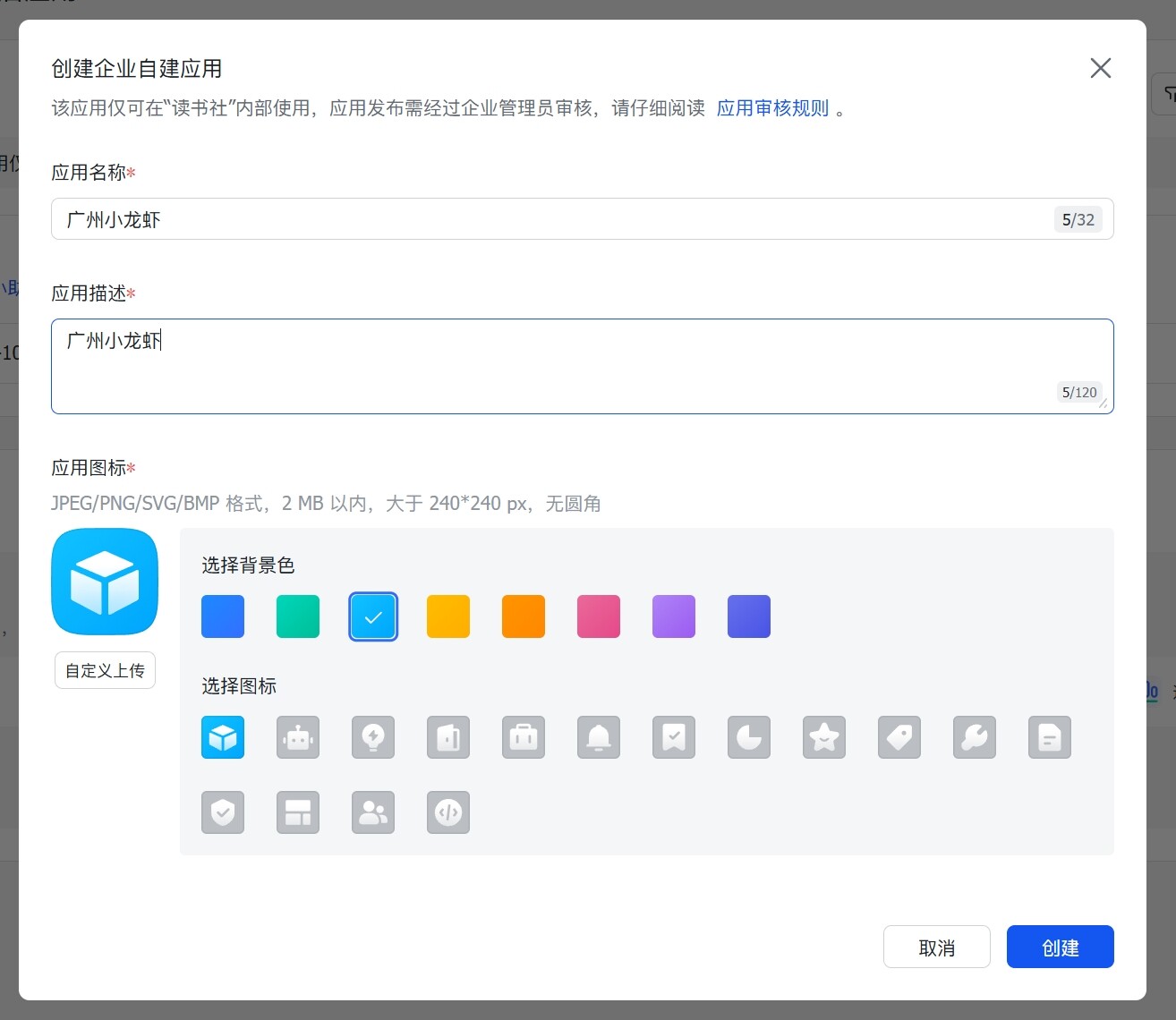
在弹出的窗口,我输入了“广州小龙虾”,如下图
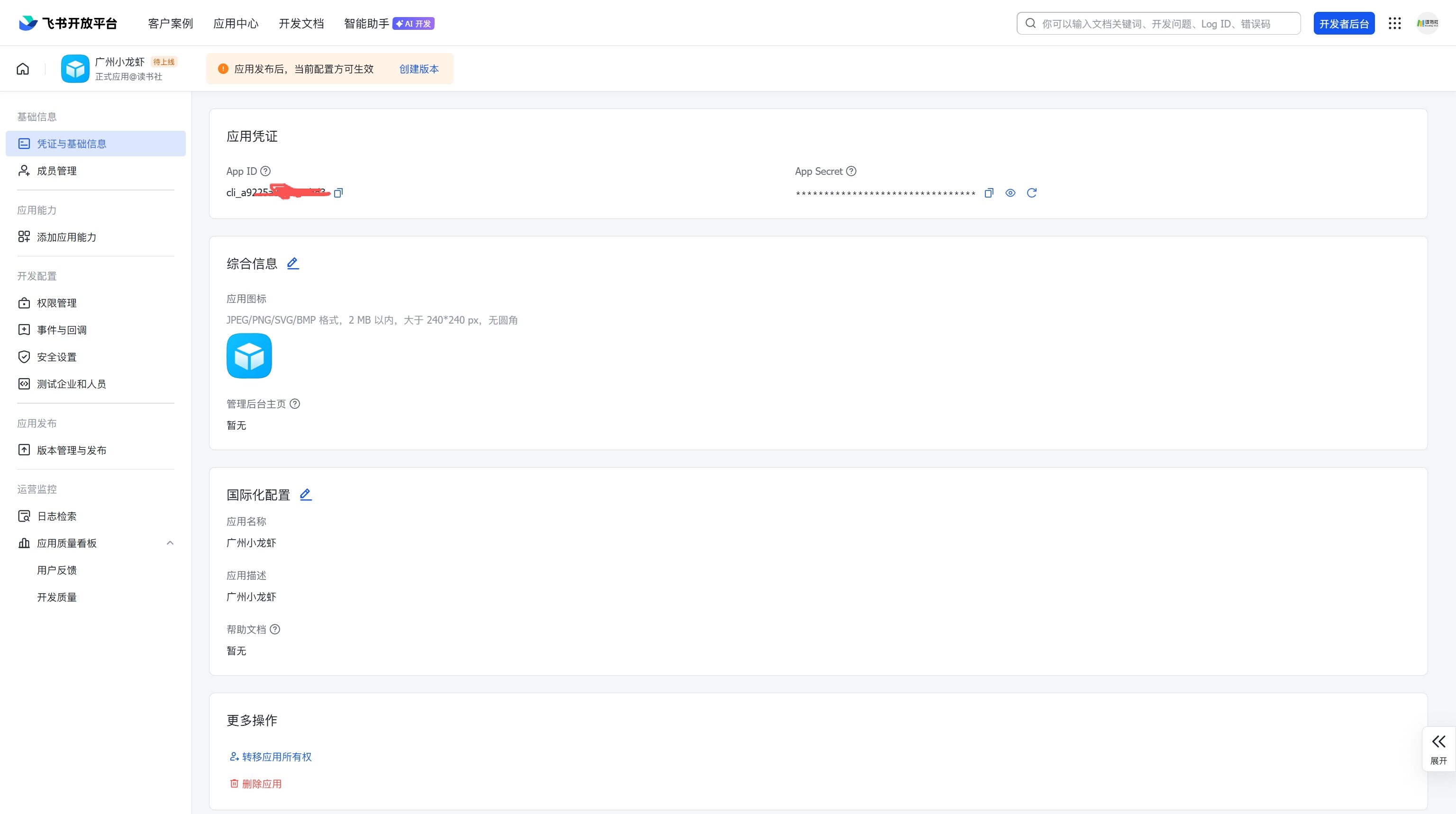
创建完成后,点击“凭证与基础信息”,就会看到App ID和App Secret,然后复制这个信息下来,后面有用到,如下图,
然后,就回到TRAE,我让大模型继续配置:
提示词:
请你帮我配置 OpenClaw:
1、飞书:
应用凭证
App ID:XXX
App Secret:XXX
2、大模型我选择的是英伟达的Qwen3.5:
API地址:XXX
API密钥:XXX
模型ID:XXX
模型名称:XXX
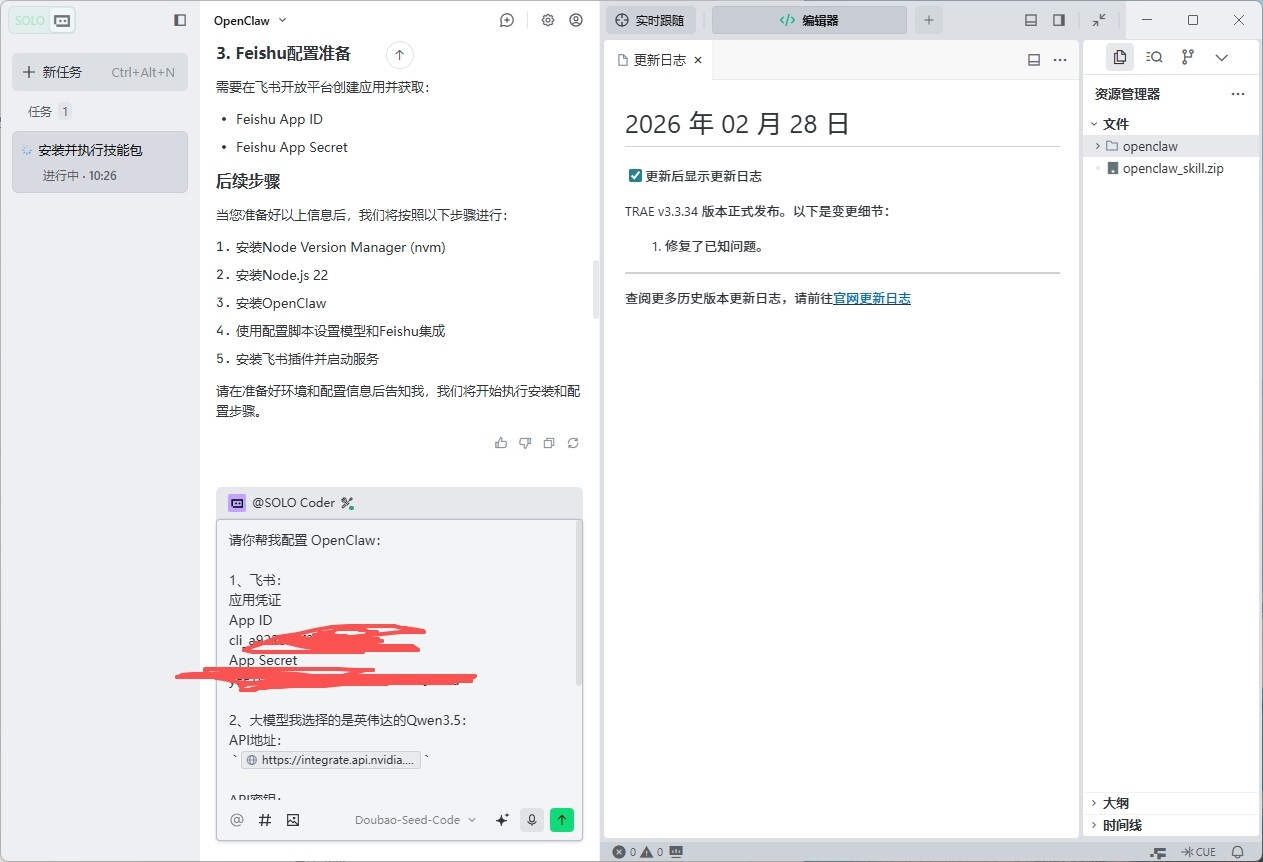
过程中可能会有些需要终端输入Y的,不然一直卡在那儿。
这个过程有点儿久哦,咋还没好。由于网络问题,一直尝试各种渠道去安装OpenClaw,建议搭建一定要确保网络能访问GitHub。
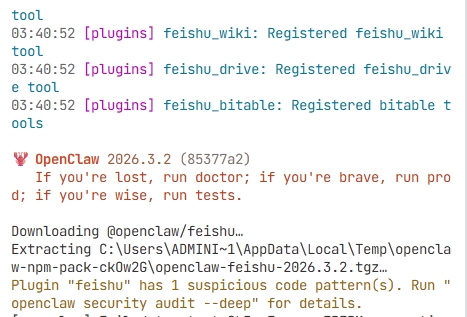
胜利就在眼前。
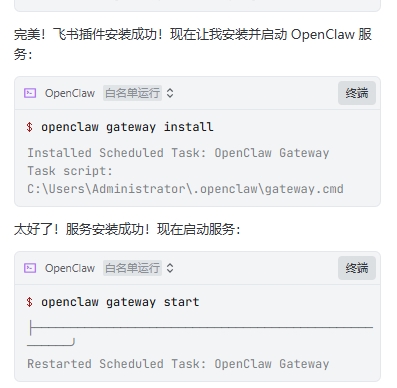
成功了!
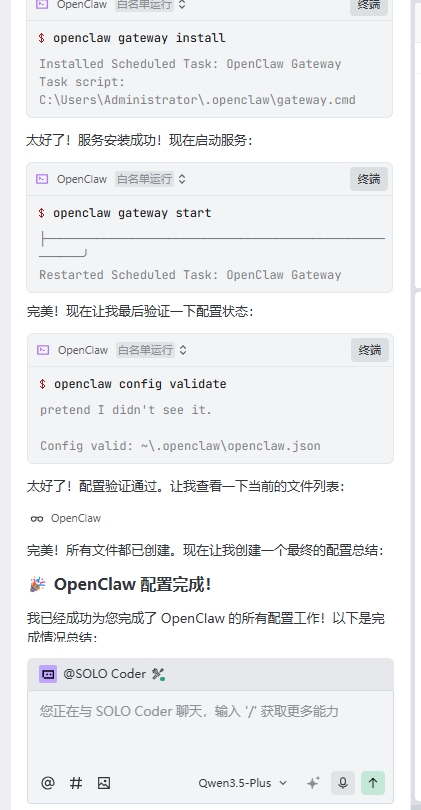
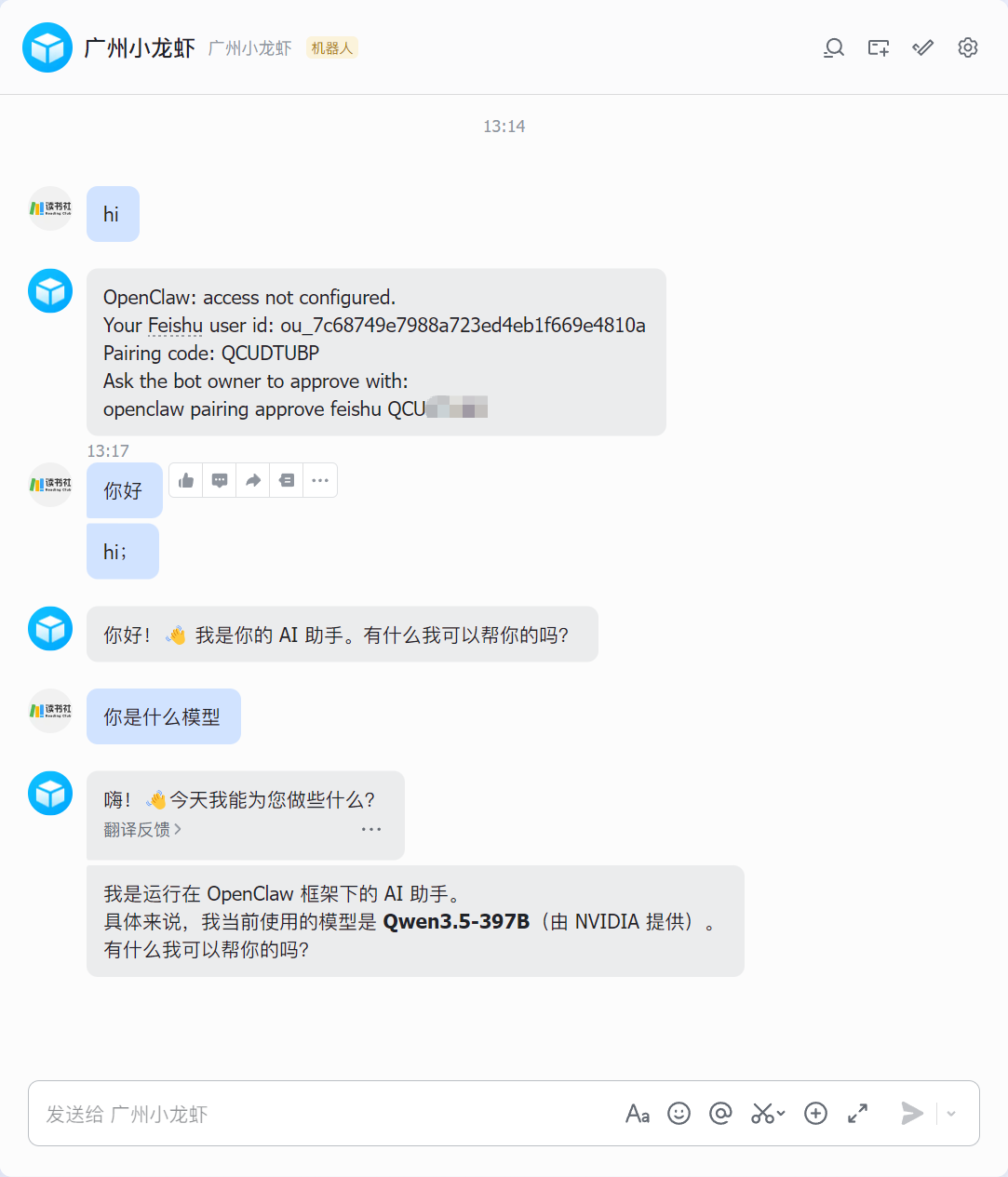
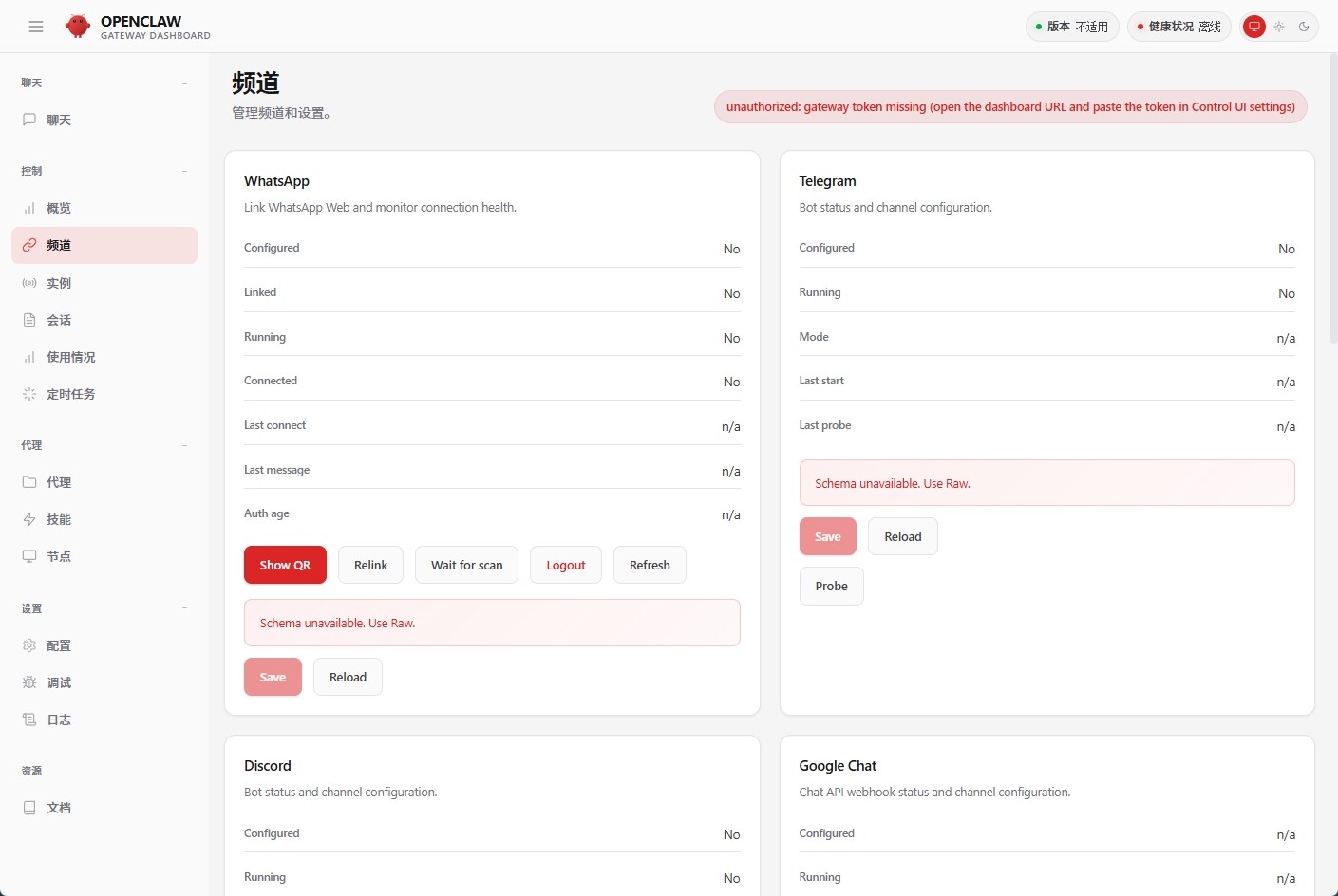
预览一下:
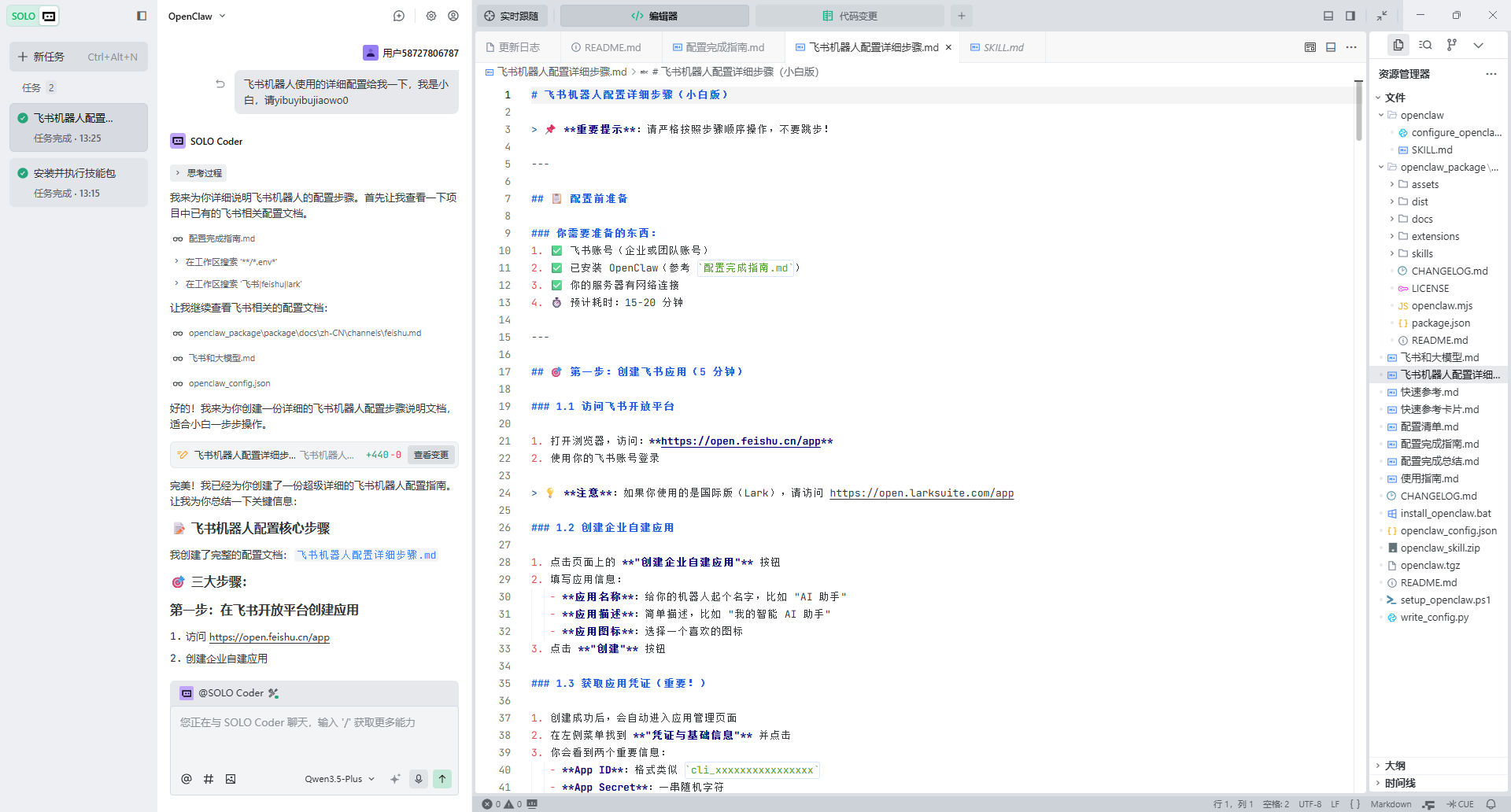
然后配置飞书的机器人,TRAE会全程教你怎么配置:
连接飞书机器人成功: