先看线上效果
网站已完成 ICP 备案和公安备案并部署上线,可以直接访问体验:
- 在线访问:https://yaohewoma.cn
- GitHub 主页:yaohewoma · GitHub
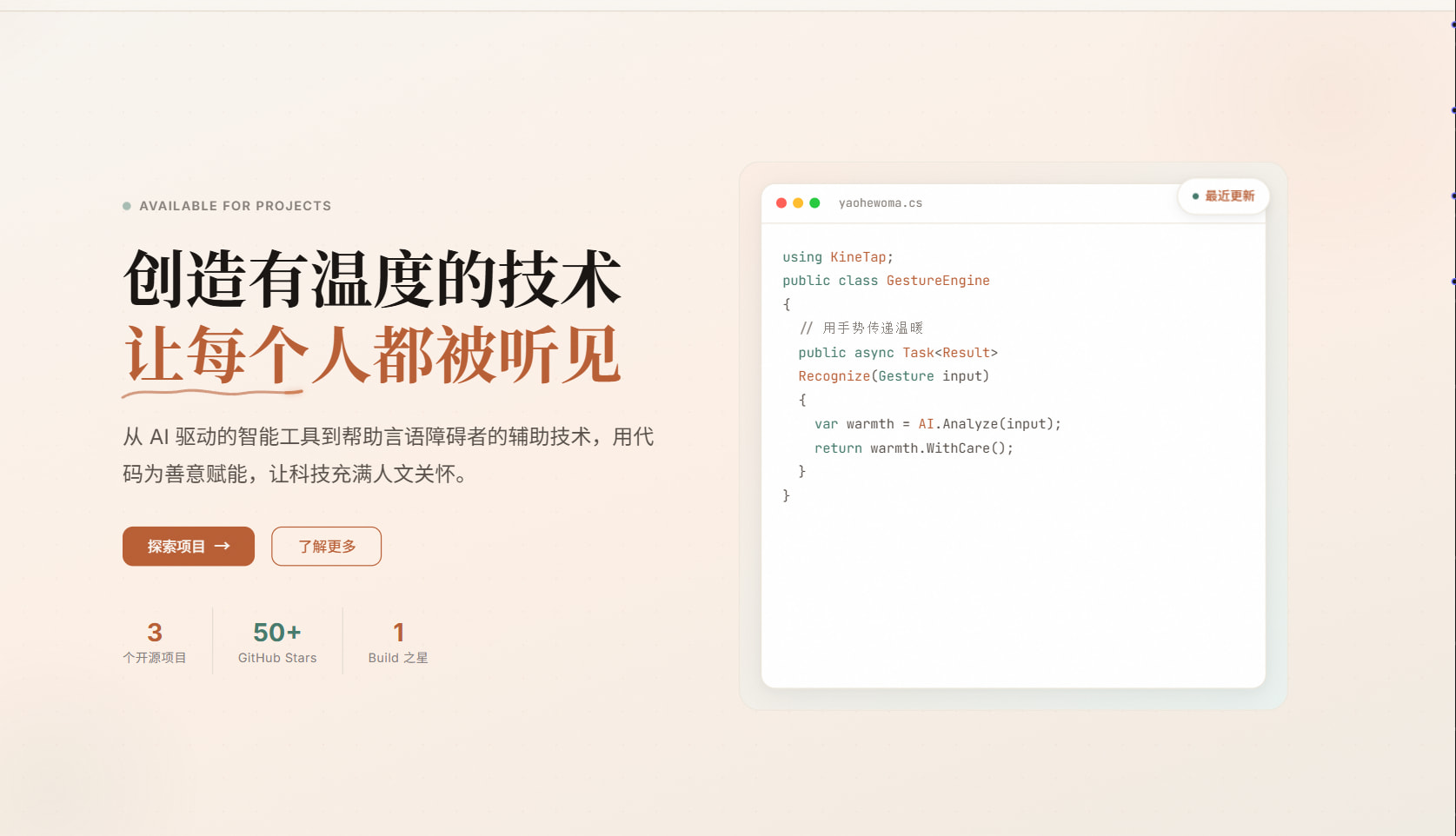
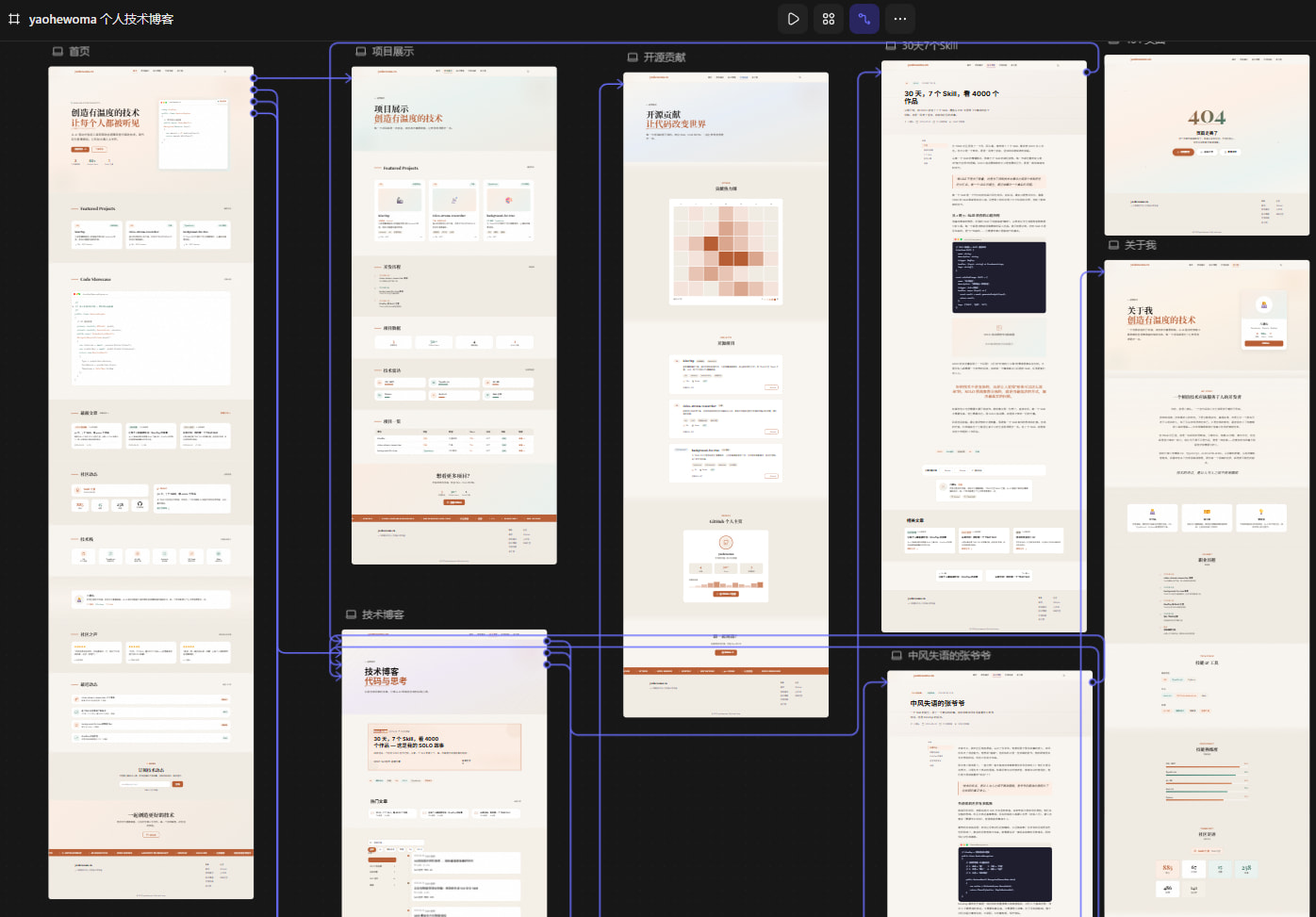
整个项目从 0 用 TRAE Design Canvas 可视化搭建,8 个页面在画布上全互联,点击导航即时跳转。下面分享完整的开发过程和踩坑经验,包括那些让我反复返工的瞬间。
一、项目概览
最终成果
| 页面 | 文件 | 说明 |
|---|---|---|
| 首页 | index.html | Hero + 项目卡片 + 博客预览 + 社区数据 |
| 项目展示 | projects.html | 3 个项目详情 + 技术雷达 + 时间线 |
| 技术博客 | blog.html | 2 篇文章列表 + 分类 + 侧边栏 |
| 开源贡献 | opensource.html | GitHub 热力图 + 项目卡片 + 个人主页 |
| 关于我 | about.html | 个人故事 + 技能进度条 + 装备 + FAQ |
| 文章详情 ×2 | article.html / article-zhang.html | 每篇独立详情页,含目录/代码块/引用 |
| 404 页面 | 404.html | 错误页 + 导航回首页 |
技术栈
整个站点刻意保持轻量,没有构建步骤,没有 npm install,改完 HTML 刷新就能看效果。
- 纯 HTML/CSS/JS 为主
- Tailwind CSS(Browser CDN v4.3.1)+ 自定义 CSS 变量做主题系统
- Lucide Icons(CDN v1.8.0)
- 原生 JS 动画 + Intersection Observer 滚动揭示
.design文件管理页面节点和交互映射
关于"倾向闭源但部分开源"这件事,我在网站里也如实写了——不是所有项目都开源,但有价值的项目会开放出来。这种诚实的表述比一味标榜"全部开源"更符合实际情况。
二、Design Canvas 的核心机制
1. .design 文件结构
每个 .design 项目本质是一个 JSON 文件,描述页面的拓扑关系:
{
  "data": [
    {
      "id": "page-index",
      "title": "首页",
      "type": "page",
      "canvasData": { "x": 0, "y": 0, "group": 0 },
      "devMetadata": {
        "htmlSrc": "index.html",
        "interactions": [
          {
            "domId": "nav-projects",
            "targetPageId": "page-projects"
          }
        ]
      }
    }
  ],
  "config": {
    "showEdge": true
  }
}
几个关键字段:
htmlSrc指向 HTML 文件路径interactions数组定义页面跳转关系domId对应 HTML 中的data-dom-id属性targetPageId指向目标页面的idhideEdge: true可以隐藏连接线(用于同页面的自连接)
2. data-dom-id 是连接线的关键
Canvas 通过 data-dom-id 属性识别可点击的导航元素。HTML 中只要有这个属性的 <a> 标签,就会在画布上生成连接线。
<!-- 这个链接会生成连接线 -->
<a href="projects.html" data-dom-id="nav-projects">项目展示</a>

<!-- 这个链接不会生成连接线 -->
<a href="projects.html">项目展示</a>
这个机制听起来简单,但实际开发中我在这上面踩了最大的坑——后面会详细说。
三、开发过程中的关键问题和解决方案
问题 1:Canvas 渲染报错 — 安全策略
现象:点击导航菜单时,Canvas 控制台报错:
Failed to read a named property 'removeEventListener' from 'Window':
An attempt was made to break through the security policy of the user agent.
原因:页面过渡动画中使用了 window.location.href 跳转,Canvas 的 iframe 沙箱不允许这种方式,触发了安全策略。
解决:在点击处理器的最前面加 iframe 检测,在 Canvas 环境中跳过自定义过渡,直接让浏览器处理链接:
document.addEventListener('click', function(e){
  try{
    var link = e.target.closest('a[href]');
    if(!link) return;
    var href = link.getAttribute('href');
    if(!href || href.startsWith('http') || href.startsWith('mailto')
       || href.startsWith('#') || href.startsWith('javascript:')) return;
    if(href.indexOf('.html') === -1) return;

    // 关键:在 iframe(Canvas)中跳过自定义过渡
    if(window.parent !== window) return;

    e.preventDefault();
    // ... 自定义过渡动画
    setTimeout(function(){ window.location.href = href; }, 500);
  }catch(e){}
});
这一行 if(window.parent !== window) return; 是整个兼容方案的灵魂。
问题 2:导航栏位置不一致
现象:不同页面的导航栏位置和样式有细微差异,切换页面时能感知到跳动。
原因:每个页面的 <header> 使用了不同的 backdrop-filter、透明度和 border 颜色。单独看每个页面都没问题,但连起来看就暴露了。
解决:全站统一 header 样式:
<header id="site-header" class="sticky top-0 z-50 border-b"
  style="border-color: var(--color-border);
         background-color: rgba(250,246,241,0.92);
         backdrop-filter: blur(12px);
         -webkit-backdrop-filter: blur(12px);">
同时确保所有页面的桌面导航使用 class="flex" 而不是 class="hidden sm:flex",否则 Canvas 在窄宽度渲染时找不到导航链接,画布上会一片孤岛。
问题 3:页面间没有连接线
这是花时间最多的问题,原因是三层问题叠加,必须逐层排查。
现象:部分页面在画布上没有连接线,点击导航无法跳转。
原因拆解:
- 部分页面缺少
data-dom-id属性 .design文件中缺少对应的interactions映射- 导航链接路径错误(
../index.htmlvsindex.html)
解决:逐项修复。
路径修复:所有 HTML 在同一目录,用相对路径:
❌ href="pages/projects.html"  (多了 pages/ 前缀)
❌ href="../index.html"         (多了 ../ 前缀)
✅ href="projects.html"         (同目录直接引用)
data-dom-id 补全:每个页面的 5 个导航链接都需要:
<a href="index.html" data-dom-id="nav-index">首页</a>
<a href="projects.html" data-dom-id="nav-projects">项目展示</a>
<a href="blog.html" data-dom-id="nav-blog">技术博客</a>
<a href="opensource.html" data-dom-id="nav-opensource">开源贡献</a>
<a href="about.html" data-dom-id="nav-about">关于我</a>
.design 交互映射:每个页面节点都需要 5 个交互:
{
  "domId": "nav-index",
  "targetPageId": "page-index",
  "hideEdge": true
}
hideEdge: true 用于自连接(比如首页的"首页"链接),避免画布上出现自环线把拓扑图搞乱。
排查这类问题的经验是:HTML 和 .design 文件要双向对照,缺一不可。只改 HTML 不改 .design,或者反过来,连接线都不会出现。
问题 4:文章正文与论坛原文不符
这个坑让我意识到——设计稿里预置的内容不能直接用。
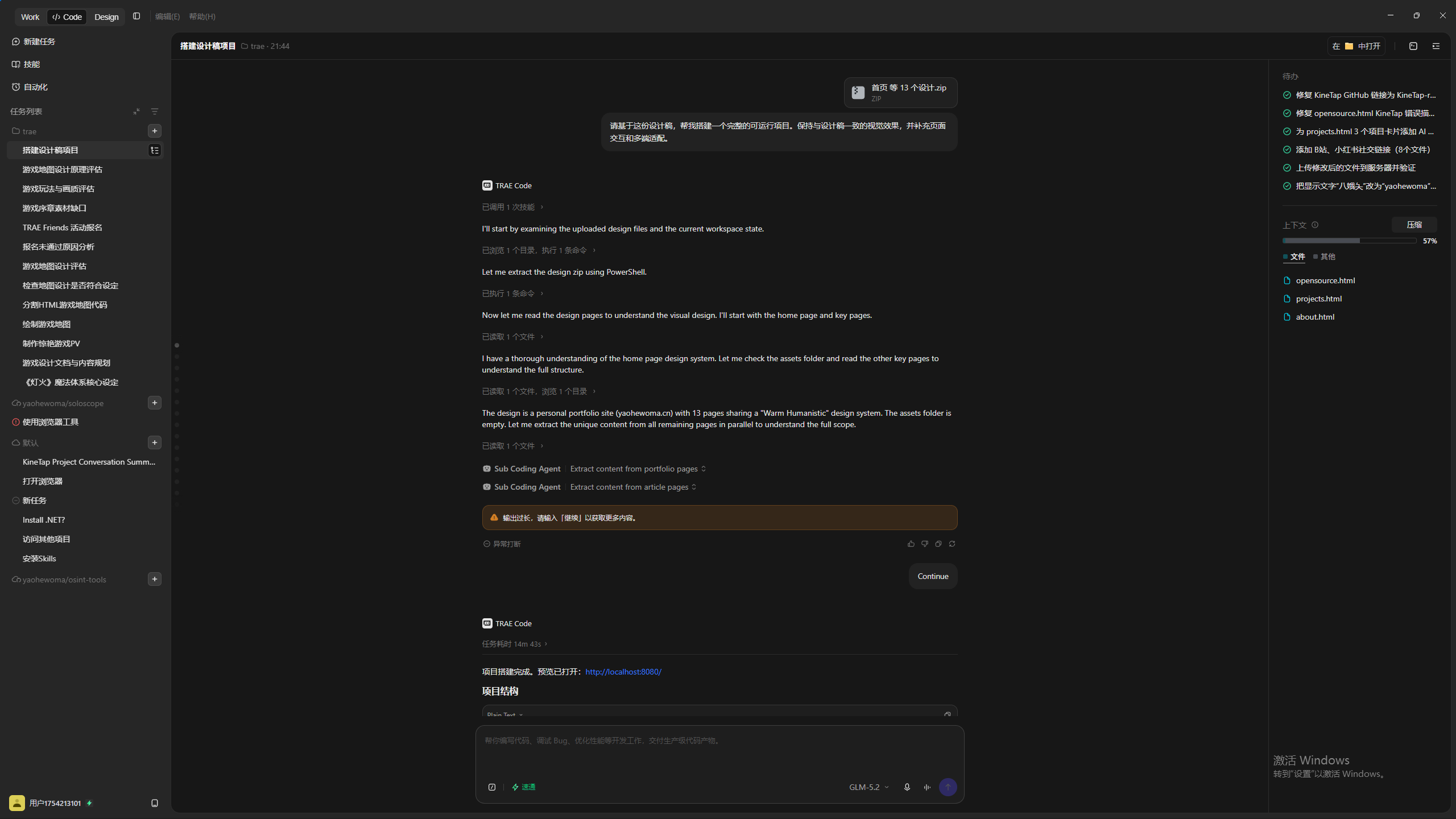
现象:设计稿作者为文章预置的正文是编造的,和我在论坛发的原文对不上。最离谱的是把 KineTap 错误描述成"手势识别工具",而实际上它是"桌面快捷方式一键播放的辅助沟通工具"——这两个东西的技术路线完全不同。
原因:设计稿的占位内容往往是作者凭想象写的,上线前必须对照真实信息逐字核对。
解决:基于论坛原文重写每篇文章正文。以 KineTap 文章为例,把虚构的描述全部替换成真实信息——
- 修正核心错误:手势识别 → 桌面快捷方式一键播放
- 补充真实数据:5MB 包体、171 个话术、完全离线
- 添加真实代码块:Kotlin
ShortcutManager.kt(ShortcutInfoCompat.Builder) - 加入真实获奖信息:Trae 挑战赛 · 科技至善赛道 · 人气公益作品奖
文章链接也加上 data-dom-id,在 .design 文件中建立映射:
{
  "domId": "article-zhang",
  "targetPageId": "page-article-zhang"
}
这样画布上 blog 页面会有连接线指向每篇文章,形成清晰的页面拓扑。
问题 5:默认主题跟随系统导致跳页变暗
现象:每次切换页面,主题都会自动切换到系统主题(夜间模式),用户反馈"夜间主题太丑了,每次切换页面都会自动切换到系统主题这样很不好"。
原因:主题初始化代码用了 prefers-color-scheme 媒体查询:
// ❌ 跟随系统
var theme = saved || (prefersDark ? 'dark' : 'light');
解决:改成默认浅色,不跟随系统,只认本地存储的偏好:
// ✅ 默认浅色,不跟随系统
var theme = saved || 'light';
同时 HTML 标签也统一改成 <html lang="zh-CN" data-theme="light">,避免 FOUC(无样式内容闪烁)。
四、设计系统实践
CSS 变量统一管理
全站使用 CSS 变量定义颜色系统,方便后续换主题:
:root {
  --color-brand: #B85E35;        /* 主品牌色 — 赤陶橙 */
  --color-brand-dark: #8E4422;
  --color-brand-bg: #FCEEE4;
  --color-accent: #457A6C;       /* 强调色 — 鼠尾草绿 */
  --color-accent-dark: #355F53;
  --color-bg: #F8F5F0;           /* 背景色 — 暖米白 */
  --color-bg-alt: #F0EBE3;
  --color-text: #181412;
  --color-text-muted: #87807A;
  --color-border: #E5DDD0;
  --font-display: 'Playfair Display', 'Noto Serif SC', serif;
  --font-body: 'Inter', 'Noto Sans SC', sans-serif;
  --font-mono: 'JetBrains Mono', monospace;
  --container-max: 1120px;
}
选色思路:赤陶橙 + 鼠尾草绿这组配色,是想做出"温暖人文"的感觉,不是常见的科技蓝紫。背景用暖米白 #F8F5F0 而不是纯白,视觉上更柔和,长时间阅读不刺眼。
明暗双主题靠 data-theme 属性切换:
[data-theme="dark"] {
  --color-bg: #12100E;
  --color-brand: #CF7D52;
  --color-text: #EDE8E2;
  /* ... */
}
暗色主题没有简单地把颜色取反,而是单独调了一组"暖夜"配色——背景偏暖棕而非冷黑,品牌色提亮一档保证对比度。
动画体系
三层动画提升体验,但都克制使用,不喧宾夺主:
- 入场动画:Intersection Observer + CSS transition,元素进入视口时淡入上滑
- 交互动画:卡片 hover 上浮 + 发光,按钮 hover 缩放
- 细节动画:滚动进度条、返回顶部按钮、磁吸按钮效果
后来移除了全屏加载转圈和页面切换时的"长方形从上往下飞"过渡动画——用户反馈这两个动画反而影响体验,页面直接出现比等动画结束更舒服。这是个教训:动画不是越多越好,干扰内容的动画就是噪音。
响应式
断点覆盖所有设备:
- 桌面端:完整布局
- 手机端(
max-width: 640px):单列堆叠、减小字号、禁用 hover 变换、优化触摸目标(min-height: 44px)
移动端还特意禁用了卡片的 transform hover 效果,因为触屏没有 hover,留着只会造成触摸瞬间的闪烁。
五、踩坑总结
| 坑 | 原因 | 解决方案 |
|---|---|---|
| Canvas 报安全策略错误 | iframe 沙箱限制 | if(window.parent !== window) return; |
| 导航栏位置不一致 | header 样式不统一 | 全站使用相同的 header 标签和样式 |
| 页面没有连接线 | 缺少 data-dom-id |
HTML 和 .design 文件双向补全 |
| 链接跳转 404 | 路径多了 ../ 或 pages/ |
同目录用相对文件名 |
| 导航在 Canvas 中不可见 | hidden sm:flex 在窄宽度隐藏 |
改为 flex 始终可见 |
| 文章正文与论坛原文不符 | 设计稿预置内容是编造的 | 基于论坛原文逐篇重写 |
| 默认主题跟随系统 | 代码用了 prefers-color-scheme |
改为 var theme = saved || 'light' |
| 全屏加载动画影响体验 | 转圈和飞入动画干扰内容 | 移除过渡动画,页面直接出现 |
| HTTPS 证书 | 需要加密链接 | certbot + Let’s Encrypt 自动续期 |
六、部署上线
网站最终部署在阿里云 ECS(Ubuntu 24.04 + Nginx 1.24),用 Let’s Encrypt 申请了免费 SSL 证书,certbot 自动配置 Nginx 并设置定时续期,HTTP 自动 301 跳转到 HTTPS。
# 一行命令搞定 HTTPS
sudo certbot --nginx -d yaohewoma.cn -d www.yaohewoma.cn \
  --non-interactive --agree-tos --email your@email.com --redirect
备案号 豫ICP备2026027991号-1 加到了 8 个页面的底部,点击跳转工信部查询网站。公安备案号拿到后也会同样加到底部。
七、最终效果
画布拓扑
8 个页面节点,通过 data-dom-id 和 .design 交互映射形成完整连接网络:
- 首页 ←→ 项目/博客/开源/关于(双向连接)
- 博客 → 2 篇文章详情(单向连接)
- 每篇文章 ←→ 博客(返回连接)
- 404 页面 ←→ 所有主页面(导航连接)
从设计到代码
Canvas 上画好的页面节点,配合 data-dom-id 标注,能直接生成可跳转的 HTML 骨架,省掉了手动维护导航链接的功夫。整个开发流程是:画布规划拓扑 → 生成 HTML 骨架 → 填充内容 → 核对真实信息 → 部署上线。
八、给 Design Canvas 用户的建议
-
先规划页面拓扑再写代码:在
.design文件中先定义好页面 ID 和交互关系,再开始写 HTML,避免后期补data-dom-id的痛苦 -
data-dom-id是核心:每个需要跳转的链接都要有这个属性,否则 Canvas 无法识别连接关系 -
注意 iframe 沙箱限制:Canvas 在 iframe 中渲染页面,
window.location跳转会触发安全策略,务必加 iframe 检测 -
统一 header 结构:所有页面的导航栏使用完全相同的 HTML 结构和 CSS 样式,避免页面切换时的视觉跳动
-
路径用相对文件名:所有 HTML 放在同一目录,链接直接写
projects.html,不要加pages/前缀或../父路径 -
善用
hideEdge:自连接(如首页的"首页"链接)设置hideEdge: true,避免画布上出现杂乱的自环线 -
设计稿内容要核对:预置文案往往是占位或编造的,上线前一定要对照真实信息逐字核对,否则容易闹笑话——这是我最深的教训
-
动画克制使用:不是越多越好,干扰内容的动画就是噪音。用户要的是快速看到内容,不是等你的转圈动画放完
-
默认主题别跟随系统:除非你明确想要跟随系统,否则默认浅色 + 本地存储偏好是更稳的方案
九、写在最后
这个项目让我对"可视化搭建"有了新的理解。Canvas 解决的是页面拓扑的可视化管理问题——哪个页面连到哪个页面,画布上一目了然,不用在代码里来回找链接。但它不解决内容问题,设计稿里的占位内容、编造文案,最终还是得人工核对。
技术工具能帮你快速搭起骨架,但血肉还得自己填。KineTap 那篇文章如果不是回头核对论坛原文,差点就把"手势识别"这个错误描述发出去了。这件事提醒我:工具越快,人越要慢下来核对事实。
如果这篇分享对你有帮助,欢迎到 https://yaohewoma.cn 看看实际效果,或者在 https://github.com/yaohewoma 给个 Star。
有问题也可以在评论区交流,我会持续更新这个项目的开发过程。