导语:
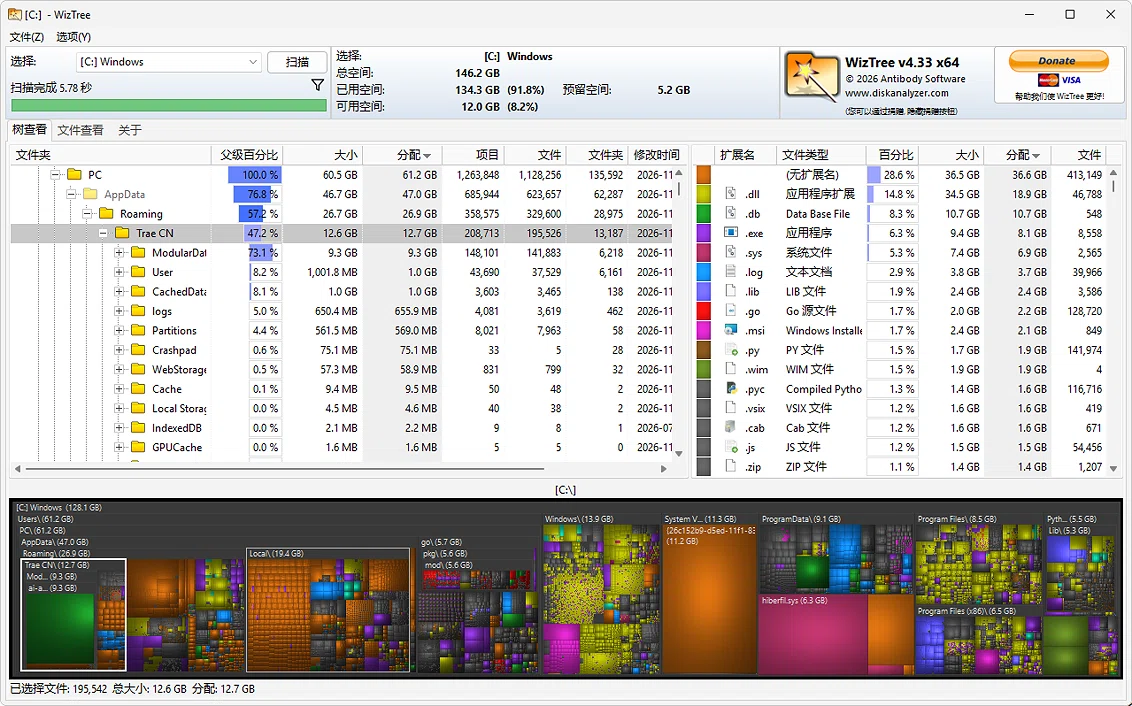
最近在使用 Trae(国内版的 AI 编程神器)时,发现 C 盘空间急剧缩水。打开 WizTree 一扫,好家伙,AppData\Roaming\Trae CN 居然默默吃掉了十几个 G!今天分享一个终极解决办法,用一段自动化脚本,完美将数据无损迁移到 D 盘。
 痛点:为什么 Trae 这么吃 C 盘?
用磁盘分析工具(如 WizTree)扫描后发现,Trae 占用空间的大头不是软件本体,而是用户数据文件夹:
C:\Users\你的用户名\AppData\Roaming\Trae CN
其中,单单一个 ModularData 文件夹就占了 9.3 GB!这里面其实存放的是 AI 对话历史、代码快照和各种缓存。
为什么不能直接删?
直接删会导致 AI 聊天记录丢失、项目配置重置;而且就算卸载重装,绝大多数软件卸载时也不会清理这个数据文件夹。重装后它依然会像吸血鬼一样趴在 C 盘。
 破局思路:双管齐下
为了解决这个问题,我研究出了一套**“软链接 + 环境变量”**双管齐下的方案:
- 符号链接(mklink):把 C 盘的数据文件夹“搬”到 D 盘,然后在 C 盘原位置留下一个“传送门”。这样 Trae 以为数据还在 C 盘,实际上读写都在 D 盘,完美欺骗系统。
- 环境变量(TRAE_HOME):给系统设置一个变量,让 Trae 优先去 D 盘找数据。
这两个方法同时用,可以说是上了“双保险”。
 实战:一键自动化脚本
因为迁移过程涉及“关进程、复制几十万个小文件、删原文件、建链接、改环境变量”,手动操作太麻烦。我直接用 AI 写了一个 BAT 脚本,一键搞定!
操作步骤如下:
- 备份(极其重要):为了安全,建议先手动把原来的
Trae CN文件夹复制一份到别的地方。 - 创建脚本:在电脑上新建一个文本文件,命名为
MoveTraeData.bat(注意后缀名一定要是 bat)。 - 粘贴代码:右键编辑,把下面的代码复制进去并保存。(注意修改你想存放的 D 盘路径,如
D:\TraeCNData)
@echo off
chcp 65001 >nul
title Trae CN 数据迁移工具 (含环境变量设置)
color 0A

:: ==========================================
:: 请确认这里的 D 盘路径是你想存放的位置
:: ==========================================
set "TARGET_DIR=D:\TraeCNData"
set "SOURCE_DIR=%APPDATA%\Trae CN"

echo ====================================================
echo   Trae CN 数据迁移工具 (C盘 -> D盘) - 增强版
echo ====================================================
echo.
echo [提示] 目标存放路径为: %TARGET_DIR%
echo [警告] 迁移前请确保 D 盘有至少 15GB 以上的可用空间!
echo.

:: 1. 检查管理员权限
net session >nul 2>&1
if %errorLevel% neq 0 (
    echo [错误] 请右键点击此文件,选择"以管理员身份运行"!
    pause
    exit /b
)

:: 2. 检查源文件夹是否存在
if not exist "%SOURCE_DIR%" (
    echo [错误] 未找到 Trae CN 数据文件夹: %SOURCE_DIR%
    pause
    exit /b
)

:: 3. 关闭 Trae 进程
echo [1/5] 正在尝试关闭 Trae 进程...
taskkill /F /IM Trae.exe /T >nul 2>&1
taskkill /F /IM "Trae CN.exe" /T >nul 2>&1
timeout /t 2 >nul

:: 4. 创建目标文件夹
echo [2/5] 正在创建目标文件夹...
if not exist "%TARGET_DIR%" mkdir "%TARGET_DIR%"

:: 5. 复制数据
echo [3/5] 正在复制数据,文件很多请耐心等待(黑框不刷新是正常的)...
robocopy "%SOURCE_DIR%" "%TARGET_DIR%" /E /COPYALL /R:1 /W:1 /NFL /NDL /NJH /NJS /NC /NS

if %ERRORLEVEL% GEQ 8 (
    echo [错误] 复制过程中发生严重错误,脚本已停止。
    pause
    exit /b
)

:: 6. 删除原文件夹并创建符号链接
echo [4/5] 数据复制完成,正在删除 C 盘原数据并创建链接...
rmdir /S /Q "%SOURCE_DIR%"
mklink /D "%SOURCE_DIR%" "%TARGET_DIR%" >nul

:: 7. 新增:设置环境变量 TRAE_HOME
echo [5/5] 正在设置 TRAE_HOME 环境变量...
setx TRAE_HOME "%TARGET_DIR%" >nul

echo.
echo ====================================================
echo [成功] 迁移及设置完成!
echo.
echo [注意] 环境变量需要重启电脑(或重新登录)才能生效,
echo 建议你直接重启一次电脑再打开 Trae。
echo ====================================================
pause
- 以管理员身份运行:右键点击这个
.bat文件,选择**“以管理员身份运行”**。
 避坑指南
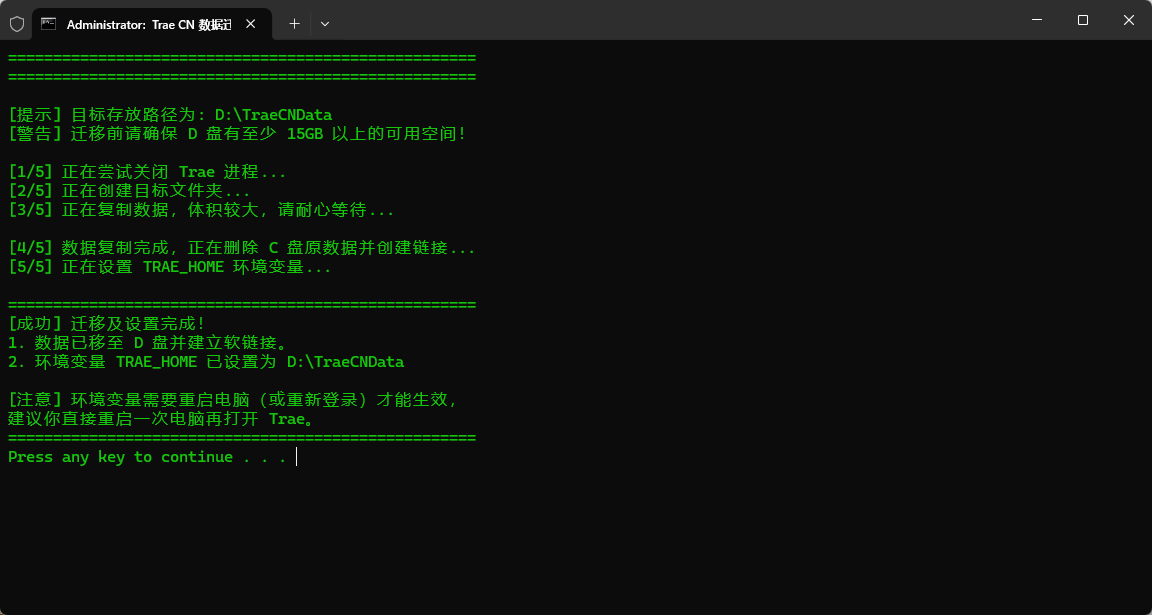
- 黑框好像卡住了? 别慌!因为 Trae 的数据里有将近 20万个 零碎文件,复制非常耗时。脚本开启了静默复制,所以黑框不会滚动。你可以打开任务管理器,看看磁盘是不是在疯狂读写;或者去 D 盘看看目标文件夹是不是在慢慢变大。
- 一定要重启:脚本跑完后,一定要重启一次电脑,让
TRAE_HOME环境变量彻底生效。
 最终效果
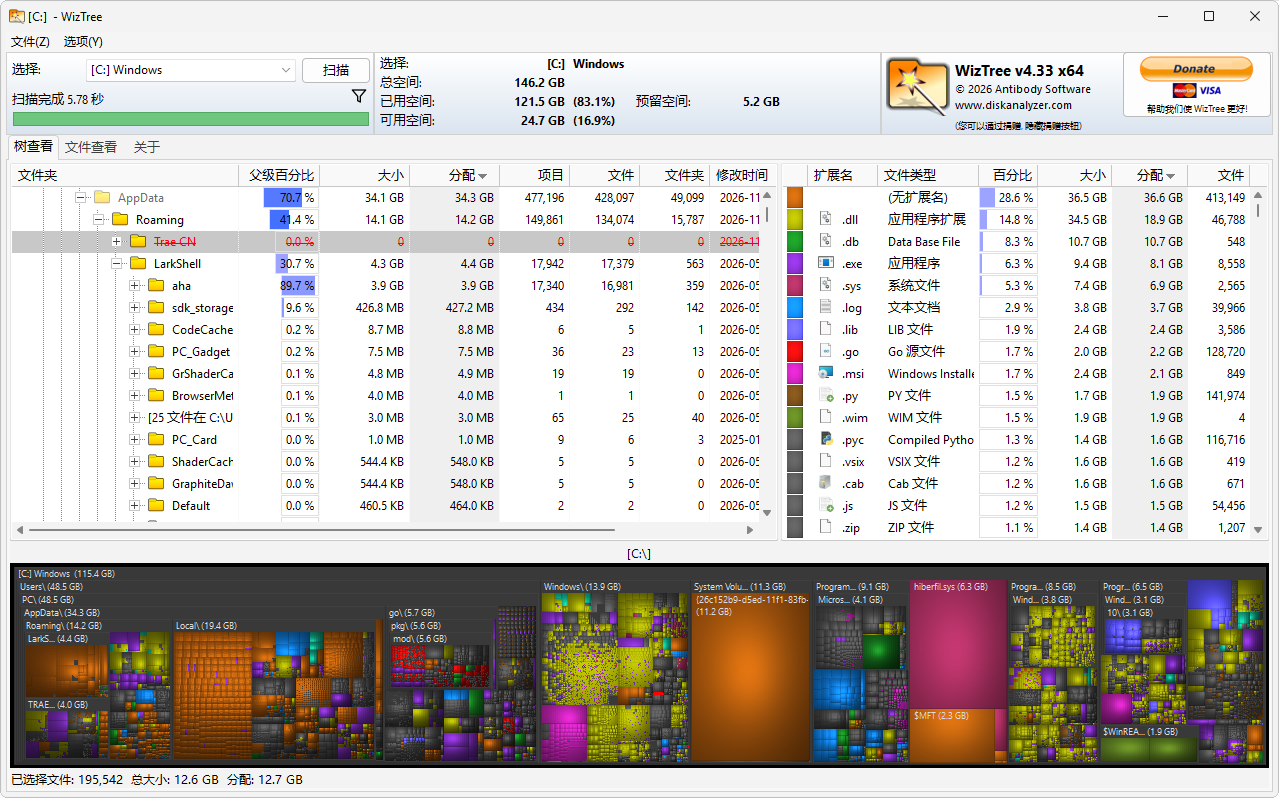
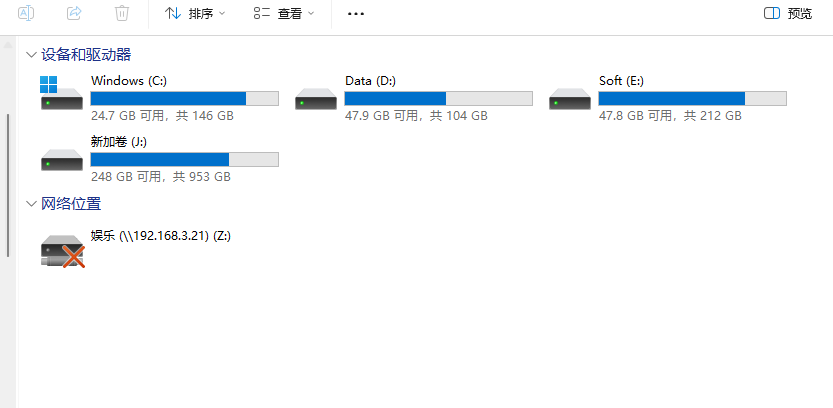
现在打开 WizTree 看看,C 盘的 AppData\Roaming\Trae CN 显示大小几乎为 0(只有个快捷方式的壳子),而 D 盘的 TraeCNData 稳稳占据了十几 G。
重新打开 Trae,之前的项目、聊天记录、配置完好无损,但 C 盘的焦虑彻底没有了!
如果你也在用 Trae 或者类似的 AI 编程工具,也饱受 C 盘爆满的折磨,赶紧试一下这个脚本吧!如果遇到问题,欢迎在评论区交流~