我马上关注一下
4 个赞
现在gsd应该是只是配国际版,国内的主要是自定义agent不太一样,我不知道trae的自定义智能体是怎么导入的,新建的话有些gsd的提示词太长了
5 个赞
OK 昨天粗略看了看 这个得思考一番
3 个赞
所以不能plugin install要这么搞啊 官方也不管管 claude codex cursor这些主流ai都支持plugin了
4 个赞
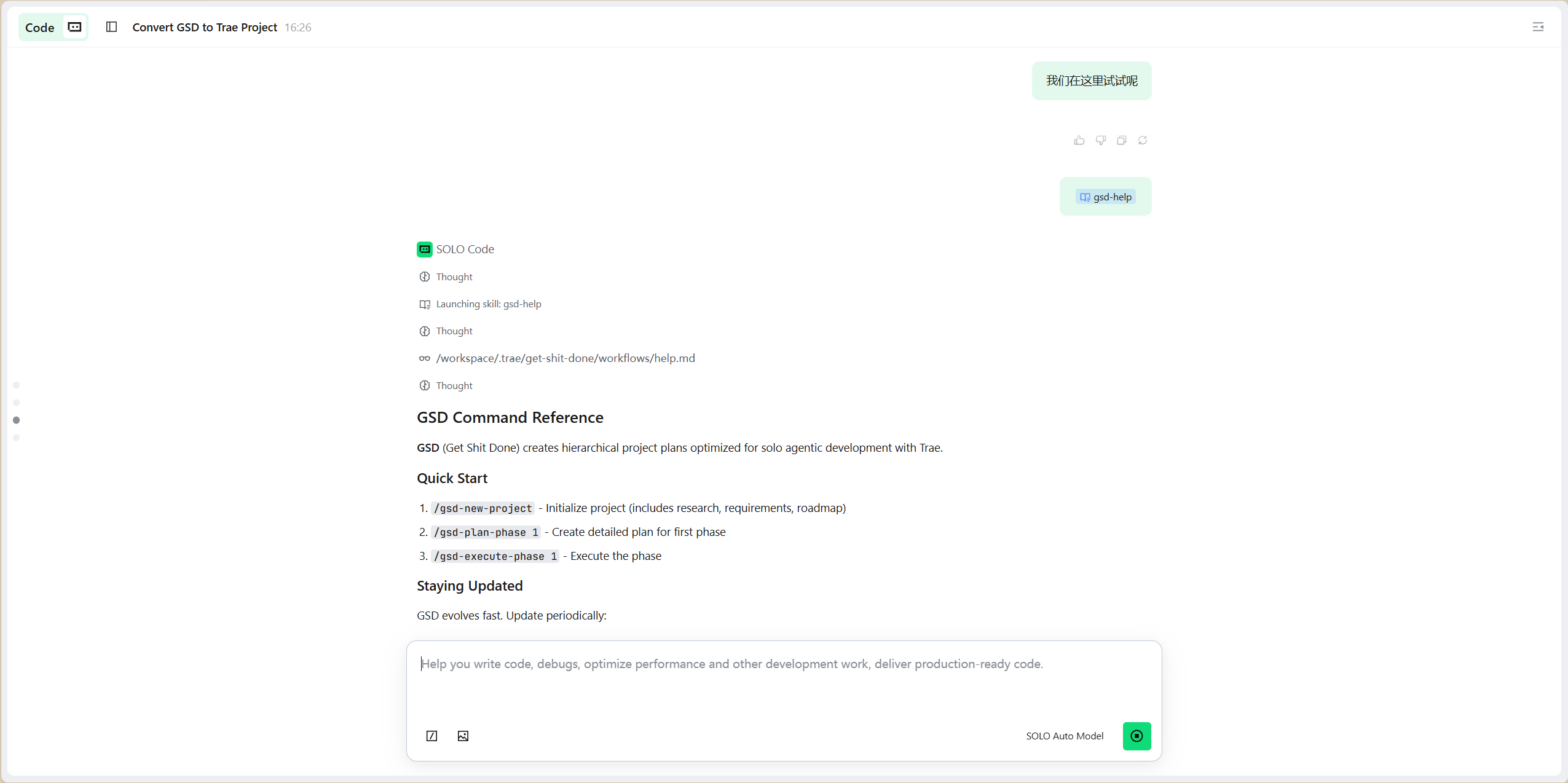
. 准备环境
由于 GSD 是基于 Node.js 开发的工具,所以唯一的环境要求就是电脑上安装了 Node.js。
- 在 Trae 中打开您的代码项目。
- 打开 Trae 的内置终端,确保
npm -v能够正常输出版本号。
2. 执行一键安装指令
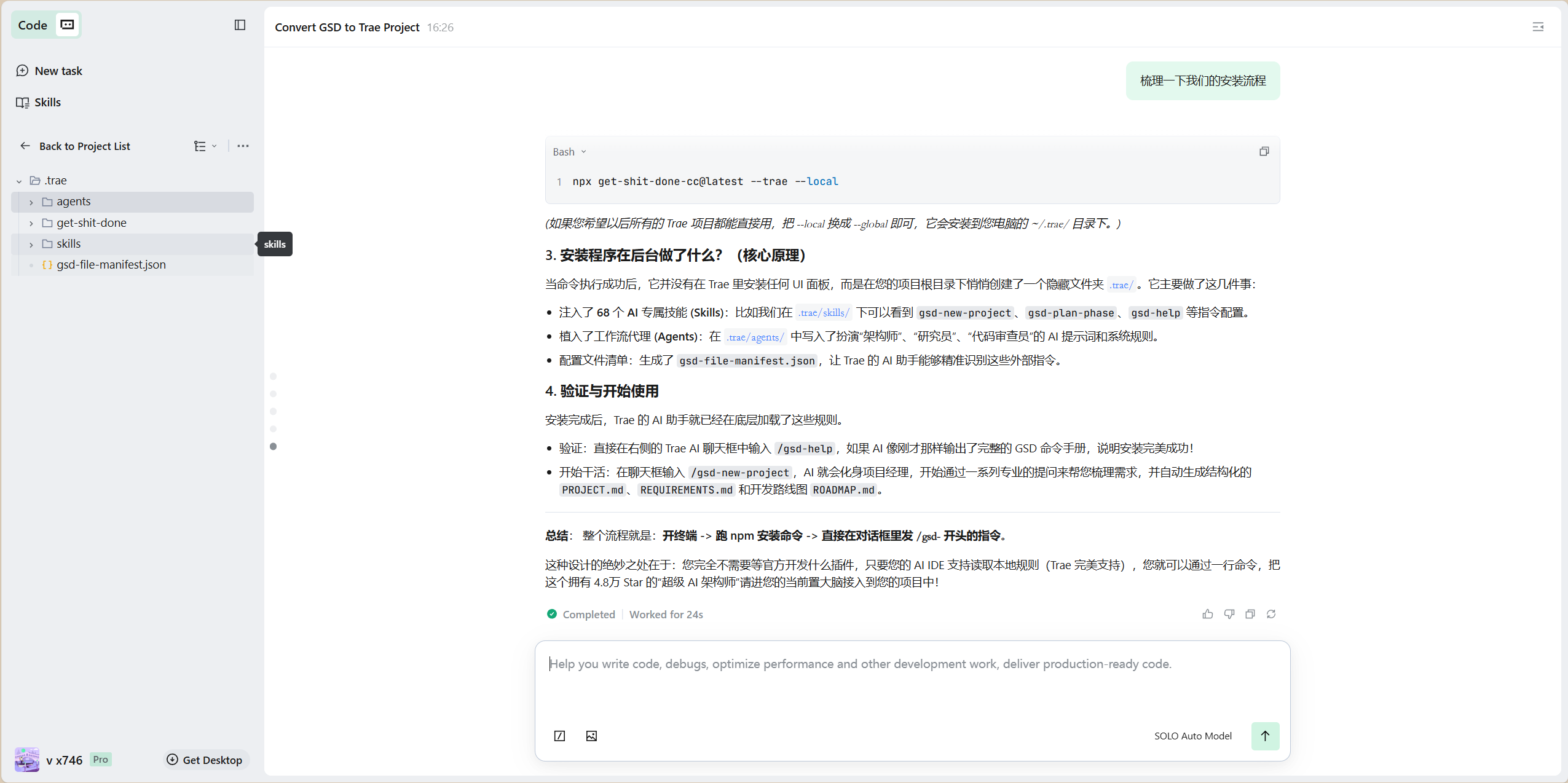
在终端中直接运行 GSD 官方提供的一键安装命令。我们刚刚使用的是本地安装(仅对当前项目生效):
Bash
npx get-shit-done-cc@latest --trae --local
(如果您希望以后所有的 Trae 项目都能直接用,把 --local 换成 --global 即可,它会安装到您电脑的 ~/.trae/ 目录下。)
3. 安装程序在后台做了什么?(核心原理)
当命令执行成功后,它并没有在 Trae 里安装任何 UI 面板,而是在您的项目根目录下悄悄创建了一个隐藏文件夹 [.trae/](file:///workspace/.trae/)。它主要做了这几件事:
- 注入了 68 个 AI 专属技能 (Skills):比如我们在 [
.trae/skills/](file:///workspace/.trae/skills/) 下可以看到gsd-new-project、gsd-plan-phase、gsd-help等指令配置。 - 植入了工作流代理 (Agents):在 [
.trae/agents/](file:///workspace/.trae/agents/) 中写入了扮演“架构师”、“研究员”、“代码审查员”的 AI 提示词和系统规则。 - 配置文件清单:生成了
gsd-file-manifest.json,让 Trae 的 AI 助手能够精准识别这些外部指令。
4. 验证与开始使用
安装完成后,Trae 的 AI 助手就已经在底层加载了这些规则。
- 验证:直接在右侧的 Trae AI 聊天框中输入
/gsd-help,如果 AI 像刚才那样输出了完整的 GSD 命令手册,说明安装完美成功! - 开始干活:在聊天框输入
/gsd-new-project,AI 就会化身项目经理,开始通过一系列专业的提问来帮您梳理需求,并自动生成结构化的PROJECT.md、REQUIREMENTS.md和开发路线图ROADMAP.md。
总结: 整个流程就是:开终端 → 跑 npm 安装命令 → 直接在对话框里发 /gsd- 开头的指令。
3 个赞
我用了用,如果强制提示词里让他调skill 就能走完全程。但是不提示/agent自己走得可能需要调用skill的流程就不会调用。
3 个赞
啥模型啊 我看看呢
3 个赞
kimi2.5。我搜了搜 agent自动选择skill好像得要系统原生做一些限制。现在自己写完提示词再追加 让它调skill勉强能用
4 个赞
请教一下 这个东西在 非solo模式下能用吗 公司买的企业版不是顶级版本 没有solo 真是难受 
4 个赞
大佬,我是解决方案岗位,有一些代码经验但是不多。想请教一个问题,我在央企里面。产品线一直想接项目做定开,但是没现有的产品。我想的是用ai工具生成写系统的demo演示,方便交流需求。我在想这个superpowers有没有安装的必要性,我不用这些skills用trae也能直接生成演示系统。我现在也没有感知用了这个有多大的提升。大佬能解惑一下吗
3 个赞
太强了 就是有一些需要自己适配
2 个赞
能的哇 skill现在都有设计注入吧
3 个赞
你可以体验一下呢 我感觉不同的skill 解决不同的问题 有的前端好看 有的是促使你把业务构思完整 你可以阅读一下他们源仓库的内容 看看适合你与否
3 个赞
更新了一下skill
4 个赞
cc你怎么看
3 个赞
这是个好事啊
3 个赞
索引更新: Superpower 24w🌟X TRAE 超级国度 适配tare升级计划:因为hooks的支持,我们可以大更新一波了!
更新hooks 更新subagent 移除记忆 更新skill 更新rules
3 个赞
观摩学习 
4 个赞