【Skill 创作】针对桌面端 trae-desktop-add-skill,一键批量安装,告别逐个拖拽的 Skill 管理神器
先放效果之前:
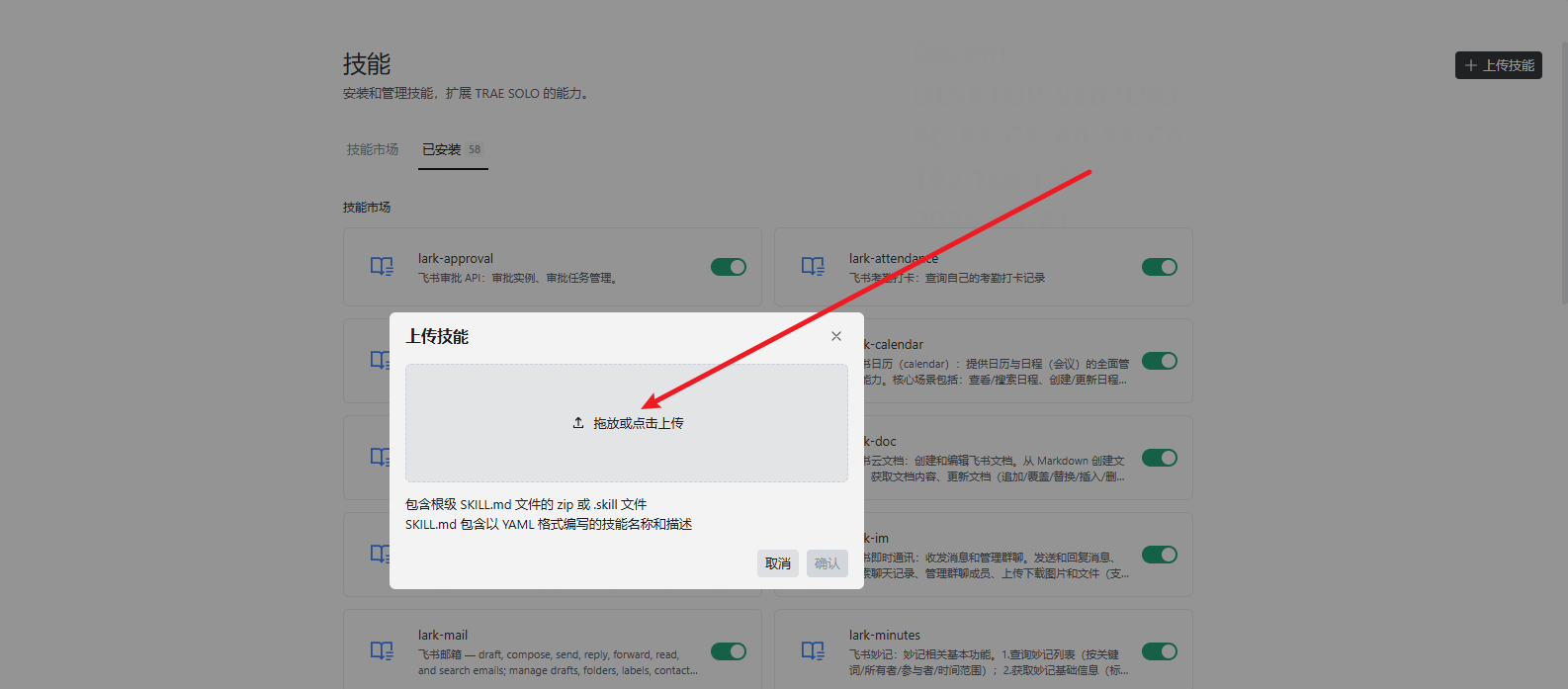
我需要一个个拖拽
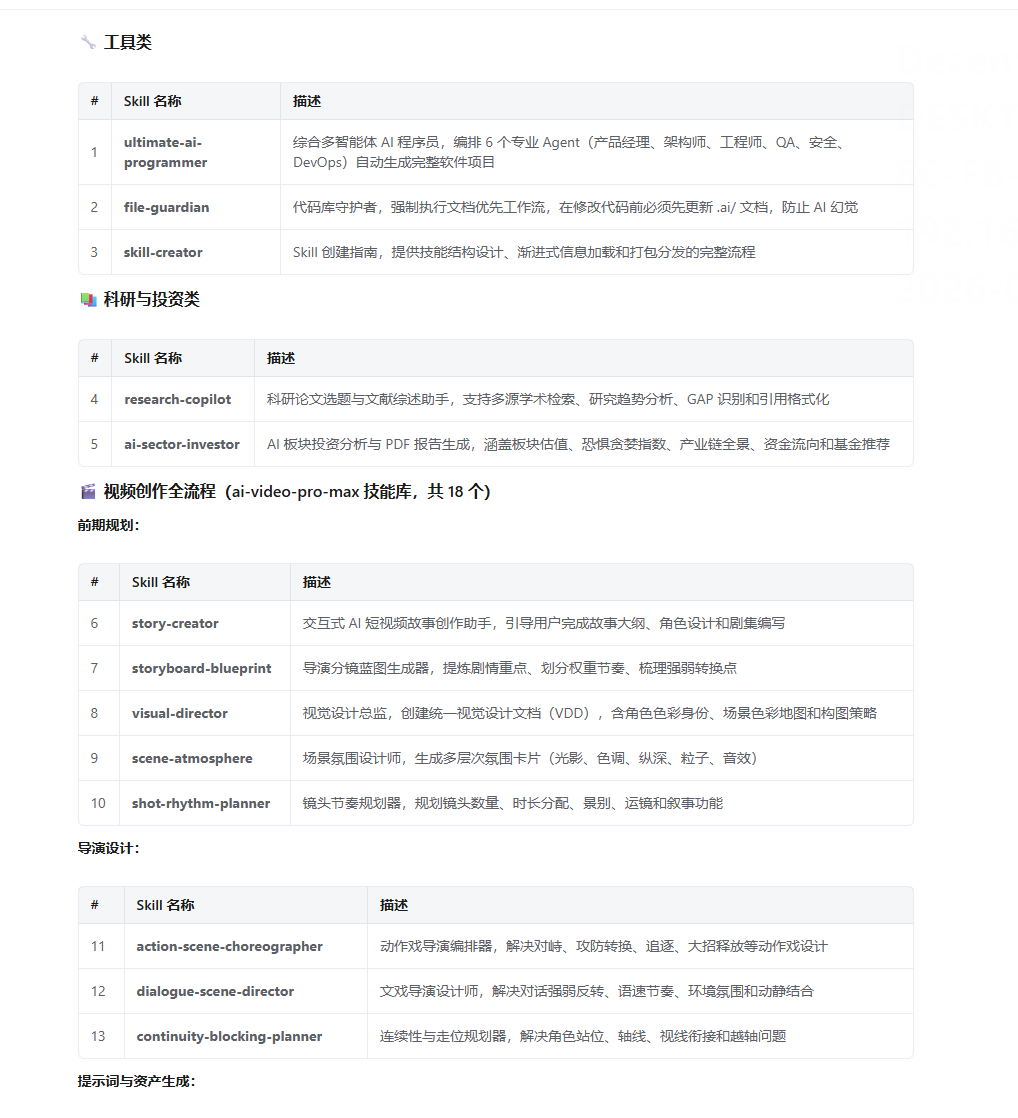
现在:一次性安装了所有soloSkill挑战赛的skill
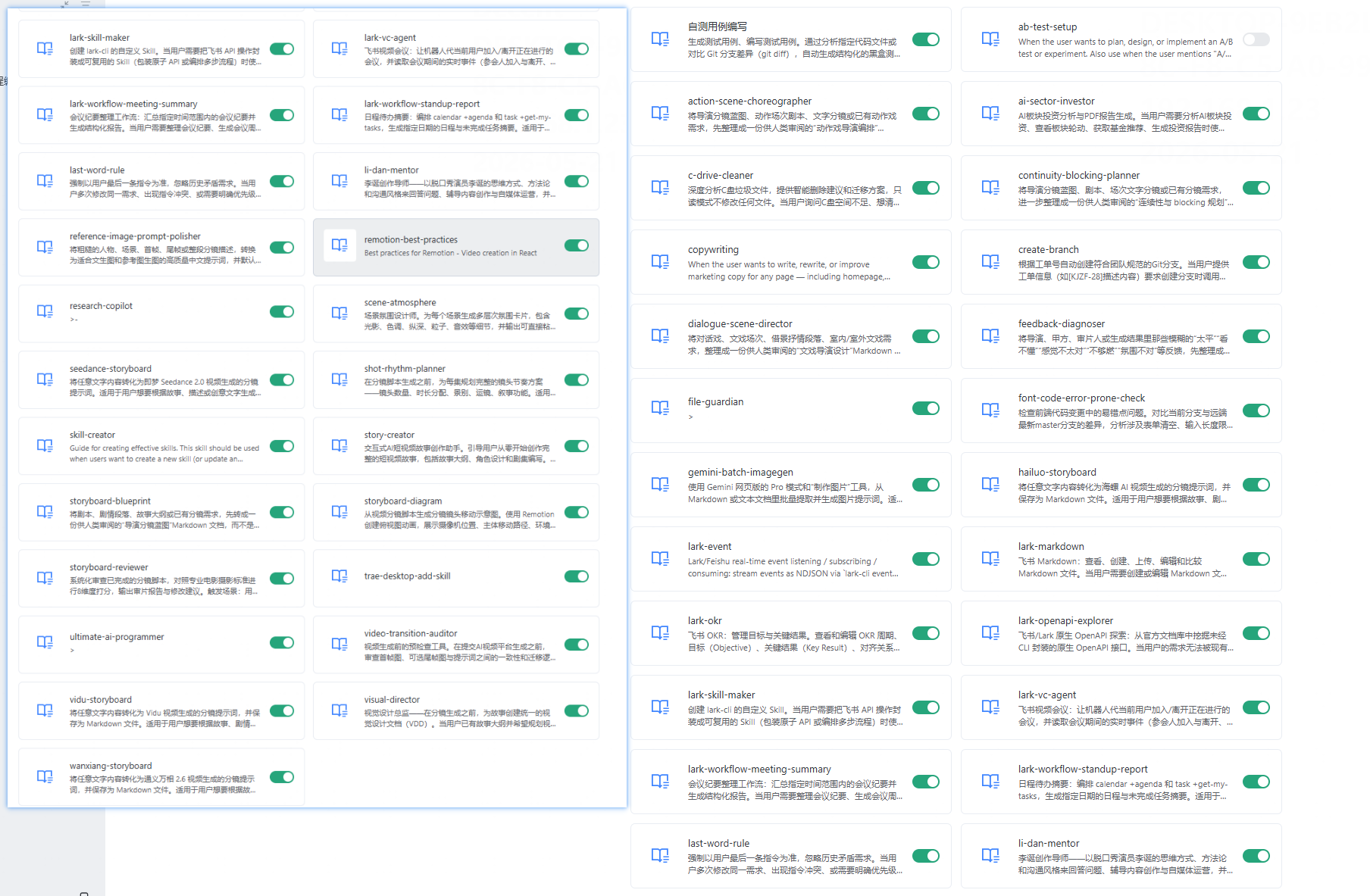
1、Skill 简介
trae-desktop-add-skill 是一款专为 Trae 桌面端 设计的 Skill 批量安装工具,同时完美支持 MTC 模式 和 Code 模式。它解决了 Trae 桌面端无法批量添加 Skill 的痛点,让用户可以通过对话式交互,快速从 GitHub、本地文件夹或压缩包批量安装 Skill。
核心优势:
 双模式兼容:同时支持 MTC 模式和 Code 模式
- 一键批量安装:告别逐个拖拽的繁琐操作
- 多源导入:支持 GitHub、本地文件夹、Zip 压缩包
- 智能识别:自动验证 SKILL.md,确保安装有效性
适合人群:
- 使用 Trae 桌面端 MTC/Code 模式的开发者
- 需要在多台设备间同步 Skill 的用户
- 想批量安装社区优质 Skill 的创作者
- 希望快速分享 Skill 给团队成员的技术负责人
2、使用场景
场景一:MTC 模式下快速搭建工作环境
之前的困扰:
换了新电脑,在 MTC 模式下需要重新安装 30+ 个常用 Skill。只能逐个拖放、点击确认,花了整整 2 个小时,还容易遗漏。
现在的体验:
一句话让 SOLO 批量安装,5 分钟完成所有 Skill 的迁移,零遗漏。
场景二:Code 模式下团队 Skill 共享
之前的困扰:
在 Code 模式下开发了一个好用的 Skill,想分享给团队。打包发 zip,每个人还要手动解压到指定目录,操作繁琐,反馈很慢。
现在的体验:
直接发布到 GitHub,团队成员复制链接就能一键安装,秒级同步。
场景三:社区资源快速尝鲜
之前的困扰:
在论坛看到有人分享了 20 个视频创作 Skill,每个都要单独下载、解压、安装,重复操作让人崩溃。
现在的体验:
复制 GitHub 仓库地址,批量导入,一次搞定。
3、创作过程
灵感来源
在使用 Trae 桌面端的过程中,我发现一个严重影响效率的问题:无论是 MTC 模式还是 Code 模式,都没有批量添加 Skill 的方式,只能逐个手动上传。
当我尝试从 Trae 论坛安装多个 Skill 时,面对几十个压缩包,"下载-解压-拖放-确认"的重复操作让我意识到:必须有一个自动化的解决方案,同时适配 MTC 和 Code 两种模式。
技术方案
核心思路:
Trae 桌面端的 Skill 都存储在 %USERPROFILE%\.trae-cn\skills\ 目录下,每个 Skill 是一个包含 SKILL.md 的文件夹。无论是 MTC 模式还是 Code 模式,都使用相同的存储路径,因此直接操作这个目录就能实现批量安装。
实现步骤:
- 创建 Skill 定义文件
编写SKILL.md,定义触发条件和交互流程:
name: trae-desktop-add-skill
description: |
  通过对话方式帮助用户安装和管理 SOLO skill。
  支持从 GitHub 仓库、本地文件、批量导入等多种方式安装 skill。

  触发条件:
  - 用户说"安装 skill"、"帮我装个 skill"
  - 用户提到"从 GitHub 安装 skill"
  - 用户拖拽了 skill 文件/文件夹
  - 用户说"批量安装 skill"
-
开发 PowerShell 安装脚本
核心脚本install_skill.ps1支持四种安装类型:github- 从 GitHub 仓库下载安装zip- 从本地 zip 文件安装folder- 从本地文件夹安装batch- 批量导入多个 Skill
-
关键功能实现
GitHub 自动下载:
# 解析 GitHub URL,自动尝试 main/master 分支
$zipUrl = "https://github.com/$owner/$repo/archive/refs/heads/$Branch.zip"
Invoke-WebRequest -Uri $zipUrl -OutFile $zipPath
智能验证:
function Test-ValidSkill {
    param([string]$Path)
    $skillMd = Join-Path $Path "SKILL.md"
    return Test-Path $skillMd
}
名称自动修正:
从 GitHub 下载的文件夹通常带 -main 或 -master 后缀,脚本自动读取 SKILL.md 中的 name 字段,重命名为正确的 Skill 名称。
- 双模式测试验证
我在 MTC 模式 和 Code 模式 下分别测试,用这款工具批量安装了 25 个来自 Trae 论坛的高质量 Skill,全部成功:
- 科研与投资: research-copilot、ai-sector-investor
- 视频创作全流程(18 个): story-creator、storyboard-blueprint、visual-director、action-scene-choreographer、dialogue-scene-director、seedance-storyboard、hailuo-storyboard、vidu-storyboard、wanxiang-storyboard、storyboard-reviewer、video-transition-auditor 等
- 开发工具: ultimate-ai-programmer、file-guardian
- 内容创作: li-dan-mentor
验证结果:
- 25/25 安装成功
- MTC 模式和 Code 模式均可正常使用
- 所有 Skill 可正常调用
- 技能名称自动修正
- 与 SOLO 内置 Skill 无冲突
4、使用步骤
安装本 Skill
方式 1:从 GitHub 安装(推荐)
- 在 SOLO 中对话:“帮我从 GitHub 安装 trae-desktop-add-skill”
- 提供地址:
https://github.com/niuhai/trae-desktop-add-skill - 等待安装完成,重启 SOLO
方式 2:手动安装
- 下载仓库 zip
- 解压到
%USERPROFILE%\.trae-cn\skills\trae-desktop-add-skill - 重启 SOLO
使用示例
从 GitHub 批量安装:
用户:帮我从 GitHub 安装 skill
→ 提供仓库地址:https://github.com/user/skill-repo
→ 自动下载安装
→ 显示安装结果
批量安装本地文件夹:
用户:批量安装 skill
→ 选择本地目录:D:\MySkills\
→ 扫描到 5 个有效 Skill
→ 确认安装
→ 全部安装成功
拖拽 zip 文件安装:
用户:(拖拽 skill.zip 到对话窗口)
→ 识别为 zip 文件
→ 解压并安装
→ 安装成功
5、效果展示
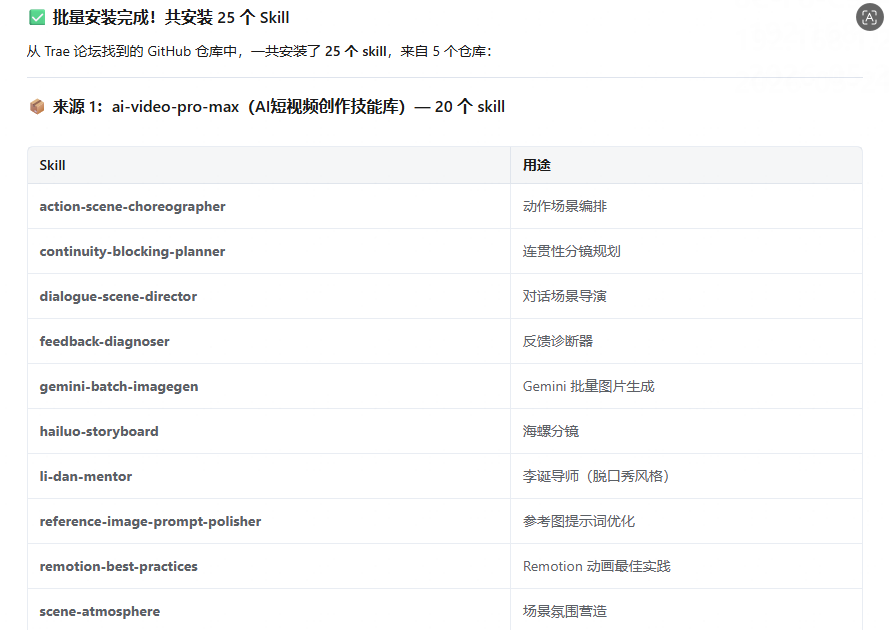
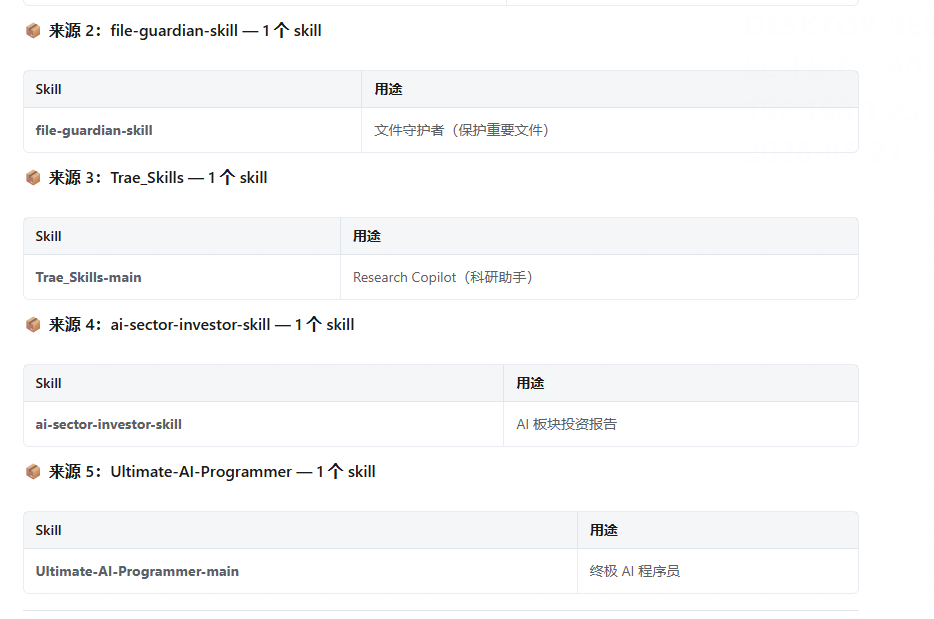
ps:做测评的小伙伴都可以用我的来进行快速测评!!!
批量安装 25 个 Skill 的过程
🚀 开始安装 skill...
   目标目录: C:\Users\decent\.trae-cn\skills\
   安装类型: batch

  ✓ 安装成功: action-scene-choreographer
  ✓ 安装成功: continuity-blocking-planner
  ✓ 安装成功: dialogue-scene-director
  ✓ 安装成功: feedback-diagnoser
  ✓ 安装成功: gemini-batch-imagegen
  ✓ 安装成功: hailuo-storyboard
  ✓ 安装成功: li-dan-mentor
  ...(共 25 个)

═══════════════════════════════════════
📊 安装结果汇总
═══════════════════════════════════════
✅ 成功: 25 个
⏭ 跳过: 0 个
❌ 失败: 0 个
安装前后对比
| 操作 | 之前 | 现在 |
|---|---|---|
| 安装 25 个 Skill | 2 小时(逐个拖放) | 5 分钟(批量导入) |
| 新设备搭建环境 | 手动复制,容易遗漏 | 一键同步,完整迁移 |
| 团队分享 Skill | 打包发 zip,手动解压 | GitHub 链接,一键安装 |
| 社区资源尝鲜 | 下载-解压-拖放-重复 | 复制链接,批量导入 |
6、Skill 链接
GitHub 仓库: https://github.com/niuhai/trae-desktop-add-skill
核心文件:
SKILL.md- Skill 定义文件scripts/install_skill.ps1- PowerShell 安装脚本
安装命令示例:
# 从 GitHub 安装
.\install_skill.ps1 -Source "https://github.com/user/repo" -Type github

# 从 zip 安装
.\install_skill.ps1 -Source "D:\skills.zip" -Type zip

# 批量安装
.\install_skill.ps1 -Source "D:\MySkills\" -Type batch

# 强制覆盖
.\install_skill.ps1 -Source "..." -Type github -Force
7、总结与思考
最满意的地方
- 双模式兼容:同时支持 MTC 模式和 Code 模式,覆盖所有 Trae 桌面端用户
- 对话式交互:不需要记忆复杂命令,自然语言即可完成批量安装
- 智能容错:自动处理 main/master 分支、自动修正文件夹名称、网络失败重试
- 完整验证:安装前检查 SKILL.md,确保每个 Skill 都有效
后续优化方向
- 技能版本管理与自动更新
- 图形化界面(GUI)
- 技能依赖自动解析
- 官方市场接入
对 Trae 官方的期待,或者说我希望我的入选官方skill,成为官方的补丁
这个 Skill 虽然解决了批量安装的痛点,但本质上是一个"补丁"。希望官方能在 Trae 桌面端提供原生的批量安装支持:
- 支持从 GitHub URL 直接安装
- 支持批量导入文件夹
- 提供 Skill 市场的一键安装功能
- 在 MTC 模式和 Code 模式下统一体验
给你的建议
如果你也经常需要在多台设备间同步 Skill,或者想快速尝试社区的各种创意 Skill,试试这个工具。它可能不完美,但确实能帮你省下大量重复劳动的时间。
欢迎体验,有任何问题或建议都可以在 GitHub 提 Issue,或者直接在这里留言讨论!
作者: @niuhai
GitHub: https://github.com/niuhai/trae-desktop-add-skill
测试验证: 25 个 Skill 全部成功安装,MTC 模式和 Code 模式均可正常使用
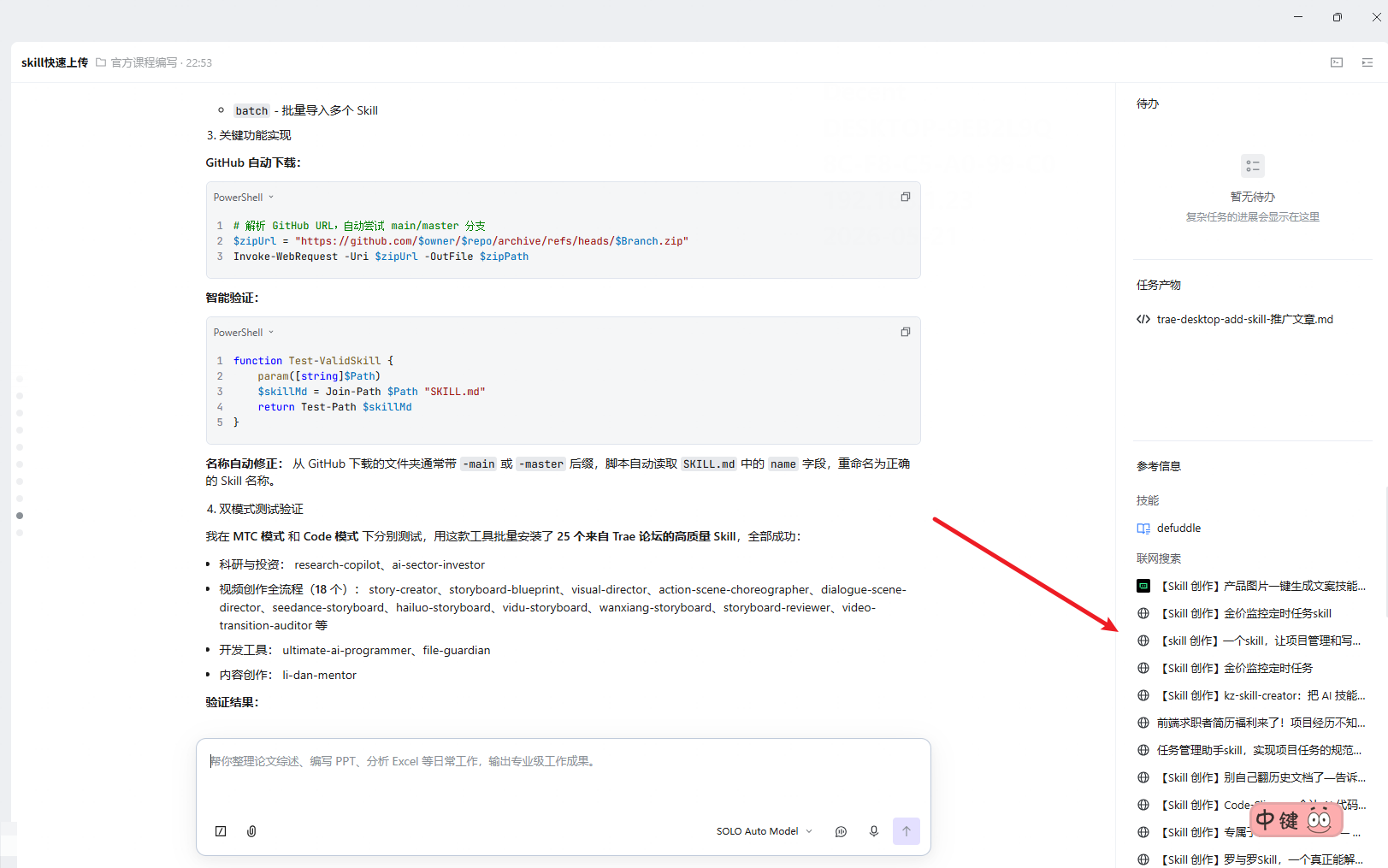
全程使用新桌面端开发
想法就是今天产生的,晚上做出来的
